


একটি টিএক্সটি বা পাঠ্য দস্তাবেজ এক ধরণের ফাইল ফর্ম্যাট যা কেবল প্লেইন পাঠ্য ধারণ করে। এই ফর্ম্যাটটি চিত্র, গ্রাফ এবং আরও কিছু সহ পাঠ্য ব্যতীত সামগ্রী যুক্ত সমর্থন করে না। এবং আপনি কেবল পাঠ্য সামগ্রীটি নিজেই পরিবর্তন করতে পারবেন, এর অর্থ আপনি হাইলাইট করতে পারবেন না, আন্ডারলাইন করতে পারবেন না, সাহসী করতে পারবেন না বা হরফ আকার পরিবর্তন করতে পারবেন না। কিছু ক্ষেত্রে এটি খুব একঘেয়ে হয়ে যাবে। তবে আপনি আরও অপারেশন করার জন্য পিডিএফ-র মতো ফাইলগুলিকে অন্য ফর্ম্যাটে রূপান্তর করতে পারেন।
একটি টিএক্সটি বা টেক্সট ডকুমেন্টকে পিডিএফ ফাইলে রূপান্তর করতে আপনার একটি PDF Converter প্রয়োজন। একটি নির্ভরযোগ্য পিডিএফ রূপান্তরকারী আপনাকে দ্রুত এবং দক্ষতার সাথে ফাইলগুলিকে পিডিএফে রূপান্তর করতে প্রচুর পদক্ষেপ এবং প্রচেষ্টা রক্ষা করতে সহায়তা করতে পারে। এখন আমরা কিছু অনলাইন এবং অফলাইন পিডিএফ রূপান্তরকারীদের প্রস্তাব করব, যা সত্যই সহায়ক এবং দুর্দান্ত। কোন পিডিএফ রূপান্তরকারীগুলি সবচেয়ে বেশি ব্যবহৃত হয় তা জানতে চান? পড়তে থাকুন!
সামগ্রী
প্রথম ভাগ - টিএক্সটি পিডিএফ অনলাইনে রূপান্তর করুন 1.1 EasePDF 1.2 Hipdf 1.3 Google Drive
পার্ট টু - পিডিএফ অফলাইনে টিএক্সটি ফাইল সংরক্ষণ করুন 2.1 Adobe Acrobat Pro 2.2 PDFelement
প্রথম অংশ - টিএক্সটি / টেক্সট ডকুমেন্টকে পিডিএফ অনলাইনে রূপান্তর করুন
একটি অনলাইন পিডিএফ রূপান্তরকারী ব্যবহার করার অনেক সুবিধা রয়েছে। অনলাইন পিডিএফ কনভার্টারের সাহায্যে আপনি সফ্টওয়্যারটি ডাউনলোড করতে সময় সাশ্রয় করতে পারেন এবং যখনই আপনার প্রয়োজন হবে ব্রাউজারে ক্লিক করতে হবে to এছাড়াও, অনলাইন পিডিএফ কনভার্টারের কোনও সরঞ্জাম এবং অপারেটিং সিস্টেমের প্রয়োজন নেই, যার অর্থ আপনি কম্পিউটার বা মোবাইল টার্মিনাল ব্যবহার করছেন কিনা, আপনি ম্যাক বা উইন্ডোজ ব্যবহার করছেন, আপনি যে কোনও সময় এবং যে কোনও জায়গায় ফাইল রূপান্তর করতে পারবেন। অনলাইন পিডিএফ রূপান্তরকারী সম্পর্কে, আমরা EasePDF, Google Drive এবং Hipdf সুপারিশ করি।
EasePDF
টিএক্সটি থেকে পিডিএফ অনলাইন অনলাইনে PDF Converter কনভার্টর রূপান্তরকরণের কাজটি করা সবচেয়ে ভাল উপায় কারণ ইজপিডিএফ দ্বারা প্রদত্ত সমস্ত সরঞ্জামগুলি সমস্ত ব্যবহারের জন্য EasePDF এবং কোনও সময় সীমাবদ্ধতা নেই। একটি টিএক্সটি ডকুমেন্ট থেকে আপনার নতুন পিডিএফ ফাইলটি পেতে আপনাকে বেশ কয়েকটি সাধারণ ক্লিকের প্রয়োজন। আরও কী, EasePDF ব্যাচ-প্রসেসিং রূপান্তরকেও সমর্থন করে যার অর্থ আপনি রূপান্তরকে আরও দক্ষ করতে একাধিক টিএক্সটি ডকুমেন্ট আপলোড করতে পারেন।
পদক্ষেপ 1. চালু করুন এবং EasePDF > পিডিএফ ক্রিয়েটার দেখুন ।
পদক্ষেপ 2. আপনার টিএক্সটি / পাঠ্য নথিটি EasePDF। আপনার ফাইল আপলোড করার বিভিন্ন উপায় রয়েছে। প্রথমত, আপনি সরাসরি আপনার ফাইলটিকে আপলোড টেবিলের মধ্যে টেনে আনতে এবং নামাতে পারেন। দ্বিতীয়ত, আপনি স্থানীয় কম্পিউটার থেকে উত্স ফাইলটি অনুসন্ধান করতে অ্যাড ফাইল (গুলি) এ ক্লিক করতে পারেন। তৃতীয়ত, আপনি Google Drive এবং Dropbox থেকে আপনার ফাইল আপলোড করতে পারেন। সর্বশেষে তবে অন্ততঃ আপনি এমন পরিস্থিতি পূরণ করতে পারেন যে কেউ আপনাকে কেবল একটি ফাইল লিঙ্ক প্রেরণ করে। এই ভাবে, আপনি লিঙ্কটি অনুলিপি করতে এবং URL টি আইকন ক্লিক করে আপনার ফাইল আপলোড করতে পারেন।
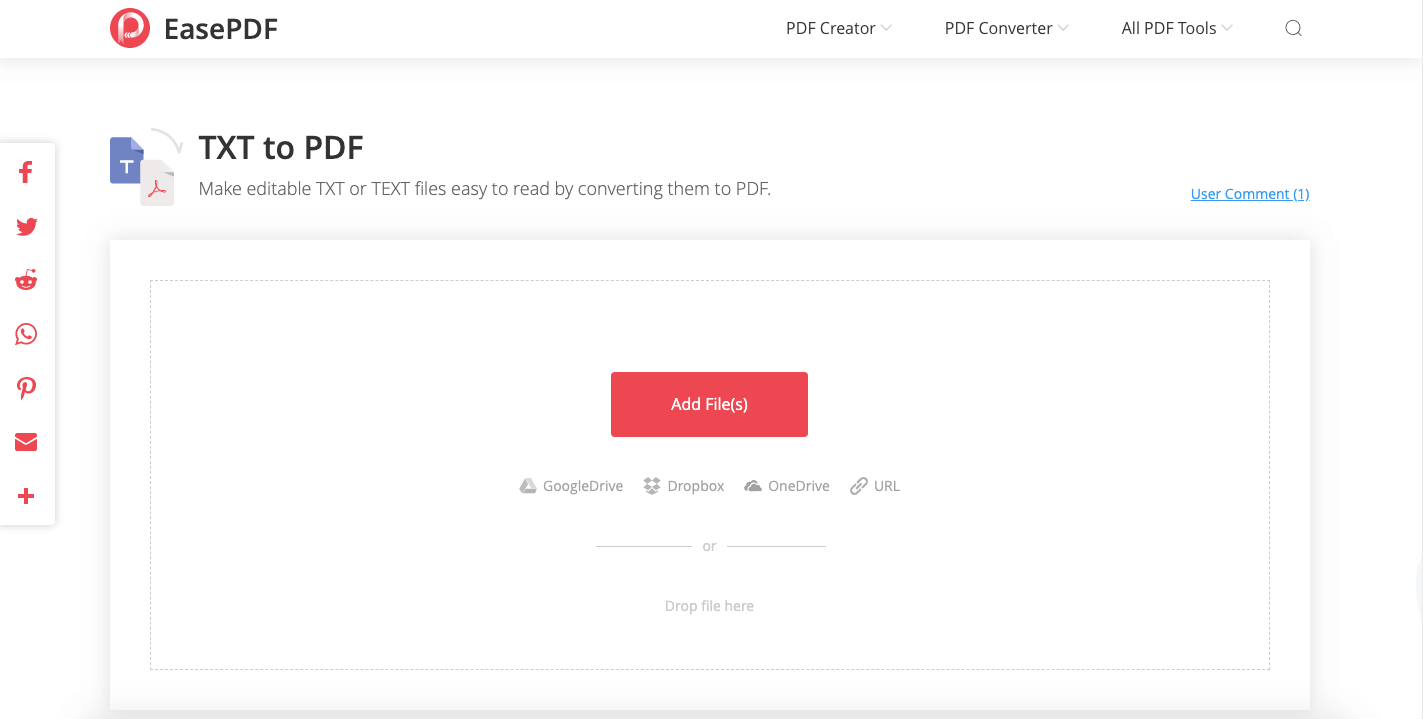
পদক্ষেপ 3. তারপরে আপনি দেখতে পাবেন যে আপনার ফাইল আপলোড এবং প্রক্রিয়াজাত হচ্ছে। অবশেষে, আপনি রূপান্তরিত পিডিএফ ডকুমেন্টটি পেতে ডাউনলোড পৃষ্ঠায় যাবেন। দ্বিতীয় ধাপ হিসাবে একই, আপনার পিডিএফ ফাইল ডাউনলোড করার উপায় থাকবে। তবে, একটি ভাগ করার লিঙ্ক রয়েছে যা আপনাকে অন্যদের সাথে আপনার ফাইল অনুলিপি এবং ভাগ করে নিতে দেয়।
Hipdf
Hipdf হ'ল একটি অনলাইন পিডিএফ রূপান্তরকারী যা আমরা সুপারিশ করি এবং এটি EasePDF অনুরূপ। খুব পরিষ্কার ইউজার ইন্টারফেসের সাথে, Hipdf সমস্ত পিডিএফ সরঞ্জামগুলি হোম পৃষ্ঠায় রাখে এবং ব্যবহারকারীরা সরাসরি হোম পৃষ্ঠা থেকে সংশ্লিষ্ট সরঞ্জামগুলিতে যেতে পারেন। Hipdf সরলতার প্রচার করে তাই এর সরঞ্জামগুলি লক্ষ্যবস্তু করা হয়। তবে এটি লক্ষ্য করা উচিত যে কিছু সরঞ্জাম চার্জ করা হয়।
পদক্ষেপ 1. Hipdf পিডিএফ অনলাইন PDF Converter।
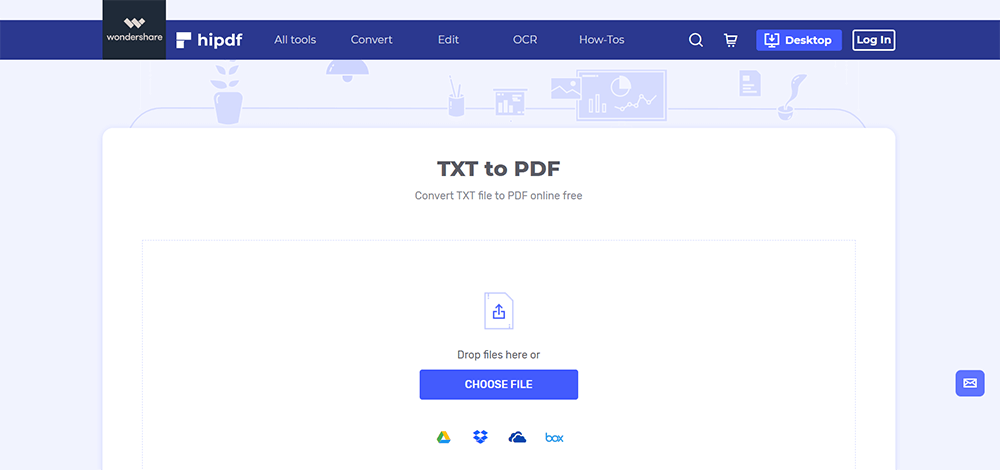
পদক্ষেপ 2. এখন আপনার টিএক্সটি ডকুমেন্টটি কনভার্টারে যুক্ত করুন। ফাইল চয়ন করুন বা ফাইল ড্রপ যে আপনি টেবিলের মধ্যে রূপান্তর এবং এটি আপলোড করতে ইচ্ছুক ক্লিক করুন। এছাড়াও আপনি Dropbox, Google Drive, ওয়ান ড্রাইভ এবং বক্স থেকে আপনার ফাইল আপলোড করতে পারেন। তারপরে রূপান্তরকারী আপনার নির্বাচিত দস্তাবেজ আপলোড করা শুরু করবে। এটি শেষ হয়ে গেলে, নীচের রূপান্তর আইকনে ক্লিক করুন ।
পদক্ষেপ ৩. আপনি যখন রূপান্তরটি শেষ হয়েছে দেখেন, আপনার নতুন পিডিএফ ফাইল পেতে ডাউনলোড বোতামটি ক্লিক করুন বা আপনি Hipdf প্রদত্ত মেঘে এগুলি সংরক্ষণ করতে পারেন।
Google Drive
আপনি কি কখনও ভেবে দেখেছেন যে Google Drive আপনার টিএক্সটি ফাইলগুলি পিডিএফ ফাইলগুলিতে রূপান্তর করতে পারে?
Google Drive একটি শক্তিশালী সরঞ্জাম যা মেঘের মধ্যে ফাইল সংরক্ষণ করতে চান এমন ব্যবহারকারীদের জন্য অপরিহার্য। এটি আপনাকে অ্যাডোব বা অন্যান্য সরঞ্জামগুলির ডাউনলোড বা অর্থ প্রদানের প্রয়োজন ছাড়াই বিভিন্ন ফর্ম্যাটের ফাইলগুলিকে পিডিএফে রূপান্তর করতে দেয়। আরও কী, যদি আপনার কাছে একটি Google Drive অ্যাকাউন্ট থাকে তবে আপনি এটি EasePDF মতো অনেক অনলাইন পিডিএফ রূপান্তরকারী হিসাবে সুবিধাজনক পাবেন, এছাড়াও ব্যবহারকারীরা Google Drive থেকে ফাইল আপলোড করতে পারবেন।
পদক্ষেপ 1. যান এবং আপনার Google Drive অ্যাকাউন্টে লগ ইন করুন। আপনি যদি কোনও Google অ্যাকাউন্ট না পেয়ে থাকেন তবে আপনি প্রথমে একটি তৈরি করতে পারেন।
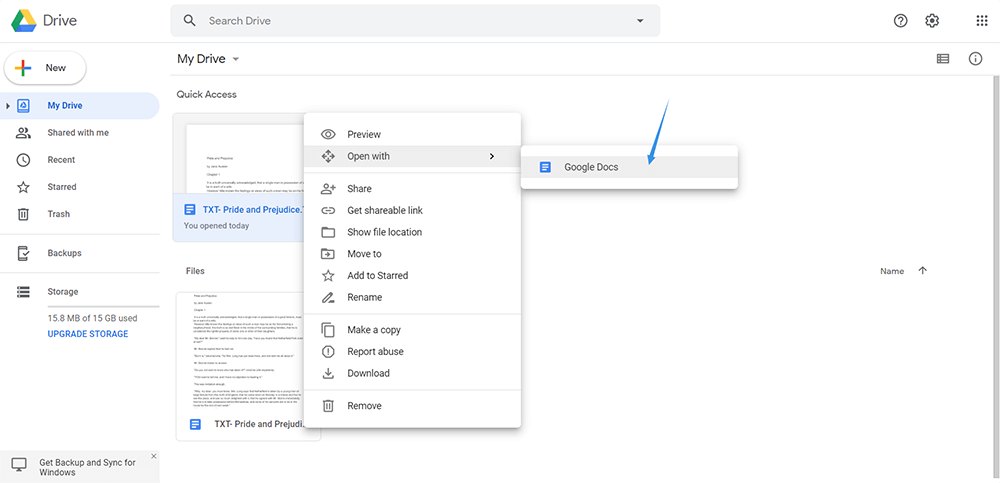
পদক্ষেপ 2. আপনার টিএক্সটি নথি আপলোড করুন। তারপরে আপনার দস্তাবেজটিতে ডান ক্লিক করুন এবং Google Docs দিয়ে খুলুন নির্বাচন করুন।
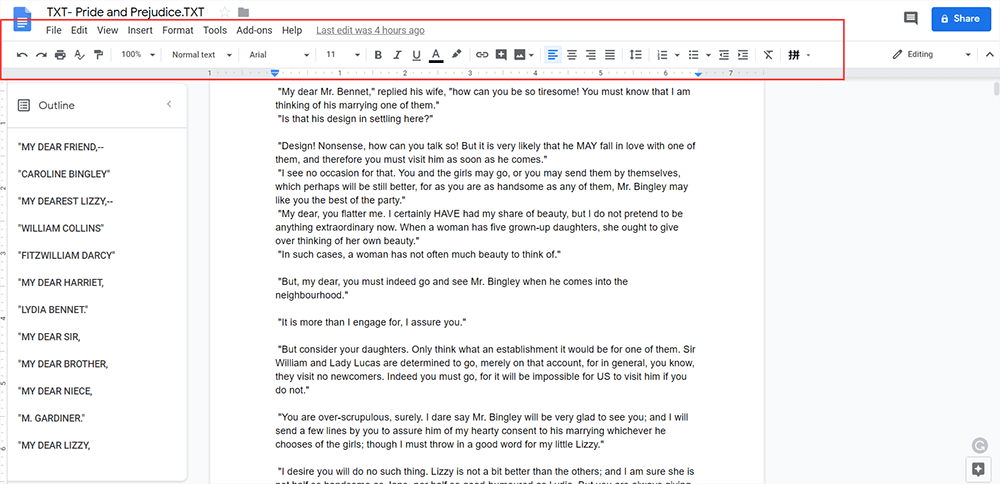
পদক্ষেপ ৩. এখন আপনার টিএক্সটি ডকুমেন্টটি ওয়ার্ড ডকুমেন্টের মতো দেখানো হবে, আপনি এটি পিডিএফ ফাইলে রূপান্তর করার আগে এটি সম্পাদনা করতে পারেন। আপনি শেষ করার পরে, পৃষ্ঠার উপরের বাম কোণে ফাইল আইকনে ক্লিক করুন, এবং ডাউনলোড > পিডিএফ ডকুমেন্ট (.pdf) নির্বাচন করুন ।
পার্ট টু - পিডিএফ অফলাইনে টিএক্সটি / টেক্সট ফাইল সংরক্ষণ করুন
অফলাইন পিডিএফ রূপান্তরকারী ব্যবহারের সর্বাধিক সুবিধা হ'ল প্রতিবার যখন আপনি সেগুলি ব্যবহার করেন তখন আপনার নেটওয়ার্কের সাথে সংযোগ স্থাপন করতে হবে না। আপনি ডেস্কটপে সফ্টওয়্যার আইকনটিতে ডাবল ক্লিক করতে হবে ঠিক যেমন আপনি অন্য কোনও প্রোগ্রামে লগ ইন করেন, তারপরে আপনি ফাইল ফর্ম্যাটটি রূপান্তর করতে পারেন। অনেকগুলি ডেস্কটপ প্রোগ্রামগুলির মধ্যে, Adobe Acrobat Pro এবং PDFelement ভাল পছন্দ।
Adobe Acrobat Pro
অ্যাডোব নিঃসন্দেহে পিডিএফ-এর সবচেয়ে বিখ্যাত এবং পেশাদার প্রোগ্রাম। অ্যাডোব অ্যাক্রোব্যাট-এ, পিডিএফ তৈরি করুন নামে একটি মাত্র সরঞ্জাম রয়েছে যার অর্থ আপনার ফাইল (যে কোনও ধরণের বিন্যাসই নয়) এখানে আপলোড এবং পিডিএফে রূপান্তর করা যায়। অ্যাডোব রূপান্তরটির ইউজার ইন্টারফেসটি খুব সহজ এবং পরিষ্কার, যাতে ব্যবহারকারীরা তাদের নিজস্ব পিডিএফ ফাইলগুলি খুব দ্রুত এবং সহজেই পেতে পারেন।
পদক্ষেপ 1. Adobe Acrobat Pro ডাউনলোড এবং ইনস্টল করুন।
পদক্ষেপ 2. অ্যাডোব অ্যাক্রোব্যাট খুলুন, সরঞ্জামগুলি > পিডিএফ তৈরি করুন > একটি পিডিএফ নির্বাচন করুন নির্বাচন করুন । এখানে, আপনি একক বা একাধিক ফাইল আপলোড করতে পারেন, এমনকি একটি ফাঁকা পৃষ্ঠা তৈরি করতে পারেন, বা আপনার স্ক্যানার এবং ক্লিপবোর্ড থেকে পিডিএফ রূপান্তর করতে পারেন। তারপরে আপনার টিএক্সটি ডকুমেন্টটিকে পিডিএফ ফাইলে রূপান্তর করতে শুরু করতে তৈরি ক্লিক করুন ।
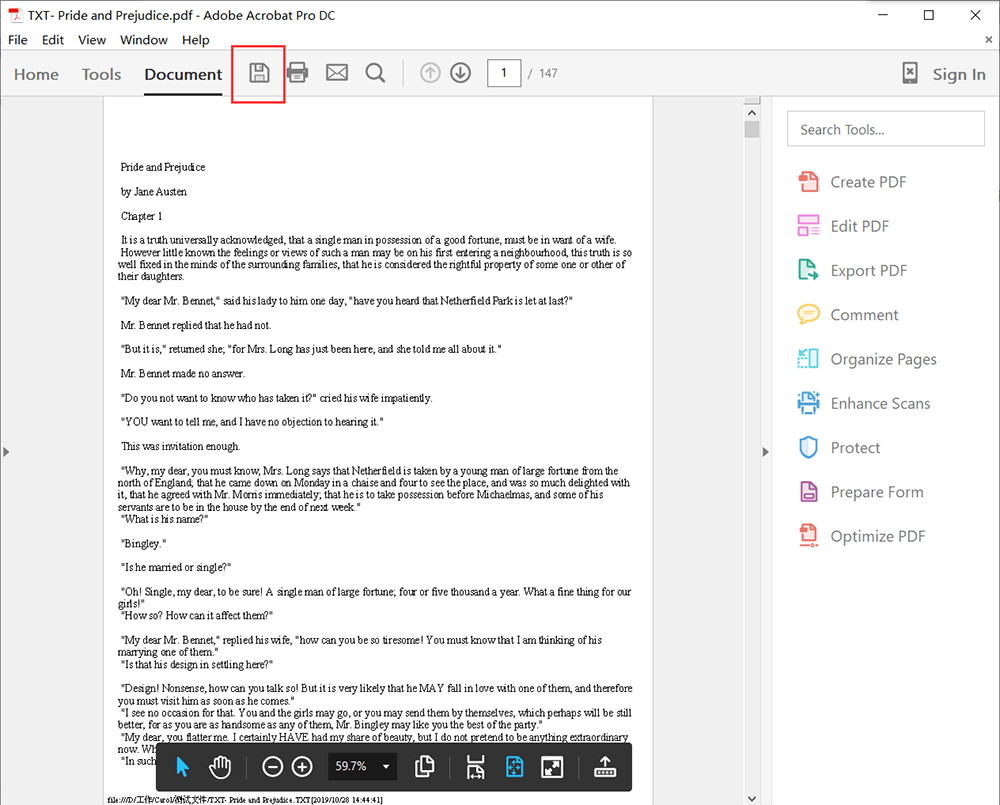
পদক্ষেপ ৩. তারপরে আপনি আপনার টিএক্সটি ফাইলটি পূর্বরূপ পাবেন এবং এটি পিডিএফ ফাইলে রূপান্তরিত হওয়ার পরে এমন দেখাবে। আপনার ফাইলটি .pdf ফর্ম্যাটে সংরক্ষিত হয়েছে তা নিশ্চিত করতে ডকুমেন্ট শব্দের পাশে থাকা সেভ আইকনে ক্লিক করুন।
PDFelement
PDFelement Adobe Acrobat Pro হিসাবে একই, এটি একটি ডেস্কটপ প্রোগ্রাম যা ব্যবহারকারীরা উইন্ডোজ এবং ম্যাকের অন্যান্য অনেক ফাইল ফর্ম্যাট থেকে পিডিএফ ডকুমেন্ট তৈরি করতে দেয়।
পদক্ষেপ 1. PDFelement ইনস্টল করুন এবং ইনস্টল করুন।
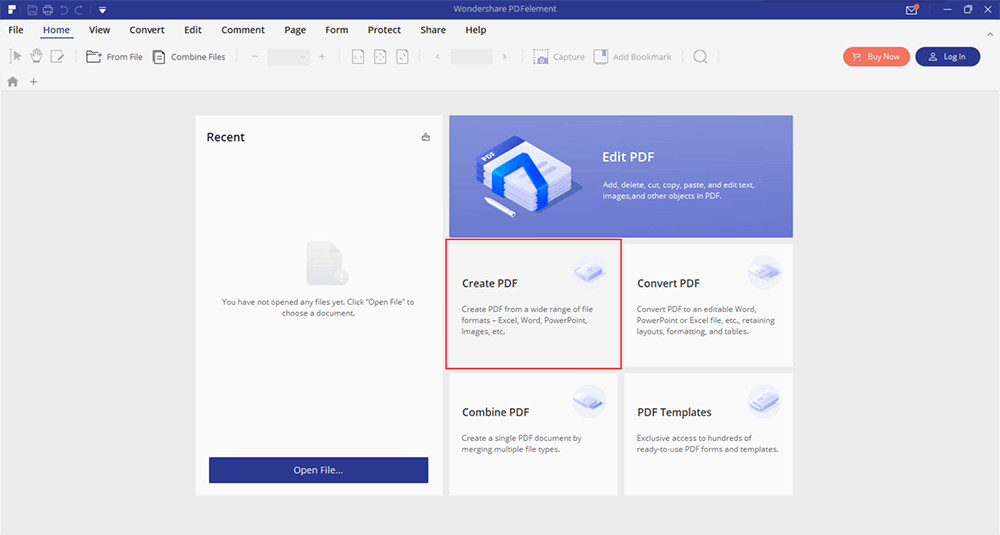
পদক্ষেপ 2. PDFelement খুলুন, পিডিএফ তৈরি করুন নির্বাচন করুন । তারপরে আপনাকে আপনার টিএক্সটি ডকুমেন্টটি আপলোড করতে হবে।
পদক্ষেপ 3. এখন, আপনি এটি পিডিএফ ফাইলে রূপান্তর করার আগে এটি সম্পাদনা করতে পারেন। ব্যবহারকারীরা তাদের ফাইলগুলিতে পরিবর্তন আনতে PDFelement উপরের প্যানেল রয়েছে। আপনার পিডিএফ ফাইলটি পরে লক করা দরকার হলে আপনি এখনই এটির জন্য একটি পাসওয়ার্ড সেট করতে পারেন।
পদক্ষেপ 4. প্যানেলে ফাইল আইকনে ক্লিক করুন, এবং এটি একটি পিডিএফ ফাইল হিসাবে সংরক্ষণ করুন।
উপসংহার
টিএক্সটি তর্কযোগ্যভাবে সহজ ফাইল ফর্ম্যাট কারণ এটিতে কেবল পাঠ্য, কোনও ছবি এবং অন্যান্য গ্রাফ নেই যা ওয়ার্ড বা আরটিএফ নথিতে দেখা যাবে। পিডিএফ ফাইলে রূপান্তর করার পরে এটি তুলনামূলকভাবে নিরাপদ এবং অন্যের সম্পাদনা ও অনুলিপি করার সম্ভাবনা কম। আপনি নিজের পিডিএফ ফাইলটিকে আরও সুরক্ষিত করার জন্য একটি পাসওয়ার্ড সেট করতে EasePDF সুরক্ষা পিডিএফ ব্যবহার করতে পারেন।
এই প্রবন্ধটা কি সাহায্যকর ছিল? আপনার প্রতিক্রিয়ার জন্য ধন্যবাদ!
হ্যাঁ অথবা কোন
মন্তব্য