


মাইক্রোসফ্ট ওয়ার্ড একটি শক্তিশালী ওয়ার্ড প্রসেসিং প্রোগ্রাম যা কর্মক্ষেত্রে মানুষের জন্য একটি অপরিহার্য হাতিয়ার হয়ে দাঁড়িয়েছে। আজকাল এটি কোম্পানির নথি বা ব্যক্তিগত ফাইলই হোক না কেন, তাদের বেশিরভাগই মাইক্রোসফ্ট ওয়ার্ডে তৈরি করা হয়েছে।
আমরা যখন কোনও মাইক্রোসফ্ট Office ওয়ার্ড ডকুমেন্ট সম্পাদনা করি, কখনও কখনও আমরা নথিটি সংরক্ষণ করতে ভুলে যাই, তবে আমরা কীভাবে আগে তৈরি নথিগুলি পুনরুদ্ধার করতে পারি? আপনি এই নিবন্ধে সহজ ধাপে ধাপে গাইড অনুসরণ করতে পারেন যা আপনাকে মাইক্রোসফ্ট ওয়ার্ড ডকুমেন্টগুলি পুনরুদ্ধার করতে এবং তাত্ক্ষণিকভাবে কাজে ফিরে আসতে সহায়তা করতে পারে।
সামগ্রী
1. আপনার রিসাইকেল বিন পরীক্ষা করুন
2. অটো পুনরুদ্ধার টুল ব্যবহার করুন
অস্থায়ী ফাইলগুলি থেকে পুনরুদ্ধার করুন
1. আপনার রিসাইকেল বিন পরীক্ষা করুন
মাইক্রোসফ্ট উইন্ডোজ অপারেটিং সিস্টেমের রিসাইকেল বিন অন্যতম একটি সরঞ্জাম। এটি মূলত ব্যবহারকারীদের দ্বারা অস্থায়ীভাবে মোছা দস্তাবেজগুলি সঞ্চয় করতে ব্যবহৃত হয়। রিসাইকেল বিনে সঞ্চিত ফাইলগুলি পুনরুদ্ধার করা যেতে পারে। রিসাইকেল বিনটি ভালভাবে ব্যবহার এবং পরিচালনা এবং ব্যক্তিগতকৃত ফাংশনগুলিতে পূর্ণ একটি রিসাইকেল বিন তৈরি করা আমাদের প্রতিদিনের নথির রক্ষণাবেক্ষণকে আরও সুবিধাজনক করে তুলতে পারে।
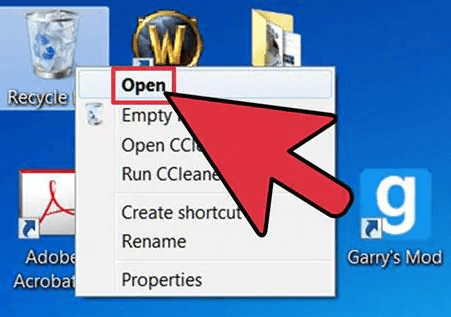
"রিসাইকেল বিন" আইকনটিতে ডাবল ক্লিক করুন বা আইকনে ডান ক্লিক করুন তারপরে "ওপেন" বোতামটি টিপুন। আপনি যদি দুর্ঘটনাক্রমে কেবল দস্তাবেজটি মুছুন, আপনি "রিসাইকেল বিন" তে শব্দ নথিটি পেতে পারেন।
2. অটো পুনরুদ্ধার টুল ব্যবহার করুন
মাইক্রোসফ্ট ওয়ার্ডের একটি স্বয়ংক্রিয় পুনরুদ্ধার ফাংশন রয়েছে। স্বতঃ-পুনরুদ্ধারের ফাইল ফর্ম্যাটটি ASD এর সাথে সংযুক্ত। মাইক্রোসফ্ট ওয়ার্ড একটি "অটো-রিস্টোর" সরঞ্জাম সরবরাহ করে যা ব্যবহারকারীদের তথ্য পুনরুদ্ধার করতে সহায়তা করে যা প্রোগ্রামে কোনও সমস্যার মুখোমুখি হওয়ার পরে এবং সাড়া দেওয়া বন্ধ করার সময় সংরক্ষণ করা হয়নি। আপনি যখন ফাইলটি সংরক্ষণ করতে ভুলে যান, ডকুমেন্ট পুনরুদ্ধার টাস্ক ফলকটি চালু হবে এবং প্রোগ্রামটি প্রতিক্রিয়া দেওয়া বন্ধ করে দিলে পুনরুদ্ধার করা সমস্ত ফাইলের তালিকা দিবে।
পদক্ষেপ ১. আপনি যখন মাইক্রোসফ্ট ওয়ার্ডটি আবার খুলেন, বেশিরভাগ ক্ষেত্রে, প্রোগ্রামটি স্বয়ংক্রিয়ভাবে সংরক্ষিত ওয়ার্ড ডকুমেন্টগুলি পুনরুদ্ধার করে। ফাইলটি আপনার মাইক্রোসফ্ট ওয়ার্ড উইন্ডোর বাম দিকে প্রদর্শিত হবে।
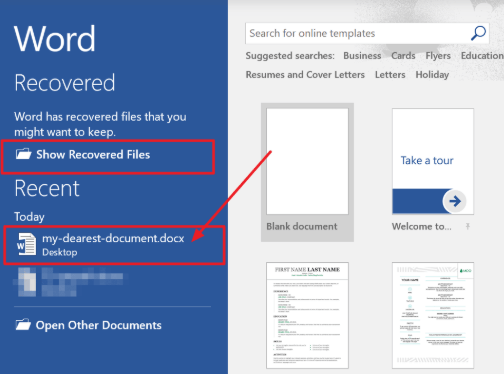
পদক্ষেপ 2. আপনার সংরক্ষিত শব্দ দস্তাবেজটি চয়ন করুন এবং এটিতে ক্লিক করুন। তারপরে আপনি আপনার পুনরুদ্ধার করা ফাইলটি পেতে পারেন।
অস্থায়ী ফাইলগুলি থেকে পুনরুদ্ধার করুন
একটি অস্থায়ী ফাইল হ'ল এমন একটি ফাইল যা কোনও প্রোগ্রাম নির্দিষ্ট ফাংশন সম্পাদন করার সময় অন্যান্য উদ্দেশ্যে মেমরি মুক্ত করতে বা ডেটা ক্ষতি রোধ করার জন্য সুরক্ষা নেট হিসাবে কাজ করার জন্য অস্থায়ীভাবে তথ্য সঞ্চয় করার জন্য তৈরি করা হয়। যদি আপনি "অটো রিকভার" উইন্ডোতে আপনার সংরক্ষিত নথিটি খুঁজে না পান তবে অস্থায়ী ফাইলগুলি সন্ধান করে আপনি দস্তাবেজটি পুনরুদ্ধার করতে পারেন।
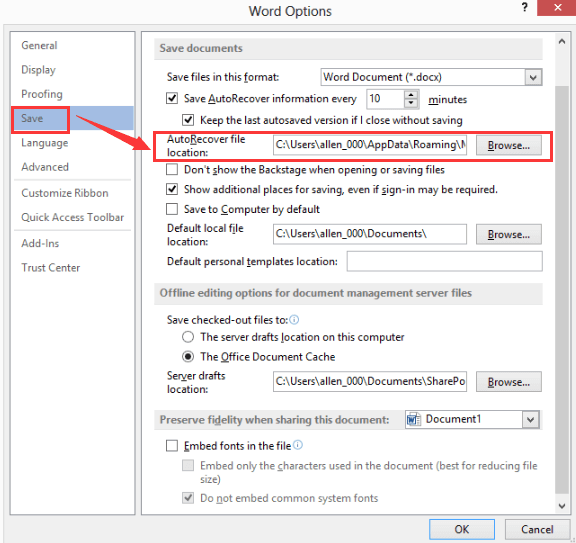
পদক্ষেপ 1. মাইক্রোসফ্ট ওয়ার্ড খুলুন তারপরে "ফাইল"> "বিকল্পসমূহ"> "সংরক্ষণ করুন" এ ক্লিক করুন। তারপরে "অটো রিকভার ফাইলের অবস্থান" ফাইলের পথটি খুলুন। সংরক্ষিত না থাকা দস্তাবেজটি সন্ধান করুন যা এএসডি-র সাথে সংযুক্ত হয়েছে।
পরামর্শ
"যখন শব্দ" প্রতি xx মিনিট অটো রিকভারের তথ্য সংরক্ষণ করুন "তে অটো রিকভার ডেটা সংরক্ষণ করে এবং" ঠিক আছে "বোতামটি ক্লিক করতে পারে তার মধ্যে আপনি সময়ের সীমাও নির্ধারণ করতে পারেন।"
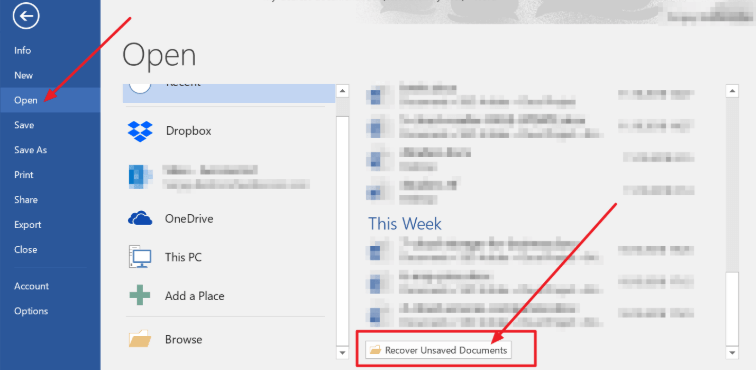
পদক্ষেপ 2. মাইক্রোসফ্ট ওয়ার্ডে ফিরে যান, "ফাইল"> "ওপেন"> "সুরক্ষিত দস্তাবেজগুলি পুনরুদ্ধার করুন" এ ক্লিক করুন। অথবা আপনি "ফাইল"> "তথ্য"> "দস্তাবেজ পরিচালনা করুন" ক্লিক করতে পারেন এবং আপনার সুরক্ষিত ওয়ার্ড ডকুমেন্টটি খুঁজে পেতে ড্রপ-ডাউন তালিকা থেকে "সুরক্ষিত ডকুমেন্টগুলি পুনরুদ্ধার করুন" নির্বাচন করতে পারেন।
পদক্ষেপ ৩. পপ-আপ উইন্ডোতে সংরক্ষিত শব্দের দস্তাবেজটি চয়ন করুন এবং তারপরে পুনরুদ্ধার করতে "খুলুন" বোতামটি ক্লিক করুন।
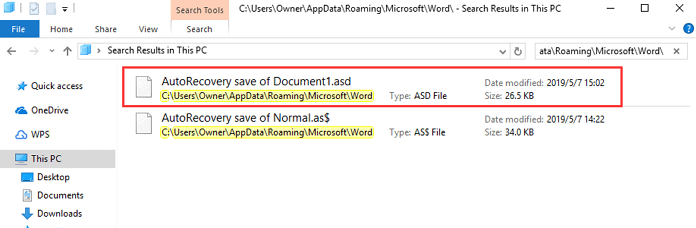
পদক্ষেপ ৪. পুনরুদ্ধার হওয়া ওয়ার্ড ডকুমেন্টটি খুলুন এবং ডকুমেন্টটি সংরক্ষণ করতে উপরের ব্যানারে "সংরক্ষণ করুন" বোতামটি ক্লিক করুন।
৪. ফাইল রিকভারি সফটওয়্যার ব্যবহার করুন
মনে করুন আপনি দুর্ঘটনাক্রমে কিছু গুরুত্বপূর্ণ ওয়ার্ড ডকুমেন্ট মুছে ফেলেছেন এবং আপনি এটি রিসাইকেল বাক্সে খুঁজে পাবেন না। এই পরিস্থিতিতে, ডকুমেন্টগুলি কীভাবে পুনরুদ্ধার করা যায় তা অনেকেই জানেন না। এবার আপনি যদি দস্তাবেজটি পুনরুদ্ধার করতে চান তবে আপনাকে সাহায্যের জন্য ফাইল পুনরুদ্ধার সফ্টওয়্যার প্রয়োজন।
ইন্টারনেট অ্যাক্রোনিস রিভাইভ , ইজাসিউস , পুনরুদ্ধার ইত্যাদির মতো অনেকগুলি পুনরুদ্ধার প্রোগ্রাম রয়েছে; আপনি একটি উপযুক্ত চয়ন করতে পারেন। ফাইল রিকভারি সফ্টওয়্যার দিয়ে কীভাবে ডকুমেন্টগুলি পুনরুদ্ধার করবেন তা আপনাকে দেখানোর জন্য এখানে আমরা উদাহরণ হিসাবে নিই ase
পদক্ষেপ 1. আপনার প্রথমে সফ্টওয়্যারটি ডাউনলোড এবং ইনস্টল করতে হবে।
পদক্ষেপ 2. ডেটা স্ক্যান করতে ওয়ার্ড ফাইলের অবস্থানটি চয়ন করুন।
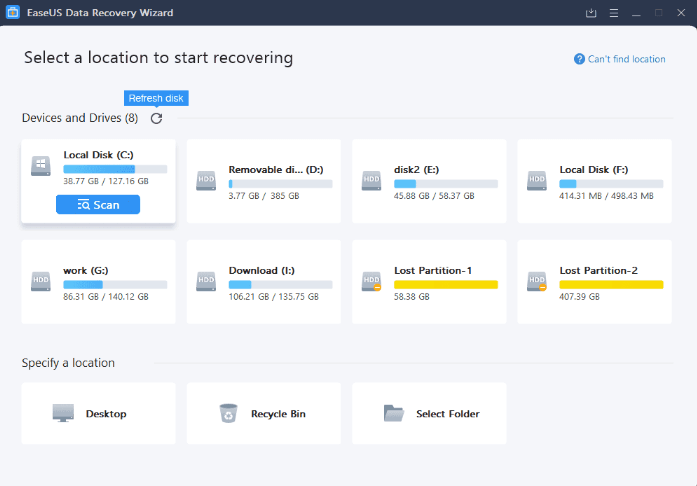
পদক্ষেপ ৩. আপনি অবস্থানটি চয়ন করার পরে, সফ্টওয়্যারটি তত্ক্ষণাত সমস্ত হারানো ডেটা স্ক্যান করা শুরু করবে এবং আপনি স্ক্যানের ফলাফলগুলিতে আরও বেশি বেশি ডেটা প্রদর্শিত দেখতে পাবেন। স্ক্যানটি সম্পূর্ণ হওয়ার পরে দ্রুততমভাবে ওয়ার্ড ডকুমেন্টটি খুঁজে পেতে "ফিল্টার" ড্রপ-ডাউন তালিকা থেকে "ডকুমেন্টস" নির্বাচন করুন।
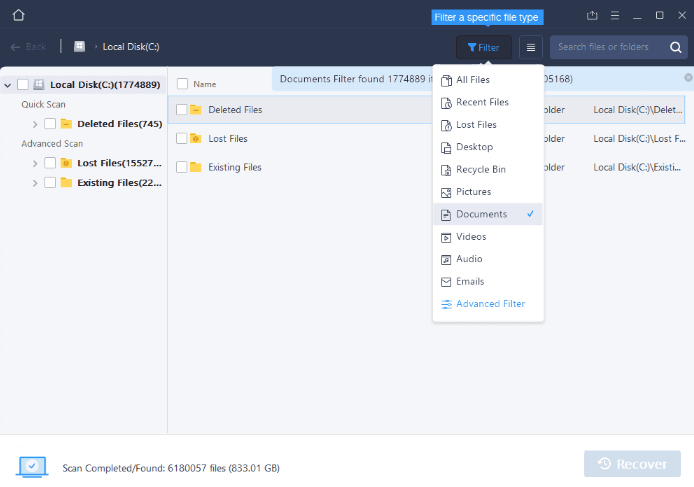
পদক্ষেপ ৪. অবশেষে, আপনি পুনরুদ্ধার করতে চান এমন কাঙ্ক্ষিত নথিগুলি নির্বাচন করুন এবং "পুনরুদ্ধার" বোতামটি ক্লিক করুন।
৫. ওয়ার্ড ব্যাকআপ ফাইল অনুসন্ধান করুন
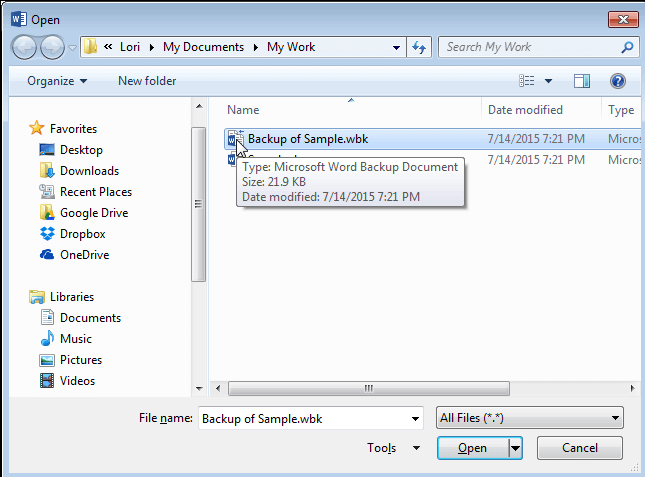
ডিফল্টরূপে, মাইক্রোসফ্ট ওয়ার্ড স্বয়ংক্রিয়ভাবে দস্তাবেজের একটি ব্যাকআপ কপি সংরক্ষণ করবে না। মাইক্রোসফ্ট ওয়ার্ড ব্যাকআপ ফাইলের নাম .wbk এক্সটেনশন দিয়ে শেষ হয়। যদি "সর্বদা ব্যাকআপ কপি তৈরি করুন" বিকল্পটি নির্বাচিত হয় তবে ফাইলটির ব্যাকআপ কপি থাকতে পারে।
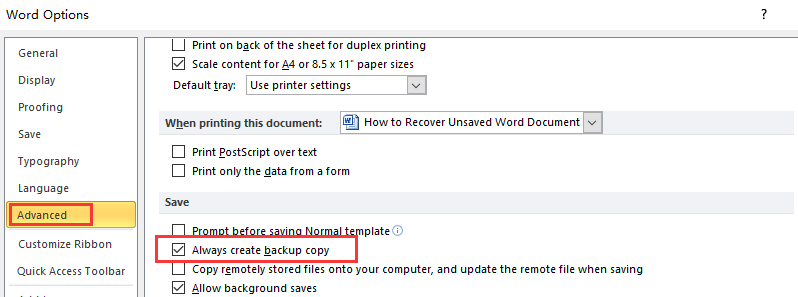
পদক্ষেপ 1. নথিটি অনুপস্থিত থাকলে, ডিফল্ট নথির অবস্থানটি খুলুন। ফাইলের নাম বাক্সে, ".wbk" টাইপ করুন বা ফাইলগুলির জন্য অনুসন্ধান করুন যা ব্যাকআপ শুরু হয় এবং এক্সটেনশন .wbk রয়েছে have
পদক্ষেপ ২. এখন আপনার "মাইক্রোসফ্ট ওয়ার্ড ব্যাকআপ ডকুমেন্ট" বা ".wbk" ফাইলটি দেখা উচিত। ফাইলটি নির্বাচন করুন এবং "খুলুন" ক্লিক করুন।
উপসংহার
অরক্ষিত ওয়ার্ড ডকুমেন্টটি সফলভাবে পুনরুদ্ধার করার বিভিন্ন উপায় রয়েছে। এই পোস্টে, আমরা সংরক্ষণ না করা ওয়ার্ড ডকুমেন্টগুলি কীভাবে সহজে পুনরুদ্ধার করতে পারি তার 5 টি পদ্ধতির প্রস্তাব দিয়েছি। আমরা বিশ্বাস করি যে আপনি এই পদ্ধতিগুলির মাধ্যমে দ্রুত ফাইলটি পুনরুদ্ধার করতে পারবেন। সংরক্ষিত নথিটি কীভাবে পুনরুদ্ধার করবেন সে সম্পর্কে আপনার যদি কিছু নতুন ধারণা থাকে তবে দয়া করে আমাদের সাথে যোগাযোগ করুন ।
এই প্রবন্ধটা কি সাহায্যকর ছিল? আপনার প্রতিক্রিয়ার জন্য ধন্যবাদ!
হ্যাঁ অথবা কোন
মন্তব্য