


প্রতিদিনের অফিসের কাজের জন্য পিডিএফ সর্বাধিক পছন্দের ফাইল ফর্ম্যাট হয়ে উঠেছে কারণ এই ফর্ম্যাটটি নথিটি সমস্ত সিস্টেমে একইভাবে প্রদর্শন করে এবং এটি পরিবর্তন করা শক্ত। কিন্তু আমাদের যদি পিডিএফ সম্পাদনা করতে হবে? পিডিএফ থেকে কীভাবে কোনও পৃষ্ঠা মুছবেন?
আর কোনও উদ্বেগ নেই। এই পোস্টটি পিডিএফ পৃষ্ঠাগুলি মুছে ফেলার কয়েকটি সহজ এবং নিখরচায় একটি দ্রুত গাইড। আপনি উইন্ডোজ বা ম্যাক সিস্টেমে ডেস্কটপ কম্পিউটার, আইওএস বা অ্যান্ড্রয়েড সিস্টেমে একটি স্মার্টফোন বা অন্য কোনও ডিভাইস ব্যবহার করছেন না কেন আপনি এখানে সমাধান খুঁজে পেতে পারেন।
সামগ্রী
অংশ 1. অনলাইন পিডিএফ Pages মুছুন
অংশ 2. উইন্ডোজের পিডিএফ থেকে Pages মুছুন
অংশ 3. ম্যাকের পিডিএফ থেকে কীভাবে Pages মুছবেন Delete
অংশ 1. অনলাইন পিডিএফ Pages মুছুন
আমরা আপনাকে প্রথম প্রদর্শিত পদ্ধতিটি হ'ল পিডিএফ থেকে অনলাইনে পৃষ্ঠাগুলি মুছে ফেলা কারণ এই সমাধানটি কোনও সিস্টেমে যে কোনও ডিভাইসের জন্য কাজ করে। আপনার যা দরকার তা হ'ল একটি ভাল ইন্টারনেট সংযোগ। অনেক অনলাইন পিডিএফ সম্পাদক আপনাকে পিডিএফ পৃষ্ঠাগুলি মুছে ফেলার ক্ষেত্রে সহায়তা করতে পারে, আজ আমরা একটি বিক্ষোভ হিসাবে EasePDF ব্যবহার করব।
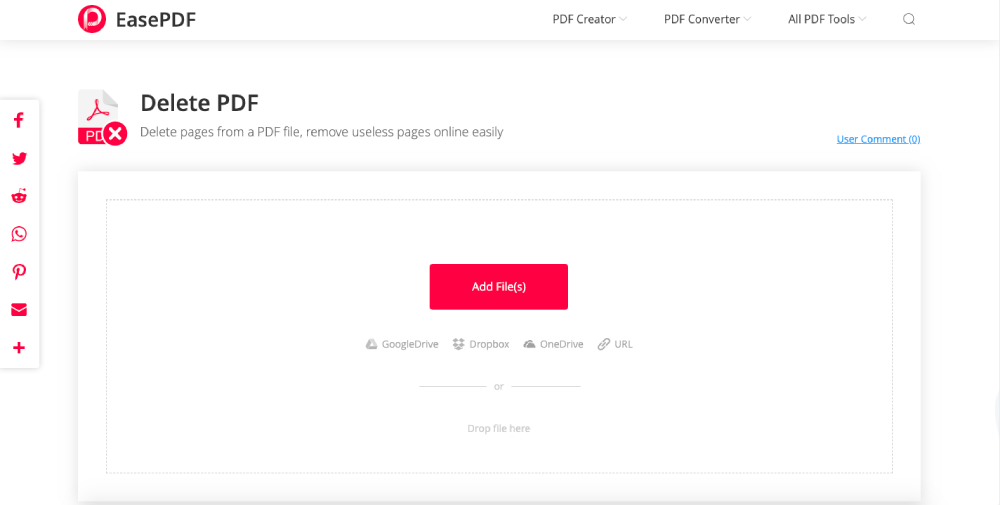
পদক্ষেপ 1. EasePDF হোমপেজে " মুছুন পিডিএফ " সরঞ্জামটি চয়ন করুন।
পদক্ষেপ 2. আপনি যে পৃষ্ঠা থেকে মুছে ফেলতে চান পিডিএফ ফাইল আপলোড করতে "ফাইলগুলি যুক্ত করুন" নির্বাচন করুন। এছাড়াও, আপনি নিজের Google Drive, Dropbox এবং OneDrive থেকে পিডিএফ ফাইলগুলি আমদানি করতে পারেন choose
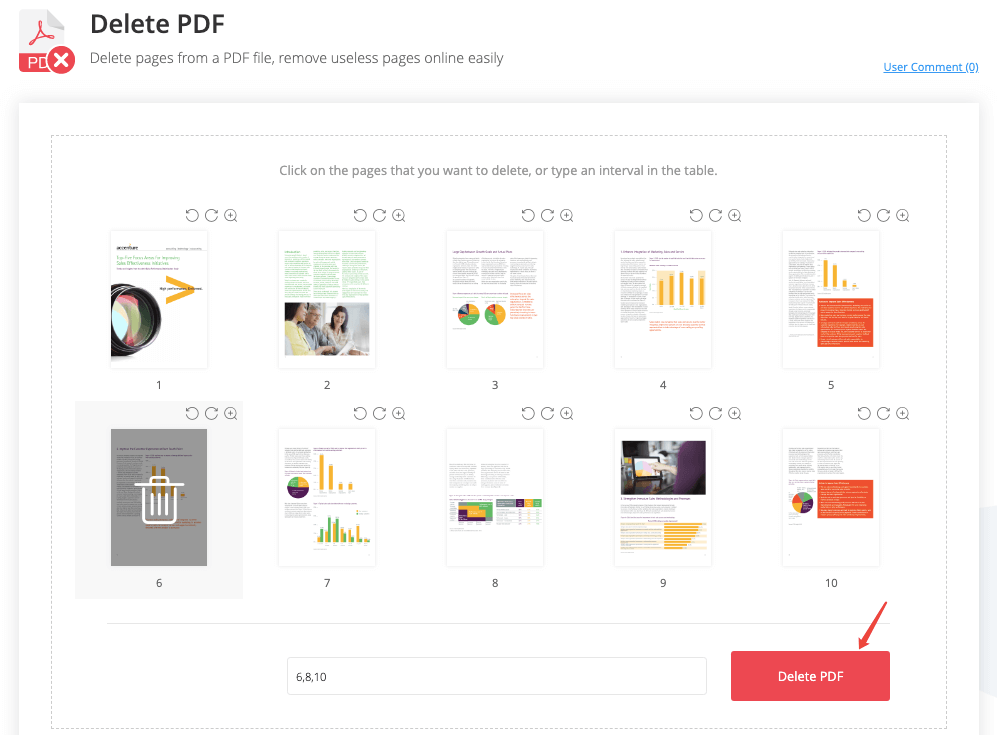
পদক্ষেপ ৩. আপনার পিডিএফের সমস্ত পৃষ্ঠাগুলি থাম্বনেইল হিসাবে প্রদর্শিত হবে। আপনি যখন কোনও পৃষ্ঠায় মাউস রাখবেন, সেখানে একটি "মুছুন" আইকন উপস্থিত হবে। পিডিএফ পৃষ্ঠা মুছতে "মুছুন" আইকনটি ক্লিক করুন। অথবা আপনি নীচের ফাঁকা বাক্সে মুছতে চান এমন পৃষ্ঠা নম্বরগুলি প্রবেশ করতে পারেন। পৃষ্ঠাগুলি সরানোর জন্য সেট করার পরে, কেবল "পিডিএফ মুছুন" বোতামটি ক্লিক করুন।
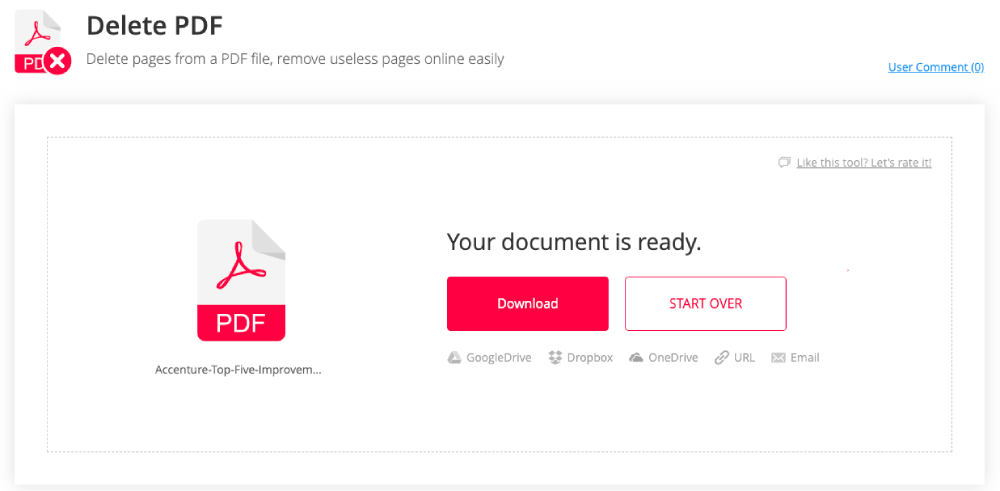
পদক্ষেপ ৪. EasePDF আপনি সেট করে একটি নতুন পিডিএফ ফাইল তৈরি করার সাথে সাথে পিডিএফ থেকে পৃষ্ঠাগুলি স্বয়ংক্রিয়ভাবে মুছবে। প্রক্রিয়াটি শেষ হলে ফলাফলের পৃষ্ঠায় একটি ডাউনলোড লিঙ্ক উপস্থাপন করা হবে। আপনার স্থানীয় ডিভাইসে এটি সংরক্ষণ করতে "ডাউনলোড" বোতামটি চাপুন। Google Drive, OneDrive বা Dropbox সম্পাদিত পিডিএফ রফতানিও উপলভ্য। এদিকে, আপনি নিজের বা কারও কাছে ফাইল ইমেল করা চয়ন করতে পারেন।
আপনি অনলাইনে পিডিএফ পৃষ্ঠাগুলি মুছুন এইভাবে।
অংশ 2. উইন্ডোজের পিডিএফ থেকে Pages মুছুন
মাইক্রোসফ্ট ওয়ার্ড 2013 এবং পরবর্তী সংস্করণগুলি একটি পিডিএফ ফাইল খুলতে এবং সম্পাদনা করতে পারে, সুতরাং পিডিএফ পৃষ্ঠাগুলি মুছে ফেলার জন্য মাইক্রোসফ্ট ওয়ার্ড ব্যবহার করা উইন্ডোজ ব্যবহারকারীদের জন্য নিখরচায় একটি ভাল পছন্দ।
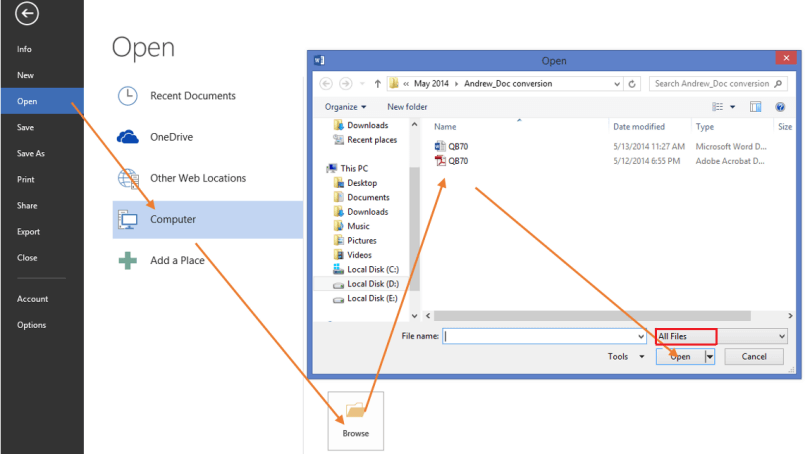
পদক্ষেপ 1. আপনার উইন্ডোজ কম্পিউটারে মাইক্রোসফ্ট ওয়ার্ড চালান। "ফাইল"> "ওপেন"> "কম্পিউটার"> "ব্রাউজার" এ যান, তারপরে ওয়ার্ডে খোলার জন্য "ওপেন" ডায়ালগটিতে একটি পিডিএফ ডকুমেন্ট নির্বাচন করুন। দয়া করে নিশ্চিত করুন যে "সমস্ত ফাইলগুলি" ফাইল ফর্ম্যাট বিকল্পে নির্বাচিত হয়েছে, অন্যথায় আপনি .pdf ফর্ম্যাটে কোনও ফাইল দেখতে পাবেন না। আপনি নিজের OneDrive অ্যাকাউন্ট বা অন্যান্য ওয়েব অবস্থান থেকে পিডিএফ খুলতে পারেন।
পদক্ষেপ 2. একটি সতর্কতা বার্তা আপনাকে এই স্মরণ করিয়ে দিতে পপ আপ করবে এই ক্রিয়াটি আপনার পিডিএফটিকে ওয়ার্ড ডকুমেন্টে রূপান্তর করবে। চালিয়ে যেতে "ওকে" বোতামটি ক্লিক করুন।

পদক্ষেপ ৩. মাইক্রোসফ্ট ওয়ার্ড স্বয়ংক্রিয়ভাবে ওয়ার্ড ফর্ম্যাটে আপনার পিডিএফ খুলবে। এখন মাউস স্ক্রোল করে আপনি যে পৃষ্ঠাটি মুছতে চান তাতে যান। যদি আপনার দস্তাবেজের নির্দিষ্ট পৃষ্ঠাটি খুঁজে পেতে অসুবিধা হয় তবে কেবল "হোম" ট্যাবে যান এবং "অনুসন্ধান" ড্রপ-ডাউন তালিকায় ক্লিক করুন এবং "যান" বেছে নিন। একটি "অনুসন্ধান এবং প্রতিস্থাপন" ডায়ালগ পপ আপ হবে। "যান" ট্যাবে ক্লিক করুন এবং একটি পৃষ্ঠা নম্বর প্রবেশ করুন, তারপরে "যান" টিপুন। মাইক্রোসফ্ট আপনার নির্বাচিত পৃষ্ঠায় আপনাকে পরিচালনা করবে।
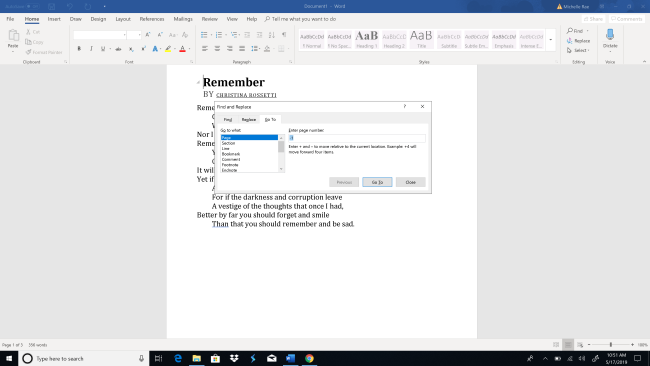
আপনি যখন পৃষ্ঠায় মুছতে হবে তখন কেবল সেই পৃষ্ঠাটির সমস্ত বিষয়বস্তু হাইলাইট করুন, তারপরে আপনার কীবোর্ডের "মুছুন" কী টিপুন। একাধিক পিডিএফ পৃষ্ঠাগুলি সরাতে কেবল আবার পদক্ষেপ 3 আবার করুন।
পদক্ষেপ 4. "ফাইল"> "ওপেন"> "হিসাবে সংরক্ষণ করুন" এ যান এবং আউটপুট ফর্ম্যাট হিসাবে "পিডিএফ" চয়ন করুন, তারপরে "সংরক্ষণ করুন" বোতামটি ক্লিক করুন। এইভাবে, আপনি সম্পাদিত শব্দটিকে পিডিএফে রূপান্তর করতে পারেন।
পরামর্শ
"যদি আপনার কম্পিউটারটি মাইক্রোসফ্ট 2013 বা তার পরবর্তী সংস্করণগুলির সাথে সামঞ্জস্য না করে, আপনি EasePDF" পিডিএফ মুছুন "সরঞ্জামের জন্য যেতে পারেন" "
অংশ 3. ম্যাকের পিডিএফ থেকে কীভাবে Pages মুছবেন Delete
ম্যাক ব্যবহারকারীদের জন্য বিল্ট-ইন Preview অ্যাপ্লিকেশন হ'ল পিডিএফ থেকে বিনামূল্যে পৃষ্ঠা মুছে ফেলার সেরা সরঞ্জাম।
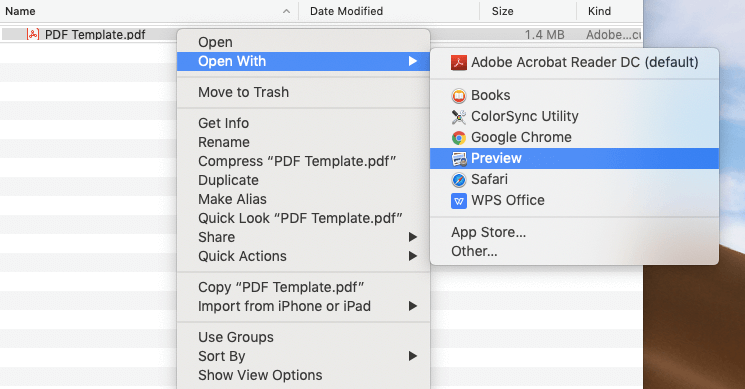
পদক্ষেপ 1. আপনি যে পিডিএফ ফাইলটি সম্পাদনা করতে চান তাতে ডান ক্লিক করুন এবং "ওপেন উইথ"> "Preview" নির্বাচন করুন।
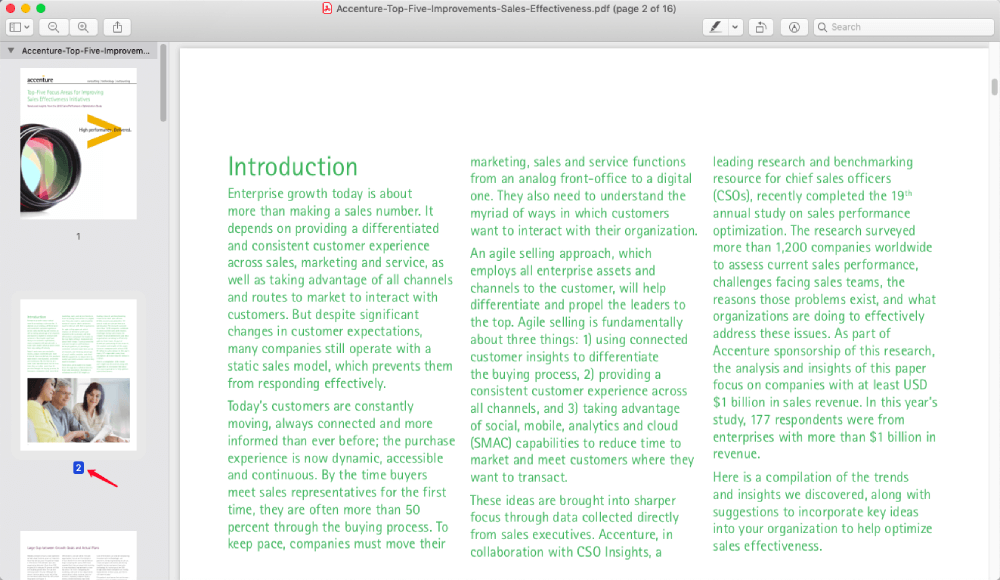
পদক্ষেপ 2. পিডিএফ পৃষ্ঠাগুলির থাম্বনেইলগুলি Preview বাম কলামে তালিকাভুক্ত হবে। যে কোনও পৃষ্ঠায় ক্লিক করুন বা একাধিক পৃষ্ঠাগুলি চয়ন করতে "কমান্ড" কী ব্যবহার করুন, তারপরে পিডিএফ ফাইল থেকে মুছে ফেলার জন্য "মুছুন" কী টিপুন।
পরামর্শ
"যদি Preview অ্যাপ্লিকেশন থাম্বনেলগুলি না দেখায়, কেবল" দেখুন "ট্যাবে ক্লিক করুন এবং ড্রপ-ডাউন মেনুতে" থাম্বনেইলস "নির্বাচন করুন।"
পদক্ষেপ ৩. আপনি যদি পিডিএফটি চান তবে আপনি পৃষ্ঠাগুলি মূল পৃষ্ঠাটি প্রতিস্থাপন করতে মুছে ফেলতে পারেন, মুছে ফেলার পরে Preview । এটি একটি নতুন ফাইল হিসাবে সংরক্ষণ করতে, "ফাইল"> "পিডিএফ হিসাবে রফতানি করুন" এ যান, তারপরে ফাইলটির নাম দিন এবং এটি সংরক্ষণ করার জন্য একটি অবস্থান চয়ন করুন।
অংশ 4. আইফোন এবং আইপ্যাডে পিডিএফ থেকে Pages মুছুন
আইফোন এবং আইপ্যাডের পিডিএফ থেকে কীভাবে কোনও পৃষ্ঠা মুছবেন? ঠিক আছে, PDF Expert - ম্যাক কম্পিউটার এবং আইওএস ডিভাইসগুলির জন্য পেশাদার পিডিএফ রিডার এবং সম্পাদক, আপনি সমস্যাটি দ্রুত সমাধান করবেন।
পদক্ষেপ 1. আইফোন এবং আইপ্যাডের জন্য PDF Expert ডাউনলোড এবং ইনস্টল করুন, তারপরে আপনার ডিভাইসে অ্যাপ্লিকেশনটি চালু করুন।
পদক্ষেপ 2. আপনার আইপ্যাডের প্যানেলের উপরের বামে "4 বাক্সগুলি" বোতামটি আলতো চাপুন। আপনি যদি আইফোন ব্যবহার করছেন তবে বোতামটি নীচে রয়েছে।
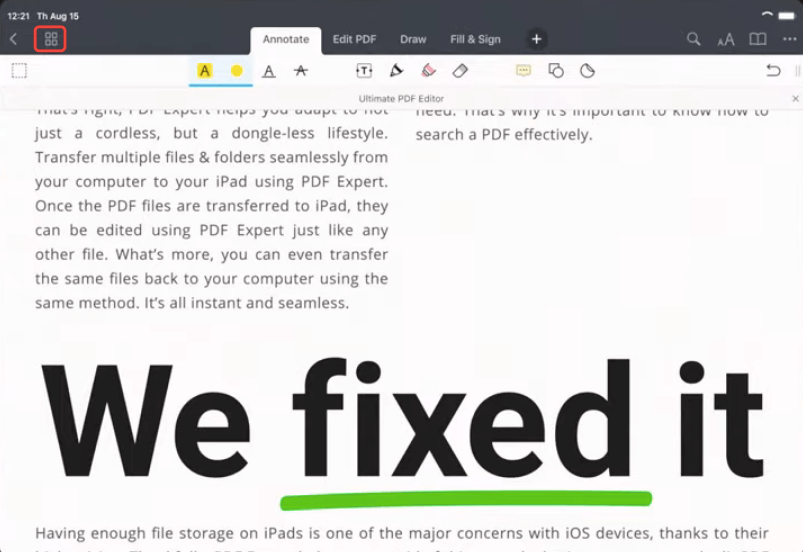
পদক্ষেপ 3. উপরের-ডান বিভাগে "নির্বাচন করুন" বিকল্পটি আলতো চাপুন।
পদক্ষেপ ৪. আপনি যে পিডিএফ পৃষ্ঠাগুলি মুছতে চান তা নির্বাচন করুন এবং আপনার ডিভাইসে "মুছুন" বোতামটি টিপুন।
পিডিএফ পৃষ্ঠাগুলি মোছার পাশাপাশি, PDF Expert আপনাকে একাধিক পছন্দ সহ পিডিএফ বেনিফিট করতে দেয়। উদাহরণস্বরূপ, আপনি পাঠ্যগুলি হাইলাইট করতে পারেন, পৃষ্ঠায় অঙ্কন করতে পারেন, একটি স্টিকি নোট যুক্ত করতে পারেন, ফর্মগুলি পূরণ করতে পারেন, ইত্যাদি PDF Expert ম্যাক কম্পিউটারগুলির জন্যও উপলভ্য, প্রয়োজনে কেবল একটি বিনামূল্যে পরীক্ষার জন্য ডাউনলোড করুন ।
অংশ 5. অ্যান্ড্রয়েড ফোনে পিডিএফ Pages কীভাবে মুছবেন
অ্যান্ড্রয়েড ফোনে পিডিএফ পৃষ্ঠাগুলি মুছতে আপনার কেবলমাত্র পিডিএফ PDFelement মতো অ্যান্ড্রয়েড সিস্টেমের জন্য একটি পিডিএফ সম্পাদক দরকার যা আপনাকে পিডিএফ পৃষ্ঠাগুলি মুছতে বা যুক্ত করতে সহায়তা করতে পারে না তবে পিডিএফকে অন্যান্য নথি বিন্যাসে রূপান্তর করতে পারে। PDFelement থেকে পিডিএফ থেকে কীভাবে পৃষ্ঠা মুছবেন তা এখানে।
পদক্ষেপ 1. গুগল প্লে স্টোরে PDFelement ডাউনলোড করুন, তারপরে অ্যাপটি চালান।
পদক্ষেপ 2. আপনার অ্যান্ড্রয়েড ডিভাইসে পিডিএফ ডকুমেন্টটি PDFelement সহ খুলুন।
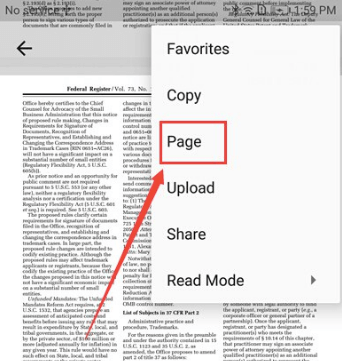
পদক্ষেপ 3. ইন্টারফেসের উপরের ডানদিকে "তিনটি বিন্দু" আইকনে আলতো চাপুন, তারপরে পপ-আপ মেনুতে "পৃষ্ঠা" নির্বাচন করুন।
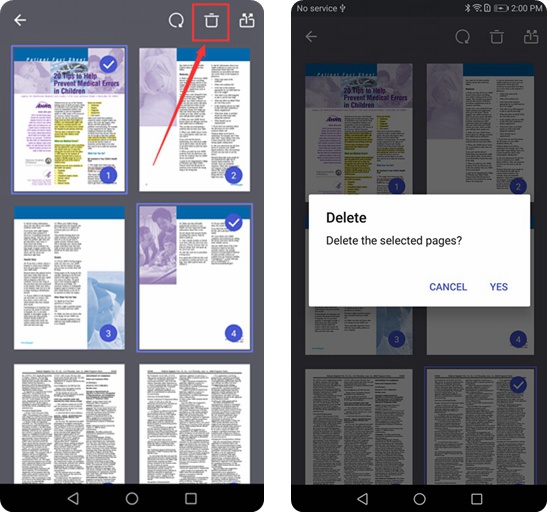
পদক্ষেপ 4. পৃষ্ঠার থাম্বনেইলে আলতো চাপ দিয়ে আপনি মুছে ফেলতে চান এক বা একাধিক পিডিএফ পৃষ্ঠাগুলি নির্বাচন করুন। এরপরে উপরের-ডান অংশে "মুছুন" বোতামটি আলতো চাপুন। তারপরে পপ-আপ নিশ্চিতকরণ সংলাপে "হ্যাঁ" ক্লিক করুন।
পরামর্শ
"উইন্ডোজ এবং ম্যাক উভয় সিস্টেমের জন্যই PDFelement উপলব্ধ, আপনার কম্পিউটারগুলির জন্য যদি এটির প্রয়োজন হয় তবে কেবল নীচের ডাউনলোড লিঙ্কটি ক্লিক করুন।"
সংক্ষেপে, আপনি উইন্ডোজে মাইক্রোসফ্ট ওয়ার্ড , ম্যাকের Preview , আইফোন এবং আইপ্যাডে PDF Expert সাথে এবং অ্যান্ড্রয়েড ফোনে PDFelement দিয়ে পিডিএফ পৃষ্ঠাগুলি মুছতে পারেন। এবং অন্য যে কোনও উপায়ে আপনি যে কোনও ডিভাইসে ব্যবহার করতে পারবেন তা EasePDF দিয়ে বিনামূল্যে একটি পিডিএফ থেকে পৃষ্ঠা মুছে ফেলা।
এই প্রবন্ধটা কি সাহায্যকর ছিল? আপনার প্রতিক্রিয়ার জন্য ধন্যবাদ!
হ্যাঁ অথবা কোন
মন্তব্য