


মাইক্রোসফ্ট ওয়ার্ডটি সাধারণত আমাদের কাজ এবং দৈনন্দিন জীবনে ব্যবহৃত হয়। অফিস, স্কুল এবং বাড়িতে, বেশিরভাগ লোক প্রিন্ট বা বৈদ্যুতিনভাবে মুদ্রিত হতে পারে এমন নথি তৈরি করতে মাইক্রোসফ্ট ওয়ার্ডটি টাইপ, ফর্ম্যাট এবং সম্পাদনা করতে ব্যবহার করবেন। কিন্তু বিল বা নোটের মতো নথি পাঠানোর সময়, আমাদের ওয়ার্ড ডকুমেন্টকে পিডিএফে রূপান্তর করতে হবে।
ইন্টারনেট অনেক রূপান্তরকারী রয়েছে, তবে খুব কম লোকই জানেন যে আমরা ওয়ার্ড ডকুমেন্টকে সরাসরি মাইক্রোসফ্ট ওয়ার্ডের সাথে পিডিএফে রূপান্তর করতে পারি। এখানে, আমরা মাইক্রোসফ্ট ওয়ার্ডের সাথে ওয়ার্ড ডকুমেন্টকে পিডিএফে রূপান্তর করার কয়েকটি উপায় প্রবর্তন করব এবং কয়েকটি সেরা অনলাইন রূপান্তরকারীদের সুপারিশ করব।
সামগ্রী
বিভাগ 1 - মাইক্রোসফ্ট ওয়ার্ডের সাথে ওয়ার্ড ডকুমেন্টকে পিডিএফে রূপান্তর করুন 1. সরাসরি পিডিএফ ফর্ম্যাট হিসাবে সংরক্ষণ করুন ২. রফতানির সরঞ্জামটি ব্যবহার করুন ৩. মুদ্রণ সরঞ্জামটি ব্যবহার করুন
বিভাগ 2 - অনলাইন রূপান্তরকারীগুলির সাথে ওয়ার্ড ডকুমেন্টকে পিডিএফে রূপান্তর করুন 1. EasePDF 2. Smallpdf
বিভাগ 1 - মাইক্রোসফ্ট ওয়ার্ডের সাথে ওয়ার্ড ডকুমেন্টকে পিডিএফে রূপান্তর করুন
মাইক্রোসফ্ট ওয়ার্ড মাইক্রোসফ্ট কর্পোরেশন থেকে একটি ওয়ার্ড প্রসেসর অ্যাপ্লিকেশন। আপনার যদি মাইক্রোসফ্ট ওয়ার্ডের একটি ডেস্কটপ সংস্করণ থাকে তবে ওয়ার্ডকে পিডিএফে রূপান্তর করার সহজতম উপায় হ'ল মাইক্রোসফ্ট ওয়ার্ডটি সরাসরি ব্যবহার করা। মাইক্রোসফ্ট ওয়ার্ডের সাথে ওয়ার্ড ডকুমেন্টকে পিডিএফে রূপান্তর করার জন্য 3 টি উপায় রয়েছে।
1. সরাসরি পিডিএফ ফর্ম্যাট হিসাবে সংরক্ষণ করুন
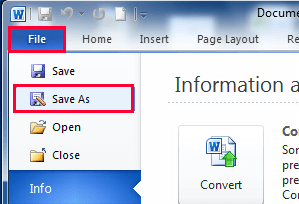
পদক্ষেপ 1. প্রথমে মাইক্রোসফ্ট ওয়ার্ড চালু করুন। আপনি যে দস্তাবেজটি রূপান্তর করতে চান তা খুলুন এবং তারপরে "ফাইল" ট্যাবটি ক্লিক করুন।
পদক্ষেপ 2. ব্যাকস্টেজ স্ক্রিনে, বামদিকে তালিকা থেকে "হিসাবে সংরক্ষণ করুন" নির্বাচন করুন।
পদক্ষেপ 3. "সংরক্ষণ করুন হিসাবে" টাইপ বাক্সের ড্রপ-ডাউন তীরটি ক্লিক করুন এবং তারপরে ড্রপ-ডাউন মেনু থেকে আপনার আউটপুট বিন্যাস হিসাবে পিডিএফ ফর্ম্যাটটি নির্বাচন করুন।
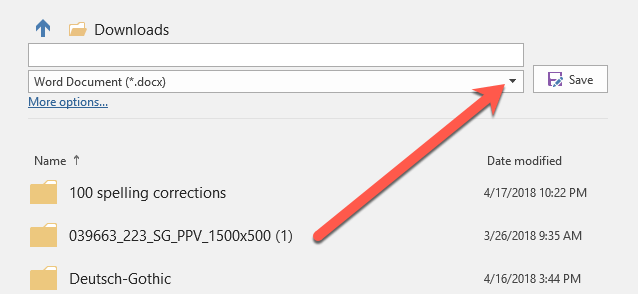
পদক্ষেপ ৪. আপনি যখন সেটিংসটি শেষ করেছেন, আপনার ওয়ার্ড নথিটি পিডিএফ ফাইলে রূপান্তর করতে "সংরক্ষণ করুন" বোতামটি ক্লিক করুন। তারপরে আপনি নিজের ডিফল্ট পিডিএফ ভিউয়ারে পিডিএফ ফাইলটি খুলতে পারেন।
1. সরাসরি পিডিএফ ফর্ম্যাট হিসাবে সংরক্ষণ করুন
পদক্ষেপ 1. ওয়ার্ড ডকুমেন্টটি মাইক্রোসফ্ট ওয়ার্ডে এটি খোলার জন্য ডাবল ক্লিক করুন।
পদক্ষেপ 2. "ফাইল"> "রফতানি" ক্লিক করুন।

পদক্ষেপ 3. তারপরে "পিডিএফ / এক্সপিএস ডকুমেন্ট তৈরি করুন"> "পিডিএফ / এক্সপিএস তৈরি করুন" এ ক্লিক করুন।
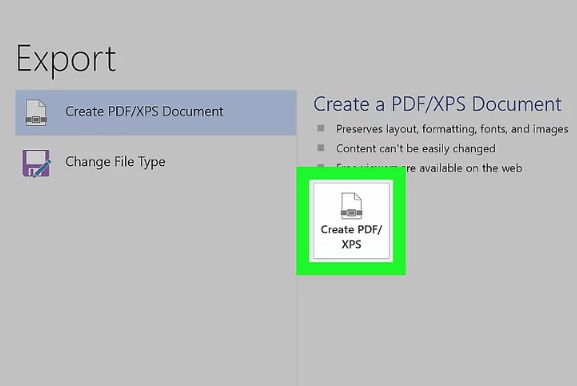
পদক্ষেপ ৪. তারপরে আপনি একটি পপ-আপ উইন্ডো দেখতে পাবেন। একটি সংরক্ষণের স্থান নির্বাচন করুন। উইন্ডোর বাম দিকে আপনি যে ফোল্ডারে আপনার ওয়ার্ড ফাইলের পিডিএফ সংস্করণ সংরক্ষণ করতে চান তাতে ক্লিক করুন। তারপরে আপনার নির্দিষ্ট স্থানে আপনার ওয়ার্ড ডকুমেন্টের পিডিএফ কপি তৈরি করতে "প্রকাশ করুন" বোতামটি ক্লিক করুন।
৩. মুদ্রণ সরঞ্জামটি ব্যবহার করুন
পদক্ষেপ 1. আপনার যে ফাইলটি মাইক্রোসফ্ট ওয়ার্ডে মুদ্রণ করতে চান তা খুলতে হবে।
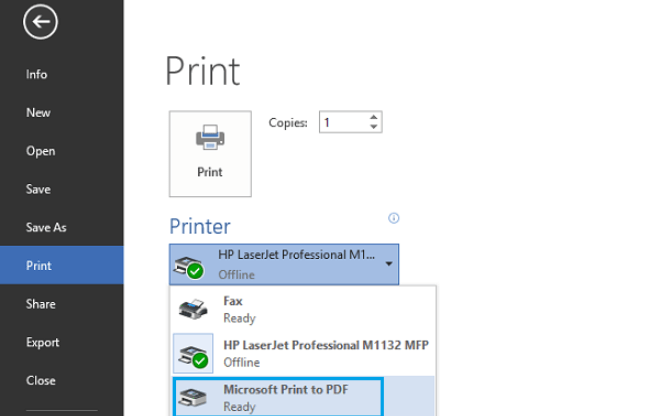
পদক্ষেপ 2. কীবোর্ডের "Ctrl + P" টিপুন বা "ফাইল"> "মুদ্রণ" ক্লিক করুন।
পদক্ষেপ 3. তারপরে এটি একটি নতুন উইন্ডো প্রদর্শন করবে। "প্রিন্টার" এর অধীনে ড্রপ-ডাউন মেনুতে ক্লিক করুন। প্রিন্টার হিসাবে "মাইক্রোসফ্ট প্রিন্ট টু পিডিএফ" চয়ন করুন। আপনি মুদ্রণের জন্য পৃষ্ঠাগুলির সংখ্যার মতো এখানে অন্যান্য সেটিংসও চয়ন করতে পারেন। আপনি যখন শেষ করেছেন, আপনার ওয়ার্ড ডকুমেন্টটি পিডিএফ হিসাবে মুদ্রণ করতে "মুদ্রণ" বোতামটি ক্লিক করুন। তবে আপনার একটি প্রিন্টার রয়েছে তা নিশ্চিত করুন, অন্যথায় আপনি একটি খালি পিডিএফ ফাইল পেতে পারেন।
বিভাগ 2 - অনলাইন রূপান্তরকারীগুলির সাথে ওয়ার্ড ডকুমেন্টকে পিডিএফে রূপান্তর করুন
আপনার যদি মাইক্রোসফ্ট ওয়ার্ড সফটওয়্যার না থাকে তবে আপনাকে কোনও ডকুমেন্ট রূপান্তর করতে হবে যে আপনাকে পাঠিয়েছে। চিন্তা করবেন না, এই অনলাইন রূপান্তরকারীদের সাথে ডকুমেন্টটি রূপান্তর করতে আপনার কাছে কয়েকটি বিকল্পও থাকতে পারে।
1. EasePDF
EasePDF হ'ল অল-ইন-ওয়ান কনভার্টার যার ২০ টিরও বেশি সরঞ্জাম রয়েছে, যার মধ্যে ওয়ার্ড টু PDF Converter, এক্সেল থেকে PDF Converter, ই eSign পিডিএফ, বিভক্ত পিডিএফ, মার্জ পিডিএফ, আনলক পিডিএফ ইত্যাদি রয়েছে। যদিও EasePDF 2018 সালে প্রতিষ্ঠিত হয়েছিল, টিমটি পিডিএফ অধ্যয়নের জন্য দশ বছরেরও বেশি সময় ব্যয় করেছে। এই সময়কালে, তারা পিডিএফ রূপান্তর প্রযুক্তির জন্য বিশেষজ্ঞের পিডিএফ রূপান্তরকরণের জন্য ব্যবহারকারীর প্রয়োজনীয়তাগুলি অনুসন্ধান করে যাতে আমাদের ব্যবহারকারীদের জন্য আনন্দদায়ক এবং বিবেচ্য পরিষেবাদি আনতে পারে।
EasePDF আপনার ফাইলগুলির সুরক্ষার নিশ্চয়তাও দেয়। আপনার সমস্ত লোড হওয়া ফাইলগুলি প্রক্রিয়াজাতকরণ শেষ হওয়ার 24 ঘন্টা পরে সার্ভার থেকে মুছে ফেলা হবে। আপনার ফাইল বা সামগ্রীগুলির কোনওটিই ব্যবহার করা হবে না।
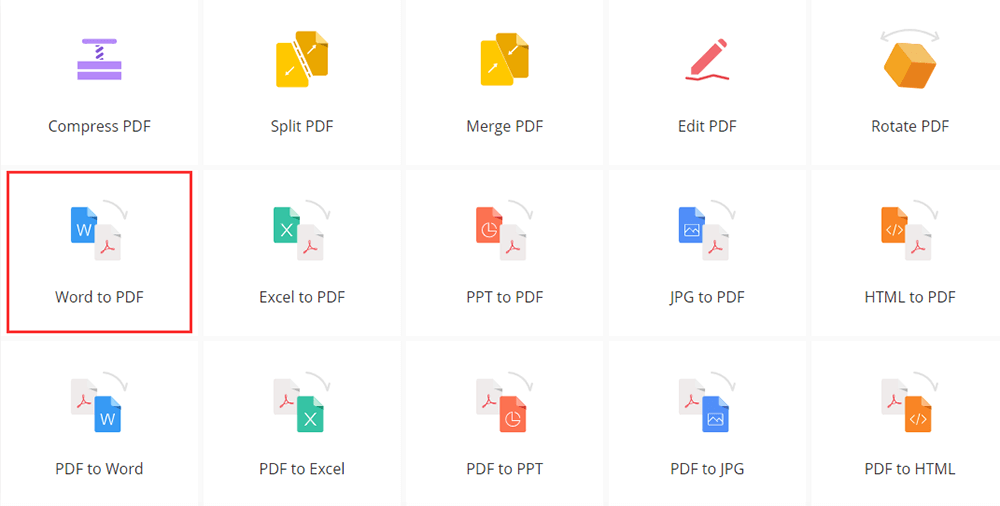
পদক্ষেপ 1. আপনার ওয়েব ব্রাউজারটি খুলুন এবং EasePDF ওয়েবসাইটে টাইপ করুন। এর হোমপেজে " ওয়ার্ড টু পিডিএফ " ক্লিক করুন।
পদক্ষেপ 2. আপনি রূপান্তর করতে চান সেই শব্দ নথিটি যুক্ত করুন। আপনি 3 উপায়ে ফাইলগুলি আপলোড করতে পারেন। প্রথমত, আপনার ডিভাইসের "ফাইল যোগ করুন" অ্যাক্সেস ফাইল বাটন ক্লিক করতে পারেন। দ্বিতীয়ত, আপনি ইন্টারনেটে Google Drive, Dropbox, OneDrive বা অন্য কোনও ইউআরএল থেকে ফাইলগুলি যুক্ত করতে আপলোড বোতামের নীচে ক্লাউড ড্রাইভ আইকনগুলিতে ক্লিক করতে পারেন। তৃতীয়ত, আপনি কেবল ফাইলগুলি আপলোড অঞ্চলে টেনে আনতে পারেন drop
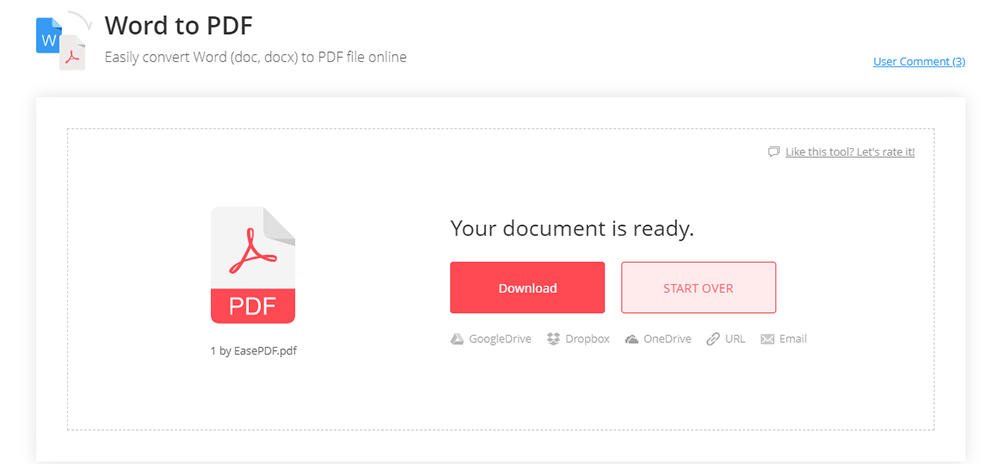
পদক্ষেপ ৩. আপনি যখন ফাইলটি আপলোড করবেন, সার্ভারটি ওয়ার্ডকে কয়েক সেকেন্ডের মধ্যে অনলাইনে পিডিএফ ফাইলে রূপান্তর করবে। আপনার পিডিএফ ফাইলটি সঙ্গে সঙ্গে ডাউনলোড করার জন্য প্রস্তুত হবে download ফাইলগুলি ডাউনলোড করতে "ডাউনলোড করুন" বোতামটি ক্লিক করুন বা আপনি এটি আপনার ক্লাউড অ্যাকাউন্টগুলিতে সংরক্ষণ করতে পারেন।
2. Smallpdf
Smallpdf হ'ল আর একটি সর্বজনীন সহজেই ব্যবহারযোগ্য অনলাইন পিডিএফ সরঞ্জাম। রূপান্তরকারী সরঞ্জামগুলি বাদে, তাদের কিছু সম্পাদনা সরঞ্জাম যেমন সাইন পিডিএফ, হাইলাইট পাঠ্য, পাঠ্য যুক্ত করা, পিডিএফ ফর্মগুলি পূরণ করতে পারে ইত্যাদিও থাকতে পারে।
উন্নত স্তরের সুরক্ষার জন্য আপনার ডেটাটির সুরক্ষা 100% গ্যারান্টিযুক্ত। ওয়েবসাইট এবং ফাইল স্থানান্তর উভয়েরই জায়গায় অত্যাধুনিক এসএসএল এনক্রিপশন রয়েছে। সুতরাং আপনি স্বাচ্ছন্দ্যে এই রূপান্তরকারীটি ব্যবহার করতে পারেন।
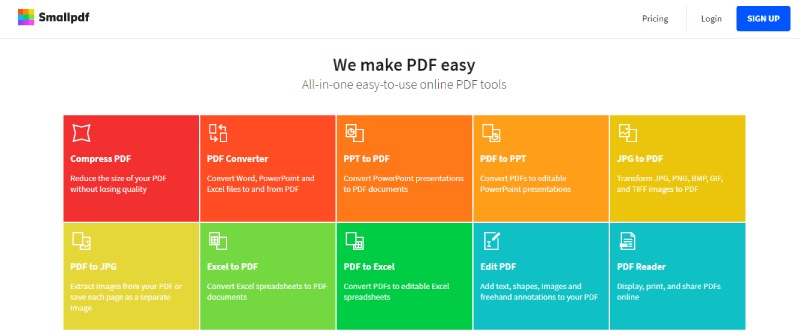
পদক্ষেপ 1. Smallpdf হোমপেজে নেভিগেট করুন এবং তারপরে " ওয়ার্ড টু পিডিএফ " বোতামটি ক্লিক করুন।
পদক্ষেপ 2. " ফাইলগুলি চয়ন করুন" বোতামটি ক্লিক করে আপনি যে ফাইল ফাইলটি পিডিএফে রূপান্তর করতে চান তা আপলোড করুন। ওয়ার্ডে আপনার ডিওসি বা ডোকস ফাইলটি পিডিএফ রূপান্তরকারীকে টেনে আনুন এবং Dropbox বা Google Drive মতো আপনার ক্লাউড অ্যাকাউন্টগুলি থেকে ফাইল আপলোড করুন।
পদক্ষেপ 3. ওয়ার্ড ফাইল আপলোড করার পরে। পিডিএফ এ রূপান্তর এখনই নেওয়া উচিত।
পদক্ষেপ 4. তারপরে আপনি রূপান্তরিত ফাইলটি তাত্ক্ষণিকভাবে ডাউনলোড করতে পারেন। এই পৃষ্ঠায় পিডিএফ ফাইল সম্পাদনা বা সংকুচিত করাও সমর্থিত।

উপসংহার
ওয়ার্ড ডকুমেন্টকে পিডিএফে রূপান্তর করতে কীভাবে আমরা দুটি ভিন্ন ধরণের সমাধান তালিকাভুক্ত করেছি। আপনার যদি ইতিমধ্যে মাইক্রোসফ্ট ওয়ার্ডের মতো ডেস্কটপ সংস্করণ থাকে তবে উপরে বর্ণিত পদ্ধতি অনুসারে আপনি ওয়ার্ড ফাইলটিকে পিডিএফ তে রূপান্তর করতে পারেন। এছাড়াও, আপনি ফাইলটি রূপান্তর করতে EasePDF এবং Smallpdf মতো অনলাইন রূপান্তরকারী ব্যবহার করতে পারেন। এই বিষয় সম্পর্কে আপনার যদি আরও ভাল ধারণা থাকে তবে দয়া করে আমাদের সাথে যোগাযোগ করুন ।
এই প্রবন্ধটা কি সাহায্যকর ছিল? আপনার প্রতিক্রিয়ার জন্য ধন্যবাদ!
হ্যাঁ অথবা কোন
মন্তব্য