


কম্পিউটার ব্যবহারকারীদের কাছে হতাশাগ্রস্থ একটি বিষয় হ'ল ডেটা হ্রাস। আমরা ব্যবসায়ের চুক্তি, আর্থিক প্রতিবেদন বা একটি সম্মিলিত সংস্করণ চলচ্চিত্রের মতো মূল্যবান ডেটা হারাতে পারি না। যে কারণে ফাইল ব্যাকআপ এত গুরুত্বপূর্ণ হয়ে ওঠে। আজ আমরা free টি ফ্রি ব্যাকআপ সফ্টওয়্যার শেয়ার করতে যা আপনাকে উইন্ডোজ এবং ম্যাকের অনায়াসে ফাইলগুলি ব্যাকআপ করতে সক্ষম করে। আশা করি, আপনি যখন আপনার গুরুত্বপূর্ণ ডেটাটি হারিয়ে ফেলেন তখন তারা ফাইল পুনরুদ্ধারে দুর্দান্ত সহায়তা দিতে পারে।
সামগ্রী
অংশ 1. উইন্ডোজ জন্য সেরা ফ্রি ব্যাকআপ সফ্টওয়্যার 1. AOMEI Backupper Standard 2. EaseUS Todo Backup 3. FBackup
অংশ 2. ম্যাকের জন্য সেরা ফ্রি ব্যাকআপ সফ্টওয়্যার 1. SuperDuper 2. Intego Backup Assistant 3. ব্যাকআপলিস্ট +
অংশ 1. উইন্ডোজ জন্য সেরা ফ্রি ব্যাকআপ সফ্টওয়্যার
AOMEI Backupper Standard
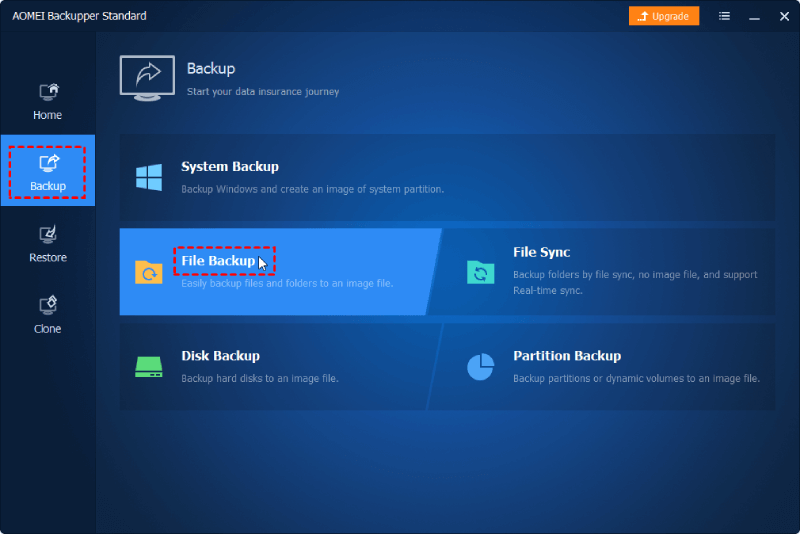
AOMEI Backupper Standard বেশিরভাগ ব্যবহারকারীদের দ্বারা উইন্ডোজের জন্য সেরা ফ্রি ব্যাকআপ সফ্টওয়্যার হিসাবে বিবেচিত হয়। এই সফ্টওয়্যারটি ব্যাকআপ, ক্লোন, পুনরুদ্ধার এবং সিঙ্ক সহ প্রচুর বৈশিষ্ট্য সরবরাহ করে। সহজ এবং প্রবাহিত নকশা সহ, AOMEI Backupper Standard পক্ষে খুব সহজেই ব্যবহারযোগ্য। এই প্রোগ্রামটি ব্যবহার করার জন্য আপনার কাছে পেশাদার কম্পিউটার জ্ঞান থাকতে হবে না।
এওমিআই ব্যাকআপার ব্যবহারকারীদের জন্য তিনটি সংস্করণ সরবরাহ করে। আপনি বিনামূল্যে স্ট্যান্ডার্ড সংস্করণ বা পেশাদার এবং ওয়ার্কস্টেশন সংস্করণ সহ পেইড সংস্করণগুলি থেকে চয়ন করতে পারেন। স্ট্যান্ডার্ড ফ্রি সংস্করণটি বেসিক ব্যাকআপের প্রয়োজনীয়তাগুলি কভার করে যা বেশিরভাগ ব্যবহারকারীর জন্য যথেষ্ট। এই নিখরচায় ব্যাকআপ সফ্টওয়্যারটির সাহায্যে আপনি আপনার সিস্টেম, ডিস্ক, ফাইল এবং ফোল্ডারগুলি ব্যাকআপ এবং পুনরুদ্ধার করতে পারেন। এছাড়াও, প্রোগ্রামটি আপনার ফাইল এবং ফোল্ডারগুলি স্বয়ংক্রিয়ভাবে সিঙ্ক করতে পারে। ডিস্ক ক্লোন এবং পার্টিশন ক্লোন ফ্রি সংস্করণে উপলব্ধ।
- অপারেটিং সিস্টেম: উইন্ডোজ 10 / 8.1 / 8/7 / ভিস্তা / এক্সপি
আমরা যা পছন্দ করি
* 4 ব্যাকআপ মোডগুলি নিখরচায়: সিস্টেম ব্যাকআপ, পার্টিশন ব্যাকআপ, ডিস্ক ব্যাকআপ এবং ফোল্ডার / ফাইল ব্যাকআপ * ফাইল / ফোল্ডার সিঙ্ক সমর্থিত * স্বয়ংক্রিয় ব্যাকআপ সমর্থিত * ব্যাকআপ ইমেজ অন্বেষণ, সংক্ষেপণ এবং মন্তব্য করুন * ব্যাকআপ লগগুলি দেখুন
আমরা কি পছন্দ করি না
* নিখরচায় রিয়েল-টাইম ফাইল / ফোল্ডার সিঙ্ক সমর্থন করবেন না
EaseUS Todo Backup
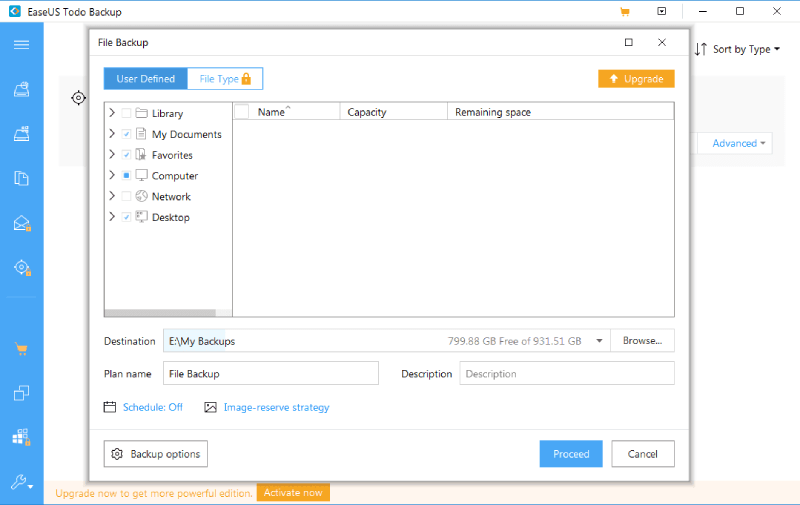
EaseUS Todo Backup হ'ল উইন্ডোজ পিসি এবং ল্যাপটপগুলিতে ডেটা এবং ফাইলগুলির ব্যাকআপ, ক্লোন এবং পুনরুদ্ধার করার জন্য একটি ফ্রিওয়্যার। আপনি পুরো ড্রাইভ, সমস্ত ফোল্ডার, একটি পৃথক নথি বা একটি নির্দিষ্ট চিত্র ব্যাকআপ করতে চান না কেন, টোডো ব্যাকআপ ফ্রি এক ক্লিকে দ্রুত এবং সহজেই তা অর্জন করবে। এই সরঞ্জামটির সাহায্যে আপনার সমস্ত সিস্টেম, ফাইল, ডিস্ক বা পার্টিশন পাঁচ মিনিটের মধ্যে স্বয়ংক্রিয় ব্যাকআপের জন্য সেট আপ করা যায়।
টোডো ব্যাকআপ ফ্রিতে সিস্টেম ব্যাকআপ, ফাইল ব্যাকআপ এবং পার্টিশন / ডিস্ক ব্যাকআপ সহ তিনটি ব্যাকআপ মোড সরবরাহ করা আছে। আপনার উইন্ডোজ কম্পিউটারে বিভিন্ন ফর্ম্যাটের ফাইলগুলির ব্যাকআপ নিতে, আপনাকে যা করতে হবে তা হ'ল এই সফ্টওয়্যারটির সাথে টার্গেট ফাইল ফোল্ডার বা ফাইলগুলির অনুলিপি তৈরি করা। যতক্ষণ আপনি ব্যাকআপ তৈরি করেছেন, ততক্ষণ আপনি ব্যাকআপ ফাইল থেকে তাত্ক্ষণিক ফাইল, ডকুমেন্টস, ফটো ইত্যাদির হারিয়ে যাওয়া ডেটা পুনরুদ্ধার করতে পারবেন।
- অপারেটিং সিস্টেম: উইন্ডোজ 10 / 8.1 / 8/7 / ভিস্তা / এক্সপি
আমরা যা পছন্দ করি
* সম্পূর্ণ ব্যাকআপ * সময়সূচির ব্যাকআপ উপলব্ধ * সহজ এবং ঝরঝরে ইন্টারফেস * পরিচালনা করা খুব সহজ * একাধিক ব্যাকআপ মোড সমর্থিত
আমরা কি পছন্দ করি না
* ক্লোন বা ব্যাকআপ সিস্টেম করা যায় না * ব্যাকআপ নেওয়া যায় না এবং নিখরচায় আউটলুক ইমেলটি পুনরুদ্ধার করা যায় না
FBackup
FBackup একটি ডেটা ব্যাকআপ সফ্টওয়্যার যা উইন্ডোজে বিনামূল্যে free এটি ম্যাক কম্পিউটারগুলির জন্যও উপলব্ধ। যাইহোক, ম্যাক সংস্করণ একটি পেইড সফ্টওয়্যার। সাধারণ ইন্টারফেসটি FBackup সাহায্যে ফাইলগুলি ব্যাকআপ করে তোলে। একটি বন্ধুত্বপূর্ণ উইজার্ড আপনাকে কয়েকটি ধাপে কীভাবে আপনার ফাইল এবং ডেটা ব্যাক আপ করবেন সে সম্পর্কে সরাসরি গাইডেন্স প্রদান করবে।
ব্যাকআপ উত্স এবং গন্তব্য সংজ্ঞায়িত করার পাশাপাশি, FBackup আপনাকে পূর্ণ ব্যাকআপ এবং মিরর ব্যাকআপ থেকে চয়ন করতে দেয়। একটি পূর্ণ ব্যাকআপ সমস্ত নির্বাচিত ফাইলগুলিকে জিপ ডকুমেন্ট হিসাবে ব্যাকআপ করবে যখন মিরর ব্যাকআপ দেয় না। আপনি নিজে নিজে বা স্বয়ংক্রিয়ভাবে ব্যাকআপ চালানো চয়ন করতে পারেন। স্বয়ংক্রিয় ব্যাকআপের জন্য আপনাকে এটির আগে থেকেই নির্ধারিত করতে হবে।

- অপারেটিং সিস্টেম: উইন্ডোজ 10/8/7 / ভিস্তা / এক্সপি / এসপি 3 / সার্ভার 2019/2016/2012/2008/2003 (32/64-বিট)
আমরা যা পছন্দ করি
* ব্যক্তিগত এবং বাণিজ্যিক উভয়ের জন্য বিনামূল্যে * স্বয়ংক্রিয় ব্যাকআপ উপলব্ধ * সম্পূর্ণ ব্যাকআপ এবং মিরর ব্যাকআপ সমর্থিত * Google Drive এবং Dropbox মতো অনলাইন গন্তব্যগুলিকে সমর্থন করে * ব্যবহারকারী-বান্ধব ইন্টারফেস * ransomware এর বিরুদ্ধে সুরক্ষা
আমরা কি পছন্দ করি না
* ব্যাকআপ বা ক্লোন সিস্টেম করতে পারে না
অংশ 2. ম্যাকের জন্য সেরা ফ্রি ব্যাকআপ সফ্টওয়্যার
SuperDuper
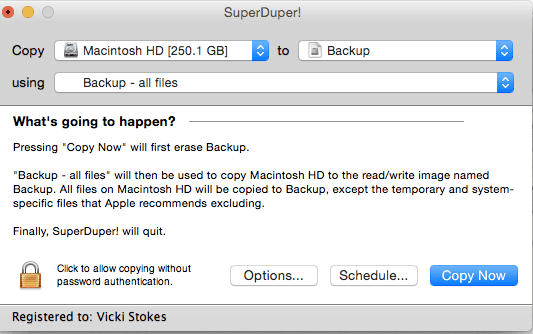
আপনার ম্যাক কম্পিউটারে আপনার দস্তাবেজটি হারাতে উদ্বিগ্ন? আর ভয় নেই। SuperDuper উদ্ধার করার জন্য এখানে রয়েছে। SuperDuper অনায়াসে আপনার ফাইলগুলির জন্য একটি সম্পূর্ণ বুটেবল ব্যাকআপ তৈরি করার কারণে, আপনি কোনও ক্ষতি ছাড়াই আপনার হারিয়ে যাওয়া ডেটা পুনরুদ্ধার করতে পারেন। এর স্পষ্ট ইন্টারফেসের কারণে, SuperDuper সাহায্যে ম্যাকের মধ্যে ফাইলগুলি কীভাবে ব্যাকআপ করা যায় তার অপারেটিং পদক্ষেপগুলি খুব বোধগম্য এবং সহজ।
"স্মার্ট মুছুন" নামে দুর্দান্ত এক নতুন ক্ষমতা সহ SuperDuper আপডেটের নতুন সংস্করণ, যা ডিস্কের সম্পূর্ণ ত্রুটির সম্ভাবনা হ্রাস করবে এবং একই সাথে সুরক্ষা বজায় রাখবে। স্ক্রিপ্টিং, সময়সূচী এবং "স্মার্ট আপডেট" এর মতো আরও উন্নত বৈশিষ্ট্যগুলি পেতে, আপনি অর্থ প্রদানের সংস্করণটি কিনতে পারবেন।
আমরা যা পছন্দ করি
* পরিষ্কার এবং ব্যবহারকারী-বান্ধব ইন্টারফেস * ফাইলের সমস্ত তথ্য সংরক্ষণ করুন * স্মার্ট আপডেট মোড ব্যাকআপটিকে উপভোগ্য করে তোলে * বুটেবল ব্যাকআপ * ক্লোন হার্ড ড্রাইভ সমর্থিত
আমরা কি পছন্দ করি না
* ফাইলগুলি এনক্রিপ্ট করা যায় না * ক্লাউড স্টোরেজের সাথে একীকরণ করবেন না
Intego Backup Assistant
Intego Backup Assistant সহকারীটি বিশ্বখ্যাত হার্ড ড্রাইভ প্রস্তুতকারক - ল্যাসি দ্বারা তৈরি করা হয়েছে। Intego Backup Assistant আপনার ফাইলে ব্যাকআপ সমস্যার সমাধান বিনামূল্যে করতে অনেকগুলি সরঞ্জাম সরবরাহ করে a আপনি ম্যাকের এই অ্যাপ্লিকেশনটির সাথে আপনার ডকুমেন্টস, চিত্র, অডিও, ভিডিও ইত্যাদির ব্যাকআপ, সিঙ্ক্রোনাইজ এবং পুনরুদ্ধার করবেন।
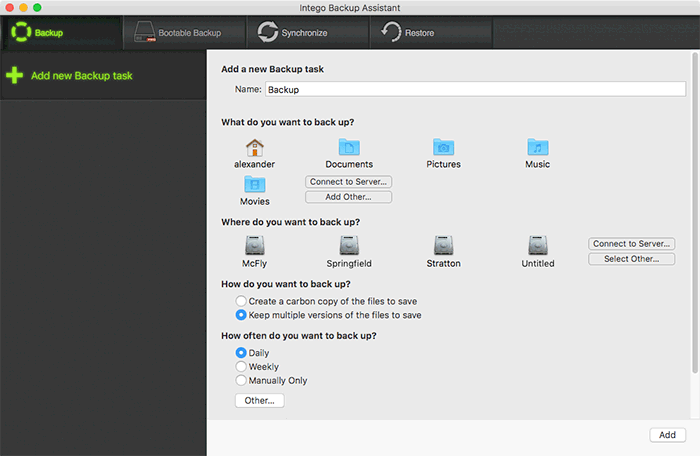
বুটেবল ব্যাকআপ তৈরি করতে আপনার প্রথমে আপনার ব্যাকআপ কার্যটিতে একটি নাম যুক্ত করা দরকার। তারপরে আপনি "ডকুমেন্টস", "ছবি", "সংগীত", "চলচ্চিত্র" এবং আরও অনেক কিছু সহ ব্যাকআপ করতে চান তা নির্বাচন করুন। এরপরে, আপনি ব্যাকআপ নেওয়ার জন্য একটি গন্তব্য চয়ন করেন। এবং তারপরে আপনি সিদ্ধান্ত নিতে পারেন "সংরক্ষণের জন্য ফাইলগুলির একটি কার্বন অনুলিপি তৈরি করবেন" বা "সংরক্ষণের জন্য ফাইলগুলির একাধিক সংস্করণ রাখা উচিত"। শেষ অবধি, স্বয়ংক্রিয় ব্যাকআপ বা "ম্যানুয়ালি কেবল" এর জন্য "ডেইলি" বা "সাপ্তাহিক" থেকে ব্যাকআপ ফ্রিক্যোয়েন্সি সেট করুন।
আমরা যা পছন্দ করি
* স্বয়ংক্রিয় এবং ম্যানুয়াল ব্যাকআপ উপলব্ধ * একাধিক ফাইল ফর্ম্যাট সমর্থিত * কার্বন অনুলিপি ক্লোনারের জন্য সেরা প্রতিস্থাপন * বুটেবল ব্যাকআপগুলি * দুটি ম্যাক সিঙ্ক করতে সক্ষম * ptionচ্ছিক ফাইল অনুলিপি মোড
আমরা কি পছন্দ করি না
* কিছুই আমরা এটি পছন্দ করি না
BackupList + +
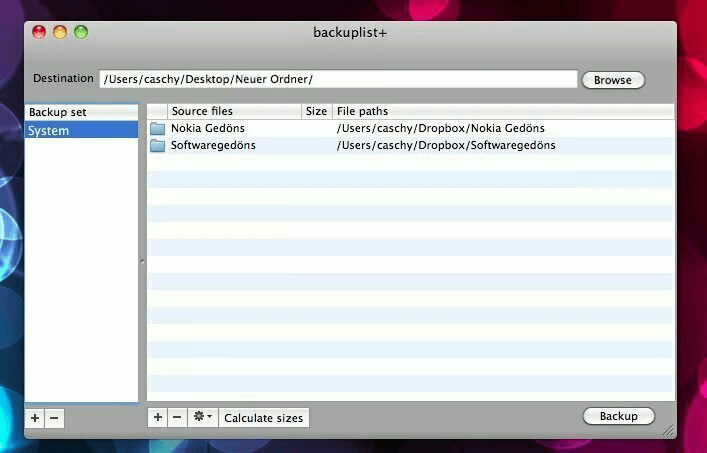
ব্যাকআপলিস্টটি ওএস এক্সের জন্য ব্যবহারযোগ্য, দক্ষ এবং নির্ভুল ব্যাকআপ অ্যাপ্লিকেশন this এই অ্যাপ্লিকেশনটির সাথে আপনাকে মালিকানা সংরক্ষণাগারগুলি নিয়ে কাজ করতে হবে না কারণ এটি আপনার নির্বাচিত ফাইলগুলির একটি অনুলিপি তৈরি করবে। এবং যদি কোনওভাবে আপনাকে ডেটা পুনরুদ্ধার করতে হয় তবে আপনি কেবল ব্যাকআপ গন্তব্য থেকে যে কোনও জায়গায় নিজের পছন্দ মতো অনুলিপি করুন। ব্যাকআপলিস্ট + দ্বারা অনুলিপি করা সমস্ত ফাইল এবং দস্তাবেজগুলি সমস্ত সমালোচনামূলক ওএস এক্স ফাইল মেটাডেটা সংরক্ষণ করবে।
ব্যাকআপ তৈরি করতে, আপনাকে অবশ্যই প্রথমে একটি ব্যাকআপ ধরণের পছন্দ করতে হবে যেমন নিয়মিত ব্যাকআপ, পুরো সিস্টেম ক্লোনস, ডিস্ক চিত্র, বা বর্ধিত ব্যাকআপ এবং তারপরে আপনার জন্য ডেটা অনুলিপি করতে ব্যাকআপলিস্ট + দিতে দিন। আপনার যদি আইফোটো, আইটিউনস, মেল বা অন্য কম্পিউটারে এই ফাইলগুলি এবং ডেটা স্থানান্তর করতে হয় তবে ব্যাকআপলিস্ট + এটি আপনার জন্য দ্রুত ঘটতে পারে।
আমরা যা পছন্দ করি
* সঠিক ফাইল ব্যাকআপ * ব্যবহার করা সহজ * তফসিলযুক্ত ব্যাকআপ সমর্থিত * দুর্দান্ত গ্রাহক পরিষেবা * সহজ ব্যাকআপ পুনরুদ্ধার সমাধান
আমরা কি পছন্দ করি না
* এসএসএইচ ডিফারেনশিয়াল স্থানান্তর / ব্যাকআপ সমর্থন করবেন না
সামগ্রিকভাবে, এই পোস্টে আমরা সংগ্রহ করা 6 টি ফ্রি ফাইলগুলির ব্যাকআপ সফ্টওয়্যারগুলি সমস্তই সুপারিশ করা হয়। একটি বিনামূল্যে চেষ্টা করতে দ্বিধা করবেন না।
এই প্রবন্ধটা কি সাহায্যকর ছিল? আপনার প্রতিক্রিয়ার জন্য ধন্যবাদ!
হ্যাঁ অথবা কোন
মন্তব্য