


কখনও কখনও আপনার একটি সম্পূর্ণ পিডিএফ ফাইলের প্রয়োজন হয় না, তবে এটির কেবল একটি অংশ। উদাহরণস্বরূপ, ফাইলটি যদি হার্ড ডিস্কে স্থাপন করা খুব বেশি বড় হয় তবে আপনি কেবল এই পিডিএফ ফাইলের কয়েকটি পৃষ্ঠায় আগ্রহী, তবে আপনি কেবল এই অংশটি আপনার হার্ড ডিস্কে সংরক্ষণ করতে পারবেন।
আপনি কী এখনও পিডিএফ ফাইলের প্রয়োজনীয় পৃষ্ঠাগুলির কয়েকটি পৃষ্ঠা বের করতে পারেন তা সন্ধান করছেন? আমি প্রায়শই আমার আশেপাশের বন্ধুরা ইন্টারনেট সমাধানগুলি সন্ধান করতে দেখি কারণ পিডিএফ ফাইলগুলি ওয়ার্ড, এক্সেল এবং অন্যান্য ফাইল ফর্ম্যাট হিসাবে সম্পাদনা করা তত সহজ নয়। এটি ফর্ম্যাট করার পরে এটি অনুলিপি করতে খুব সমস্যা কিন্তু আপনি কি জানেন যে পিডিএফ ফাইলগুলি উত্তোলন করা সহজ? আরও আড়ম্বরপূর্ণ এবং পাতলা পিডিএফ তৈরি করতে আপনাকে সহায়তা করার জন্য আপনার এই সরঞ্জামগুলির প্রয়োজন হবে।
সামগ্রী
পার্ট ওয়ান - অনলাইন সরঞ্জামের সাহায্যে পিডিএফ Pages কীভাবে এক্সট্রাক্ট করা যায় 1. EasePDF 2. iLovePDF
দ্বিতীয় খণ্ড - ডেস্কটপ প্রোগ্রাম সহ পিডিএফ Pages নিষ্কাশন করুন 1. Adobe Acrobat Pro ডিসি 2. PDFsam Basic
পার্ট ওয়ান - অনলাইন সরঞ্জামের সাহায্যে পিডিএফ Pages কীভাবে এক্সট্রাক্ট করা যায়
পিডিএফ বের করার সর্বোত্তম উপায় হ'ল একটি নির্দিষ্ট পিডিএফ সরঞ্জাম ব্যবহার করা। সম্ভবত আপনি দেখতে পাবেন যে আপনি কেবলমাত্র একটি ব্রাউজার বা কিছু অনন্য পদ্ধতি ব্যবহার করে পিডিএফ পৃষ্ঠাগুলি নিষ্কাশন করতে পারেন এবং পেশাদার পিডিএফ সরঞ্জামগুলি ব্যবহার করার প্রয়োজন নেই, তবে আপনাকে সচেতন হওয়া দরকার যে এই পদ্ধতিগুলি কোনও চঞ্চল নয়। করুন। উদাহরণস্বরূপ, আপনি যদি ব্রাউজার ব্যবহার করেন তবে আপনার প্রিন্টার রয়েছে কিনা সেদিকে আপনার মনোযোগ দিতে হবে, অন্যথায়, সংরক্ষিত ফাইলটি ফাঁকা হওয়ার সম্ভাবনা খুব বেশি। সুতরাং আপনি যদি সমস্যায় ভীত হন এবং কোনও বিশেষ পিডিএফ সরঞ্জাম চান, তবে আপনি অনলাইন পিডিএফ সরঞ্জামটি ব্যবহার করতে পারেন। আমরা আপনার জন্য দুটি বিনামূল্যে এবং সহজেই ব্যবহারযোগ্য পিডিএল সমাধানগুলির সুপারিশ করব।
1. EasePDF
EasePDF হ'ল আমাদের প্রথম প্রস্তাবিত অনলাইন পিডিএফ সরঞ্জাম। এটি নিখরচায় এবং সহজেই ব্যবহারযোগ্য এবং ব্যবহারকারীদের নিবন্ধকরণের প্রয়োজন হয় না। EasePDF আপনার প্রয়োজনীয় পিডিএফ পৃষ্ঠাগুলি কার্যকরভাবে বের করতে পারে যা ক্রস প্ল্যাটফর্ম সমর্থিত supported কেবলমাত্র কয়েকটি সাধারণ পদক্ষেপের পরে কাজটি শেষ করা যাবে।
পদক্ষেপ 1. EasePDF পিডিএফ হোমপেজে যান এবং স্প্লিট পিডিএফ চয়ন করুন।
পদক্ষেপ 2. আপনার পিডিএফ ফাইল আপলোড করুন। আপনার স্থানীয় কম্পিউটার, ট্যাবলেট বা স্মার্টফোন থেকে আপনার টার্গেট পিডিএফ আপলোড করতে আপনি এখানে ফাইল যোগ করুন করতে পারেন। অথবা আপনি সরাসরি পিডিএফ ফাইলটিকে সংশ্লিষ্ট অঞ্চলে টেনে আনতে পারেন। এছাড়াও, আপনি আপনার ক্লাউড অ্যাকাউন্টগুলি থেকে Google Drive, OneDrive এবং Dropbox থেকে পিডিএফ ফাইলটি আমদানি করতে পারেন।

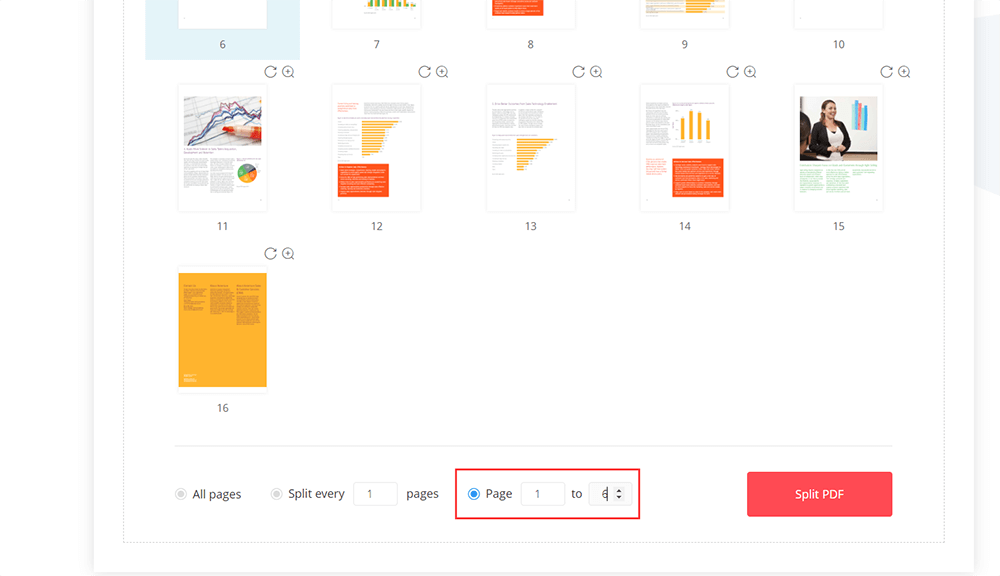
পদক্ষেপ 3. এখন আপনি যে পৃষ্ঠাগুলি নিষ্কাশন করতে চান তা নির্বাচন করতে পারেন। আপনি যে পৃষ্ঠাগুলি চান তা উত্তোলনের দুটি উপায় রয়েছে। এক একটি করে পৃষ্ঠাগুলিতে ক্লিক করা; অন্যটি হল মোড পৃষ্ঠা X থেকে X ব্যবহার করা এবং আপনি যে পৃষ্ঠা নম্বরটি রাখতে চান তা প্রবেশ করুন। উদাহরণস্বরূপ, আপনি যদি পৃষ্ঠাগুলি 5-10 রাখতে চান তবে কেবল পৃষ্ঠা 5 থেকে 10 লিখুন Then তারপরে স্প্লিট পিডিএফে ক্লিক করুন।
পদক্ষেপ 4. কাজটি সম্পূর্ণ হলে নতুন পিডিএফ ফাইলটি ডাউনলোড করুন। আপনি এই পদক্ষেপে অন্যকে ইমেল করতে পারেন বা EasePDF আপনার জন্য তৈরি করা URL লিঙ্কটি অনুলিপি করে ফাইলটি অন্যকে ভাগ করতে পারেন।
বিঃদ্রঃ
"মনে রাখবেন যে আপনি যে মোডটি বেছে নিন (আমরা পদক্ষেপ 3 তে প্রবর্তন করি) আপনি যে পৃষ্ঠাগুলি নির্বাচিত করেছেন সেগুলি নতুন পিডিএফ ফাইল হিসাবে সংরক্ষণ করা হবে, অন্য পৃষ্ঠাগুলি সংরক্ষণ করা হবে না And এবং আপনি চাইলে প্রথমে আপনার পিডিএফ ফাইলটি আনলক করুন একটি পাসওয়ার্ড-সুরক্ষিত পিডিএফ ফাইল বের করতে ""
2. iLovePDF
iLovePDF নির্ভরযোগ্য পাশাপাশি একটি বিস্তৃত পিডিএফ অনলাইন রূপান্তরকারী। এই অনলাইন পদ্ধতিটি সহজেই ব্যবহারযোগ্য। ILovePDF এর iLovePDF আপনি সহজেই কোনও উদ্বেগ ছাড়াই আপনার পিডিএফ পৃষ্ঠাগুলি নিষ্কাশন করতে পারবেন। এটি আধুনিক ব্রাউজারগুলির সাথে যে কোনও ডিভাইসে ব্যবহার করা যেতে পারে।
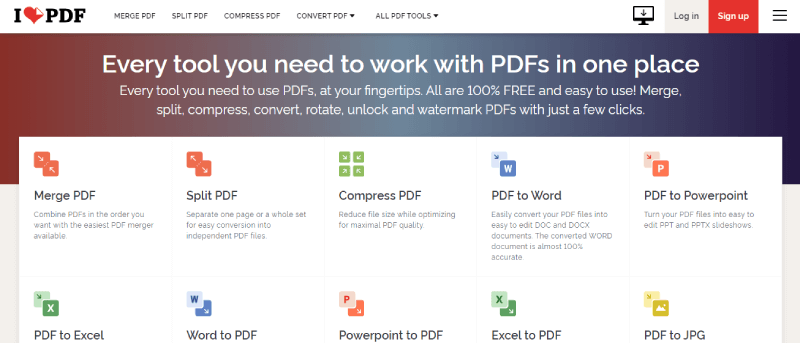
পদক্ষেপ 1. iLovePDF এর হোমপেজে "স্প্লিট পিডিএফ" সরঞ্জামটি চয়ন করুন।
পদক্ষেপ 2. তারপরে আপনি আপনার কম্পিউটার, Google Drive এবং Dropbox থেকে আপনার পিডিএফ ফাইল আপলোড করতে পারেন। এছাড়াও, টেবিলের মধ্যে সরাসরি ফাইলটি টেনে এনে ফেলে দেওয়া সমর্থনযোগ্য।
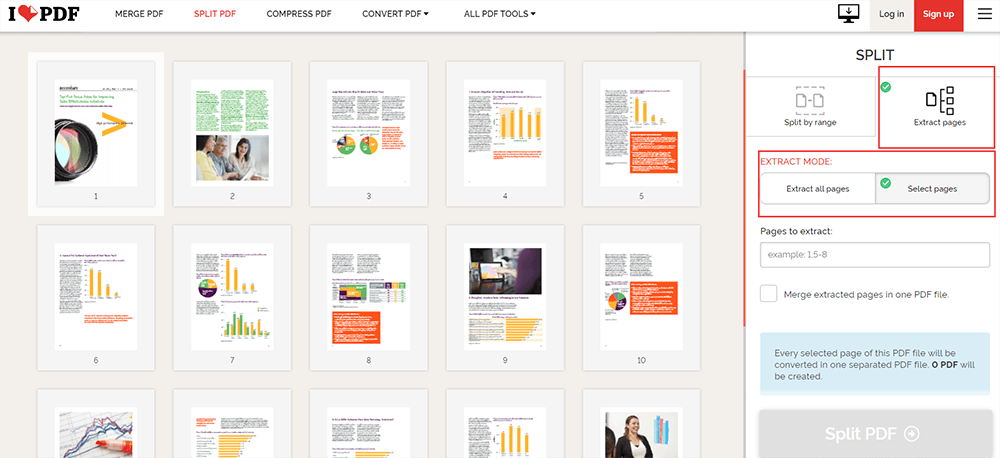
পদক্ষেপ 3. এক্সট্রাক্ট পৃষ্ঠা নির্বাচন করুন। আপনার বাছাই করার জন্য বিভিন্ন পদ্ধতি রয়েছে। আপনি সমস্ত পৃষ্ঠা, বা পৃষ্ঠাগুলির একটি নির্দিষ্ট পরিসীমা এক্সট্রাক্ট করতে পারেন, তাই আপনার প্রয়োজনমতো একটি চয়ন করুন। " একটি পিডিএফ ফাইলে উত্তোলিত পৃষ্ঠাগুলি মার্জ করুন " বাক্যটি টিক চিহ্নটি মনে রাখবেন, অন্যথায় সমস্ত পৃষ্ঠা পৃথক পিডিএফ ফাইল হিসাবে সংরক্ষণ করা হবে। তারপরে স্প্লিট পিডিএফ-এ ক্লিক করুন।
পদক্ষেপ ৪. তারপরে আপনার নতুন পিডিএফ ফাইলটি ডাউনলোড করুন। আপনি ফাইলটি আপনার ক্লাউড অ্যাকাউন্ট এবং কম্পিউটারে ফিরে সংরক্ষণ করতে পারেন বা iLovePDF আপনাকে প্রস্তাবিত আরও সরঞ্জাম ব্যবহার করে দেখতে পারেন।
দ্বিতীয় খণ্ড - ডেস্কটপ প্রোগ্রাম সহ পিডিএফ Pages নিষ্কাশন করুন
তবে, আপনি যদি অনলাইন পিডিএফ সরঞ্জামগুলি ব্যবহার করতে পছন্দ না করেন তবে কয়েকটি অফলাইন পিডিএফ প্রোগ্রাম রয়েছে। এগুলি সহজেই ব্যবহারযোগ্য এবং এগুলির সাথে কাজ করার জন্য কোনও নেটওয়ার্ক সংযোগের প্রয়োজন হয় না। তবে এটি উল্লেখ করা দরকার যে, Adobe Acrobat Pro ডিসি একটি পেশাদার পিডিএফ প্রোগ্রাম যা অর্থ প্রদানের প্রয়োজন। এটি কিনে নেওয়া হবে কিনা তা সিদ্ধান্ত নেওয়ার আগে আপনি 7 দিনের ফ্রি ট্রায়ালের জন্য আবেদন করতে পারেন।
1. Adobe Acrobat Pro ডিসি
ডেস্কটপ পিডিএফ প্রোগ্রামগুলির ক্ষেত্রে, অ্যাডোব উল্লেখ করতে হবে। Adobe Acrobat Pro ডিসি একটি পেশাদার পিডিএফ সরঞ্জাম, যা পিডিএফ ফাইলগুলি প্রক্রিয়া করার জন্য বিশেষত ক্ষুদ্র ব্যবসায় এবং বড় উদ্যোগের জন্য উপযুক্ত। এটির সাহায্যে আপনি পিডিএফ ফাইলগুলি দক্ষতার সাথে বের করতে পারবেন। এটি উইন্ডোজ এবং ম্যাক উভয় ক্ষেত্রেই ভাল কাজ করতে পারে।
পদক্ষেপ 1. আপনি যদি এটি না কিনে থাকেন এবং চেষ্টা করতে চান তবে একটি বিনামূল্যে পরীক্ষার জন্য আবেদন করুন। আপনার যদি ইতিমধ্যে থাকে তবে কেবল এই পদক্ষেপটি উপেক্ষা করুন।
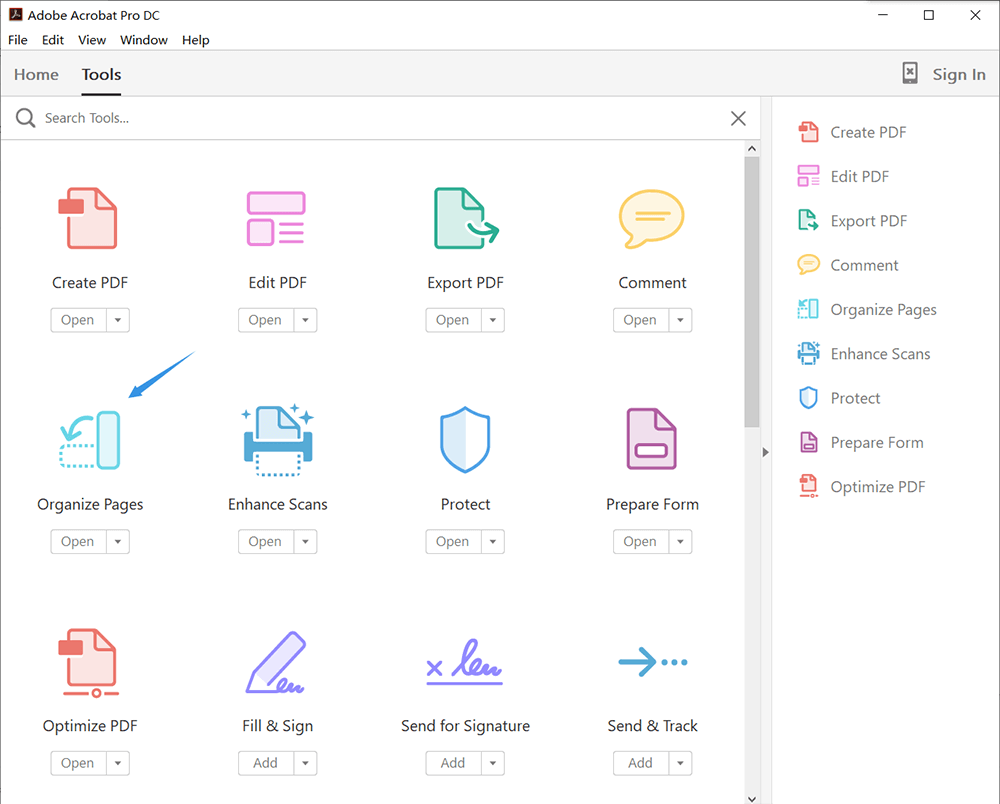
পদক্ষেপ 2. টুল > Pages সংগঠিত করুন Open আপনি যদি সর্বদা এটি ব্যবহার করেন তবে আপনি এই সরঞ্জামটি ক্লিক করতে পারেন, তারপরে টানুন এবং ডানদিকে থাকা টেবিলটিতে ফেলে দিন এবং আপনি পরের বারে এটি দ্রুত খুঁজে পেতে পারেন।
পদক্ষেপ 3. আপনি যে পৃষ্ঠা থেকে পৃষ্ঠাটি বের করতে চান তা পিডিএফ ফাইল নির্বাচন করতে একটি ফাইল নির্বাচন করুন বোতামটি ক্লিক করুন ।
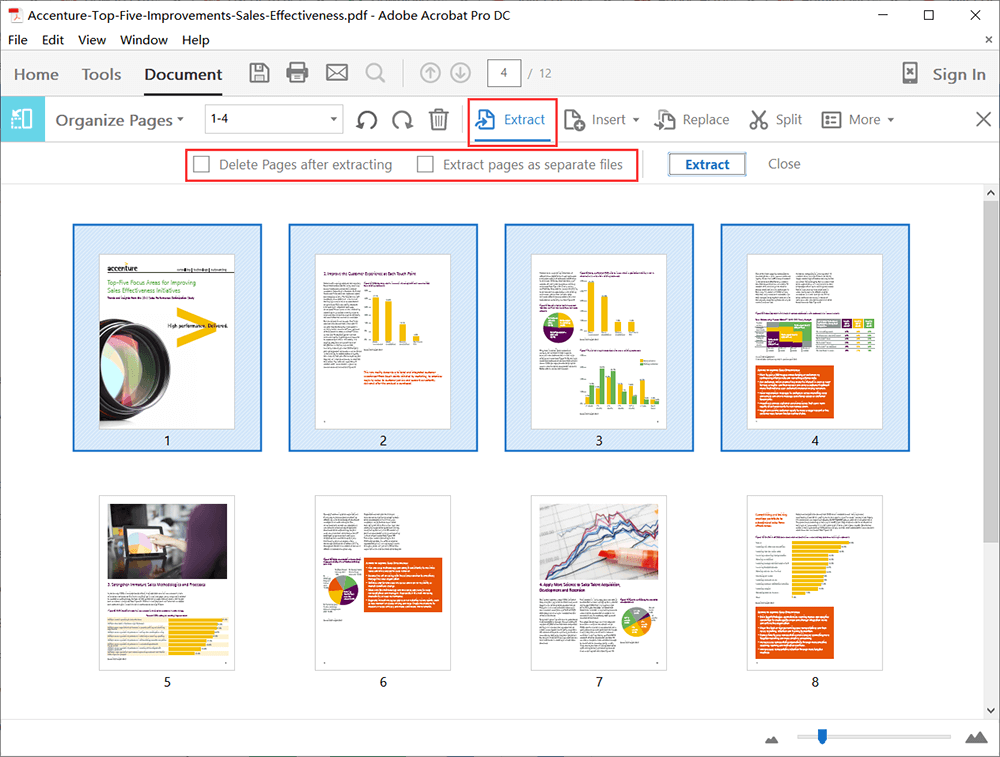
পদক্ষেপ 4. এখন আপনি যে পৃষ্ঠাগুলি নিষ্কাশন করতে চান তাতে ক্লিক করুন। আপনি যদি একাধিক পৃষ্ঠা বের করতে চান তবে Ctrl টিপুন এবং পৃষ্ঠাগুলিতে ক্লিক করা চালিয়ে যান। অথবা আপনি বাক্সে পৃষ্ঠা রেঞ্জ প্রবেশ করতে পারেন।
পদক্ষেপ 5. অবশেষে, এক্সট্রাক্ট বোতামটি ক্লিক করুন। আপনি দেখতে পাবেন আপনার জন্য বিকল্পগুলি পপ আউট আছে। চেকবক্সটি আহরণের পর মুছে ফেলুন Pages টিক্ আপনি নিষ্কাশন উপর মূল পিডিএফ এর পাতাগুলিতে সরাতে চান পারেন। আপনার কেবলমাত্র একটি পিডিএফ ফাইল থাকবে যাতে আপনি নির্বাচিত পৃষ্ঠাগুলি থাকবে। প্রতিটি নির্বাচিত পৃষ্ঠা পৃথক পিডিএফ ফাইল হিসাবে এক্সট্রাক্ট করার জন্য পৃথক ফাইল হিসাবে এক্সট্রাক্ট পৃষ্ঠাগুলিতে টিক দিন। তারপরে Extract এ ক্লিক করুন।
পদক্ষেপ You. আপনার পিডিএফ ফাইলটির একটি পূর্বরূপ থাকবে, তাই আপনি যদি ভুল করে থাকেন তবে চিন্তা করবেন না। এর পরে, আপনার পিডিএফ ফাইলটি সংরক্ষণ করুন। আপনার পিডিএফ ফাইলটির নতুন নাম দিন এবং এর জন্য একটি অবস্থান চয়ন করুন।
২.২ PDFsam Basic
অন্য একটি অফলাইন পিডিএফ প্রোগ্রাম বিনামূল্যে পিডিএফ পৃষ্ঠাগুলি নিষ্কাশন করতে পারে। একই সময়ে, আপনি গ্রহণ স্টোরেজ হ্রাস করতে এক্সট্রাকশন প্রক্রিয়া চলাকালীন পিডিএফ ফাইলটিও সংক্ষেপ করতে পারেন। তবে এক্সট্র্যাক্ট পিডিএফ সহ কয়েকটি সরঞ্জামই বিনামূল্যে ব্যবহারযোগ্য।

পদক্ষেপ 1. PDFsam Basic ডাউনলোড এবং ইনস্টল করুন।
পদক্ষেপ 2. এবার এক্সট্র্যাক্ট পিডিএফ সরঞ্জামটি খুলুন।
পদক্ষেপ 3. আপনি যে পৃষ্ঠাটি থেকে পৃষ্ঠাগুলি নিষ্কাশন করতে চান তা পিডিএফ ফাইল আপলোড করুন। তবে, PDFsam Basic পূর্বরূপ থাকতে পারে না, তাই আপনি কেবলমাত্র যে পৃষ্ঠা নম্বর রাখতে চান তা সন্নিবেশ করতে পারেন এবং তারপরে আপনার নতুন পিডিএফ ফাইলের জন্য একটি অবস্থান চয়ন করতে পারেন।
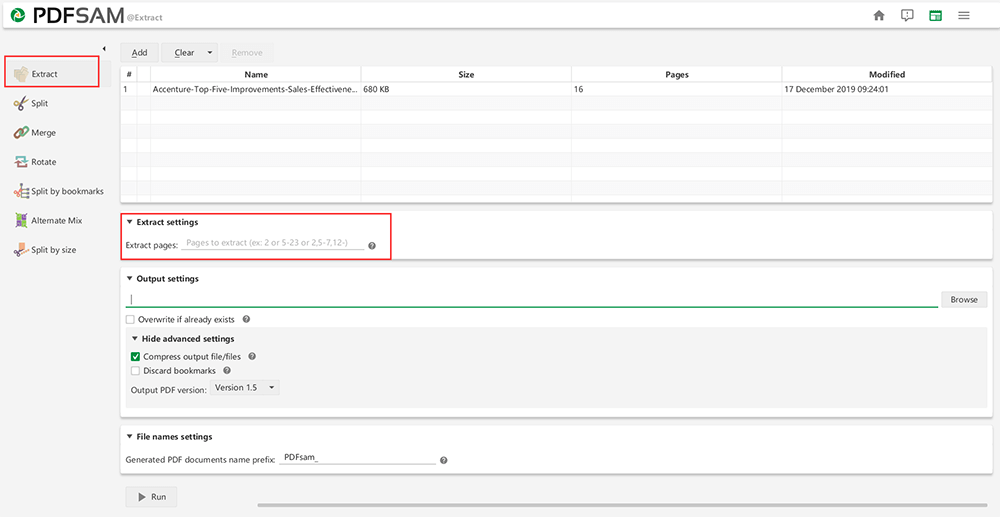
পদক্ষেপ ৪. আপনি যদি একই সময়ে ফাইলটি সংকুচিত করতে চান তবে উন্নত সেটিংসটি লুকান > আউটপুট ফাইল / ফাইলগুলি সংক্ষেপে ক্লিক করুন। তারপরে পিডিএফ ফাইলটির নাম পরিবর্তন করুন এবং শেষ পর্যন্ত প্রক্রিয়া শুরু করতে রান বোতামে ক্লিক করুন।
উপসংহার
উপরেরগুলি পিডিএফ পৃষ্ঠাগুলি নিষ্কাশন করার কয়েকটি উপায়। আপনি কি দেখতে পেয়েছেন যে এটি এতটা কঠিন নয় যে আপনি ভাবেন? অন্যান্য উপায় আছে। আপনার যদি ভাল উপায় থাকে তবে আমাদের সাথে ভাগ করে নিতে চান, একটি মন্তব্য দিন বা আমাদের সাথে যোগাযোগ করুন । যে কোনও প্রতিক্রিয়া স্বাগত।
এই প্রবন্ধটা কি সাহায্যকর ছিল? আপনার প্রতিক্রিয়ার জন্য ধন্যবাদ!
হ্যাঁ অথবা কোন
মন্তব্য