


আপনি যদি কখনও কোনও পিডিএফ ফাইল অন্যকে ইমেল করার চেষ্টা করে থাকেন, তবে এটির আকারের কারণে আপনি কখনও ইমেলটি প্রেরণে ব্যর্থ হতে পারেন। পিডিএফ ফাইলগুলিতে চিত্র, গ্রাফিক্স, ফর্ম এবং পাঠ্য একটি পিডিএফ ফাইলটিকে খুব বড় করে তুলতে পারে, যার ফলে আমাদের ডিভাইসে প্রচুর পরিমাণে সীমিত স্টোর নেওয়া যায়। যাইহোক, আমরা পিডিএফ ফাইলটিকে অন্য ধরণের ফাইলের মতো সংকুচিত করতে পারি, এটি বহন এবং পড়ার জন্য আরও ছোট করে তুলতে।
এই নিবন্ধে, আমরা আপনাকে পিডিএফ ফাইলগুলি অনলাইনে কমপ্রেস করার বিভিন্ন পদ্ধতির পাশাপাশি পিডিএফ ফাইলগুলি অফলাইনে সংক্ষেপিত করার জন্য অতিরিক্ত পদ্ধতি (অ্যাডোব অ্যাক্রোব্যাট, একটি অর্থ প্রদান করা সফ্টওয়্যার) দিয়ে সুপারিশ করার চেষ্টা করব যা কার্যকরভাবে আপনাকে পিডিএফ ফাইলের আকার হ্রাস করতে সহায়তা করতে পারে ।
সামগ্রী
প্রথম অংশ- আপনার পিডিএফ ফাইলের আকার কীভাবে পরীক্ষা করবেন
দ্বিতীয় খণ্ড - বিনামূল্যে পিডিএফ অনলাইন সংক্ষেপণ EasePDF Smallpdf AltoCompressPDF
পার্ট থ্রি - পিডিএফ সংকোচনের অন্যান্য উপায় Adobe Acrobat DC Pro
প্রথম অংশ- আপনার পিডিএফ ফাইলের আকার কীভাবে পরীক্ষা করবেন
পিডিএফ ফাইলের আকার চেক করার দ্রুত উপায় হ'ল ডকুমেন্টে নেভিগেট করা, তার ডানদিকে ক্লিক করুন এবং বৈশিষ্ট্যগুলি ক্লিক করুন, তারপরে আপনি স্পষ্টভাবে জানতে পারবেন যে আপনার পিডিএফ কত বড়। অথবা আপনার যদি অ্যাডোব অ্যাক্রোব্যাটের মতো কিছু PDF Reader তবে আপনি নথির সম্পত্তিগুলিতে তথ্যটি দেখতে পাচ্ছেন।
পিডিএফ ফাইলটি যদি খুব বড় হয় তবে এটি আপলোড বা অন্যদের সাথে ভাগ করে নেওয়ার জন্য আপনাকে আরও বেশি সময় ব্যয় করবে। প্রাপককে আপনার ফাইল ডাউনলোড করতে অনেক সময় নিতে হবে যা নিঃসন্দেহে খুব বিরক্তিকর হবে।
এখন, ম্যাক, উইন্ডোজ এবং অন্যান্য সিস্টেমে অন্যান্য ডিভাইসে পিডিএফ আকার সংকুচিত করার জন্য আপনার জন্য কয়েকটি টিপস দেখুন।
দ্বিতীয় খণ্ড - বিনামূল্যে পিডিএফ অনলাইন সংক্ষেপণ
পিডিএফ ফাইলগুলি অনলাইনে এবং অফলাইনে উভয়ভাবে সংকুচিত করার উপায় রয়েছে। যাইহোক, ডেস্কটপ প্রোগ্রামগুলি ডাউনলোড এবং ইনস্টল করার জন্য সময় প্রয়োজন, আমরা সুবিধাজনক এবং সহজ উপায়ে পিডিএফ ফাইলগুলি সংকুচিত করতে EasePDF, Smallpdf এবং AltoCompressPDF এর মতো অনলাইন প্রোগ্রামগুলি ব্যবহার করা দুর্দান্ত।
EasePDF
EasePDF কমপ্রেস পিডিএফ আপনাকে অনলাইনে পিডিএফ ফাইলগুলি বেশ কয়েকটি ক্লিকের মাধ্যমে সংকুচিত করতে সহায়তা করতে পারে। আপনি যে কোনও ইন্টারনেট-সংযুক্ত ডিভাইস থেকে যেতে যেতে ফাইলগুলি প্রক্রিয়া করতে পারেন, আপনি ম্যাক বা উইন্ডোজ বা আইওএস এবং অ্যান্ড্রয়েড ব্যবহার করছেন না কেন এবং এটি আপনার ডিভাইসে কোনও সঞ্চয়স্থান গ্রহণ করবে না। আরও কী, EasePDF পিডিএফ ফাইলের অন্তর্ভুক্ত চিত্র এবং পাঠ্যের আউটপুট গুণমান নির্ধারণের জন্য আপনার তিনটি পদ্ধতি রয়েছে।
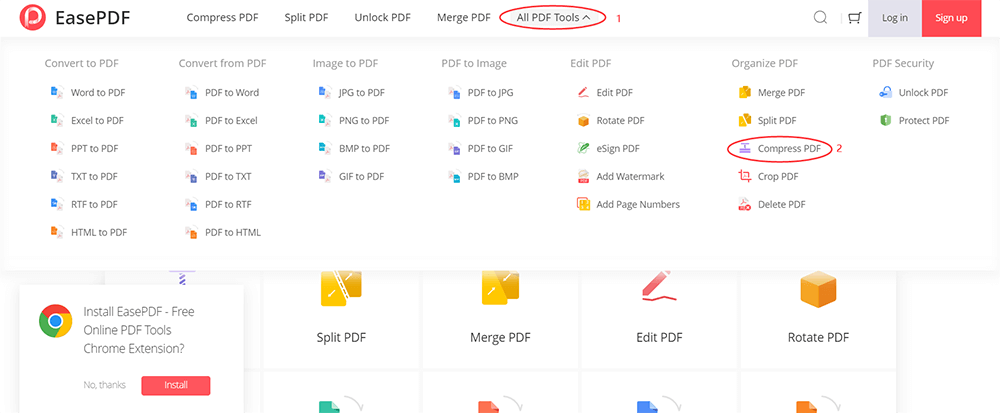
পদক্ষেপ 1. পিডিএফ সংকোচনের জন্য প্রথমে আপনাকে আপনার ওয়েব ব্রাউজারে EasePDF নেভিগেট করতে হবে যা ইতিমধ্যে আপনার ডিভাইসগুলিতে Google Chrome, Safari বা ফায়ারফক্সের মতো ইনস্টল করা আছে।
পদক্ষেপ 2. পিডিএফ সংক্ষেপ নির্বাচন করুন। আপনার স্থানীয় কম্পিউটার থেকে পিডিএফ ফাইল যুক্ত করতে ফাইল যোগ করুন যুক্ত ক্লিক করুন বা ফাইলটিকে সংশ্লিষ্ট জায়গায় টেনে আনুন এবং ড্রপ করুন। আপনি Google Drive এবং Dropbox মতো আপনার ক্লাউড অ্যাকাউন্ট থেকে উত্স ফাইলটিও আপলোড করতে পারেন। আপনার পিডিএফ ফাইলটি যদি কোনও ইউআরএল লিঙ্ক হিসাবে সংরক্ষণ করা হয়, তবে EasePDF আপনাকে ইউআরএল লিঙ্কের মাধ্যমে আপনার পিডিএফ ফাইলটি আপলোড করার অনুমতি দেয় বলে সংক্ষেপণের আগে আপনাকে এটি ডাউনলোড করতে হবে না।
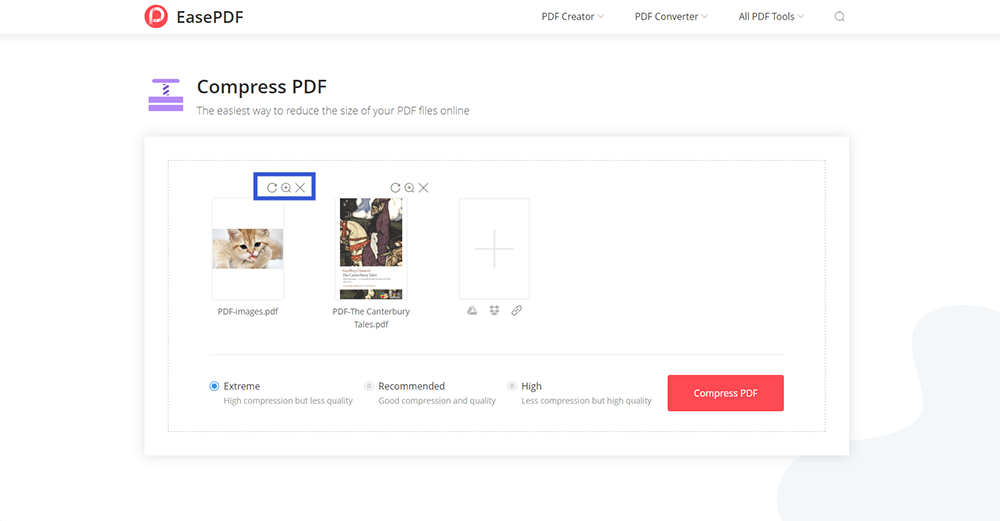
পদক্ষেপ ৩. এখন আপনি নিজের পিডিএফ ফাইলটি দেখতে পারেন। ফাইল সেখানে আইকন (ঘোরান, বাড়ান এবং সরাতে), যা আপনি এটা সংকুচিত করার আগে আপনার পিডিএফ ফাইলের কিছু সহজ পরিবর্তন করার অনুমতি প্রদান করতে পারেন। এছাড়াও, আপনি আরও ফাইল যুক্ত করতে প্লাস আইকন টিপতে পারেন।
পদক্ষেপ 4. আপনি সংকোচন শুরু করতে চান যে মোড নির্বাচন করুন। এখানে রয়েছে এক্সট্রিম , সুপারিশ এবং উচ্চ । আসুন তারা একের পর এক কী বোঝায়।
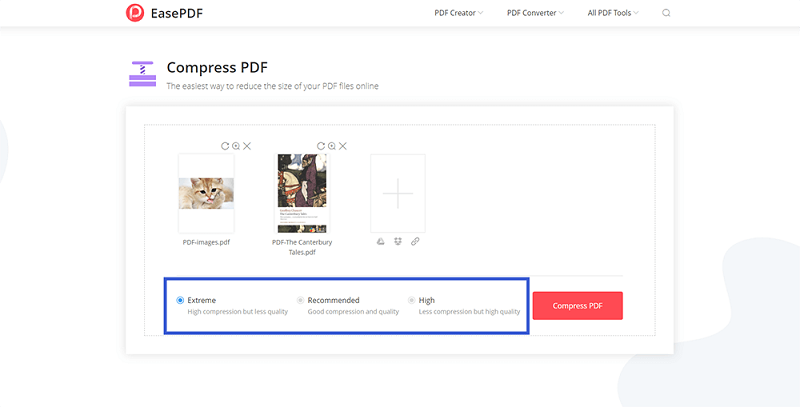
চরম মোড : উচ্চ সংক্ষেপণ তবে কম মানের, যার অর্থ আপনার ফাইলটি অত্যন্ত হ্রাস পাবে। এটি আগের তুলনায় অনেক ছোট হবে তবে চিত্র বা পাঠ্যগুলি প্রভাবিত হওয়ার আগে এটি আগের মতো দেখাবে না।
প্রস্তাবিত মোড : ভাল সংক্ষেপণ এবং মান, যা ডিফল্ট মোডও। আপনি যদি এখানে কোনও নির্বাচন না করেন তবে আউটপুট গুণমান বজায় রাখতে একই সাথে আপনার পিডিএফ ফাইলটি যুক্তিসঙ্গতভাবে সংকুচিত করতে সার্ভারটি আপনাকে প্রস্তাব মোড নির্বাচন করবে।
উচ্চ মোড : কম সংক্ষেপণ তবে উচ্চ মানের, যার অর্থ আপনার ফাইলটি কিছুটা সংকুচিত হবে এবং এই মোডের সুবিধাটি হ'ল এর আউটপুট গুণমানটি সর্বোচ্চ।
পদক্ষেপ 5. আপনি আপনার পিডিএফ ফাইলের জন্য মোডটি নির্বাচন করার পরে কমপ্রেস পিডিএফে ক্লিক করুন। তারপরে সংক্ষেপণের জন্য অপেক্ষা করুন। এর পরে, আপনি এটিকে আপনার ডিভাইসে ডাউনলোড করতে বা এটি আপনার ক্লাউড অ্যাকাউন্টে সংরক্ষণ করতে পারেন। এছাড়াও, আপনি যদি এটি অন্যের সাথে ভাগ করে নিতে চান তবে আপনার পিডিএফ ফাইলের জন্য EasePDF তৈরি করা URL লিঙ্কটি কেবল অনুলিপি করুন এবং পেস্ট করুন (২৪ ঘন্টার মধ্যে বৈধ)।
Smallpdf
আপনি কীভাবে পিডিএফ আকারটি অনলাইনে সংকুচিত করতে চান তা যদি আপনার জিজ্ঞাসা হয় তবে আপনার Smallpdf একটি নজর থাকতে পারে। Smallpdf হ'ল একটি সর্বজনীন অনলাইন পিডিএফ সমাধান, পিডিএফ ফাইলগুলির সাহায্যে পিডিএফ ফাইলগুলি সংক্ষেপণ, বিভক্তকরণ, মার্জিং এবং আনলকিং ইত্যাদির সাহায্যে কাজ করতে সহায়তা করার জন্য পিডিএফ সরঞ্জাম সরবরাহ করে, এছাড়াও Smallpdf এ অনলাইন এবং ডেস্কটপ উভয় সংস্করণ রয়েছে, সুতরাং এটি ক্রস-প্ল্যাটফর্ম এবং যে কোনও ডিভাইস থেকে উপলব্ধ। একমাত্র Smallpdf আপনি কেবলমাত্র প্রতি ঘন্টা দু'বারে বিনামূল্যে স্মার্টপিডিএফ ব্যবহার করতে পারেন। আপনি যদি অফলাইনে কাজ করতে চান তবে আপনাকে Smallpdf প্রো এর জন্য অর্থ প্রদানের দরকার হতে পারে যা ডেস্কটপ প্রোগ্রাম ধারণ করে এবং আপনার কেনার আগে 14 দিনের ফ্রি ট্রায়াল থাকতে পারে।
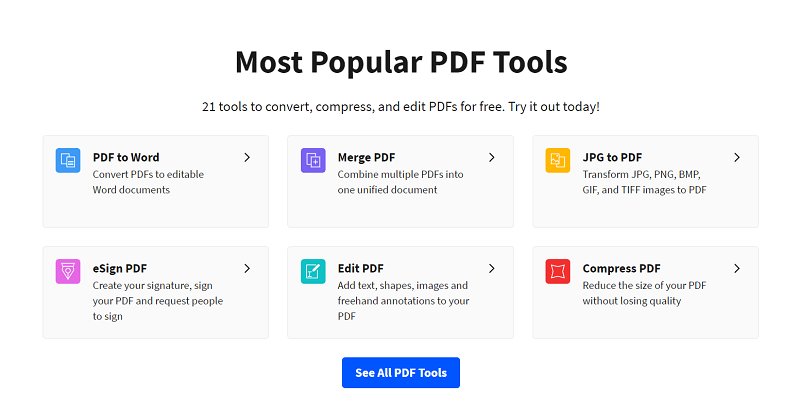
পদক্ষেপ 1. যান এবং Smallpdf , তারপরে তার হোমপৃষ্ঠায় পিডিএফটি নির্বাচন করুন।
পদক্ষেপ 2. আপনার পিডিএফ ফাইল আপলোড করুন। আপনি আপনার ডিভাইস থেকে, বা Google Drive এবং Dropbox থেকে ফাইল অ্যাক্সেস করতে পারেন। সুবিধার জন্য, আপনি ফাইলটিকে সরাসরি টেনে আনতে এবং লোডিংয়ের জায়গায় ফেলে দিতে পারেন।
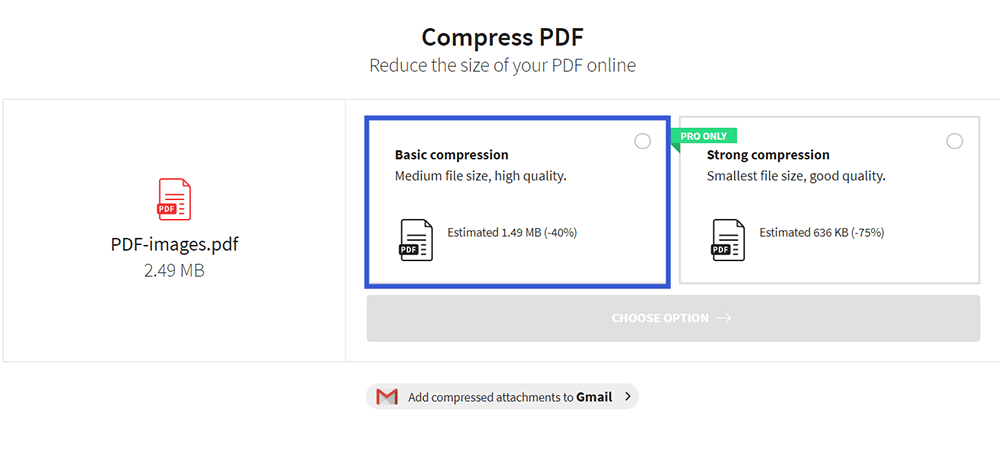
পদক্ষেপ 3. তারপরে আপনাকে বেসিক সংক্ষেপণ এবং শক্ত সংক্ষেপ থেকে একটি নির্বাচন করা দরকার, তবে পরবর্তীটি কেবলমাত্র প্রো, যার অর্থ আপনার এটির জন্য অর্থ প্রদান করতে হবে। সুতরাং আমরা বিনামূল্যে বেসিক সংক্ষেপণ নির্বাচন করতে পারেন। তারপরে বেছে নিন অপশনে ক্লিক করুন।
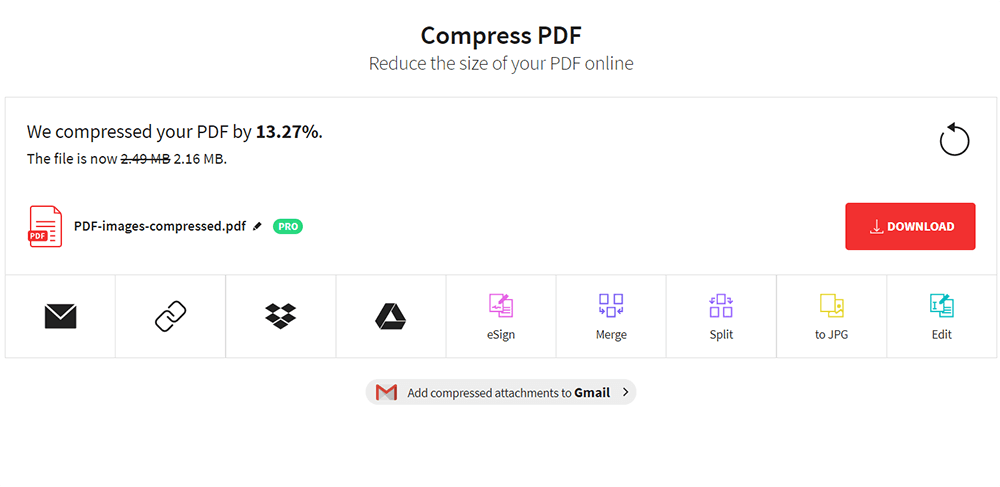
পদক্ষেপ ৪. আপনার পিডিএফ ফাইলটি কতটা সংকুচিত হয়েছে তা দেখতে ভাল। তারপরে আপনি এটিকে ডাউনলোড করতে বা এটি আবার Google Drive এবং Dropbox সংরক্ষণ করতে পারেন। আরও কী, আপনি যদি আরও পরিবর্তন করতে চান তবে Smallpdf আপনার জন্য কিছু সম্পর্কিত সরঞ্জামের পরামর্শ দেবে।
AltoCompressPDF
AltoCompressPDF একটি সহজ এবং সাধারণ সরঞ্জাম। উপরের দুটি পিডিএফ সংক্ষেপণ সরঞ্জামগুলিতে সাধারণত আরও বিকল্প থাকে যা আপনার প্রয়োজন অনুসারে আপনার পিডিএফটির আকার হ্রাস করবে। তবে, আপনি যদি এমন কোনও বিকল্পের সন্ধান করেন যা নিখরচায় এবং সহজেই পরিচালনা করা সহজ হয় তবে আপনার অল্টোকম্প্রেসপিডিএফ চেষ্টা করতে পারে, যা আপনাকে ম্যাক, উইন্ডোজ এবং অন্যান্য অপারেটিং সিস্টেমের একটি পিডিএফ সংকুচিত করতে সহায়তা করতে পারে।
পদক্ষেপ 1. AltoCompressPDF আরম্ভ করুন এবং আপনার পিডিএফ ফাইল আপলোড করার জন্য প্রস্তুত হন।
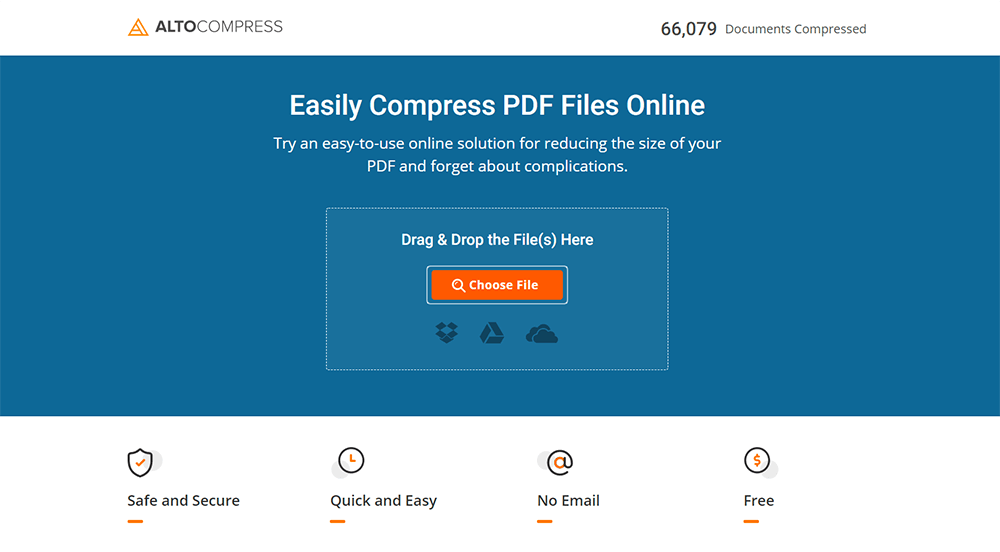
পদক্ষেপ 2. ফাইল নির্বাচন করুন ক্লিক করে একটি পিডিএফ ফাইল আপলোড করুন , বা আপনি টেবিলের মধ্যে ফাইলটি টানতে এবং ফেলে দিতে পারেন। এছাড়াও, AltoCompressPDF আপনার ক্লাউড অ্যাকাউন্ট থেকে অ্যাক্সেস ফাইলগুলিকে সমর্থন করে।
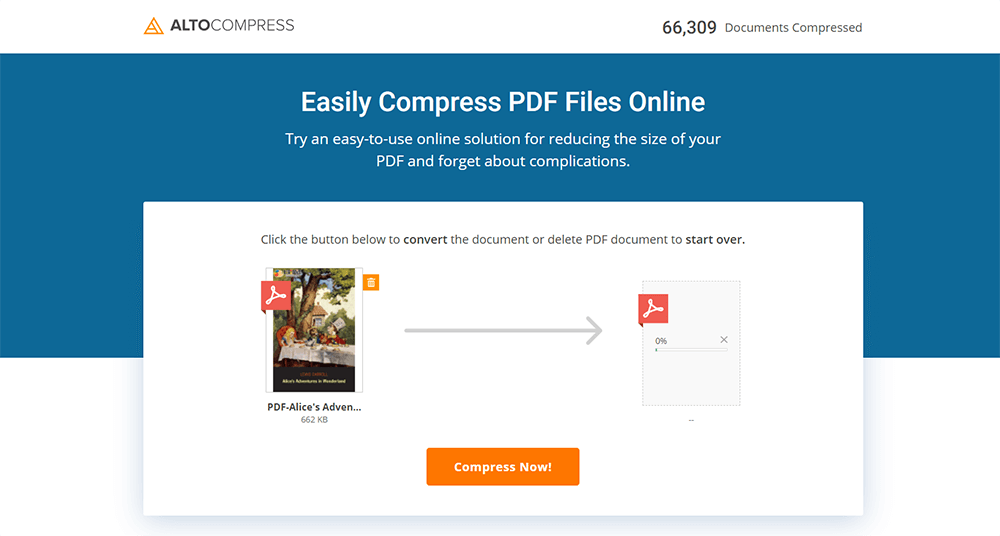
পদক্ষেপ 3. তারপরে আপনার পিডিএফ ফাইলটি আপলোড হবে। কমপ্রেস শুরু করতে এখন সংক্ষেপে ক্লিক করুন।
পদক্ষেপ ৪. তারপরে সংক্ষেপণটি শেষ হয়ে গেলে আপনি সংক্ষেপিত ফাইলটি ডাউনলোড করতে বা আল্টোকম্রেস পিডিএফ আপনার জন্য প্রস্তাবিত সরঞ্জামগুলি ব্যবহার করে আপনার পিডিএফ ফাইলের সাথে কাজ করতে পারেন।
পার্ট থ্রি - পিডিএফ সংকোচনের অন্যান্য উপায়
সম্ভবত আপনি পিডিএফ ফাইলগুলি সঙ্কুচিত করতে ডেস্কটপ প্রোগ্রামগুলি ব্যবহার করতে চান। অনেকগুলি অফলাইন পিডিএফ সংক্ষেপণ সরঞ্জামগুলির মধ্যে আমরা আপনাকে Adobe Acrobat DC Pro, একটি পূর্ণ বৈশিষ্ট্যযুক্ত এবং পেশাদার ডেস্কটপ পিডিএফ রূপান্তরকারী ব্যবহার করার পরামর্শ দিই।
Adobe Acrobat DC Pro
Adobe Acrobat DC Pro এত শক্তিশালী যে এটি পিডিএফ ফাইলগুলি সম্পর্কে আপনার সমস্ত প্রশ্নের সমাধান করতে পারে। আপনি যদি পিডিএফ অফলাইনে সংক্ষেপণ করতে চান তবে এটি আপনার সেরা পছন্দ হবে।
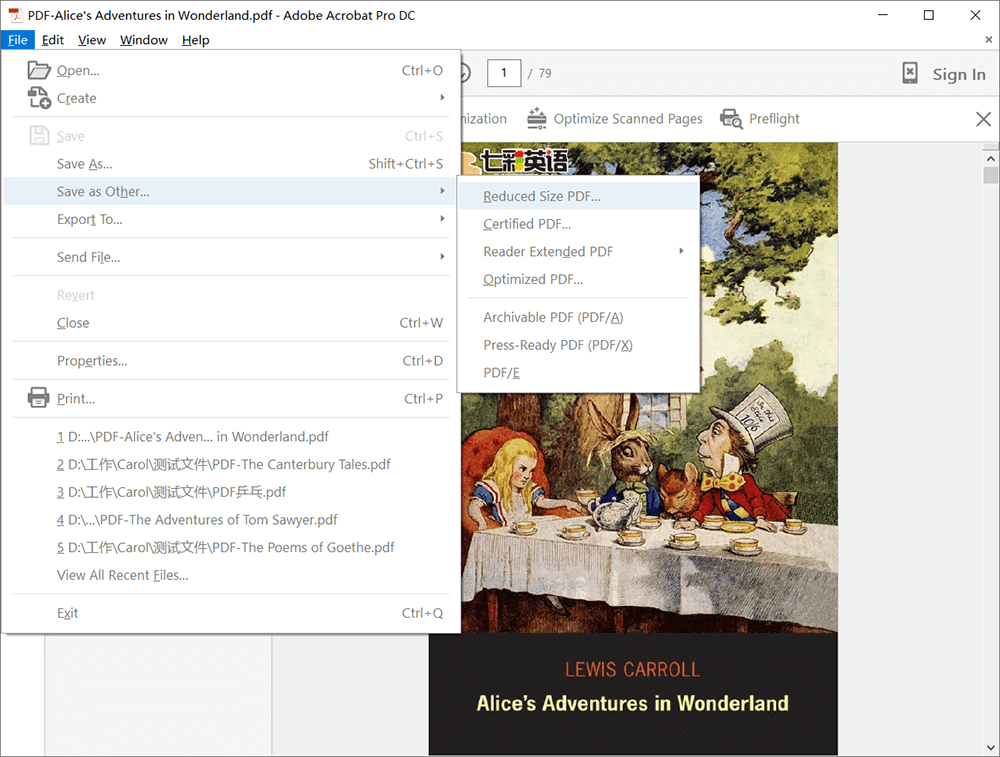
মনে রাখবেন যে আপনার অ্যাডোব অ্যাক্রোব্যাটটি যদি সর্বশেষতম সংস্করণ হয় তবে আপনি একটি সহজ এবং সহজ পদ্ধতি ব্যবহার করে আপনার পিডিএফ ফাইলটিকে একটি ছোট পিডিএফ ফাইল হিসাবে পুনরায় সংরক্ষণ করতে পারেন। প্রথমে আপনার পিডিএফ ফাইলটি খুলুন, ফাইল > অন্যান্য হিসাবে সংরক্ষণ করুন > আকার পিডিএফ কম করুন choose তারপরে আপনি একটি পপ-আউট দেখতে পাবেন, আপনার পিডিএফ সংরক্ষণ করতে ঠিক আছে ক্লিক করুন। তারপরে আপনি দেখতে পাবেন যে আপনার পিডিএফ ফাইলটি ইতিমধ্যে আকার হ্রাস পেয়েছে। আপনার অ্যাডোব অ্যাক্রোব্যাট সর্বশেষটি না হলে আপনার পিডিএফ ফাইলের আকার হ্রাস করতে সহায়তা করতে আপনি অপ্টিমাইজ পিডিএফও ব্যবহার করতে পারেন।
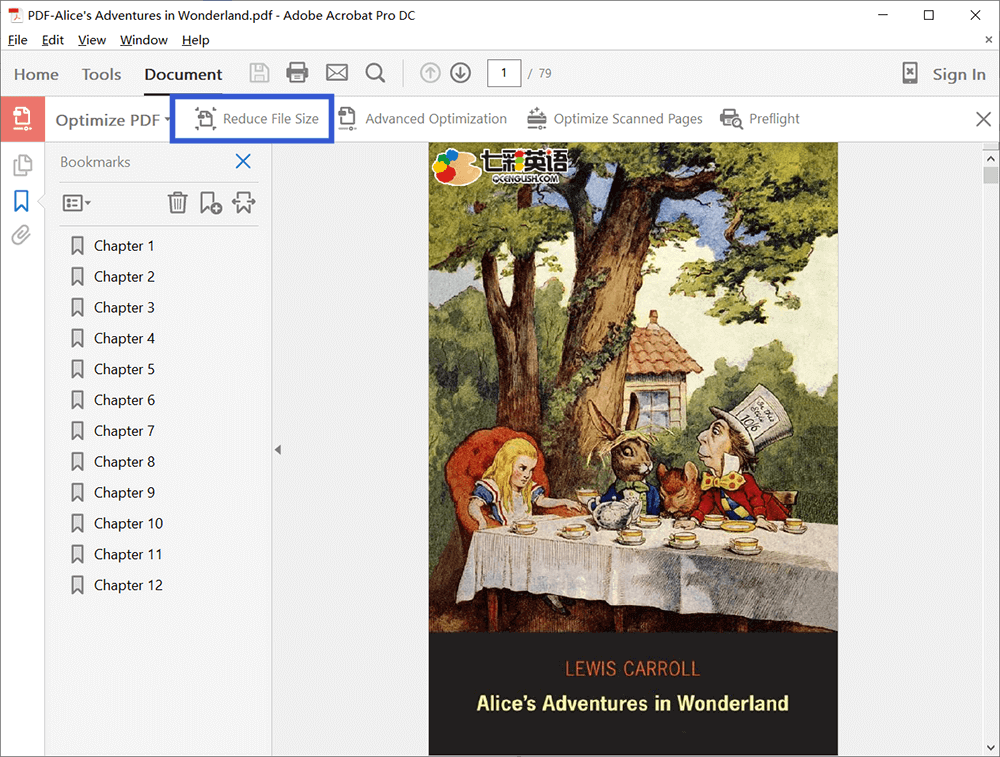
পদক্ষেপ 1. অ্যাডোব অ্যাক্রোব্যাট ইনস্টল করুন এবং এটি খুলুন। তারপরে সরঞ্জামগুলি > অপ্টিমাইজ পিডিএফ নির্বাচন করুন।
পদক্ষেপ 2. তারপরে আপনার পিডিএফ ফাইলটি আপলোড করুন। সংক্ষেপণের আগে, আপনি বাম পাশের সরঞ্জামগুলি ব্যবহার করে আপনার পিডিএফ ফাইলে কিছু সম্পাদনা করতে পারেন। তারপরে ফাইল সাইজ হ্রাস নির্বাচন করুন ।
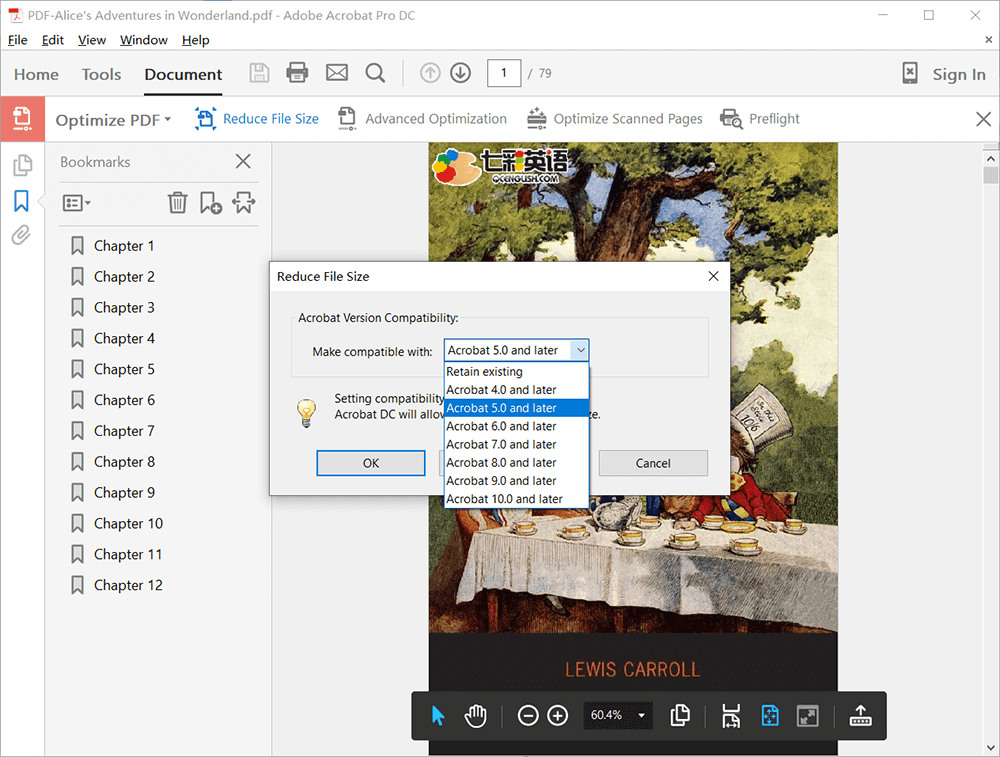
পদক্ষেপ ৩. এখন আপনি একটি পপ-আউট পাবেন, তারপরে আপনাকে যে কারণে অ্যাডোব অ্যাক্রোব্যাট ডিসি ফাইলের আকার আরও বেশি হ্রাস করতে দেবে তার জন্য আপনার ফাইলের সামঞ্জস্যতা নির্বাচন করতে হবে। তারপরে ওকে ক্লিক করুন।
পদক্ষেপ 4. আপনার পিডিএফ ফাইলের জন্য একটি অবস্থান চয়ন করুন এবং এটির পুনরায় নাম দিন। তারপরে পুরো কম্প্রেশনটি সম্পন্ন হয়।
উপসংহার
পিপ্রেস পিডিএফ করা কঠিন নয়, যতক্ষণ না আপনি নিজের জন্য সঠিক সরঞ্জামটি চয়ন করেন। আমাদের প্রথম পছন্দটি EasePDF থেকে সংক্ষেপিত পিডিএফ, সরঞ্জামটির একটি ফ্রি এবং উচ্চ-মানের আউটপুট। এবং আপনি যদি আরও পেশাদার এবং উচ্চ মানের মানের সরঞ্জাম চান তবে আপনি Adobe Acrobat DC Pro বিবেচনা করতে পারেন। আরও তথ্যের জন্য, বা আপনার কাছে এখনও প্রশ্ন রয়েছে, আপনি আমাদের সাথে নির্দ্বিধায় যোগাযোগ করতে পারেন।
এই প্রবন্ধটা কি সাহায্যকর ছিল? আপনার প্রতিক্রিয়ার জন্য ধন্যবাদ!
হ্যাঁ অথবা কোন
মন্তব্য