


আমরা যখন ইন্টারনেট ফাইলগুলি পড়ি বা চিত্রগুলি দেখি তখন আমরা প্রায়শই ফাইলের মাঝখানে বা নীচে একটি জলছবি দেখতে পাই, ফাইল বা চিত্রটি কোথা থেকে এসেছে এবং কপিরাইটের মালিক তা আপনাকে বলে। এই লোগোগুলি সেগুলি চিত্র, স্ট্যাম্প বা পাঠ্য হোক না কেন, সম্মিলিতভাবে তাকে ওয়াটারমার্ক হিসাবে উল্লেখ করা হয় এবং অন্যের দ্বারা চুরি হয়ে যায় এবং লঙ্ঘন ঘটায় এমন দস্তাবেজের কপিরাইট সুরক্ষায় ব্যবহৃত হয়।
যদিও পিডিএফ ফাইলগুলি অন্যের দ্বারা সম্পাদনা করা এবং অনুলিপি করা সহজ নয়, যতক্ষণ না অন্য পক্ষ পিডিএফ সম্পাদক বা অন্যান্য সরঞ্জাম ব্যবহার করে, আপনার ফাইলগুলির বিষয়বস্তু সহজেই পাওয়া যায় be তাই সবচেয়ে নিরাপদ উপায় হ'ল ফাইলটি এনক্রিপ্ট করা বা আপনার নিজের ওয়াটারমার্ক (কোনও ব্যক্তি / সংস্থা / প্রতিষ্ঠানের নাম বা চিত্র ইত্যাদি) যুক্ত করা। আরও কী, আপনি নিজের প্রয়োজন অনুসারে স্বচ্ছতা এবং অবস্থানের মতো অতিরিক্ত বিকল্পগুলি সমন্বয় করতে পারেন, যাতে অন্যরা কেবল এটি পড়তে পারে এবং স্পষ্টভাবে ফাইলটির মালিকানা দেখতে পারে।
আমরা পিডিএফ ফাইলে জলছবি যুক্ত করার জন্য চারটি ভিন্ন উপায় বাছাই করেছি এবং নির্বাচন করেছি। পড়তে থাকুন এবং আপনার পছন্দ মতো একটি বেছে নিন।
সামগ্রী
পদ্ধতি এক - আইলোভপিডিএফ সহ একটি পিডিএফ iLovePDF
পদ্ধতি দুটি - লাইটপিডিএফ সহ একটি পিডিএফ LightPDF
পদ্ধতি তিনটি - Adobe Acrobat Pro সহ একটি জলছবি যুক্ত করুন
চারটি পদ্ধতি - মাইক্রোসফ্ট ওয়ার্ড ব্যবহার করে পিডিএফে জলছাপ যুক্ত করুন
পদ্ধতি এক - আইলোভ পিডিএফ সহ একটি পিডিএফ ফাইল iLovePDF
iLovePDF অনলাইন পিডিএফ এডিটর এবং রূপান্তরকারী একটি পেশাদার ওয়াটারমার্ক সরঞ্জাম রয়েছে যা আপনাকে পিডিএফ ফাইলগুলিতে অবাধে এবং সহজেই জলছবি যোগ করতে দেয়। এটি আপনাকে রঙ, ফন্ট, স্বচ্ছতা, আকার, ঘূর্ণন এবং ওয়াটারমার্কের অবস্থান এবং যে পৃষ্ঠাগুলিতে যুক্ত করতে চান তা কাস্টমাইজ করতে সহায়তা করতে পারে যা আপনার পিডিএফ ফাইলগুলিকে আরও বেশি পেশাদার করে তোলে এবং সহজে চুরি হয়ে যায় এবং অনুলিপি করা যায় না। আরও কী, আপনি কেবল স্তরটি (পিডিএফ বিষয়বস্তুর উপরে বা নীচে) নির্বাচন করতে পারেন এটি স্রেফ প্রিন্ট করা বা দেখা যাবে কিনা তা স্থির করতে।
পদক্ষেপ 1. যান এবং iLovePDF জলছাপ যোগ করুন ।
পদক্ষেপ 2. আপনার পিডিএফ ফাইল আপলোড করুন। এখানে আপনার কাছে ফাইলগুলি আপলোড করার দুটি উপায় রয়েছে। একটি হ'ল স্থানীয় কম্পিউটার থেকে আপনার ফাইলটি নির্বাচন করুন বা এটিকে টেবিলের সাথে সম্পর্কিত টেবিলে ফেলে দিন। অন্যটি হ'ল এটি আপনার Google Drive বা Dropbox অ্যাকাউন্ট থেকে আপলোড করা।
পদক্ষেপ 3. এখন আপনি ওয়াটারমার্কটি কাস্টমাইজ করতে শুরু করতে পারেন। প্লেস টেক্সট এবং চিত্র প্রায় একই, একটি পাঠ্য যুক্ত করা এবং অন্যটি চিত্র যুক্ত করা। সুতরাং সবার আগে আপনার ওয়াটারমার্কের পাঠ্য পূরণ করতে হবে। তারপরে আপনার প্রয়োজন অনুসারে উপযুক্ত পাঠ্য বিন্যাসটি নির্বাচন করুন।
পদক্ষেপ ৪. আপনি যখন ওয়াটারমার্কের অবস্থানটি নির্বাচন করেন, এটি একটি নয়-বর্গাকার গ্রিডে পরিচালিত হয় এবং আপনি এটিও দেখতে পাবেন যে আপনার পিডিএফ ফাইলের প্রতিটি পৃষ্ঠায় একটি লাল বিন্দু রয়েছে। নয়টি স্কোয়ার গ্রিডের বিভিন্ন অবস্থানের উপর ক্লিক করুন তারপরে আপনি দেখতে পাবেন যে লাল বিন্দুগুলিও পরিবর্তিত হবে। তারপরে স্বচ্ছতা এবং আবর্তনের আসে।
পদক্ষেপ that . এর পরে, আপনার ওয়াটারমার্ক এবং স্তরটি যুক্ত করতে পরিসরটি নির্বাচন করতে হবে এবং শেষ পর্যন্ত সংরক্ষণে ক্লিক করুন ।
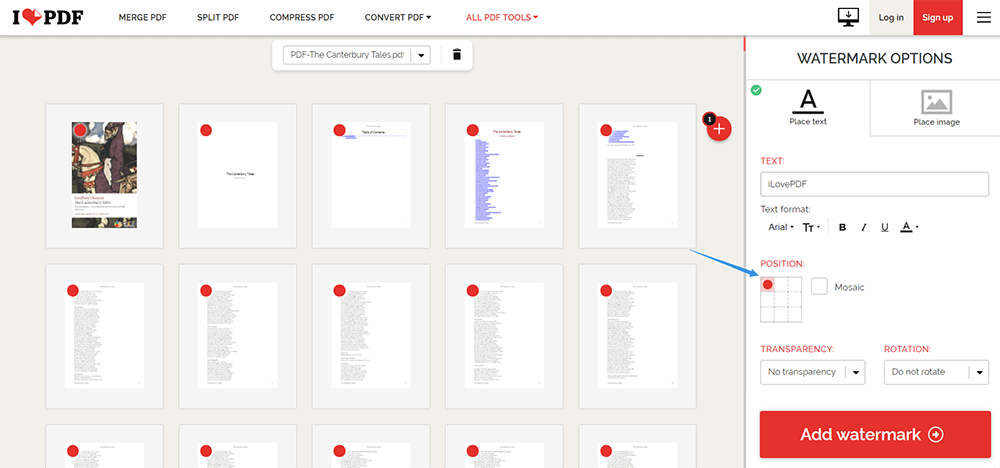
পদক্ষেপ your. আপনার পিডিএফ ফাইলটি ডাউনলোড করুন বা এটি Google Drive এবং Dropbox।
পদ্ধতি দুটি - লাইটপিডিএফ সহ একটি পিডিএফ LightPDF
লাইটপিডিএফ ওয়াটারমার্ক পিডিএফ হ'ল পিডিএফ সম্পাদক যা আপনাকে LightPDF করতে দেয়। iLovePDF মতো এটি ব্যবহারকারীদের তাদের প্রয়োজনীয়তা অনুসারে পিডিএফ ফাইলগুলি নিয়ে কাজ করতে দেয়, আপনি এটি দেখতে পারেন যে এটির হোমপৃষ্ঠায় এটিরও বিভিন্ন পিডিএফ সরঞ্জাম রয়েছে। LightPDF এবং iLovePDF মধ্যে পার্থক্য হ'ল এর অপারেশন তুলনামূলকভাবে সহজ এবং অপশনগুলি পরিষ্কারভাবে সাজানো হয়েছে এবং ব্যবহারকারীরা খুব দ্রুত জলছবি যোগ করতে পারে। এটি ব্যবহারকারীদের পাঠ্য, ফন্ট, রঙ, আকার, অবস্থান, স্তর স্তর স্থাপন, জলছবিগুলির স্বচ্ছতা পরিবর্তন করতে দেয়।
পদক্ষেপ 1. LightPDF ওয়াটারমার্ক পিডিএফ চালু করুন।
পদক্ষেপ ২. LightPDF ব্যবহারকারীদের কেবল স্থানীয় কম্পিউটার থেকে ফাইল আপলোড করার অনুমতি দেয়, সুতরাং আপনি কেবলমাত্র নিজের পিডিএফ ফাইল আপলোড করতে ফাইল চয়ন করুন বাটনটি ক্লিক করতে পারেন।
পদক্ষেপ 3. আপনার ওয়াটারমার্ক হিসাবে পাঠ্য বা চিত্র সন্নিবেশ করতে নির্বাচন করুন। আপনি যদি iLovePDF মতো পাঠ্য নির্বাচন করতে চান তবে এখানে আপনাকে পাঠ্য প্রবেশ করতে হবে, তারপরে হরফ, আকার, রঙ, অবস্থান, স্তর এবং স্বচ্ছতা নির্বাচন করুন। তবে আপনি যদি চিত্রটি নির্বাচন করেন তবে এটি সহজ হবে কারণ আপনি কেবল কোন চিত্রটি যুক্ত করতে চান এবং কোথায় এটি স্থাপন করতে চান তা নির্বাচন করা দরকার। অবশেষে, অ্যাড ক্লিক করুন ।
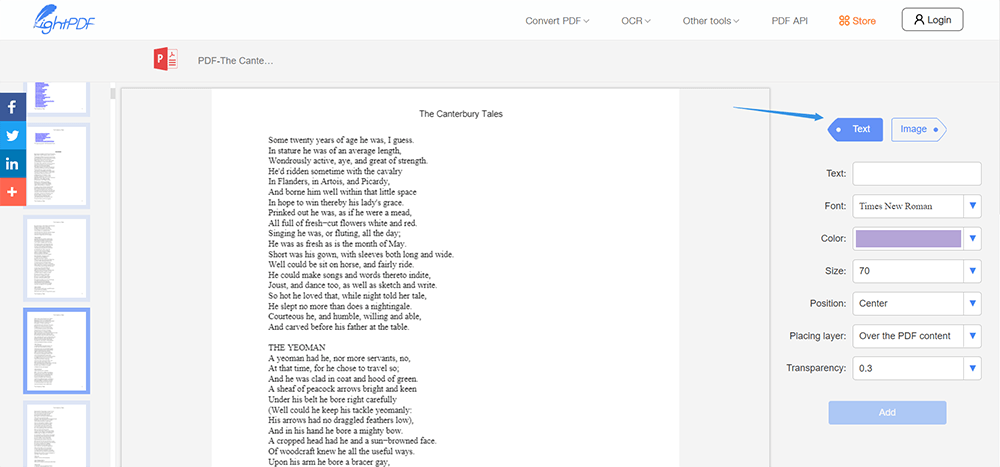
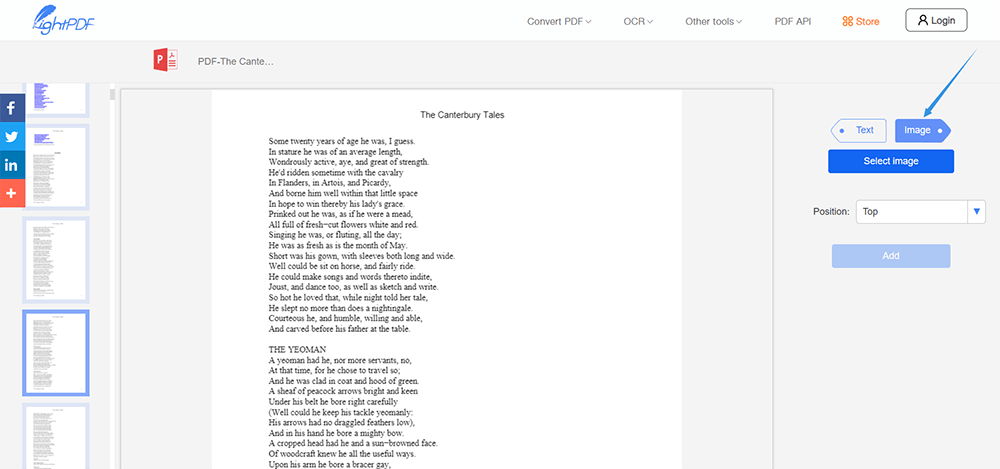
পদক্ষেপ ৪. সরঞ্জামটি আপনাকে জানাবে যে প্রক্রিয়া শেষ হয়েছে কিনা। তারপরে আপনি নিজের পিডিএফ ডাউনলোড করতে নীল তীর আইকনটি ক্লিক করতে পারেন।
পদ্ধতি তিনটি - Adobe Acrobat Pro সহ একটি জলছবি যুক্ত করুন
পিডিএফ আবিষ্কারক হিসাবে, অ্যাডোব অ্যাক্রোব্যাট সর্বাধিক পেশাদার প্রোগ্রাম। আমরা উপরে উল্লিখিত দুটি অনলাইন সরঞ্জামের চেয়ে পরিচালনা করা আরও জটিল। এটির একাধিক ফাংশন ব্যবহারকারীদের বেশিরভাগ প্রয়োজনকে আবরণ করতে পারে, এমনকি কিছু ফাংশন যা সাধারণত ব্যবহৃত হয় না, এছাড়াও অ্যাডোব সরবরাহ করবে। উদাহরণস্বরূপ, ওয়াটারমার্ক ঘোরার কোণ, এটি 1 ডিগ্রি, 20 ডিগ্রি, 50 ডিগ্রি হোক না কেন, আপনাকে কেবল সংখ্যাগুলি পূরণ করতে হবে। তদাতিরিক্ত, এটি দুর্দান্ত এবং বেশ সুবিধাজনক যে আপনি নিজের ওয়াটারমার্ক সেটিংস সংরক্ষণ করতে পারেন যাতে আপনি এগুলি সরাসরি পরের বার যুক্ত করতে পারেন এবং সেটিংস পুনরাবৃত্তি করার প্রয়োজন নেই।
পদক্ষেপ 1. আপনার কম্পিউটারে ইনস্টল থাকা Adobe Acrobat Pro চালান। আপনার যদি এই প্রোগ্রামটি না থাকে তবে আপনি Adobe Acrobat Pro যেতে পারেন এবং এটি কেনার আগে একটি বিনামূল্যে পরীক্ষার জন্য আবেদন করতে পারেন।
পদক্ষেপ 2. সম্পাদনা পিডিএফ > একটি ফাইল নির্বাচন করুন ক্লিক করুন। তারপরে মেনু বারে ওয়াটারমার্ক > অ্যাড ক্লিক করুন ।
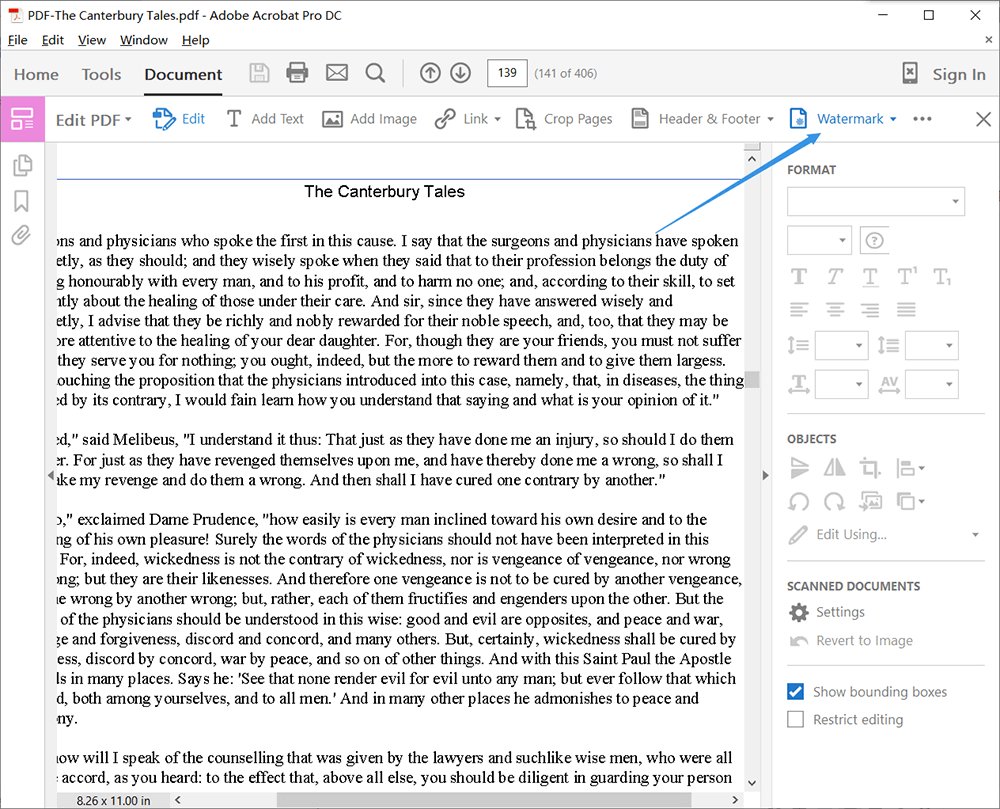
পদক্ষেপ 3. আপনি ওয়াটারমার্ক তৈরি করতে সহায়তা করার জন্য সেটিংসের একটি পপ-আউট রয়েছে। আপনি যদি প্রথমবার অ্যাডোব অ্যাক্রোব্যাট ব্যবহার করেন তবে আপনি উত্স, উপস্থিতি এবং অবস্থানের দিকে মনোনিবেশ করতে পারেন। আমরা প্রথমে উত্স আসা। এখানে আমাদের পাঠ্য এবং ফাইল রয়েছে (সাধারণত আপনার জন্য লোগো বা চিত্র আপলোড করার জন্য বা কোনও পৃষ্ঠা একটি নির্বাচিত ফাইল গঠন করে)। তারপরে ঘূর্ণন, অস্বচ্ছতা এবং অবস্থানের সেটিংসের উপস্থিতিতে উপস্থিত হয় । এখানে আপনি আপনার ওয়াটারমার্কের কোণটি কাস্টমাইজ করতে পারেন, যা তাই প্রশংসনীয়। এবং পরিশেষে, অবস্থান নির্বাচন করুন। ওয়াটারমার্কটি ডিফল্টরূপে ফাইলের মাঝখানে স্থাপন করা হবে তবে আপনি এটি নিজের পছন্দ মতো উপরে এবং নীচে বা বাম এবং ডানদিকে সরিয়ে নিতে পারেন।
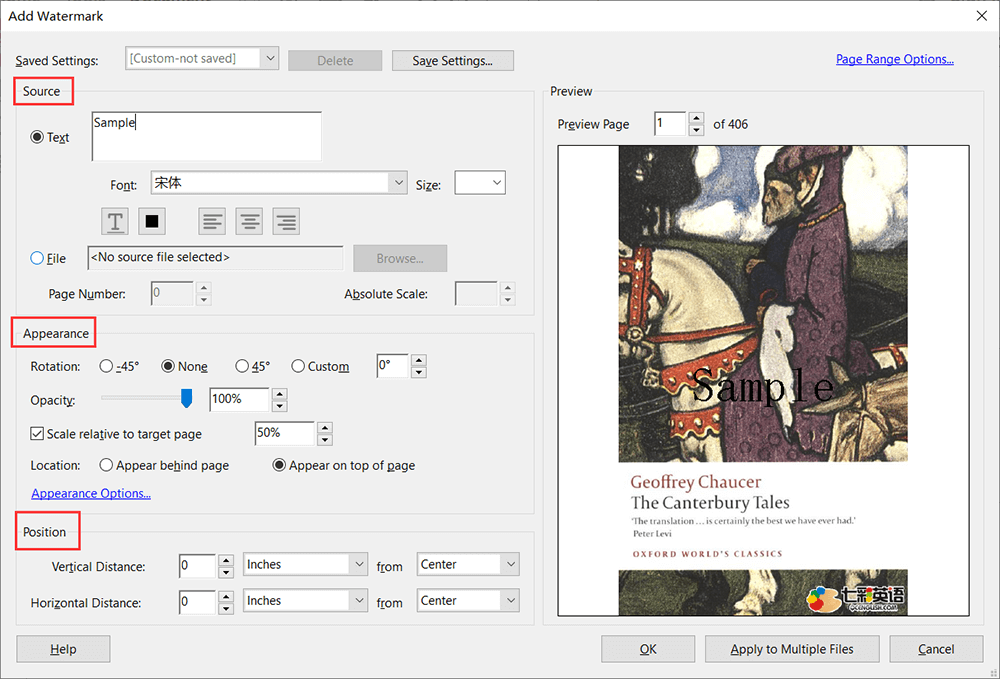
পদক্ষেপ ৪. পরের বার আপনি এই ফাংশনটি ব্যবহার করার সময় একই কারসাজির পুনরাবৃত্তি এড়াতে আপনি নিজের সেটিংস সংরক্ষণ করতে পারেন। শেষ পর্যন্ত, আপনার পিডিএফ ফাইলে ওয়াটারমার্ক যুক্ত করতে ওকে ক্লিক করুন এবং তারপরে আপনার পিডিএফ ফাইলটি সংরক্ষণ করতে Ctrl + S টিপুন।
চারটি পদ্ধতি - মাইক্রোসফ্ট ওয়ার্ড ব্যবহার করে পিডিএফে জলছাপ যুক্ত করুন
আপনি যদি উইন্ডোজ ব্যবহারকারী হন তবে আপনি নিজের পিডিএফ ফাইলে একটি জলছবি যুক্ত করতে মাইক্রোসফ্ট ওয়ার্ড ব্যবহার করতে পারেন। একই সময়ে, আপনার পিডিএফ ফাইল সম্পাদনাও সমর্থিত। উইন্ডোজ মাইক্রোসফ্ট ওয়ার্ডের চারটি টেম্পলেট রয়েছে যা সিস্টেমটি নিয়ে আসে। আপনার যদি কেবল "গোপনীয়" এবং "কপি করবেন না" এর মতো শব্দ যুক্ত করতে হয় তবে আপনি সরাসরি টেমপ্লেটগুলি ব্যবহার করতে পারেন। অবশ্যই, কাস্টমাইজ ওয়াটারমার্ক এছাড়াও সরবরাহ করা হয়।
নীচে আমরা শব্দটির তিনটি মোড সংক্ষেপে পরিচয় করিয়ে দেব:
কোনও জলছবি নেই - জলছাপটি পূর্বাবস্থায় ফেরাতে ব্যবহৃত হয় (যদি আপনি কোনও জলচিহ্ন যোগ করেন তবে সন্তুষ্ট না হন বা ওয়াটারমার্ক পরিবর্তন করতে চান তবে আপনি স্রেফ যুক্ত ওয়াটারমার্কটি সরাতে আপনি এই বোতামটি ক্লিক করতে পারেন)।
চিত্রের জলছবি - জলছবি হিসাবে একটি ছবি বা লোগো যুক্ত করুন, আপনি নিজের ছবির আকার বাড়াতে বা হ্রাস করতেও বেছে নিতে পারেন।
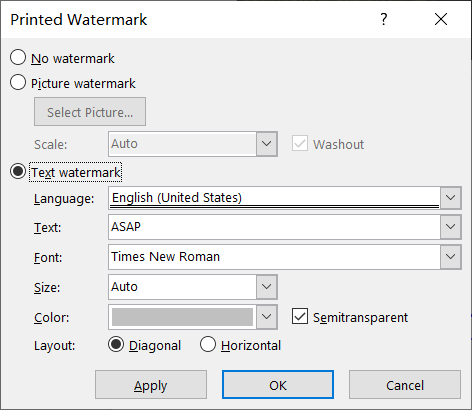
পাঠ্য ওয়াটারমার্ক - ভাষা, ফন্ট, পাঠ্য, রঙ, আকার এবং বিন্যাসের মতো এই বিকল্পটি নির্বাচন করার জন্য অনেক কিছুই রাখে। তবে একমাত্র ঘাটতি হ'ল আপনি কেবল এটির সরবরাহ করা পাঠ্য থেকে সামগ্রী চয়ন করতে পারেন।
পদক্ষেপ 1. প্রথমত, মাইক্রোসফ্ট ওয়ার্ড চালান এবং আপনার পিডিএফ ফাইলটি খুলুন।
পদক্ষেপ 2. মেনু বারে নকশা নির্বাচন করুন এবং তারপরে ওয়াটারমার্ক ক্লিক করুন। এখন আপনি কেবল ওয়ার্ডটি যে টেম্পলেটগুলি সরবরাহ করেছেন তা বাছাই করতে পারেন বা আপনার নিজের ওয়াটারমার্কটি কাস্টমাইজ করার সিদ্ধান্ত নিতে পারেন।

পদক্ষেপ ৩. আমরা ইতিমধ্যে নো ওয়াটারমার্ক, পিকচার ওয়াটারমার্ক এবং টেক্সট ওয়াটারমার্কের মধ্যে পার্থক্যটি ব্যাখ্যা করেছি, আপনার ব্যক্তিগতকৃত ওয়াটারমার্ক তৈরি করতে কেবল তাদের মধ্যে একটি নির্বাচন করুন।
পদক্ষেপ ৪. আপনি একবার আপনার নথিতে যে ধরণের ওয়াটারমার্ক যুক্ত করতে চান তার সমস্ত সেটিংস সম্পন্ন করার পরে, আপনার কারসাজির বিষয়টি নিশ্চিত করতে আপনি প্রয়োগ বা ঠিক আছে ক্লিক করতে পারেন এবং তারপরে তাত্ক্ষণিকভাবে ওয়াটারমার্কটি পৃষ্ঠায় স্বচ্ছ নিদর্শন হিসাবে স্থাপন করা হবে will (যদি আপনি সেমিট্রান্সপারেন্টকে টিক করেন )।
পদক্ষেপ 5. আপনার সেটিংস রাখতে এবং আপনার পিডিএফ ফাইল সংরক্ষণ করতে সংরক্ষণ ক্লিক করুন ।
উপসংহার
উপরেরটি পিডিএফ ফাইলে কীভাবে জলছবি যুক্ত করবেন সে সম্পর্কে is আমরা নতুন পদ্ধতিগুলি পরে আপডেট করব। আপনার যদি ভাল পরামর্শ থাকে তবে দয়া করে আমাদের কাছে একটি বার্তা দিন এবং আমাদের জানান। পড়ার জন্য আপনাকে ধন্যবাদ!
এই প্রবন্ধটা কি সাহায্যকর ছিল? আপনার প্রতিক্রিয়ার জন্য ধন্যবাদ!
হ্যাঁ অথবা কোন
মন্তব্য