


বেশিরভাগ পিডিএফ রূপান্তরকারী এবং সম্পাদকগুলিতে, বেসিক পিডিএফ রূপান্তর, পিডিএফ সম্পাদনা এবং পিডিএফ মার্জ করার সরঞ্জাম রয়েছে তবে তাদের সকলেরই পিডিএফ মুছুন, জলছবি যুক্ত করুন, পৃষ্ঠা নম্বর যুক্ত করুন এবং অনলাইন ওসিআরের মতো সরঞ্জাম নেই। EasePDF বর্তমানে এই চারটি সরঞ্জাম নেই, তবে আমরা সেগুলি প্রস্তুত করার জন্য ইতিমধ্যে কিছু গবেষণা এবং পরীক্ষা করেছি। এই সরঞ্জামগুলি শীঘ্রই EasePDF উপলব্ধ হবে। এখন, আমরা উপরের ক্ষেত্রগুলিতে বেশ কয়েকটি দুর্দান্ত সফ্টওয়্যার পরীক্ষা করেছি এবং সংক্ষিপ্তসার করেছি এবং প্রত্যেককে এটির প্রস্তাব দিচ্ছি।
গুগলে "কীভাবে টস" অনুসন্ধান করতে আপনাকে সময় কাটাতে হবে না। এই নিবন্ধে, আমরা আপনাকে এই সরঞ্জামগুলির উদ্দেশ্য এবং ভূমিকাটি পরিচয় করিয়ে দেব, পিডিএফ রূপান্তরকারী এবং সম্পাদকরা এই ক্ষেত্রগুলিতে দুর্দান্ত এবং তাদের মধ্যে পার্থক্য কী। আপনার কেবল নিজের পছন্দসইটি পড়তে হবে এবং চয়ন করতে হবে।
সামগ্রী
পর্ব 1: কেন পিডিএফ মুছুন, জলছবি যুক্ত করুন এবং পৃষ্ঠা নম্বর যুক্ত করুন পিডিএফ সম্পাদনা থেকে আলাদা?
পার্ট 2: সরঞ্জামগুলির জন্য টিপস 1. পিডিএফ মুছুন ২. জলছবি যোগ / সন্নিবেশ করান ৩. পৃষ্ঠা নম্বর যুক্ত করুন
পর্ব 1: কেন পিডিএফ মুছুন, জলছবি যুক্ত করুন এবং পৃষ্ঠা নম্বর যুক্ত করুন পিডিএফ সম্পাদনা থেকে আলাদা?
তিনটি সরঞ্জাম হ'ল পিডিএফ মুছুন, জলছবি যুক্ত করুন এবং পৃষ্ঠা নম্বর যুক্ত করুন। এই তিনটি সরঞ্জামই আসলে সম্পাদনা পিডিএফ-এ থাকা সরঞ্জাম, তবে বেশিরভাগ পিডিএফ সম্পাদকগুলি সরলতার জন্য এডিট পিডিএফ থেকে আলাদা করে। আমরা সকলেই আশা করি যে আমরা ব্যবহারকারীদের উদ্দেশ্য সহ সম্পাদনা সরঞ্জাম সরবরাহ করতে পারি এবং আমরা চাই না যে আমাদের সরঞ্জামগুলি ব্যবহার করার সময় ব্যবহারকারীরা উদ্বিগ্ন এবং অসহায় হয়ে পড়ুক। অতএব, সম্পাদনা পিডিএফ কেবল সাধারণ ফাংশন প্রদান করবে, যেমন চিত্র, আকার এবং পাঠ্য সন্নিবেশ করানো এবং উপরের তিনটি সরঞ্জাম অন্য সরঞ্জাম হয়ে ওঠে এবং আমরা এই স্কোপগুলিতে সম্পর্কিত ফাংশন সরবরাহ করব।
সাধারণত, পৃষ্ঠা নম্বর যুক্ত করুন এবং যুক্ত জলছবিগুলি ওয়েবসাইটের "পিডিএডি সম্পাদনা করুন" এর মেনু বারে থাকবে। তবে অ্যাড ওয়াটারমার্কগুলির ব্যক্তিগত গোপনীয়তা রক্ষা করার অর্থ রয়েছে, কয়েকটি ওয়েবসাইট এটিকে সুরক্ষা মেনু বারের নীচে রাখবে। মুছুন পিডিএফ সাধারণত অন্যান্য সরঞ্জাম মেনু বারে রাখা হয়।
পার্ট 2: সরঞ্জামগুলির জন্য টিপস
1. পিডিএফ মুছুন
কেন আমাদের পিডিএফ পৃষ্ঠাগুলি মুছতে হবে? আমাদের পিডিএফ ফাইলগুলিতে কিছু অকেজো পৃষ্ঠা মুছতে চাইলে আমাদের কী করা উচিত?
বেশিরভাগ পিডিএফ ফাইলগুলিতে প্রচুর পৃষ্ঠা থাকে। কল্পনা করুন, 100 টিরও বেশি পৃষ্ঠাগুলি সহ একটি পিডিএফ ফাইল থাকতে পারে তবে আপনার জন্য এটিতে কেবল কয়েকটি পৃষ্ঠাগুলি অর্থবহ থাকতে পারে। প্রতিবার পড়তে চাইলে যদি আপনাকে প্রচুর অকেজো পাতা ছেড়ে যেতে হয় তবে এটি সময় নষ্ট করবে।
সুতরাং, সেই অকেজো পৃষ্ঠাগুলি মুছতে আমাদের সহায়তা করার জন্য আমাদের পিডিএফ মোছার সরঞ্জামটি প্রয়োজন। সম্ভবত আপনি ভাববেন যে মুছুন পিডিএফ এবং স্প্লিট পিডিএফের মধ্যে পার্থক্য কী। তাদের মধ্যে পার্থক্যটি হ'ল পিডিএফ মুছুন হ'ল অবাঞ্ছিত পৃষ্ঠাগুলি মুছে ফেলা (কেবলমাত্র আপনি ডাউনলোড করা নথিতে রাখতে চান) এবং স্প্লিট পিডিএফ হ'ল পছন্দসই পৃষ্ঠাটি নির্বাচন করতে এবং উত্স ফাইল থেকে এটি কেটে ফেলা হয় (একাধিক পিডিএফ ফাইল থাকতে পারে আপনার নির্বাচিত পৃষ্ঠাগুলির ফাইল সহ)
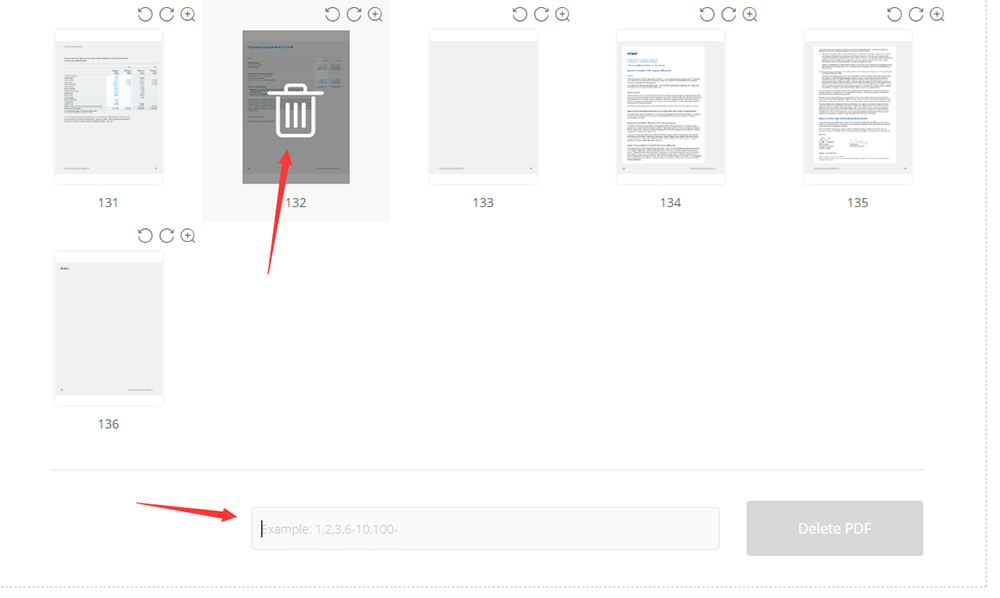
EasePDF - EasePDF সহজেই ব্যবহারযোগ্য, এমনকি কোনও নবজাতক কীভাবে এটি পরিচালনা করবেন তা শিখতে পারবেন। পুরো প্রক্রিয়াটি খুব সহজ। আপনাকে কেবল ফাইলটি আপলোড করতে হবে এবং তারপরে আপনি পূর্বরূপে সরাসরি পৃষ্ঠাটি মুছতে চান এমন পৃষ্ঠায় ক্লিক করুন। এছাড়াও, আপনি মুছে ফেলার জন্য নীচের ইনপুট বাক্সে সংশ্লিষ্ট পৃষ্ঠাগুলি নম্বর পূরণ করতে পারেন। শেষ হয়ে গেলে, বাকী পৃষ্ঠাটি সংরক্ষণ করতে আপনি "পিডিএফ মুছুন" ক্লিক করতে পারেন।
Sejda - এটি Smallpdf অনুরূপ, কিন্তু এটা পূর্বরূপ পৃষ্ঠা যেখানে ব্যবহারকারীরা সরাসরি তাদের অবাঞ্ছিত পৃষ্ঠা সংখ্যাগুলি 20-40 যেমন লিখতে পারেন, উপর একটি ইনপুট বক্সে হয়েছে। ইনপুট বাক্সের পাশে একটি "আরও বিকল্প" বোতাম রয়েছে, যা ব্যবহারকারীদের ফলাফল থেকে বুকমার্কগুলি এবং রূপরেখা সরাতে দেয়।
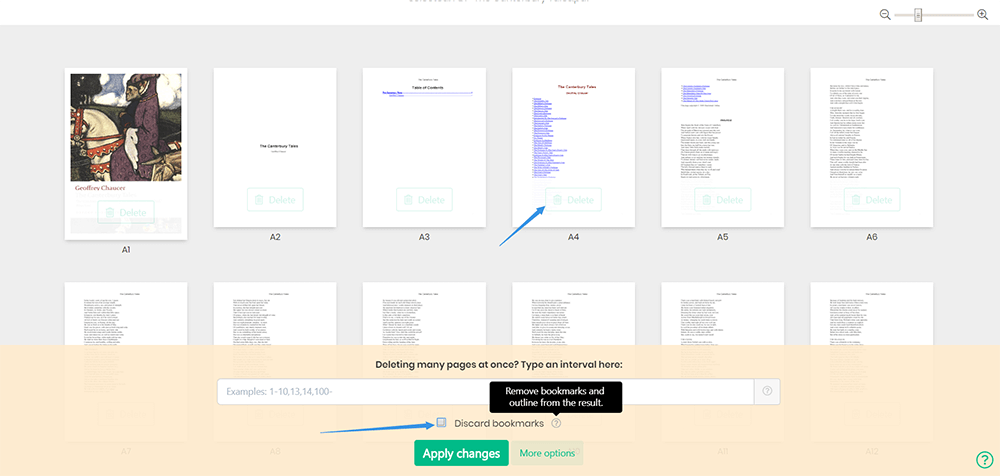
দ্রষ্টব্য - এর সীমাবদ্ধতার জন্য আপনি কেবল প্রতি ঘন্টা বিনামূল্যে তিনবার হেরফের করতে পারেন।
PDF Candy - আপনি সহজেই হোম পেজে এই সরঞ্জামটি সন্ধান করতে পারেন। উপরের দুটি PDF Candy এবং দুটি সরঞ্জামের মধ্যে পার্থক্য হ'ল এটি পূর্বরূপ পৃষ্ঠায় পৃষ্ঠাগুলির সংখ্যা সহ কেবল একটি দস্তাবেজ প্রদর্শন করে। তবে আপনি সামগ্রীটি দেখতে ফাইলের পাশের ম্যাগনিফায়ারটিতে ক্লিক করতে পারেন, তারপরে নীচের ইনপুট বাক্সে আপনি চান না এমন পৃষ্ঠা নম্বরগুলি পূরণ করুন এবং শেষ পর্যন্ত "পৃষ্ঠা মুছুন" এ ক্লিক করুন।
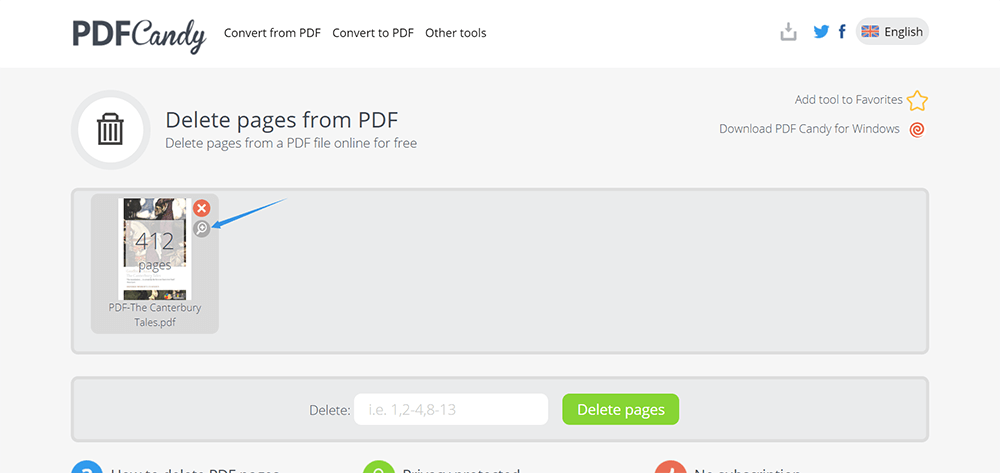
দ্রষ্টব্য - সমস্ত সরঞ্জাম ব্যবহারের জন্য নিখরচায় এবং ম্যানিপুলেট করা সহজ।
২. জলছবি যোগ / সন্নিবেশ করান
পিডিএফ ফাইলগুলি এনক্রিপ্ট করার পাশাপাশি, আপনি কি জানেন যে আপনার বৌদ্ধিক সম্পত্তি এবং কপিরাইটের তথ্য কার্যকরভাবে সুরক্ষিত করার অন্যান্য উপায় রয়েছে? আমরা সকলেই জানি ওয়ার্ড ডকুমেন্টগুলিকে জলচিহ্নিত করা যেতে পারে। আপনি কি জানেন যে পিডিএফ ফাইলগুলিও জলছবিযুক্ত হতে পারে?
একটি পিডিএফ ফাইল ওয়াটারমার্ক করতে আপনার একটি দরকারী পিডিএফ ওয়াটারমার্ক স্রষ্টা প্রয়োজন। ভাগ্যক্রমে, আমরা কয়েকটি অনলাইন এবং ডেস্কটপ সরঞ্জামগুলিও সংক্ষেপিত করেছি যা চেষ্টা করার মতো। এই সরঞ্জামগুলি কার্যকরভাবে আপনাকে আপনার পিডিএফ ফাইলগুলিতে স্ট্যাম্প, চিত্র বা পাঠ্যের ওয়াটারমার্ক যুক্ত করতে সহায়তা করতে পারে।
CleverPDF - CleverPDF হ'ল ওয়াটারমার্ক সহ 27 টি সরঞ্জাম সহ একটি বিস্তৃত পিডিএফ সলিউশন। আপনি পিডিএফ ফাইল আপলোড করার পরে, আপনি নীচের মেনু বারের মাধ্যমে ঘূর্ণন, ফন্ট, ফন্টের আকার, স্বচ্ছতা এবং অবস্থানের মতো ওয়াটারমার্কের প্যারামিটারগুলি সামঞ্জস্য করতে পারেন। আপনি জলছবি হিসাবে চিত্রগুলি (যেমন আপনার সংস্থার লোগো) আপলোড করতে পারেন। CleverPDF ব্যবহারকারীদের গোপনীয়তাটিকে খুব গুরুত্ব সহকারে নেয় এবং সমস্ত আপলোডকৃত ফাইলগুলি ম্যানিপুলেশন শেষ করার পরে 30 মিনিটের মধ্যে স্বয়ংক্রিয়ভাবে মোছা হয়।
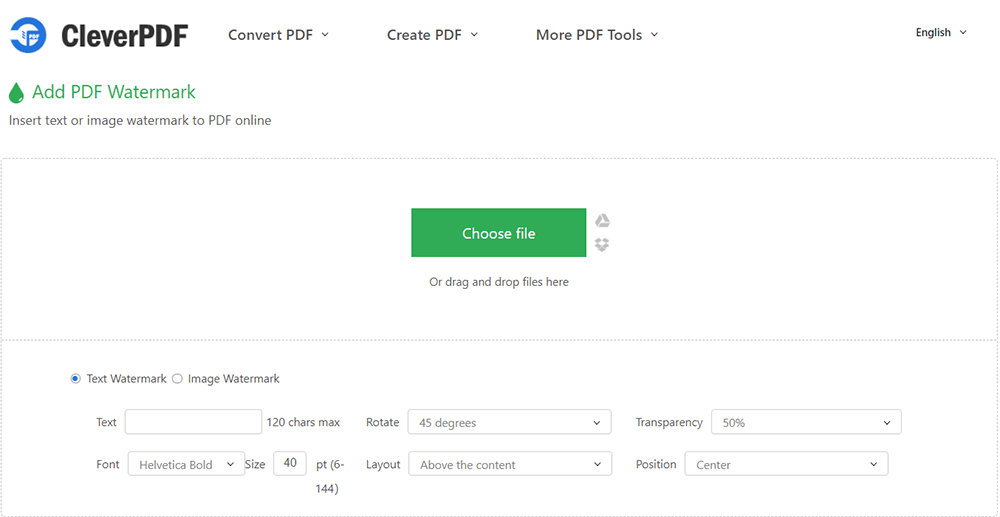
দ্রষ্টব্য - এটি পিডিএফ জলছবি তৈরির চেয়ে বেশি। আপনি পিডিএফ সম্পাদনা করতে এবং পিডিএফ রূপান্তর করতে পারেন।
iLovePDF - iLovePDF Clever PDF অনুরূপ। এটি 20 টি সরঞ্জাম সহ একটি বিস্তৃত পিডিএফ ওয়াটারমার্ক স্রষ্টাও তবে এর অপারেশন ইন্টারফেসটি আরও স্পষ্ট হবে এবং ফাংশনটি CleverPDF চেয়ে বেশি হবে। ব্যবহারকারীরা ফাইলে জলছবি যোগ করার প্রভাবটি সরাসরি দেখতে পাবেন। বিশেষত, এটি ব্যবহারকারীকে সরাসরি নয়-বর্গাকার গ্রিডের সাথে উপস্থাপন করে যা ব্যবহারকারীর পক্ষে ওয়াটারমার্কের প্রভাব ক্লিক করতে এবং দেখার জন্য এটি স্পষ্ট।
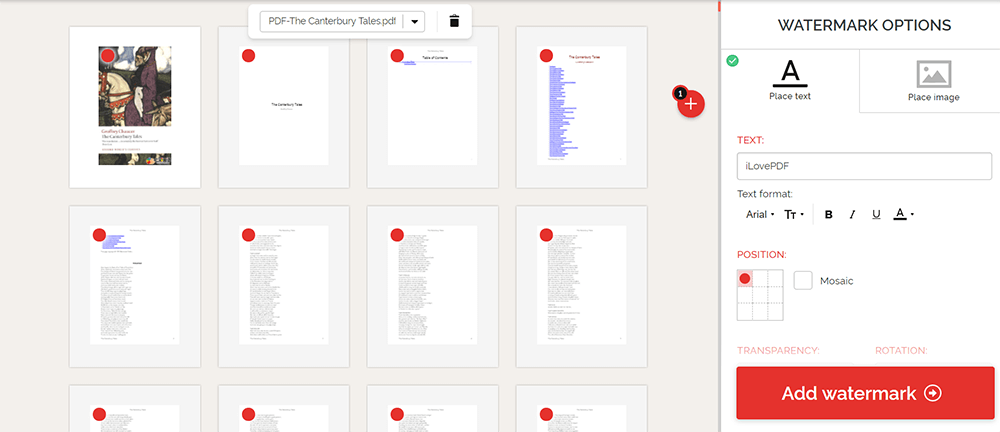
দ্রষ্টব্য - থেকে বেছে নিতে সীমিত ফন্টগুলি, তবে ব্যবহারকারী ইন্টারফেসটি দুর্দান্ত।
PDF Watermark (For Windows) - এটি একটি অত্যন্ত নিখরচায় পিডিএফ ওয়াটারমার্ক নির্মাতা কারণ প্রায় সমস্ত পরামিতি পৃথক প্রয়োজন অনুসারে সামঞ্জস্য করা যায়। তদতিরিক্ত, এটি ব্যবহারকারীদের জলচিহ্ন হিসাবে বিভিন্ন ফর্ম্যাটে চিত্র আপলোড করতে দেয় to এছাড়াও, আপনি যে ওয়াটারমার্কটি ব্যবহার করতে পছন্দ করেন তা স্বয়ংক্রিয়ভাবে সংরক্ষণ করা হবে যাতে আপনি পরের বার এটি ব্যবহার চালিয়ে যেতে পারেন। পিডিএফ ওয়াটারমার্ক একটি ডেস্কটপ সফ্টওয়্যার, সুতরাং এটি ব্যবহার করার আগে আপনার এটি ডাউনলোড এবং ইনস্টল করা উচিত।
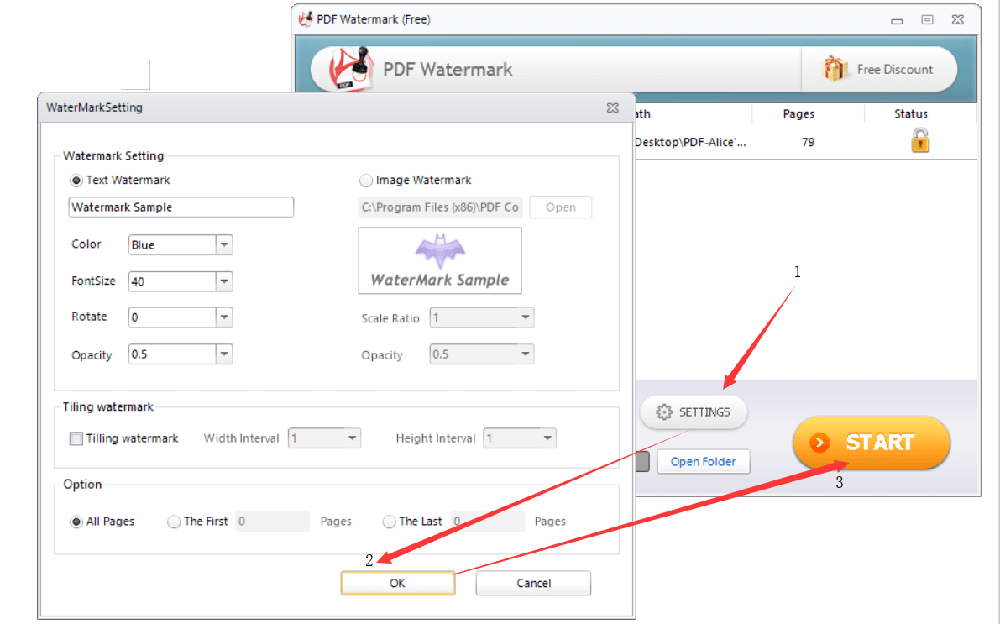
দ্রষ্টব্য - জলছবি যোগ করা ছাড়া অন্য কোনও পিডিএফ সরঞ্জাম উপলব্ধ নেই।
৩. পৃষ্ঠা নম্বর যুক্ত করুন
সমস্ত পিডিএফ ফাইলের শুরুতে পৃষ্ঠা নম্বর থাকে না তবে পৃষ্ঠাগুলি অনেক পৃষ্ঠা সহ পিডিএফ ফাইলের জন্য অত্যন্ত গুরুত্বপূর্ণ। পৃষ্ঠা নম্বরগুলি লোকেদের পৃষ্ঠাটি সুনির্দিষ্ট এবং দ্রুত দেখতে চাইলে এটি অনুসন্ধানে ব্যয় হওয়া সময়কে হ্রাস করে can কল্পনা করুন যে আপনি যখন কোনও মিটিংয়ে যাবেন, আপনার একই সাথে পিডিএফ ফাইলের একটি নির্দিষ্ট পৃষ্ঠা দেখার প্রত্যেকের প্রয়োজন। পিডিএফ ফাইলে যদি একটি পৃষ্ঠা নম্বর থাকে তবে এটি কি আপনার সবার পক্ষে আরও সুবিধাজনক হবে? আপনার পিডিএফ ফাইলে কোনও পৃষ্ঠা নম্বর না থাকলে আপনি পিডিএফ সম্পাদকের মাধ্যমে এটি পরে যুক্ত করতে পারেন। নীচে আমরা আপনাকে বেশ কয়েকটি দুর্দান্ত পিডিএফ সম্পাদকদের সুপারিশ করব।
পিডিএফ্লেমেন্ট - পিডিএফ্লেমেন্ট একটি ডেস্কটপ সরঞ্জাম, সুতরাং এটি ব্যবহার করার আগে আপনাকে এটি ডাউনলোড এবং ইনস্টল করতে হবে। সম্পাদনা শুরু করতে, পিডিএফ্লেমেন্ট খুলুন, ওপেন ফাইল> সম্পাদনা> শিরোনাম ও পাদচরণ ক্লিক করুন এবং তারপরে আপনি পৃষ্ঠাটি নিজের প্রয়োজন অনুসারে সেট করতে পারেন। পিডিএফ্লেমেন্টের সর্বাধিক প্রশংসনীয় সুবিধা হ'ল আপনি পৃষ্ঠা নম্বর নির্ধারণ করার পরে আপনার পিডিএফ ফাইলটি সম্পাদনা করতে চালিয়ে যেতে পারেন এবং আপনাকে ফাইলটি আবার আপলোড করার দরকার নেই।
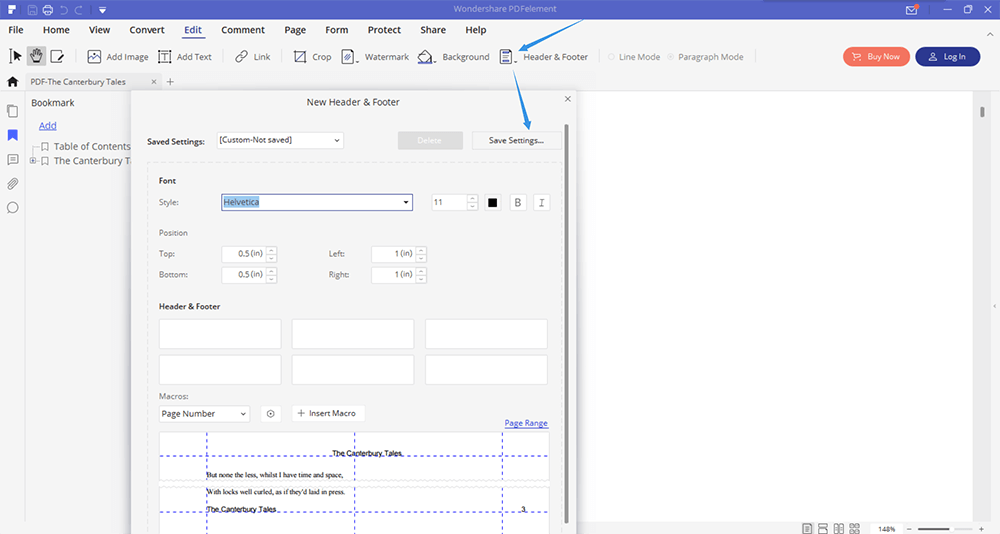
দ্রষ্টব্য - পিডিএফ্লেমেন্টের উইন্ডোজ, ম্যাক, আইওএস এবং অ্যান্ড্রয়েডের জন্য বিভিন্ন সংস্করণ রয়েছে, ডাউনলোড করার আগে দয়া করে মনোযোগ দিন।
ইজপিডিএফ - একটি অনলাইন পিডিএফ রূপান্তরকারী হিসাবে, এই ওয়েবসাইটটি Google Drive, Dropbox এবং OneDrive মতো বেশ কয়েকটি ক্লাউড স্টোরেজ প্ল্যাটফর্মকে সংহত করে, যাতে আপনি যে কোনও সময় এবং যে কোনও জায়গায় আপনার EasePDF পৃষ্ঠা নম্বর যুক্ত করতে পারেন। আপনি পৃষ্ঠার নম্বরটি সেট করার পরে, আপনি যুক্ত হওয়া প্রথম পৃষ্ঠার পৃষ্ঠা নম্বর, বিন্যাস, পরিসর এবং পৃষ্ঠা নম্বরের অবস্থান যা আপনি নিজের পিডিএফ ফাইলটিতে যুক্ত করতে চান তা নির্ধারণ করতে পারেন।
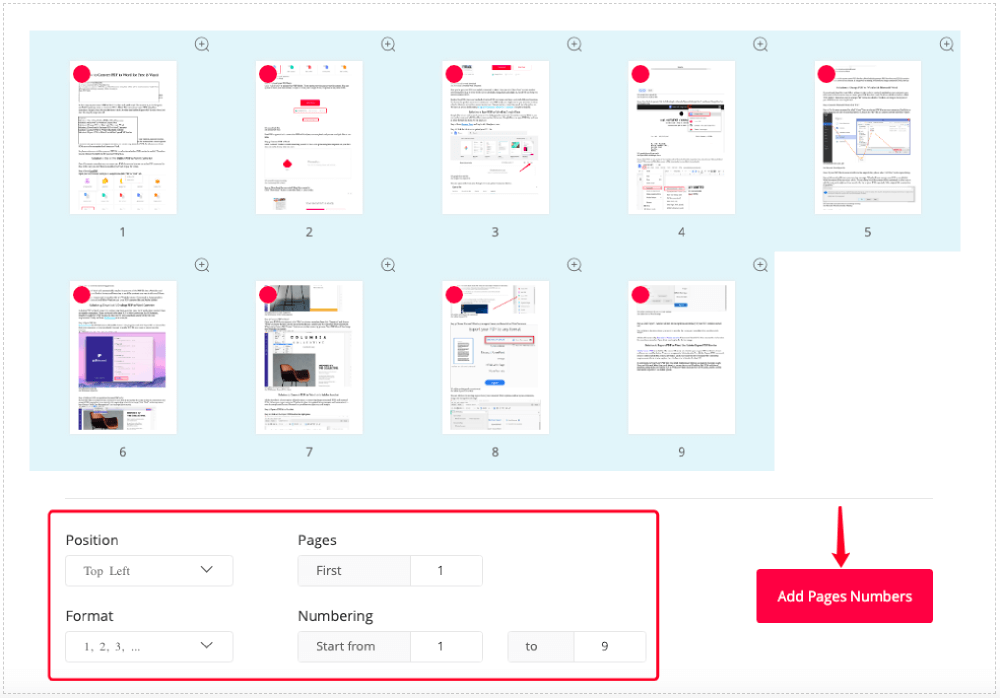
iLovePDF - iLovePDF পৃষ্ঠা নম্বর যুক্ত করার সুনির্দিষ্ট বৈশিষ্ট্যটি এটি ব্যবহারকারীদের "একক পৃষ্ঠা" এবং "ফেসিং পৃষ্ঠা" মোড সরবরাহ করে। ব্যবহারকারীরা সম্পাদনার সময় এর প্রভাবগুলি দেখতে পাবে। এছাড়াও, এটি ব্যবহারকারীদের মার্জিন, পাঠ্য, অবস্থান এবং পাঠ্য বিন্যাসটি সেট করতে দেয় set এটি ব্যবহারকারীদের পৃষ্ঠা সংখ্যার অভিব্যক্তি স্বজ্ঞাতভাবে কাস্টমাইজ করার অনুমতি দেয়।
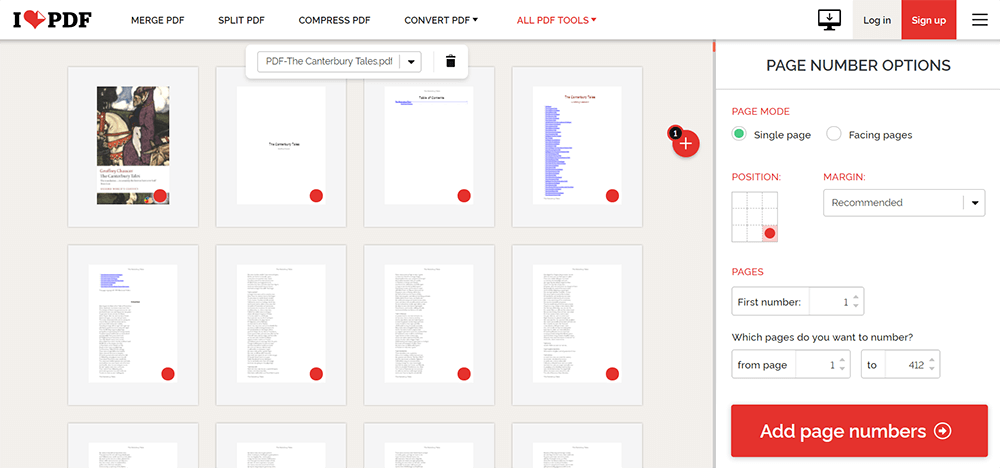
দ্রষ্টব্য - ব্যবহারকারীরা কেবল পাদলেখ সেট করতে পারেন, শিরোলেখ নয়।
PDF.io - যদি কোনও জটিল পৃষ্ঠা নম্বর সেট করার জন্য আপনার কাছে এত সময় না থাকে, অর্থাত , অল্প সময়ের মধ্যে পৃষ্ঠা নম্বরটি সেট করতে আপনার iLovePDF চেয়ে সহজ একটি সরঞ্জাম প্রয়োজন, তবে আপনি PDF.io ব্যবহার করতে পারেন। আপনি যখন ফাইলটি আপলোড করবেন তখন আপনি দেখতে পাবেন যে আপনার ফাইলে 6 টি বৃত্ত রয়েছে। আপনাকে কেবল টিক চিহ্ন দেওয়া দরকার, যেখানে আপনি পৃষ্ঠা নম্বর যুক্ত করতে চান এমন একটি জায়গা নির্বাচন করুন, তারপরে নীচের মেনুতে মোডটি নির্বাচন করুন এবং অবশেষে "আবেদন করুন" ক্লিক করুন, তারপরে সম্পাদনাটি সম্পূর্ণ হবে is
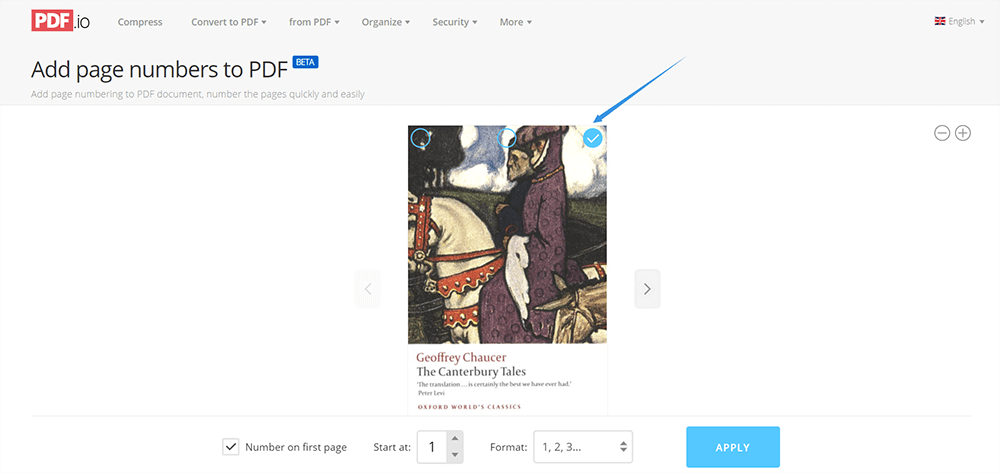
দ্রষ্টব্য - সহজ, বিনামূল্যে এবং দ্রুত ব্যবহার করুন use কোনও অতিরিক্ত বিকল্প নেই।
উপসংহার
উপরে পিডিএফ মুছুন, জলছবি যুক্ত করুন এবং পৃষ্ঠা নম্বর যুক্ত করুন এর সংক্ষিপ্ত ভূমিকা রয়েছে। EasePDF বর্তমানে এই সরঞ্জামগুলি নিয়ে গবেষণা করছে কারণ আমরা এই সরঞ্জামগুলি পরে চালু করতে চাই। আপনি কোন বৈশিষ্ট্যটি সবচেয়ে বেশি পছন্দ করেন? নীচে মন্তব্য বিভাগে আপনার মতামত দিন, বা সরাসরি আমাদের সাথে যোগাযোগ করুন !
এই প্রবন্ধটা কি সাহায্যকর ছিল? আপনার প্রতিক্রিয়ার জন্য ধন্যবাদ!
হ্যাঁ অথবা কোন
মন্তব্য