


আজকাল পিডিএফ ফাইলগুলি আরও বেশি জনপ্রিয় হয়। এটি একটি সম্পাদনাযোগ্য বিন্যাস। আমাদের প্রাত্যহিক কাজে, আপনি যখন আপনার সহকর্মীর কাছ থেকে পিডিএফ চুক্তিটি পেয়ে থাকেন এবং দেখতে পান যে এখানে বেশ কয়েকটি শর্ত যুক্ত করা দরকার, তখন আপনার কী করা উচিত? কিছু লোক বলেছিল যে আমরা সরাসরি নতুন চুক্তিটি নতুন করে লিখতে পারি। তবে এই পদ্ধতিটি অত্যন্ত সময়সাপেক্ষ।
অতএব, আমরা কিছু অনলাইন বা অফলাইন পিডিএফ সম্পাদকগুলির সাথে পিডিএফটিতে টাইপ করতে পারি। পিডিএফে টাইপ করার জন্য আপনার পক্ষে সেরা খুঁজে পেতে আমরা এখানে পাঁচটি পিডিএফ সম্পাদক পরীক্ষা করেছি। আমরা আশা করি আপনি এই নিবন্ধটি পড়ার পরে সহজেই একটি পিডিএফ টাইপ করতে পারেন।
1. EasePDF
EasePDF একটি পেশাদার অনলাইন পিডিএফ রূপান্তরকারী যা ওয়ার্ড টু PDF Converter, এক্সেল থেকে PDF Converter, ই- eSign পিডিএফ, বিভক্ত পিডিএফ, পিডিএফ মার্জ, পিডিএফ আনলক, পিডিএফ সম্পাদনা ইত্যাদি সহ আরও ২০ টি সরঞ্জাম সহ একাধিক সরঞ্জাম রয়েছে।
EasePDF " পিডিএফ সম্পাদনা করুন " সরঞ্জামের সাহায্যে আপনি বেশ কয়েকটি বারের জন্য ওয়ার্ড ডকুমেন্টে পিডিএফ পরিবর্তন না করে সহজেই পাঠ্য, চিত্র যুক্ত করতে পারেন বা এই লেখাগুলির রঙ এবং আকার সেটিংস সামঞ্জস্য করতে পারেন। EasePDF আপনার ব্যক্তিগত তথ্য, ফাইল এবং আপনি যে পরিবর্তনগুলি করেছেন তার সুরক্ষা নিশ্চিত করবে। সিস্টেম 24 ঘন্টা মধ্যে সমস্ত ফাইল মুছে ফেলবে এবং নিশ্চিত করবে যে সেগুলি অন্যরা ব্যবহার করবে না।
পদক্ষেপ 1. EasePDF ওয়েবসাইটে নেভিগেট করুন তারপরে আপনার EasePDF টাইপ করতে "সমস্ত পিডিএফ সরঞ্জাম"> "সম্পাদনা" এ ক্লিক করুন।
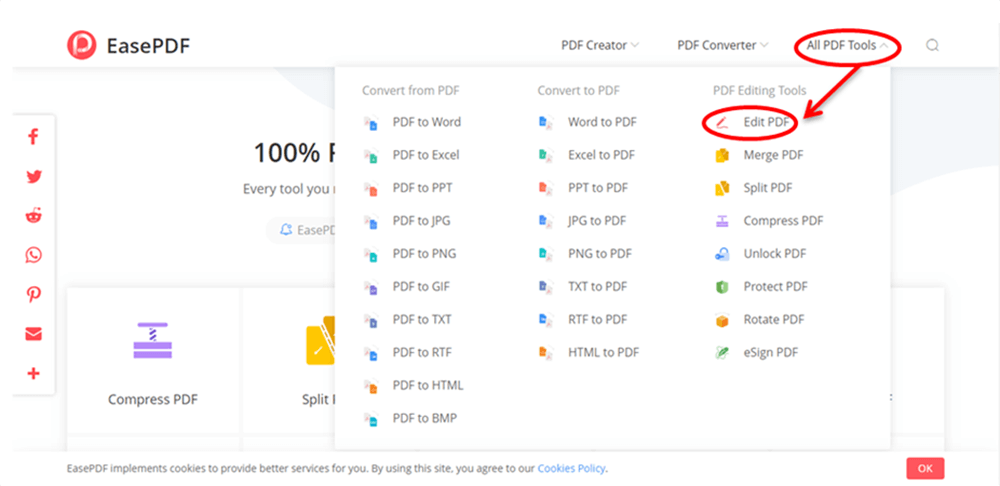
পদক্ষেপ 2. বা মেঘ অ্যাকাউন্টগুলি থেকে নিজের ফাইল আপলোড করতে সংশ্লিষ্ট বাটন ক্লিক করুন কম্পিউটার থেকে "ফাইল যোগ করুন" আপলোড পিডিএফ ফাইল বাটন ক্লিক করুন। ইউআরএল লিঙ্কটি পেস্ট করে ফাইল আপলোড করা EasePDF সমর্থিত।
পদক্ষেপ 3. একটি পিডিএফ টাইপ করতে "পাঠ্য যুক্ত করুন" বোতামটি ক্লিক করুন। তারপরে এটি একটি সম্পাদনা সরঞ্জামদণ্ড প্রদর্শিত হবে। আপনি পাঠ্য বাক্সটি যে কোনও জায়গায় টানতে পারেন। সরঞ্জামদণ্ডে আপনি পাঠ্য শৈলীর মতো সাহসী, তির্যক, পাঠ্যরেখাঙ্কিত করা ইত্যাদি change আপনার প্রয়োজন অনুসারে সংশ্লিষ্ট বোতামটি ক্লিক করুন।
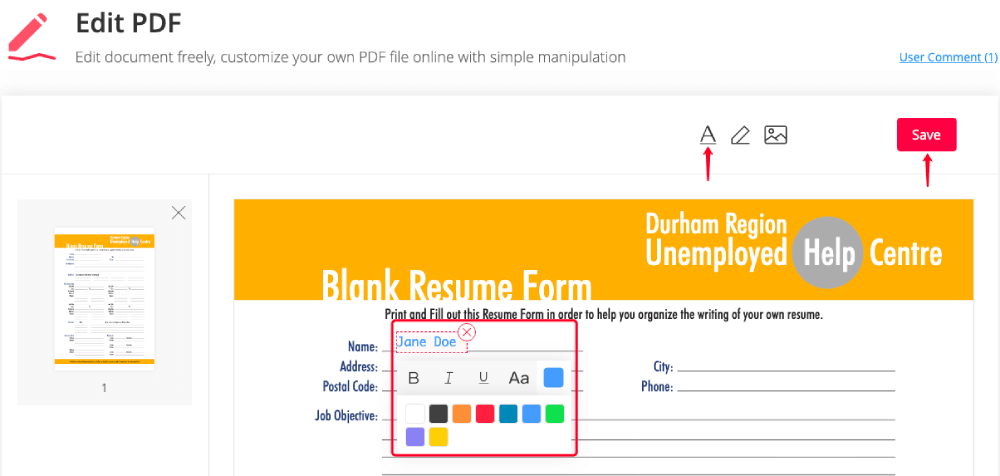
পদক্ষেপ ৪. শেষ হয়ে গেলে, নতুন পিডিএফ ফাইল সংরক্ষণ করতে "সংরক্ষণ করুন" বোতামটি ক্লিক করুন তারপরে "ডাউনলোড" বোতামটি ক্লিক করে ফাইলটি ডাউনলোড করুন।
2. Soda PDF
Soda PDF একটি নির্ভরযোগ্য, স্বজ্ঞাত এবং পোর্টেবল পিডিএফ সম্পাদক যা আপনি বাড়িতে এবং চলতে যেতে পারেন। এটি 300+ ফাইল ফর্ম্যাট থেকে পিডিএফ ফাইল তৈরি করতে পারে, পিডিএফ ফাইলগুলিকে এবং ফাইল ধরণের অ্যারে থেকে রূপান্তর করতে পারে, সহজেই ব্যবহারযোগ্য সরঞ্জামের সাহায্যে আপনার পিডিএফগুলির বিষয়বস্তু সম্পাদনা করতে পারে, আপনার ফাইলগুলি টিকিয়ে দিতে পারে ইত্যাদি। Soda PDF পেশাদার-গ্রেডের ডেটা সুরক্ষার সাথে মানসিক শান্তি নিশ্চিত করে। এটি একটি 256-বিট AES পাসওয়ার্ড যুক্ত করে। সুতরাং আপনার নিজের ফাইলটির সুরক্ষা সম্পর্কে চিন্তা করার দরকার নেই।
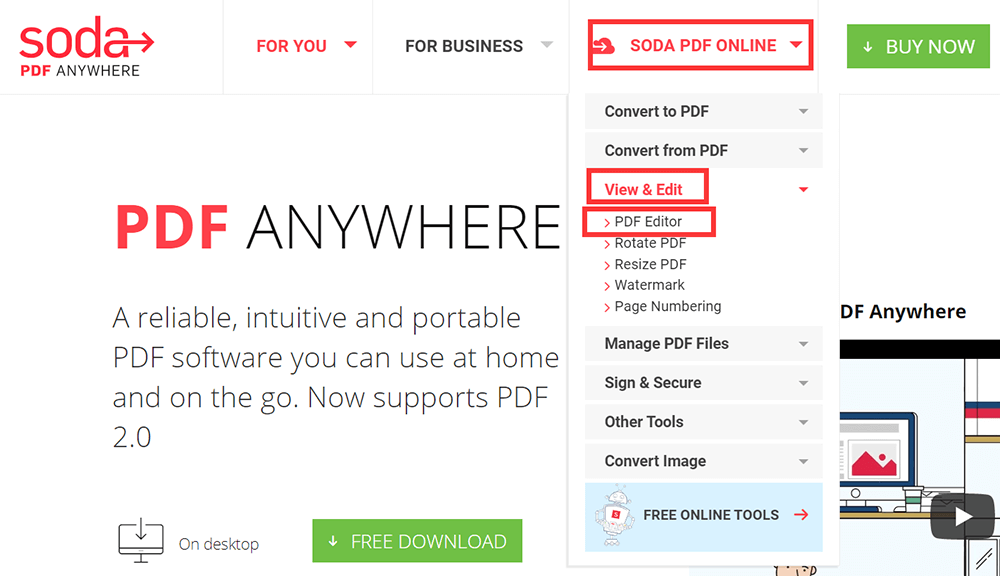
পদক্ষেপ 1. "জনপ্রিয় সরঞ্জাম" তালিকার অধীনে প্রদর্শিত " পিডিএফ সম্পাদক " ক্লিক করুন।
পদক্ষেপ 2. পিডিএফ আপলোড করতে বা Google Drive বা Dropbox মতো আপনার মেঘ অ্যাকাউন্টগুলি থেকে এটি আপলোড করতে "ফাইল চয়ন করুন" বোতামটি ক্লিক করুন।
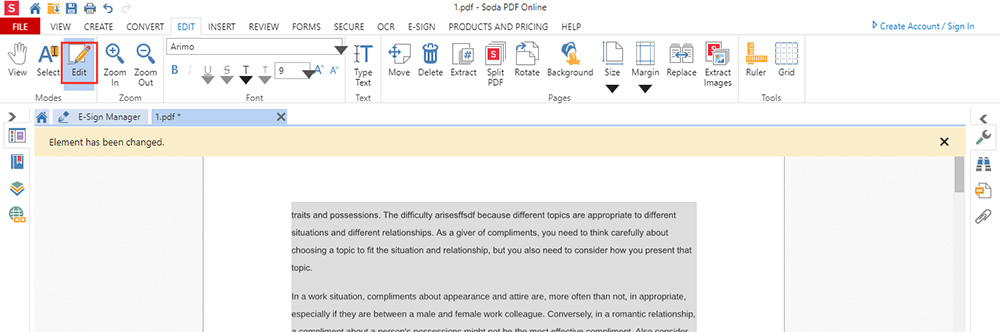
পদক্ষেপ 3. তারপরে আপনি একটি সম্পাদনা পৃষ্ঠায় যাবেন। "সম্পাদনা" বোতামটি ক্লিক করুন তারপরে নথির খালি অংশে যে কোনও জায়গায় ডাবল ক্লিক করুন। নীল পাঠ্য বাক্সে আপনার পছন্দ মতো পাঠ্যটি টাইপ করুন। বাক্সের বাইরে যে কোনও জায়গায় ক্লিক করুন এবং আপনি পাঠ্য বাক্সটি বন্ধ করবেন। সীমানা অদৃশ্য হয়ে যাবে।
পদক্ষেপ ৪. আপনি শেষ করার পরে, "ডাউনলোড করুন" বোতামটি ক্লিক করুন যা পৃষ্ঠার উপরের বাম কোণে প্রদর্শিত হবে।
3. Sejda
Sejda হ'ল একটি সহজ, আনন্দদায়ক এবং উত্পাদনশীল পিডিএফ সম্পাদক। এই সার্ভারটি ব্রাউজারে কাজ করতে পারে এবং আপনার জন্য ফাইলগুলি প্রক্রিয়া করতে পারে। আপনার ফাইলগুলি Sejda সুরক্ষিত থাকবে। প্রক্রিয়া করার পরে এগুলি স্থায়ীভাবে মোছা হয়।
পদক্ষেপ 1. অনলাইন পিডিএফ সম্পাদক এ একটি ফাইল খুলুন।
পদক্ষেপ 2. পিডিএফ ফাইল আপলোড করতে পৃষ্ঠার যে কোনও জায়গায় ফাইলগুলি টেনে আনুন বা ফেলে দিন বা "পিডিএফ ফাইল আপলোড করুন" ক্লিক করুন এবং আপনার স্থানীয় কম্পিউটার থেকে ফাইলগুলি নির্বাচন করুন। আপনি ক্লাউড অ্যাকাউন্টগুলি থেকে পিডিএফ ফাইলগুলি চয়ন করতে পারেন।
পদক্ষেপ 3. উপরের মেনুতে "পাঠ্য" সরঞ্জামটি ক্লিক করুন এবং তারপরে পাঠ্য যোগ করতে পিডিএফ পৃষ্ঠায় যে কোনও জায়গায় ক্লিক করুন। এই সরঞ্জামটিতে পরিবর্তিত হরফ আকার, ফন্ট পরিবার এবং পাঠ্য রঙও সমর্থিত।
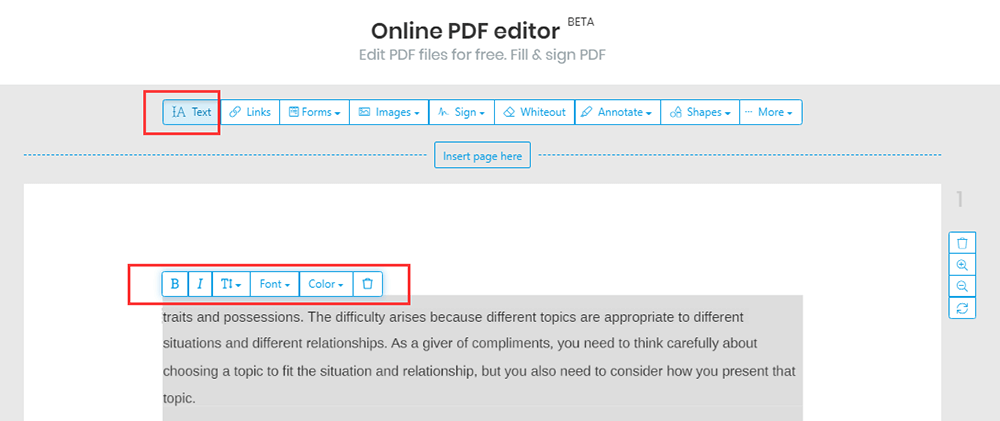
পদক্ষেপ ৪. পরিবর্তনগুলি প্রয়োগ করতে সবুজ "পরিবর্তনগুলি প্রয়োগ করুন" বোতামটি ক্লিক করুন এবং তারপরে আপনার সম্পাদিত পিডিএফ ডকুমেন্টটি ডাউনলোড করতে "ডাউনলোড" বোতামটি ক্লিক করুন।
৪. PDFelement
উইন্ডসর এবং পিডিএফ ডকুমেন্টগুলি তৈরি, সম্পাদনা, রূপান্তর এবং স্বাক্ষর করার সবচেয়ে সহজ উপায় PDFelement । PDFelement আপনি মাইক্রোসফ্ট ওয়ার্ড, এক্সেল এবং পাওয়ারপয়েন্ট থেকে ফন্ট এবং বিন্যাস না হারিয়ে পিডিএফকে রূপান্তর করতে পারবেন না তবে উত্স ফাইলগুলিতে ফিরে না গিয়ে স্ক্যান সহ দ্রুত এবং সহজে পিডিএফ ডকুমেন্টগুলি সম্পাদনা করতে পারবেন।
পদক্ষেপ 1. ওয়েবসাইটে সফ্টওয়্যারটি ডাউনলোড এবং ইনস্টল করুন।
পদক্ষেপ 2. "ওপেন ফাইল…" বোতামটি ক্লিক করে একটি পিডিএফ ফাইল খুলুন।
পদক্ষেপ 3. পিডিএফে পাঠ্য টাইপ করতে "সম্পাদনা"> "পাঠ্য যুক্ত করুন" বোতামটি ক্লিক করুন। আপনি পাঠ্য সম্পাদনা বার থেকে ফন্টের ধরণ, আকার এবং রঙও পরিবর্তন করতে পারেন।
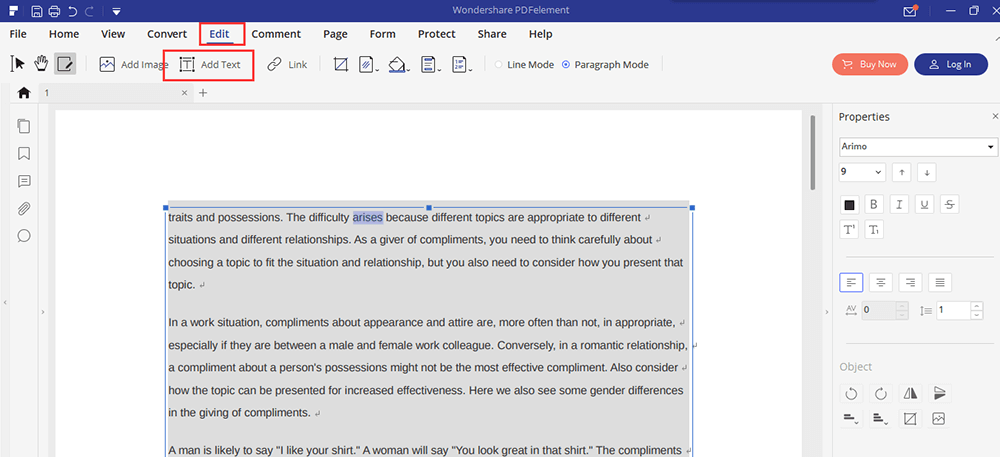
পদক্ষেপ 4. আপনার ফাইলটি সংরক্ষণ করতে পৃষ্ঠার উপরের বাম কোণে প্রদর্শিত "সংরক্ষণ করুন" আইকনটি ক্লিক করুন।
5. Adobe Acrobat Pro ডিসি
Adobe Acrobat Pro ডিসি একটি ডেস্কটপ পিডিএফ সম্পাদক যা কেবল চিত্রগুলি, ওয়েব পৃষ্ঠাগুলি এবং মাইক্রোসফ্ট Office ফাইলগুলিকে পিডিএফ ফাইলগুলিতে রূপান্তর করতে পারে না তবে পাঠ্য যুক্ত করতে, চিত্রগুলি সন্নিবেশ করতে এবং টেবিলগুলি সহজেই আপডেট করতে পারে। Adobe Acrobat Pro ডিসির সাথে আপনি পিডিএফগুলি সহজেই দেখতে, পর্যালোচনা করতে এবং স্বাক্ষর করতে এবং এমনকি কোনও ডিভাইস এবং যে কোনও অবস্থান থেকে তাদের অগ্রগতি ট্র্যাক করতে পারেন share
পদক্ষেপ 1. প্রথমে ওয়েবসাইট থেকে Adobe Acrobat Pro ডিসি ডাউনলোড করুন। তারপরে আপনার যে পিডিএফ ফাইলটি টাইপ করতে হবে তা খুলুন।
পদক্ষেপ 2. "পিডিএফ সম্পাদনা করুন" ক্লিক করুন যা ডান সরঞ্জামদণ্ডে প্রদর্শিত হয়। অন্তর্নির্মিত পিডিএফ সম্পাদক দিয়ে পাঠ্য টাইপ করতে একটি পাঠ্য বাক্সে ক্লিক করুন। পৃষ্ঠার ডানদিকে প্রদর্শন করা ফর্ম্যাটিং টুলবারটি ক্লিক করে আপনি পাঠ্যের বিন্যাসও পরিবর্তন করতে পারেন।
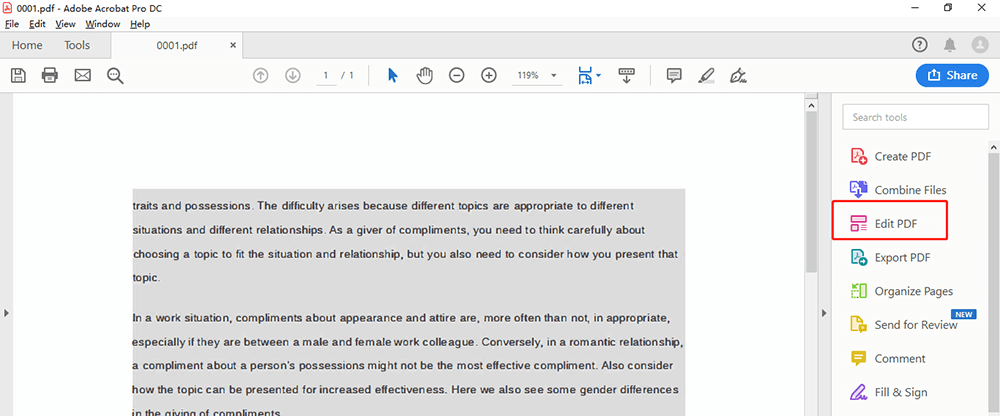
পদক্ষেপ 3. আপনার সম্পাদিত ফাইলটি সংরক্ষণ করতে "ফাইল"> "সংরক্ষণ করুন বা ফাইল"> "সংরক্ষণ করুন" নির্বাচন করুন।
উপসংহার
আপনাকে পিডিএফে টাইপ করতে সহায়তা করার জন্য আমরা 5 ধরণের পিডিএফ সম্পাদক তালিকাভুক্ত করেছি। এই সম্পাদকগুলির সাথে আমরা পোস্টে সরবরাহ করেছি, আপনি ম্যাক ব্যবহারকারী বা উইন্ডোজ ব্যবহারকারী হোন না কেন আপনি পিডিএফে সহজে এবং দ্রুত টাইপ করতে পারেন। আপনার যদি আরও ভাল ধারণা থাকে তবে দয়া করে আমাদের সাথে যোগাযোগ করুন ।
এই প্রবন্ধটা কি সাহায্যকর ছিল? আপনার প্রতিক্রিয়ার জন্য ধন্যবাদ!
হ্যাঁ অথবা কোন
মন্তব্য