


এই নিবন্ধটি আপনাকে পিডিএফ ডকুমেন্টে পৃষ্ঠা নম্বর যুক্ত করার কয়েকটি সহজ উপায়গুলি উপস্থাপন করবে, যার মধ্যে EasePDF এবং Google Docs সাথে অনলাইন সমাধান, মাইক্রোসফ্ট ওয়ার্ড এবং PDFelement সহ উইন্ডোজ সমাধান এবং PDF Expert সাথে ম্যাক সমাধান রয়েছে।
সামগ্রী
অংশ 1. পিডিএফ অনলাইন পৃষ্ঠার নম্বর যুক্ত করুন
অংশ 2. শব্দে পৃষ্ঠা নম্বর যুক্ত করার পদ্ধতি
অংশ 3. Google Docs পৃষ্ঠা নম্বর যুক্ত করুন
অংশ 1. ইজিজডিডিএফ সহ পিডিএফ EasePDF পৃষ্ঠা নম্বর যুক্ত করুন
EasePDF হ'ল পিডিএফ সম্পাদনা, রূপান্তর এবং তৈরির জন্য একটি নিখরচায় অনলাইন প্ল্যাটফর্ম। অনলাইনে প্রায় 30 পিডিএফ সরঞ্জামের সাহায্যে, EasePDF আপনাকে সম্পাদনা, রূপান্তর, সংকোচন, জলছবি যোগ করতে, পৃষ্ঠা নম্বর যুক্ত করতে সক্ষম করে which আপনি কীভাবে EasePDF দিয়ে পিডিএফ ফাইলে পৃষ্ঠা নম্বর যুক্ত করবেন তা এখানে।
পদক্ষেপ 1. ফাইল যুক্ত করুন।
EasePDF হোমপেজে "পৃষ্ঠা নম্বর যুক্ত করুন" সরঞ্জামটি প্রবেশ করান, তারপরে আপনার স্থানীয় ডিভাইসে এক বা একাধিক পিডিএফ ফাইল নির্বাচন করতে "ফাইল (গুলি) যুক্ত করুন" বোতামটি ক্লিক করুন। এছাড়াও, আপনি একটি URL লিঙ্ক থেকে বা আপনার Google Drive, OneDrive, এবং Dropbox অ্যাকাউন্ট থেকে একটি ফাইল যুক্ত করতে পারেন।
পদক্ষেপ 2. পৃষ্ঠা নম্বর যুক্ত করুন।
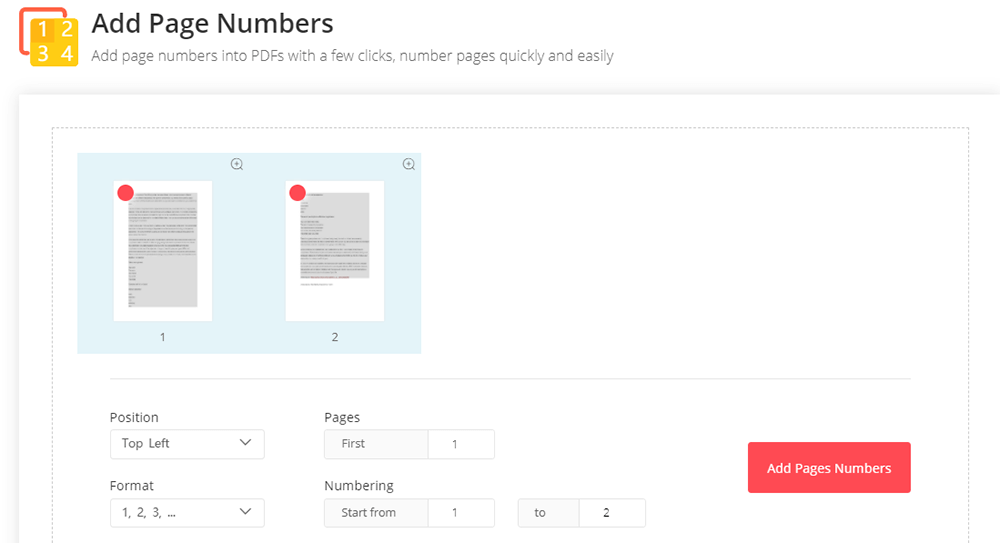
আপনি নির্বাচিত পিডিএফ ফাইলের সমস্ত পৃষ্ঠাগুলি ইন্টারফেসে থাম্বনেইলগুলির সাথে প্রদর্শিত হবে। পৃষ্ঠার সামগ্রীটি জুম করতে এবং চেক করতে আপনি প্রতিটি পৃষ্ঠার থাম্বনেইলের উপরের ডানদিকে "ম্যাগনিফাইং গ্লাস" আইকনে ক্লিক করতে পারেন। পরবর্তী, পৃষ্ঠা নম্বর সেটিংস কাস্টমাইজ করুন।
1. পৃষ্ঠা সংখ্যাগুলির অবস্থান নির্ধারণ করুন। আপনি উপরের বাম, শীর্ষ কেন্দ্র, উপরের ডান, নীচে বাম, নীচের কেন্দ্র এবং নীচে ডান থেকে চয়ন করতে পারেন। আপনি যখনই কোনও অবস্থান বেছে নেবেন, পিডিএফের প্রতিটি পৃষ্ঠায় একটি লাল দাগ থাকবে যা পূর্বরূপ দেখায়।
২. "Pages" বিকল্পে, আপনি যে পৃষ্ঠাটি যুক্ত করতে চান তার প্রথম নম্বর লিখুন। উদাহরণস্বরূপ, আপনি যদি "প্রথম" কলামে "1" প্রবেশ করেন, পৃষ্ঠা নম্বরগুলি "1" থেকে শুরু হবে। আপনি যদি "2" লিখেন, পৃষ্ঠাগুলি "2" থেকে শুরু হবে
3. একটি সংখ্যা বিন্যাস চয়ন করুন। EasePDF অফার তিনটি ফর্ম্যাট আছে। সর্বাধিক সাধারণ হ'ল "1, 2, 3 ...", যা কেবলমাত্র নির্দিষ্ট অবস্থানে একটি সংখ্যা যুক্ত করে। আপনি পৃষ্ঠা নম্বর শৈলী হিসাবে "পৃষ্ঠা {N}" বা {এম} এর "পৃষ্ঠা {N}" চয়ন করতে পারেন।
৪. "সংখ্যায়ন" বিকল্পে আপনি পৃষ্ঠা নম্বরটি সেট করতে পারেন যা আপনি পৃষ্ঠা নম্বর যুক্ত করতে চান। উদাহরণস্বরূপ, আপনি যদি "2 থেকে 7 থেকে শুরু করুন" চয়ন করেন, পৃষ্ঠা নম্বরগুলি আপনার ফাইলের পৃষ্ঠা 2 থেকে পৃষ্ঠা 7 তে যুক্ত করা হবে।
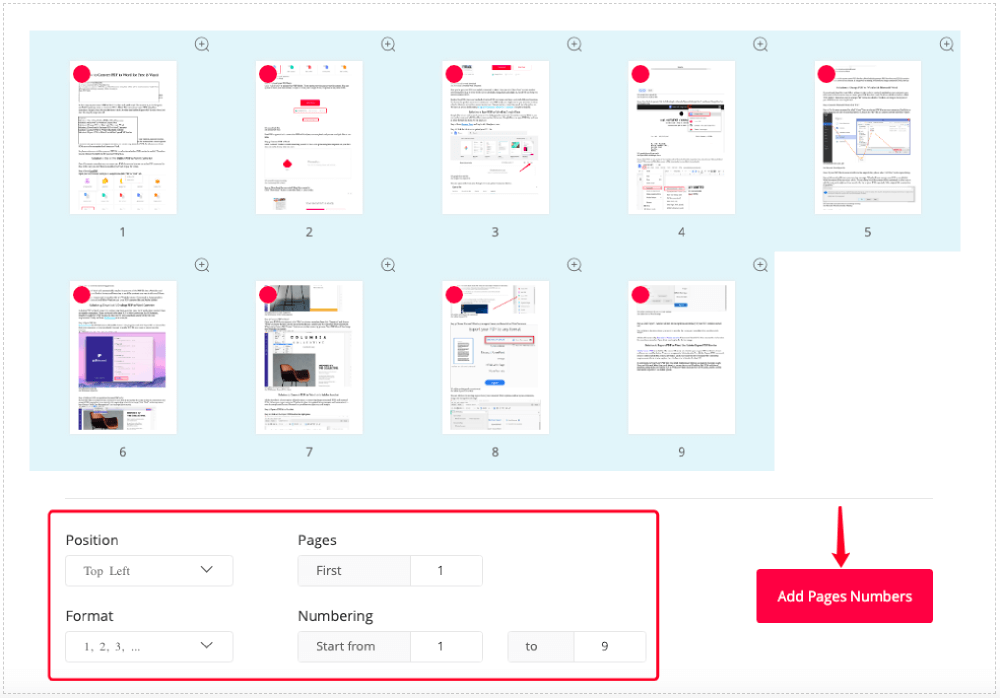
আপনি সমস্ত সেটিংস শেষ করার পরে, কেবল "পৃষ্ঠা নম্বর যুক্ত করুন" বোতামটি চাপুন। এখন EasePDF আপনার পিডিএফ আপলোড এবং পৃষ্ঠা নম্বর সহ নতুন ফাইল তৈরি করা শুরু করবে।
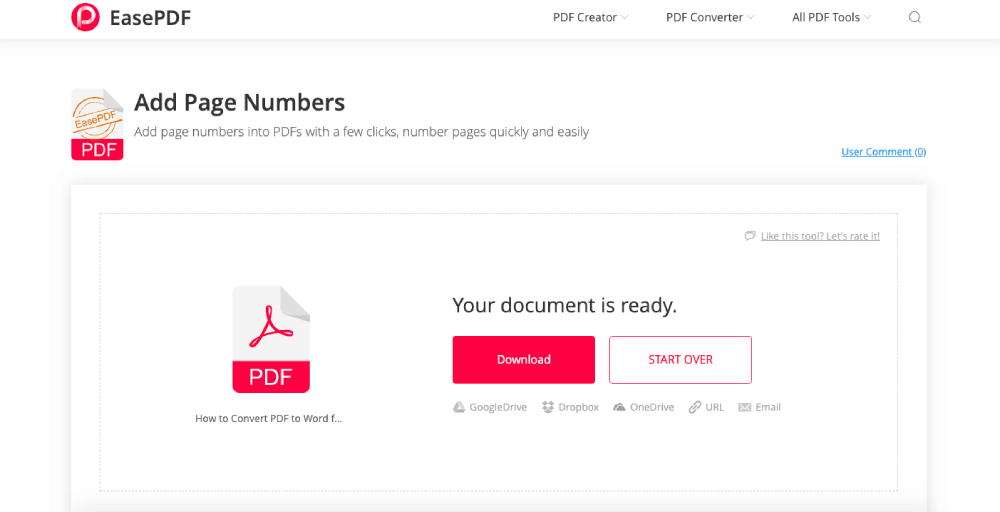
পদক্ষেপ 3. সম্পাদিত পিডিএফ ডাউনলোড করুন। প্রক্রিয়াটি সমাপ্ত হলে, EasePDF আপনাকে ফলাফলের পৃষ্ঠায় একটি ডাউনলোড লিঙ্ক সরবরাহ করবে। আপনার স্থানীয় ডিভাইসে ফাইলটি সংরক্ষণ করতে "ডাউনলোড" ক্লিক করুন। এদিকে, আপনি এটিকে আপনার ক্লাউড ড্রাইভে রফতানি করতে বা যেকোনকে ইমেল করতে পারেন।
অংশ 2. শব্দে পৃষ্ঠা নম্বর যুক্ত করার পদ্ধতি
যেমনটি আমরা সবাই জানি, পিডিএফ মাইক্রোসফ্ট ওয়ার্ড 2013 এবং পরবর্তী সংস্করণগুলিতে খোলা এবং সম্পাদনা করা যেতে পারে। সুতরাং, আমরা ওয়ার্ডে পিডিএফ-তে পৃষ্ঠা নম্বরগুলি যুক্ত করতে পারি। এখানে কিভাবে এটা কাজ করে.
পদক্ষেপ 1. আপনি যে পিডিএফ ফাইলটি মাইক্রোসফ্ট ওয়ার্ডের সাথে পৃষ্ঠা নম্বর যুক্ত করতে চান তা খুলুন। আপনাকে সতর্ক করার জন্য একটি প্রম্পট প্রদর্শিত হবে যে এই ক্রিয়াটি পিডিএফটিকে ওয়ার্ড ডকুমেন্টে রূপান্তর করবে, কেবল চালিয়ে যাওয়ার জন্য "ঠিক আছে" বেছে নিন।

পদক্ষেপ 2. উপরের মেনু বারের "sertোকান" ট্যাবে নেভিগেট করুন, তারপরে "শিরোনাম এবং পাদচরণ" বিভাগের "পৃষ্ঠা নম্বর" কমান্ডে যান।
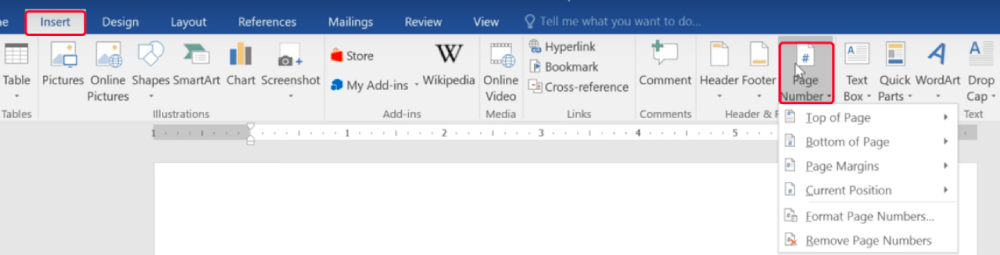
পদক্ষেপ 3. ড্রপ-ডাউন তালিকা থেকে পৃষ্ঠা নম্বরগুলি আপনি চান তা চয়ন করুন। আপনি যা নির্বাচন করুন তা বিবেচনা না করেই, ওয়ার্ড আপনাকে পপ-আপ উইন্ডো থেকে বেছে নিতে কয়েকটি নম্বর শৈলী দেবে। আপনাকে যা করতে হবে তা হ'ল আপনার পছন্দসইটিতে ক্লিক করুন।
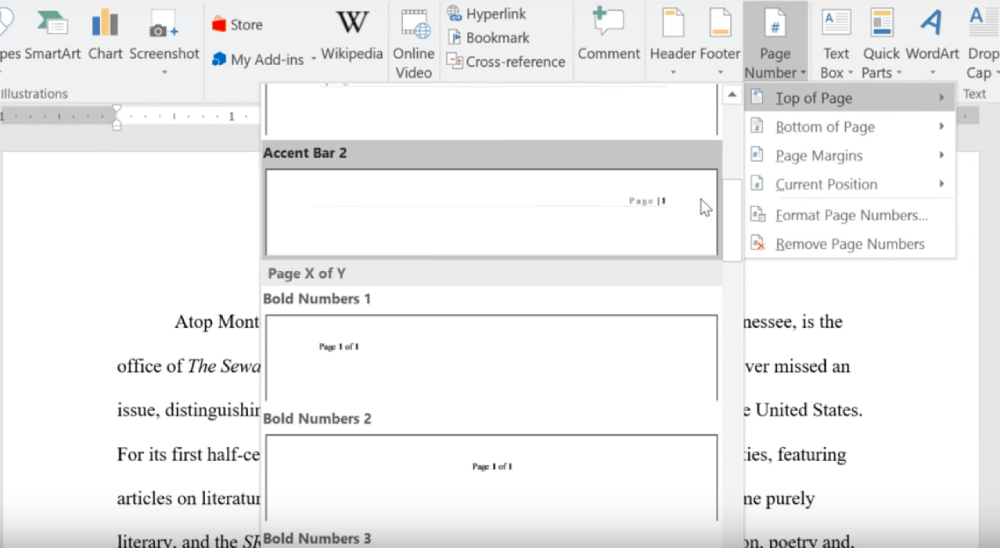
এবং তত্ক্ষণাত্ আপনার নথিতে পৃষ্ঠা নম্বর যুক্ত করা হবে।
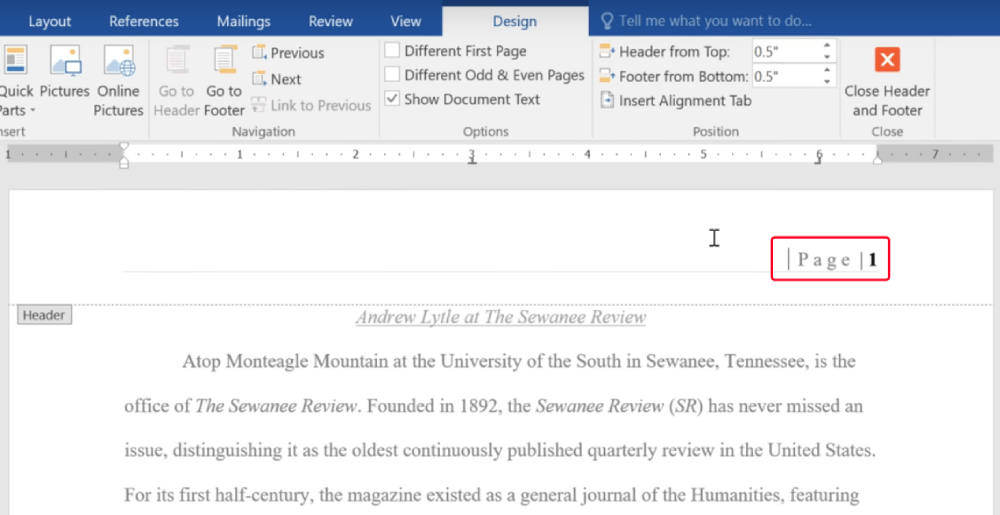
পদক্ষেপ 4. "ফাইল" ট্যাবে যান এবং "হিসাবে সংরক্ষণ করুন" বিকল্পটি নির্বাচন করুন, তারপরে "সংরক্ষণ করুন হিসাবে ডায়ালগ" এ আউটপুট ফর্ম্যাট হিসাবে "পিডিএফ" নির্বাচন করুন। এইভাবে, আপনি পিডিএফ ফাইলটিতে পৃষ্ঠা নম্বর যুক্ত করেছেন।
পরামর্শ
"ওয়ার্ডে পৃষ্ঠা নম্বর যুক্ত করার আরও কৌশলগুলি পেতে যেমন পৃষ্ঠা নম্বর বিন্যাসকরণ এবং বিভিন্ন প্রথম পৃষ্ঠা সেট করার জন্য, দয়া করে ইউটিউব: শব্দ - পৃষ্ঠা নম্বরগুলির এই টিউটোরিয়ালটি দেখুন" "
অংশ 3. Google Docs কীভাবে পৃষ্ঠা নম্বর যুক্ত করবেন
পিডিএফ-এ পৃষ্ঠা নম্বরগুলি বিনামূল্যে যুক্ত করার জন্য আরেকটি উপায় হ'ল Google Docs ব্যবহার করা - বিশ্বের বৃহত্তম অনলাইন ওয়ার্ড প্রসেসরগুলির মধ্যে একটি। Google Docs কীভাবে পৃষ্ঠা নম্বর যুক্ত করবেন তা নীচে দেওয়া হল, আসুন একসাথে পদক্ষেপটি নিয়ে যাওয়া।
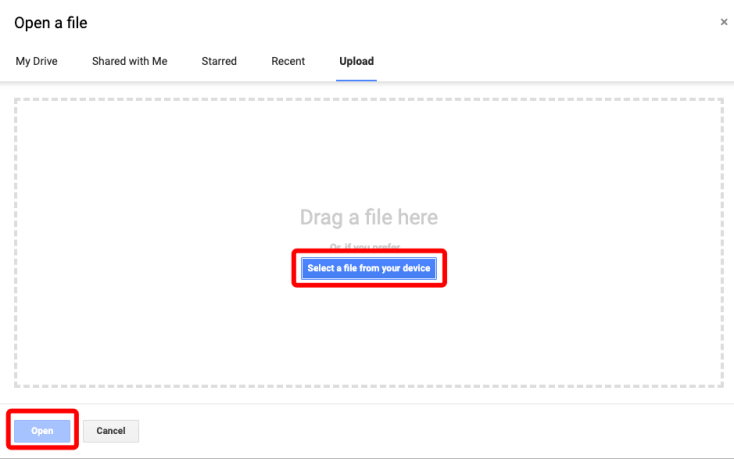
পদক্ষেপ 1. Google Docs খুলুন এবং আপনার গুগল অ্যাকাউন্ট দিয়ে লগ ইন করুন। তারপরে একটি ফাইল খুলতে ছোট ফাইল আইকনে ক্লিক করুন। আপনি পৃষ্ঠা নম্বর যুক্ত করতে চান পিডিএফটি যদি আপনার স্থানীয় ডিভাইসে থাকে তবে কেবল "আপলোড"> "আপনার ডিভাইস থেকে একটি ফাইল নির্বাচন করুন"> "খুলুন" নির্বাচন করুন। যদি ফাইলটি আপনার Google Drive সংরক্ষণ করা থাকে তবে "আমার ড্রাইভ" এ যান।
পদক্ষেপ 2. আপনার পিডিএফ প্রথমত ওয়েব ব্রাউজারের সাথে খোলা হবে। এরপরে, " Google Docs দিয়ে খুলুন" এর পাশে ছোট্ট ত্রিভুজ ট্যাবটি ক্লিক করুন, তারপরে ড্রপ-ডাউন মেনুতে "Google Docs" নির্বাচন করুন।

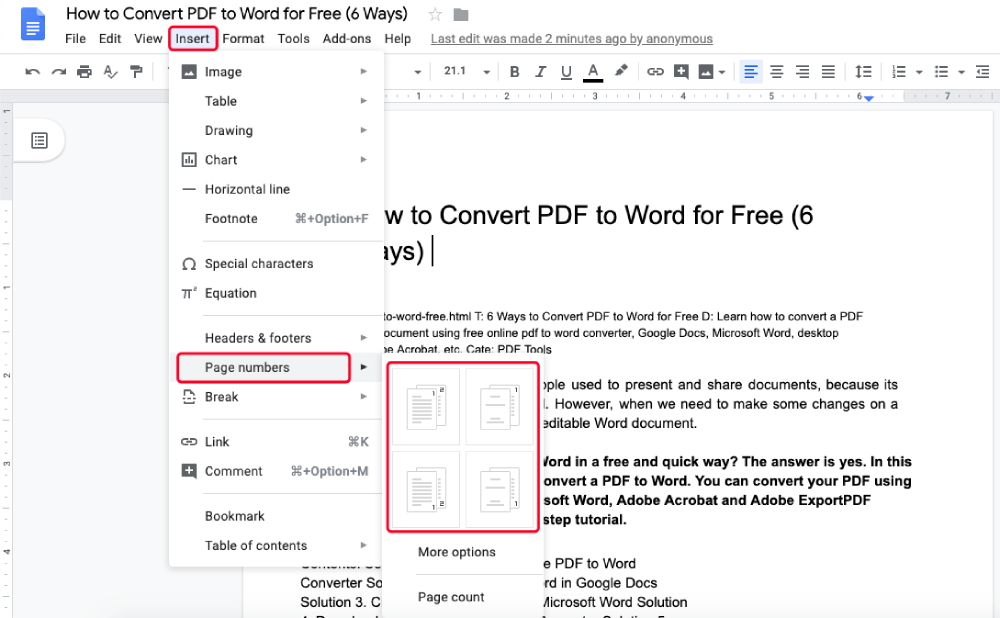
পদক্ষেপ 3. উপরের মেনু বারের "সন্নিবেশ" মেনুতে ক্লিক করুন, তারপরে "পৃষ্ঠা নম্বর" নির্বাচন করুন। আপনি পপ-আপ বাক্স থেকে চার পৃষ্ঠার নম্বর শৈলী থেকে চয়ন করতে পারেন বা অবস্থান এবং নম্বরটি কাস্টমাইজ করতে "আরও বিকল্পগুলি" চয়ন করতে পারেন, তারপরে "প্রয়োগ করুন" বোতামটি ক্লিক করুন। এখন আপনি পৃষ্ঠা নম্বরটি আপনার নথিতে সন্নিবেশ করাতে দেখবেন।
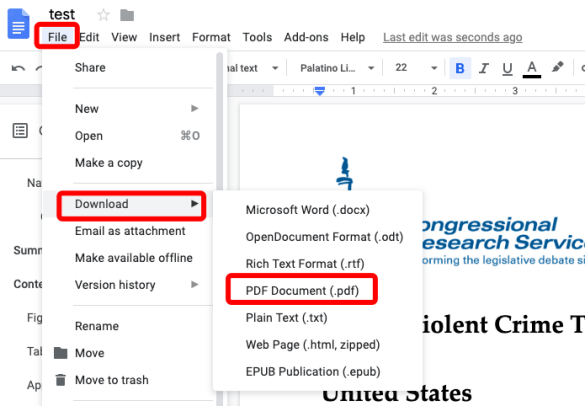
পদক্ষেপ 4. আবার "ফাইল" ট্যাবে যান এবং "ডাউনলোড করুন"> "পিডিএফ ডকুমেন্ট (.pdf)" নির্বাচন করুন।
অংশ 4. উইন্ডোজের পিডিএফ-তে পৃষ্ঠা নম্বর যুক্ত করুন
উইন্ডোজে পিডিএফ-তে পৃষ্ঠা নম্বর যুক্ত করতে, আপনি মাইক্রোসফ্ট ওয়ার্ড ব্যবহার করতে না চাইলে PDFelement প্রো একটি ভাল বিকল্প, এটি ফর্ম্যাট রূপান্তরকালে ফর্ম্যাটটি পরিবর্তন করতে পারে।
পদক্ষেপ 1. ফ্রি PDFelement প্রো ডাউনলোড করুন এবং এটি আপনার কম্পিউটারে ইনস্টল করুন। এই অ্যাপ্লিকেশনটি ম্যাক সিস্টেমে উপলব্ধ।
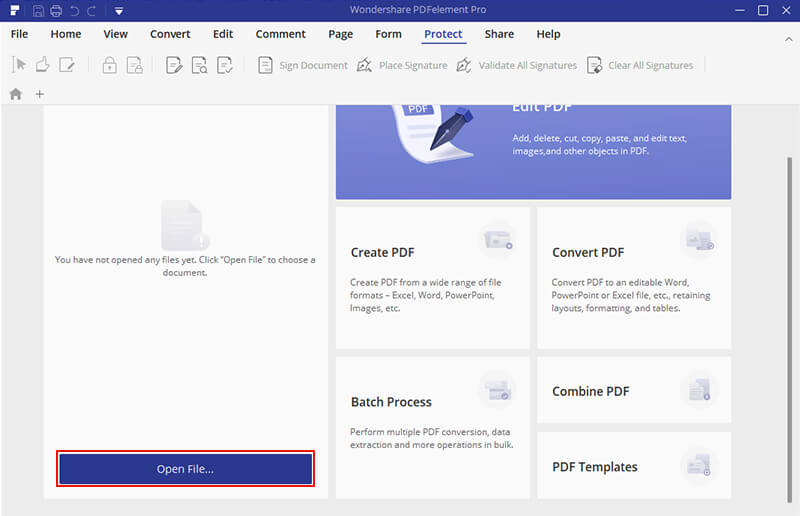
পদক্ষেপ 2. প্রোগ্রামটি লোড করুন এবং খোলার জন্য পিডিএফ চয়ন করতে প্রধান ইন্টারফেসে "ওপেন ফাইল" নির্বাচন করুন।
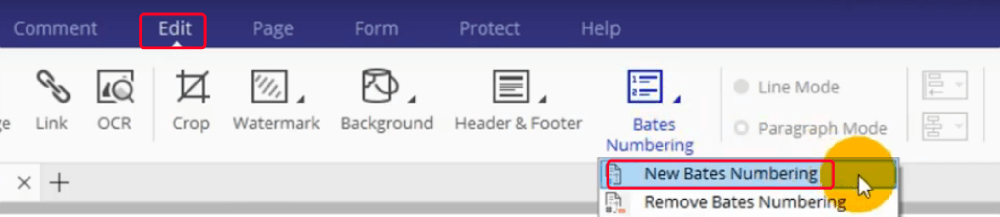
পদক্ষেপ ৩. পিডিএফটি একবার খোলার পরে উপরের মেনু বারের "সম্পাদনা" এ ক্লিক করুন। তারপরে মাধ্যমিক মেনু বারে "বেটস নাম্বারিং"> "বেটস নম্বর দিন" নির্বাচন করুন choose
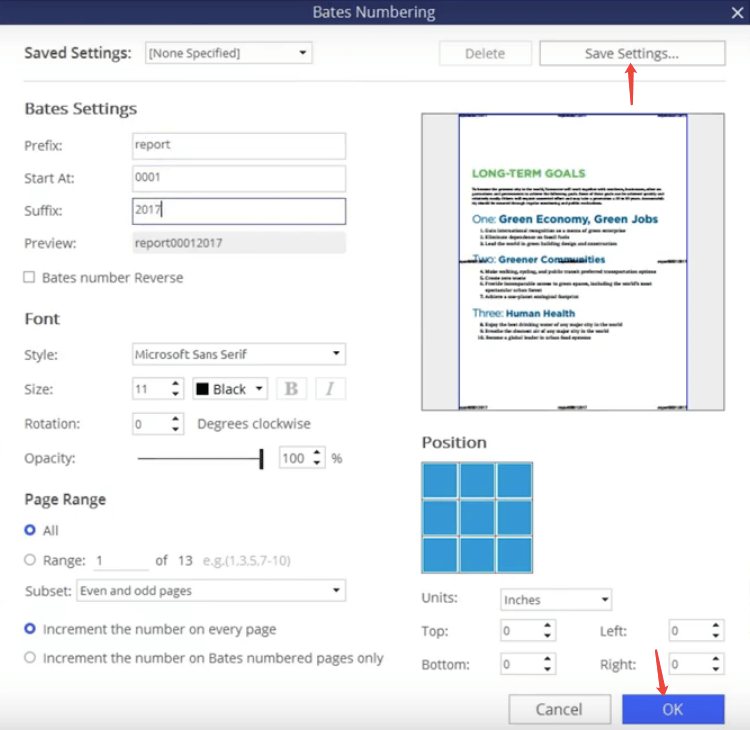
পদক্ষেপ ৪ the সদ্য পপ-আপ "বেটস নাম্বারিং" সেটিংস উইন্ডোতে, বেটস সংখ্যায়ন সামগ্রী, আকার, শৈলী, পৃষ্ঠা পরিসর, অবস্থান এবং অন্যান্য বিকল্পগুলি সেট করুন, তারপরে "সেটিং সেটিংস" ক্লিক করুন এবং "ওকে" বোতামটি টিপুন।
অংশ 5. ম্যাকের পিডিএফে পৃষ্ঠা নম্বরগুলি কীভাবে যুক্ত করবেন
PDF Expert হ'ল ম্যাক ব্যবহারকারীদের পিডিএফ ডকুমেন্টগুলি সম্পাদনা করার জন্য একটি পেশাদার প্রোগ্রাম, আমরা এটি পিডিএফে পৃষ্ঠার নম্বর যুক্ত করতেও ব্যবহার করতে পারি। আমরা শুরু করার আগে, দয়া করে বিনামূল্যে PDF Expert ডাউনলোড করুন এবং এটি আপনার ম্যাক কম্পিউটারে ইনস্টল করুন।
পদক্ষেপ 1. আপনার পিডিএফ ডকুমেন্টটি PDF Expert মধ্যে খুলুন।
পদক্ষেপ 2. উপরের মেনুতে "পিডিএফ সম্পাদনা করুন" নির্বাচন করুন।
পদক্ষেপ 3. "শিরোনাম এবং পাদলেখ" এ যান এবং "পৃষ্ঠা নম্বর যুক্ত করুন" নির্বাচন করুন।
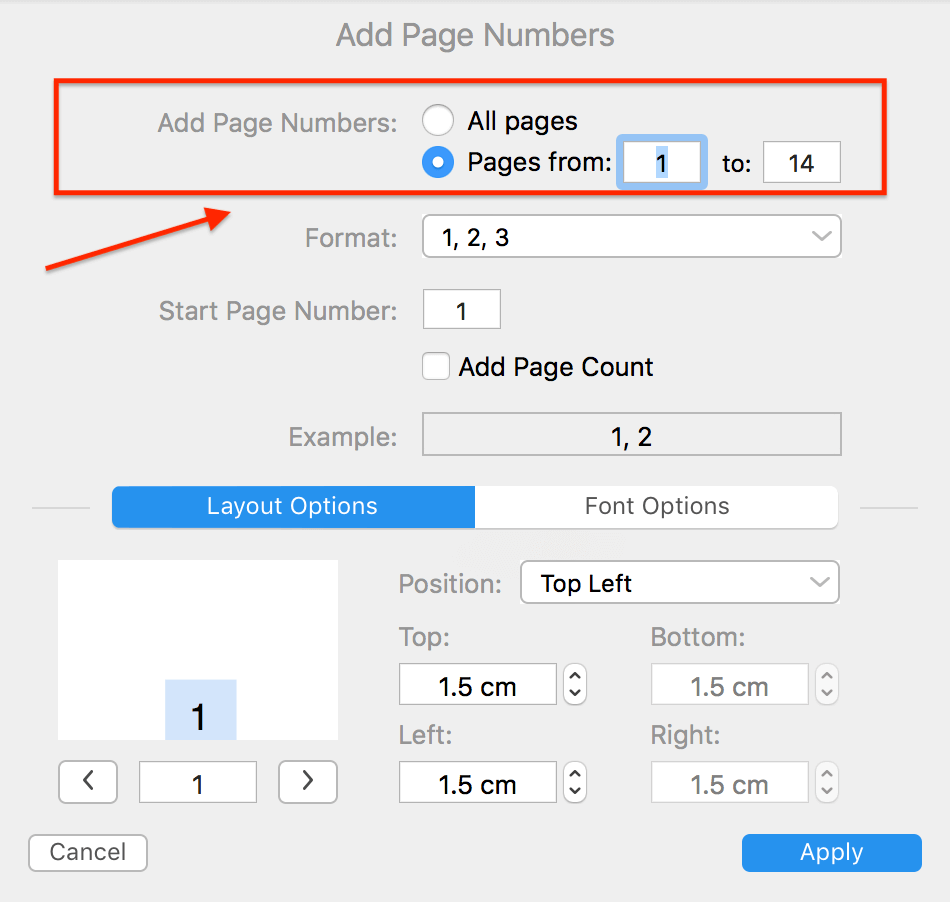
পদক্ষেপ ৪. এর পরে , একটি পৃষ্ঠা নম্বর সংলাপটি প্রদর্শিত হবে। আপনি এই কথোপকথনে পৃষ্ঠার পরিসর, সংখ্যা বিন্যাস, অবস্থান, ফন্ট ইত্যাদি সেট করতে পারেন। আপনি সেটিংস শেষ করার পরে "প্রয়োগ করুন" টিপুন। এটি হ'ল, আপনি এখন পিডিএফ ফাইলটিতে পৃষ্ঠা নম্বর যুক্ত করেছেন। এবং প্রোগ্রামটি থেকে বেরিয়ে আসার আগে সম্পাদিত ফাইলটি সংরক্ষণ করতে ভুলবেন না।
পিডিএফতে পৃষ্ঠা নম্বর যুক্ত করার জন্য এই পাঁচটি সহজ সমাধান চেষ্টা করার মতো। আমি আমার প্রিয়টি বাছাই করেছি, তাই না? বা আপনার আরও ভাল ধারণা আছে? এই বিষয়ে আপনার কিছু বলার থাকলে আমাদের সাথে শেয়ার করতে একটি মন্তব্য করুন।
এই প্রবন্ধটা কি সাহায্যকর ছিল? আপনার প্রতিক্রিয়ার জন্য ধন্যবাদ!
হ্যাঁ অথবা কোন
মন্তব্য