


মাইক্রোসফ্ট ওয়ার্ডে, আপনি নিবন্ধটির জন্য সামগ্রীর একটি সারণী তৈরি করতে পারেন যা নিবন্ধের সামগ্রিক কাঠামোটি দেখার জন্য সুবিধাজনক এবং আপনি দ্রুত ডিরেক্টরিটির মাধ্যমে নির্দিষ্ট অধ্যায়টিতে যেতে পারবেন। আপনি পিডিএফ এ আউটলাইন তৈরি করতে পারেন।
পিডিএফ ফাইলগুলি তথ্য ভাগ করে নেওয়ার জন্য সাধারণত ব্যবহৃত হয়। পিডিএফ প্রসঙ্গে, পিডিএফ এ একটি রূপরেখা লিখুন অন্যকে পিডিএফ এর বিষয়বস্তু আরও স্পষ্টভাবে বুঝতে সাহায্য করতে পারে। যদিও পিডিএফটিতে আউটলাইনগুলির একাধিক ব্যবহার রয়েছে তবে সর্বাধিক প্রাথমিক এটি হ'ল পিডিএফ আউটলাইনগুলি শারীরিক বুকমার্কগুলির অনুরূপ নেভিগেশন অ্যাডগুলি। এর উদ্দেশ্য উত্স নথিতে একটি নির্দিষ্ট অবস্থানে আরও দ্রুত লিঙ্ক করা।
সামগ্রী
1. Soda PDF Online দিয়ে পিডিএফে আউটলাইন তৈরি করুন
২. Google Docs অনলাইনে কীভাবে সামগ্রীর একটি সারণী তৈরি করবেন
৩. Adobe Acrobat Pro ডিসির সাহায্যে পিডিএফে আউটলাইন তৈরি করুন
৪. PDF Expert (ম্যাক) দিয়ে পিডিএফ ফাইলে কীভাবে আউটলাইন তৈরি করবেন
1. Soda PDF Online দিয়ে পিডিএফে আউটলাইন তৈরি করুন
Soda PDF একটি নির্ভরযোগ্য, স্বজ্ঞাত এবং পোর্টেবল পিডিএফ সম্পাদক যা আপনি বাড়িতে এবং চলতে যেতে পারেন। এটির দুটি সংস্করণ রয়েছে: অনলাইন এবং ডেস্কটপ সংস্করণ। এখানে আমরা অনলাইন সংস্করণ সম্পর্কে কথা বলতে যাচ্ছি।
Soda PDF Online আপনাকে যে কোনও পিডিএফ টাস্কের মাধ্যমে পাওয়ার করতে সহায়তা করার জন্য নির্মিত হয়। এই অনলাইন সম্পাদকটির সাহায্যে আপনি বিভিন্ন ডকুমেন্ট ফর্ম্যাটকে পিডিএফ মার্জ সহ একক নথিতে একত্রিত করতে পারেন, 300+ ফাইল ফর্ম্যাট থেকে পিডিএফ তৈরি করতে পারেন, পিডিএফগুলিকে ফাইলের ধরণের এবং থেকে অ্যারে থেকে রূপান্তর করতে পারেন এবং এমনকি আপনার পিডিএফগুলির বিষয়বস্তু সহজেই সম্পাদনা করতে পারবেন -ব্যবহার সরঞ্জাম। এরপরে, আমরা আপনাকে Soda PDF বুকমার্ক বৈশিষ্ট্য সহ পিডিএফ-এ কী কী রূপরেখা তৈরি করবেন তা শিখিয়ে দেব।
পদক্ষেপ 1. উপরের লিঙ্কের মাধ্যমে Soda PDF অনলাইন সম্পাদক খুলুন। আপনার পিডিএফ ফাইলটি আপলোড করুন যা আপনি "ওপেন পিডিএফ" বোতামটি ক্লিক করে আউটলাইন তৈরি করতে চান।
পদক্ষেপ ২. Soda PDF অনলাইন সম্পাদকের বাম দিকে প্যানেলে প্রদর্শিত বুকমার্কস আইকনটি ক্লিক করুন। তারপরে আপনার প্রথম এন্ট্রি তৈরি করতে "ADD" বোতামটি ক্লিক করুন।
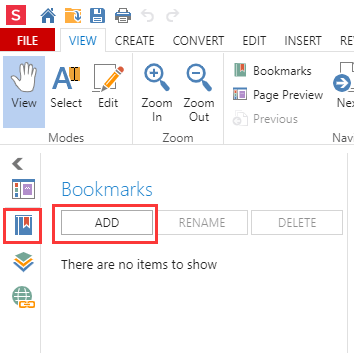
পদক্ষেপ 3. এই রূপরেখা এন্ট্রিটির নাম লিখুন। বুকমার্ক বিভাগের অন্য যে কোনও জায়গায় ক্লিক করুন বা এর নামটি নিশ্চিত করতে "এন্টার" ক্লিক করুন।
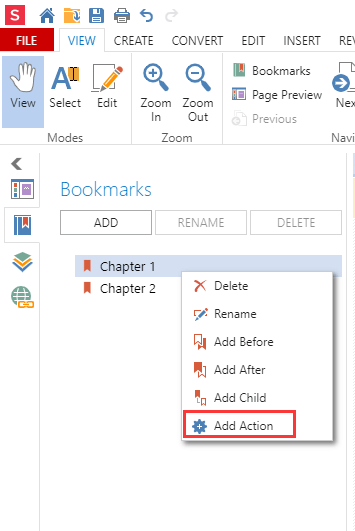
পদক্ষেপ 4. আউটলাইন এন্ট্রিতে একটি ক্রিয়া যুক্ত করুন এবং তারপরে আপনি আপনার নির্দিষ্ট পৃষ্ঠায় নেভিগেট করতে আউটলাইনটি ব্যবহার করতে পারেন। আপনার এন্ট্রিতে ডান ক্লিক করুন তারপরে "ক্রিয়া যুক্ত করুন" বোতামটি চয়ন করুন।
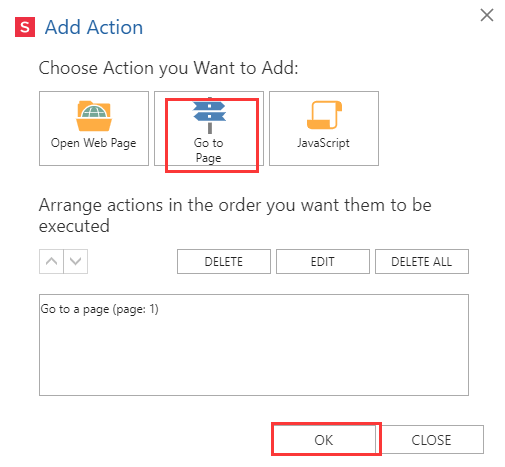
পদক্ষেপ 5. তারপরে "অ্যাড অ্যাকশন" উইন্ডোটি খুলবে। "পৃষ্ঠায় যান" আইকনটি হিট করুন এবং আপনি যে পৃষ্ঠাতে নেভিগেট করতে চান তা চয়ন করুন। আপনি শেষ করার পরে, "ঠিক আছে" বোতামটি ক্লিক করুন।
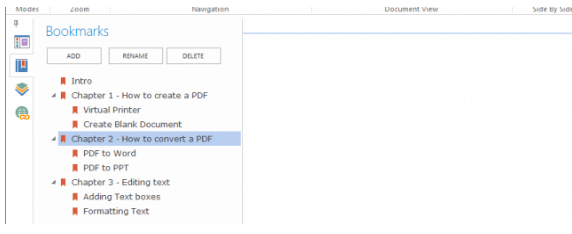
পদক্ষেপ you'. আপনি যতটা ইচ্ছা আউটলাইন এন্ট্রি তৈরি করতে পারেন। প্রতিবার আপনি "যোগ করুন" এ ক্লিক করুন, তালিকার নীচে একটি নতুন এন্ট্রি উপস্থিত হবে। আপনি "বুক যোগ করুন" বোতামটি ক্লিক করে আপনার বুকমার্ক এন্ট্রিগুলি একটি শ্রেণিবদ্ধ ক্রমে সাজিয়ে রাখতে পারেন।
২. Google Docs অনলাইনে কীভাবে সামগ্রীর একটি সারণী তৈরি করবেন
Google Docs একটি অনলাইন অফিস স্যুটে অনলাইন ডকুমেন্টস, স্প্রেডশিট এবং উপস্থাপনা অন্তর্ভুক্ত। ব্যবহারকারীরা সহজেই সমস্ত মৌলিক ক্রিয়াকলাপ সম্পাদন করতে পারেন, আইটেমের তালিকাবদ্ধকরণ, কলাম অনুসারে বাছাই, সারণী / চিত্র / মন্তব্য / সূত্র তৈরি, ফন্ট পরিবর্তন এবং আরও অনেক কিছু সহ। এটি সম্পূর্ণ বিনামূল্যে।
আপনাকে সহজেই পাঠ্য এবং অনুচ্ছেদগুলিকে ফর্ম্যাট করতে সহায়তা করার জন্য Google Docs আপনার ডকুমেন্টগুলিকে স্মার্ট সম্পাদনা এবং স্টাইলিং সরঞ্জামগুলি দিয়ে প্রাণবন্ত করে তোলে। কোনও সংযোগ না থাকা সত্ত্বেও আপনি নিজের ফোন, ট্যাবলেট বা কম্পিউটার থেকে যেখানেই যান আপনার ডকুমেন্টগুলিতে অ্যাক্সেস, তৈরি এবং সম্পাদনা করতে পারেন।
পদক্ষেপ 1. আপনার স্থানীয় ডিভাইস বা মেঘ অ্যাকাউন্ট থেকে আপনার ফাইল আপলোড করতে Google Docs অনলাইন সম্পাদক এ নেভিগেট করুন এবং "+" আইকন> "ফাইল"> "খুলুন" ক্লিক করুন।
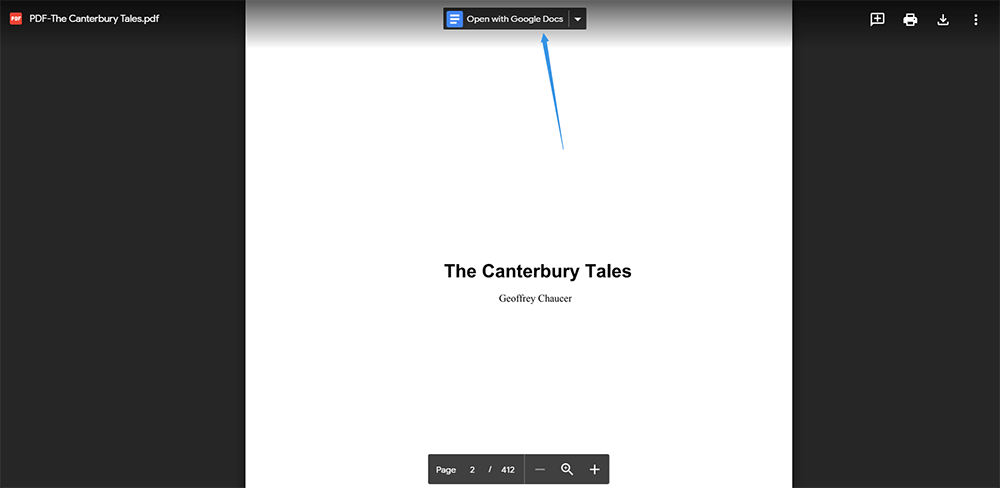
পদক্ষেপ 2. তারপর এটি একটি নতুন উইন্ডোতে দেখাবে, আপনি "Google Docs" চয়ন করতে "Google Docs খুলুন" এর ড্রপ-ডাউন আইকনে ক্লিক করে সম্পাদনা আরম্ভ করতে হবে।
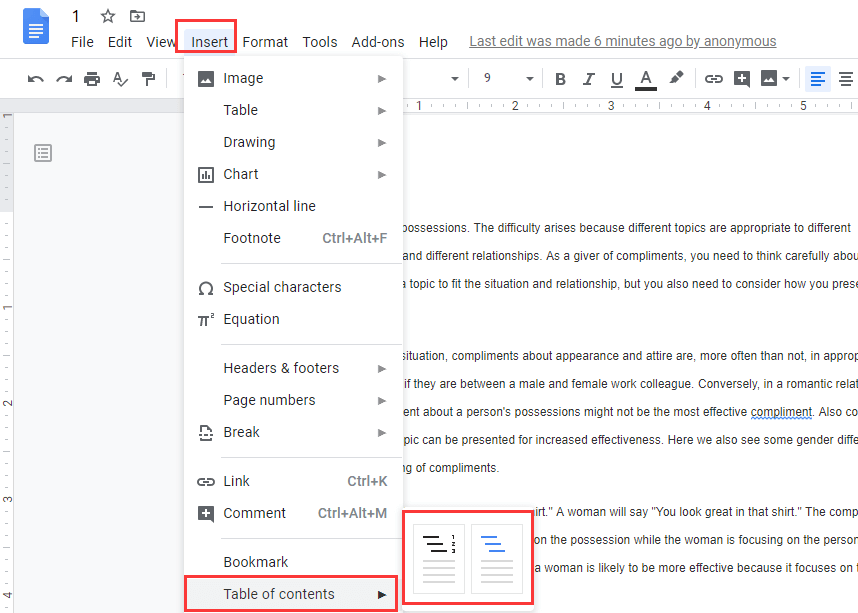
পদক্ষেপ 3. আপনি বাহ্যরেখাটি sertোকাতে চান তা নির্বাচন করুন। "সন্নিবেশ"> "বিষয়বস্তুর সারণি" ক্লিক করুন এবং তারপরে প্রদত্ত দুটি বিকল্পের যে কোনও একটিতে ক্লিক করুন। প্রথম বিকল্পটি ডান পাশের সংখ্যাসমূহের সমতল পাঠ্যের টেবিল। দ্বিতীয় বিকল্পটি পৃষ্ঠা নম্বর ব্যবহার করে না। বাহ্যরেখা পাঠ্যের বিন্যাসে মনোযোগ দিন। Google Docs অন্তর্নির্মিত প্রধান শৈলীগুলি ব্যবহার করে আপনাকে প্রতিটি অধ্যায় বা শিরোনাম ফর্ম্যাট করতে হবে।
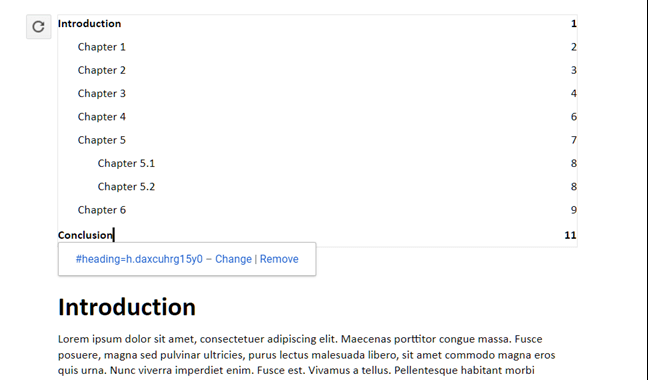
পদক্ষেপ ৪. আপনি বিভিন্ন শিরোনামের শৈলী তৈরি করতে পারেন। আপনি যদি নিজের শিরোনামগুলি পরিবর্তন করতে চান (পাঠ্য যোগ করুন, মুছে ফেলুন, বা কেবলমাত্র সংশোধন করুন), আপনি নথির মূল অংশের রূপরেখাগুলি ক্লিক করে এবং তারপরে "বিষয়বস্তুগুলির আপডেট সারণি" আইকনটি ক্লিক করে সেই পরিবর্তনগুলি প্রতিফলিত করতে আপনার রূপরেখাগুলি আপডেট করতে পারেন।
৩. Adobe Acrobat Pro ডিসির সাহায্যে পিডিএফে আউটলাইন তৈরি করুন
Adobe Acrobat Pro ডিসি একটি ডেস্কটপ অ্যাপ্লিকেশন যা ডেস্কটপ, মোবাইল এবং ওয়েব জুড়ে পিডিএফ তৈরি করতে, সাইন করতে, ভাগ করতে, সম্পাদনা করতে, রূপান্তর করতে এবং রফতানি করতে পারে। Adobe Acrobat Pro ডিসি দিয়ে আপনি পিডিএফগুলি সহজেই দেখতে, পর্যালোচনা করতে এবং স্বাক্ষর করতে এবং এমনকি কোনও ডিভাইস এবং যে কোনও অবস্থান থেকে তাদের অগ্রগতি ট্র্যাক করতে পারেন share
পদক্ষেপ 1. প্রথমত, আপনাকে সফ্টওয়্যারটি ডাউনলোড এবং ইনস্টল করতে হবে। তারপরে পিডিএফটি খুলুন যা আপনি আউটলাইন তৈরি করতে চান।
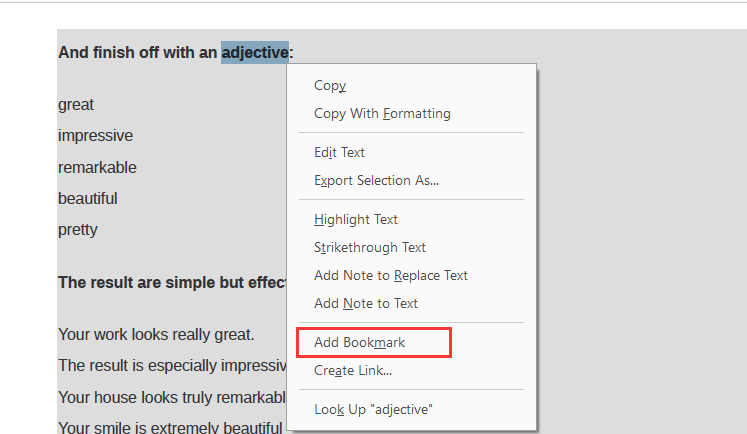
পদক্ষেপ 2. আপনি যে পৃষ্ঠা বা শব্দটি এন্ট্রি তৈরি করতে চান তাতে ডান ক্লিক করুন এবং তারপরে পপ-আপ মেনু থেকে "বুকমার্ক যুক্ত করুন" বোতামটি নির্বাচন করুন।
পদক্ষেপ 3. তারপরে আপনি "বুকমার্কস" প্যানেলে রূপরেখাটি দেখতে পাবেন। আপনি পপ-আপ মেনু থেকে "পুনর্নামকরণ" বোতামটি নির্বাচন করে আউটলাইন লেবেলের নামও সম্পাদনা করতে পারেন।
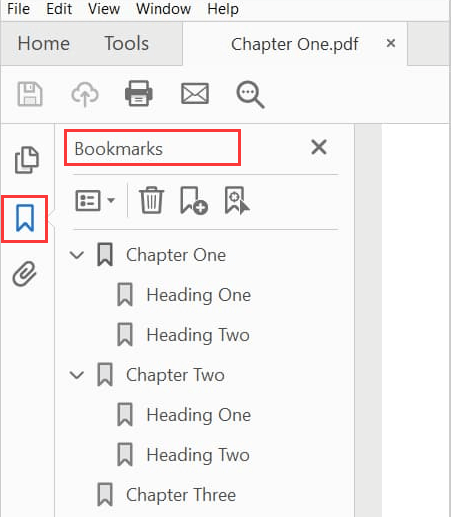
পদক্ষেপ 4. রূপরেখার ক্রম সামঞ্জস্য করা এবং এন্ট্রি মোছা "বুকমার্কস" ফাংশনে সমর্থিত। আপনি যদি রূপরেখাটি শেষ করেন, পিডিএফ ফাইলটি সংরক্ষণ করতে "ফাইল"> "সংরক্ষণ করুন" এ ক্লিক করুন।
৪. PDF Expert (ম্যাক) দিয়ে পিডিএফ ফাইলে কীভাবে আউটলাইন তৈরি করবেন
PDF Expert হলেন একটি দ্রুত, মজবুত এবং সুন্দর পিডিএফ সম্পাদক যা পড়তে, বর্ণিত করতে, পিডিএফ সম্পাদনা করতে, পাঠ্য এবং চিত্রগুলি পরিবর্তন করতে, ফর্মগুলি পূরণ করতে এবং চুক্তি স্বাক্ষর করতে পারে না। PDF Expert, আপনি নথিগুলিতে নোট এবং মন্তব্য যুক্ত করে ক্লায়েন্ট এবং টিম সদস্যদের সাথে সহযোগিতা করতে পারেন। সার্ভার সংবেদনশীল তথ্য একটি পাসওয়ার্ড দিয়ে সুরক্ষিত করবে।
পদক্ষেপ 1. পাঠ্যের ক্ষেত্রটি নির্বাচন করুন যা এই পৃষ্ঠার লিঙ্ক হওয়া উচিত। ডান বোতামটি ক্লিক করুন এবং "আউটলাইন আইটেম যুক্ত করুন" নির্বাচন করুন।
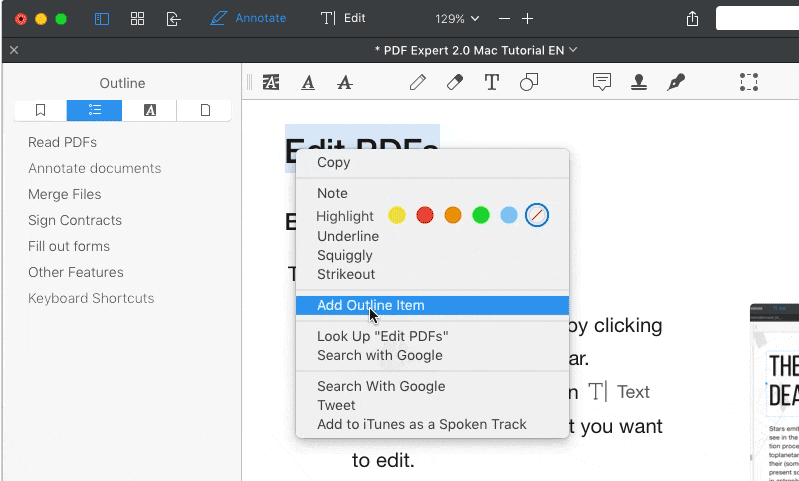
পদক্ষেপ 2. রূপরেখাটি তাত্ক্ষণিকভাবে "আউটলাইন" প্যানেলে উপস্থিত হবে। আপনি তৈরি করতে চান এমন প্রতিটি আউটলাইন আইটেমটির পুনরাবৃত্তি করুন।
উপসংহার
উপরে পিডিএমে কীভাবে রূপরেখা তৈরি করা যায় তার সর্বোত্তম 4 সমাধান রয়েছে যা দ্রুত আপনাকে ফাইলের সর্বাধিক গুরুত্বপূর্ণ অংশগুলিতে গাইড করতে পারে। আপনি যদি ম্যাক ব্যবহারকারী হন তবে রূপরেখা তৈরি করতে আপনি PDF Expert ডাউনলোড করতে পারেন। আপনি যদি কোনও সফ্টওয়্যার ইনস্টল না করে সরাসরি রূপরেখা তৈরি করতে চান, আপনি Soda PDF অনলাইন সংস্করণ এবং Google Docs ব্যবহার করতে পারেন। আপনার যদি এখনও অন্য কোনও প্রশ্ন থাকে তবে দয়া করে আমাদের সাথে যোগাযোগ করুন ।
এই প্রবন্ধটা কি সাহায্যকর ছিল? আপনার প্রতিক্রিয়ার জন্য ধন্যবাদ!
হ্যাঁ অথবা কোন
মন্তব্য