


আমাদের দৈনন্দিন জীবনে, আমাদের প্রায়শই একটি ফর্ম পূরণ করা দরকার যেমন সাক্ষাত্কার, স্কুলগুলির জন্য আবেদন করা, অভিবাসন ইত্যাদি aতিহ্যবাহী কাগজ-ভিত্তিক ফর্ম পূরণ করা মাথা ব্যথার কারণ হতে পারে এবং সময়ের পাশাপাশি কাগজের অপচয়ও হতে পারে। তাই এবার আমাদের কী করা উচিত? আমরা ফিলেবল পিডিএফ ফাইলগুলি তৈরি করতে পারি এবং সেগুলি সরাসরি কম্পিউটারে পূরণ করতে পারি।
ফিলিলযোগ্য ফর্মগুলি মূলত পিডিএফ ফর্ম যা সহজেই পূরণ করা যায় এবং ইমেল সংযুক্তি হিসাবে প্রেরণ করা যায়। সর্বাধিক গুরুত্বপূর্ণটি হল যে ফিললযোগ্য পিডিএফ-তে থাকা সামগ্রীটি পূরণ করার পরে বিভ্রান্ত হবে না these এই ফর্মগুলির সাহায্যে, আপনি প্রচুর কাগজপত্র সরিয়ে ফেলতে পারেন। আপনি আপনার ব্যবসায়ের সাথে সম্পর্কিত তথ্যগুলি আপনার কল্পনার চেয়ে দ্রুতগতিতে প্রকাশ করতে পারেন। আজকাল, অনেকগুলি সরকার এই জঘন্য ফর্মগুলি ব্যবহার করে যাতে তারা লোকদের দ্রুত ট্যাক্স ফাইল করতে, তাদের অভিবাসন এবং ভিসা প্রক্রিয়াজাতকরণ এবং আরও অনেক কাজ আরও সহজ এবং দ্রুততর উপায়ে করতে সহায়তা করতে পারে। এই নিবন্ধে, আমরা আপনাকে কীভাবে একটি ফিললযোগ্য পিডিএফ তৈরি করতে হবে তার 4 উপায়ের পরামর্শ দেব।
1. জটফর্ম
জটফর্ম একটি সান ফ্রান্সিসকো ভিত্তিক অনলাইন ফর্ম বিল্ডিং সংস্থা। জটফর্ম সফ্টওয়্যারটি ড্রাগ এবং ড্রপ তৈরির সরঞ্জাম এবং ব্যবহারকারীর ডেটা এনক্রিপ্ট করার বিকল্পের সাহায্যে ফর্ম তৈরি করে। আপনি কেবল জোটফর্ম অনলাইন ফর্ম স্রষ্টার সাথে পেশাদার দেখায় ফর্মগুলি ডিজাইন করতে পারবেন না তবে আপনার ব্র্যান্ডিংয়ের সাথে মেলে তুলতে উন্নত স্টাইলিং বিকল্পগুলিও কাস্টমাইজ করতে পারেন।
জোটফর্ম পিডিএফ ফর্ম স্রষ্টা আপনাকে ফাঁকা পাঠ্য অঞ্চল, চেকবক্স এবং একাধিক-পছন্দমূলক প্রশ্নগুলির মতো ফিলযোগ্য ফর্ম ক্ষেত্রগুলি যুক্ত করতে দেয়। মাত্র কয়েক মিনিটের মধ্যেই আপনি একটি ফিলযোগ্য পিডিএফ ফর্ম তৈরি করতে পারেন যা ডিভাইস বা ইন্টারনেট অ্যাক্সেস নির্বিশেষে যে কোনও জায়গায় ব্যবহার করা যেতে পারে।
পদক্ষেপ 1. জটফর্মের হোমপেজটি দেখুন। তারপরে, আপনাকে লগ ইন করতে হবে you আপনার যদি গুগল বা Facebook অ্যাকাউন্ট থাকে আপনি সরাসরি গুগল বা Facebook সাথে সাইন আপ করতে পারেন। আপনি একটি ইমেল দিয়ে সাইন আপ করতে পারেন। আপনার যদি অ্যাকাউন্ট না থাকে তবে কেবল একটি অ্যাকাউন্ট তৈরি করুন। জটফর্মের নিবন্ধকরণ প্রক্রিয়াটি বেশ সহজ এবং খুব বেশি সময় লাগবে না।
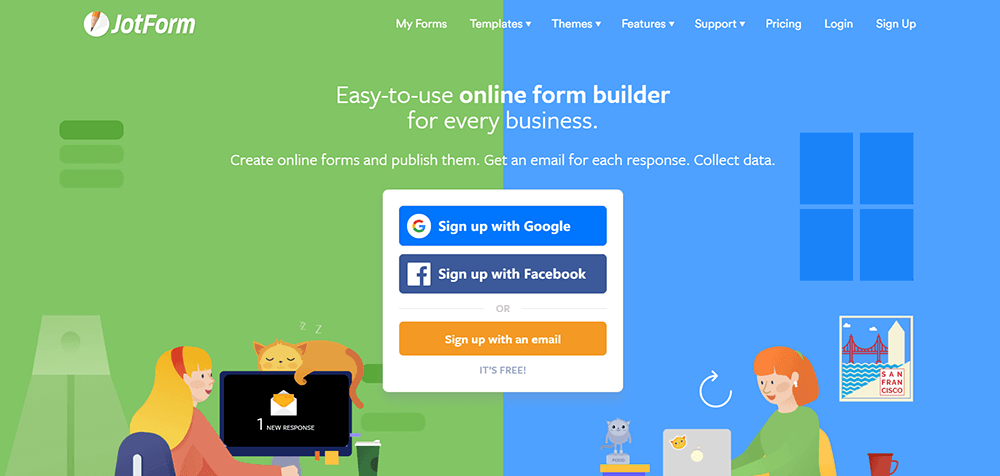
পদক্ষেপ 2. "বৈশিষ্ট্যগুলি" ট্যাবটির ড্রপ-ডাউন আইকনে ক্লিক করে "পিডিএফ সম্পাদক" সন্ধান করুন।
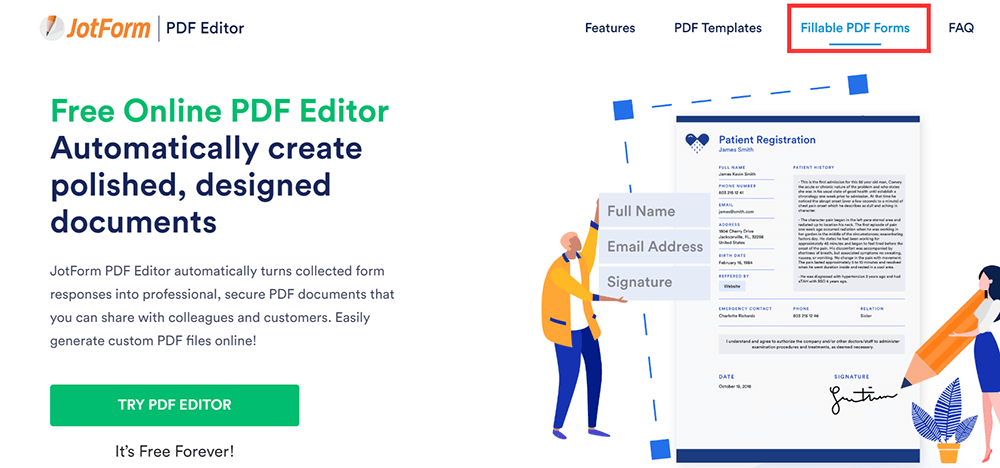
পদক্ষেপ 3. "ফিলযোগ্য পিডিএফ ফর্মগুলি" ক্লিক করুন যা একটি ফিলযোগ্য পিডিএফ তৈরি করতে উপরের ডানদিকে দেখায় shows
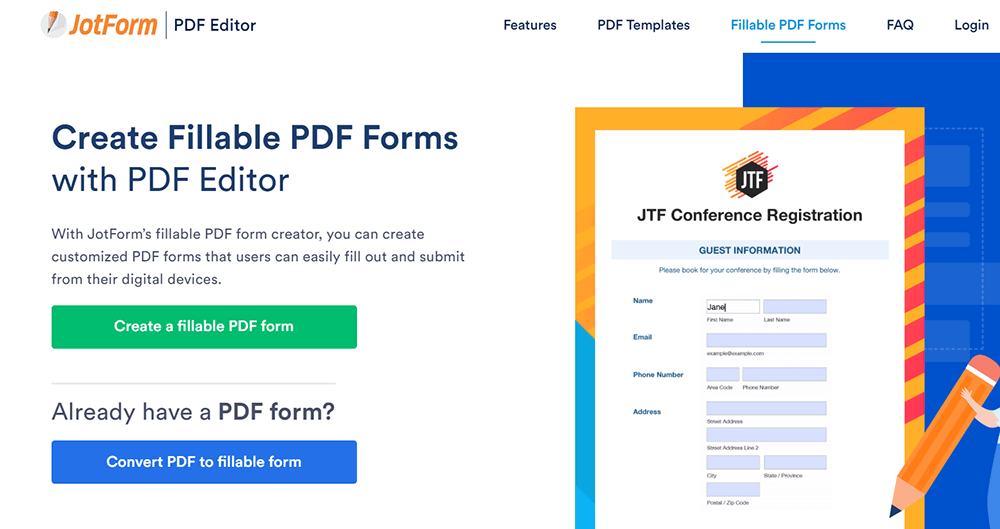
পদক্ষেপ ৪. আপনার যদি ইতিমধ্যে পিডিএফ ফর্ম থাকে তবে আপনি আপনার কাজ শুরু করতে "পিডিএফে কনভার্ট করতে পারবেন" বোতামটি ক্লিক করতে পারেন। যদি আপনার কাছে ফাইল না থাকে তবে একটি নতুন প্রাপ্য পিডিএফ তৈরি করতে "একটি ফিলযোগ্য পিডিএফ ফর্ম তৈরি করুন" বোতামটি ক্লিক করুন।
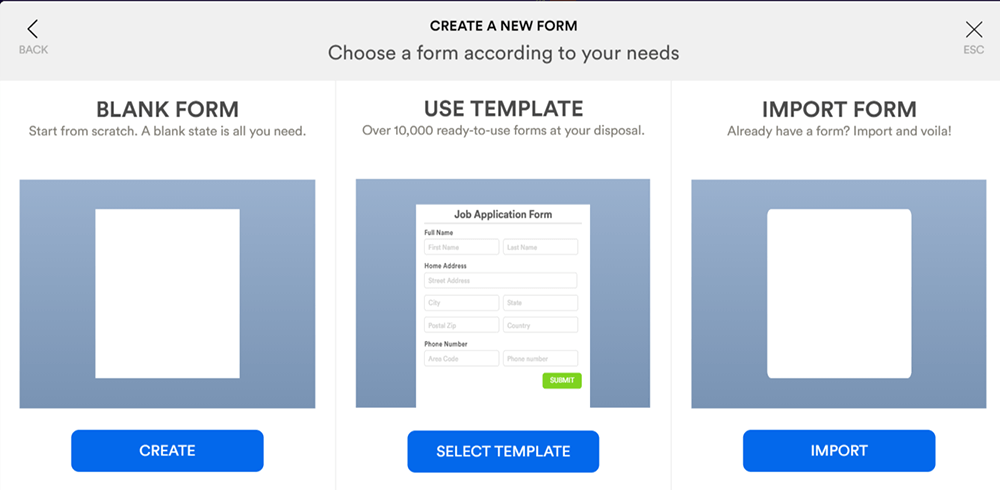
পদক্ষেপ ৫. এখন আপনি তিনটি বিকল্পের মধ্যে চয়ন করতে সক্ষম হবেন - ফাঁকা ফর্ম, ব্যবহার টেম্পলেট এবং আমদানি ফর্ম। আপনি যদি কেবল একটি প্রাথমিক খালি পিডিএফ তৈরি করতে চান তবে "ফাঁকা ফর্ম" এ ক্লিক করুন।
পদক্ষেপ your. আপনার পিডিএফ তৈরি শুরু করতে "ফর্ম উপাদানগুলি যুক্ত করুন" এ ক্লিক করুন, এবং তারপরে আপনার নথিতে যোগ করার জন্য ফিললযোগ্য ক্ষেত্রগুলি চয়ন করুন। আপনি সংশ্লিষ্ট পৃষ্ঠায় মার্জিন, লাইন স্পেসিং, পৃষ্ঠা নম্বর, ব্যবসায়িক লোগো বা ব্র্যান্ড ইমেজগুলিকে কোনও পালিশযুক্ত, পেশাদার বর্ণনার জন্য সামঞ্জস্য করতে পারেন সংশ্লিষ্ট বোতামটিতে ক্লিক করে।
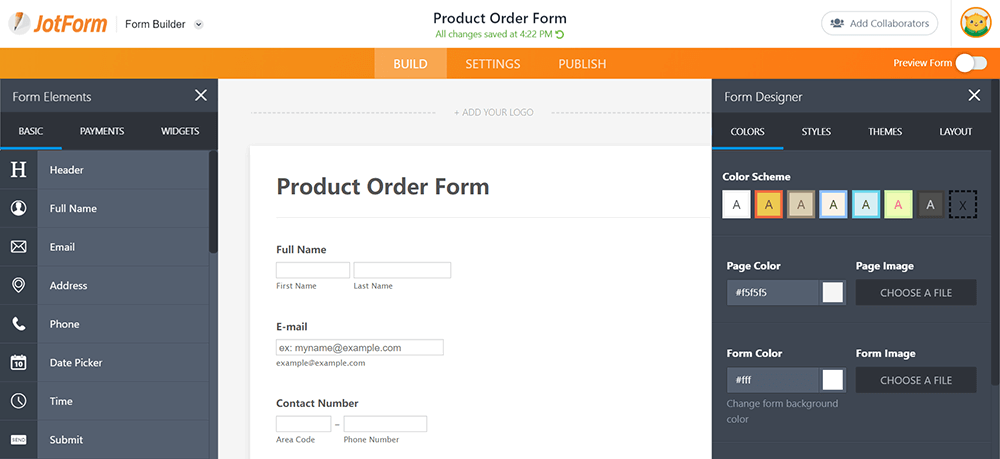
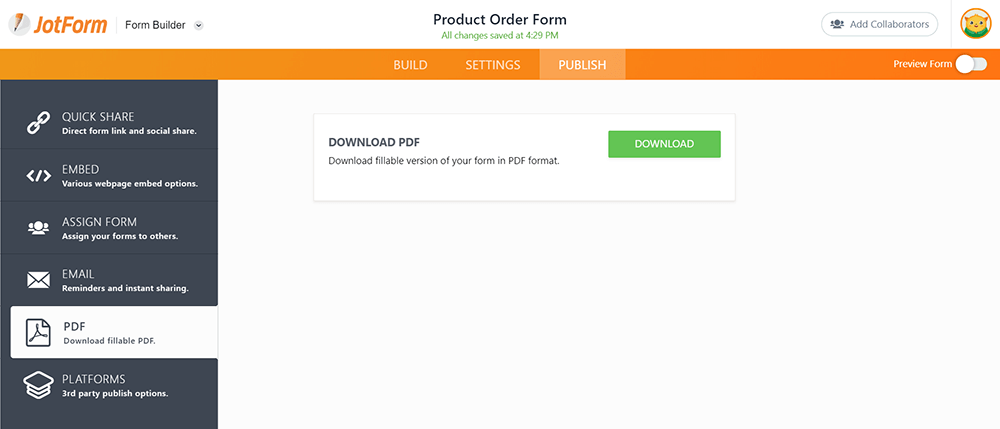
পদক্ষেপ 7.. "পাবলিশ" বোতামটি ক্লিক করুন এবং তারপরে আপনার ফাইলটি ডাউনলোড করতে "পিডিএফ" বোতামটি ক্লিক করুন। আপনার ফিলযোগ্য পিডিএফ-এর একটি অনুলিপি ডাউনলোড করুন বা একটি বোতামের ক্লিক সহ ইমেল সংযুক্তি হিসাবে এটি প্রেরণ করুন। ভরা পিডিএফের একটি অনুলিপি উত্তরদাতাদের কাছে প্রেরণ করুন। তারা ফর্মটি পূরণ ও জমা দেওয়ার পরে, আপনি এই ফর্মটি দেখতে পাবেন। কেউ আপনার ফর্মটি কখন পূরণ করেছে তা আপনি জানতেও পারেন।
2. এপওয়ারপিডিএফ
অ্যাপওয়ারপিডিএফ একটি ডেস্কটপ প্রোগ্রাম যা একটি পিডিএফ স্রষ্টা, পাঠক এবং প্রিন্টারকে একের মধ্যে একীভূত করে, এটি ব্যবহারকারীকে বিভিন্ন নথি থেকে সহজেই পিডিএফ ফাইলগুলি তৈরি করতে এবং সমৃদ্ধ পৃষ্ঠা দেখার মোডের সাথে পিডিএফ ফাইলটি নমনীয়ভাবে দেখতে দেয় to ব্যবহারকারীরা এই পিডিএফটি তৈরি এবং দেখার বৈশিষ্ট্যটি আনা স্বাচ্ছন্দ্যে মুগ্ধ হবে। এছাড়াও, পিডিএফ ডকুমেন্টগুলি মুদ্রণের জন্য প্রোগ্রামটি অনেক দরকারী বিকল্প সরবরাহ করে। তদ্ব্যতীত, এটি আমাদেরকে ফিললযোগ্য পিডিএফ তৈরি করতে সহায়তা করতে পারে।
পদক্ষেপ 1. তার ওয়েবসাইটে অ্যাপাওয়ারপিডিএফ সফ্টওয়্যারটি ডাউনলোড করুন এবং তারপরে এটি খুলুন।
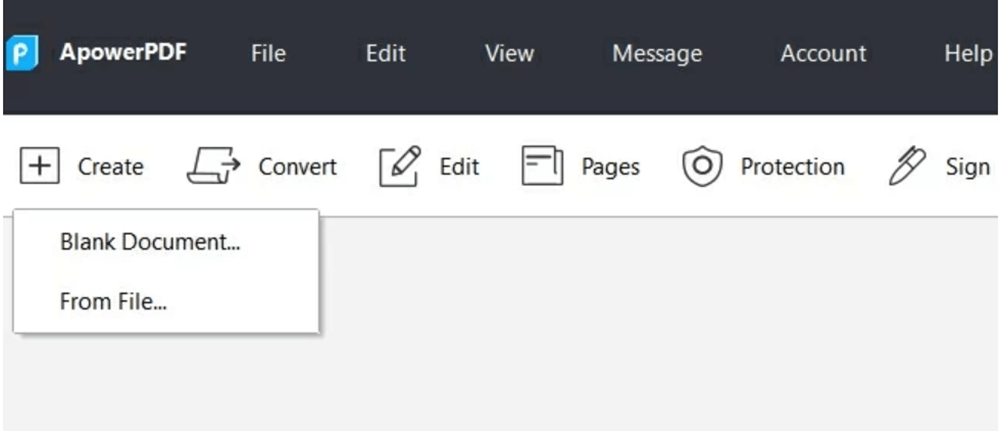
পদক্ষেপ 2. একটি ফাঁকা দস্তাবেজ তৈরি করতে প্রোগ্রামটির "তৈরি করুন" বোতামটি ক্লিক করুন।
পদক্ষেপ 3. "ফর্ম" ট্যাবে যান এবং তারপরে ফাঁকা নথিতে আপনার প্রয়োজনীয় ফর্ম ক্ষেত্রগুলি যুক্ত করুন। প্রতিটি ক্ষেত্রের নাম, উপস্থিতি এবং লেআউট সেট করতে ক্ষেত্রটিতে ডাবল ক্লিক করুন। আপনি ডান টুলবারে অনেকগুলি বিকল্প দেখতে পারেন; আপনি আপনার ফিলযোগ্য পিডিএফ যোগ করতে চান বিকল্প চয়ন করুন।
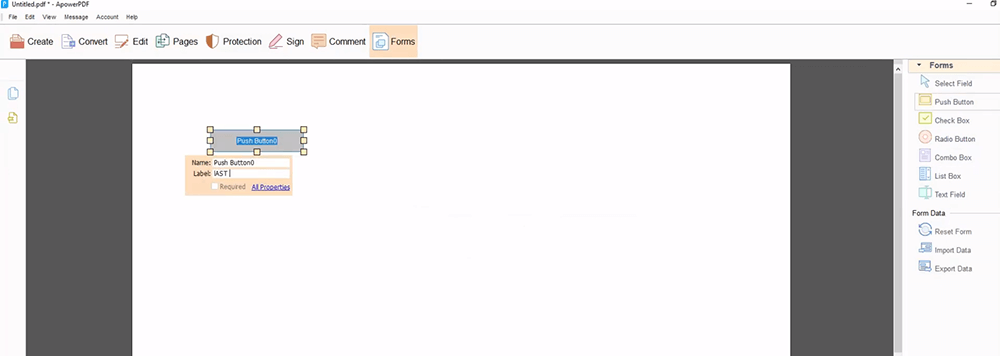
পদক্ষেপ ৪. আপনি শেষ করার পরে, আপনার ফাইলযোগ্য পিডিএফ ফাইলটি সংরক্ষণ করতে "ফাইল"> "সংরক্ষণ করুন" এ ক্লিক করুন।
3. Adobe Acrobat Pro ডিসি
Adobe Acrobat Pro ডিসি সহজেই পিডিএফগুলি দেখতে, পর্যালোচনা এবং স্বাক্ষর করতে এবং এমনকি কোনও ডিভাইস এবং যে কোনও অবস্থান থেকে তাদের অগ্রগতি ট্র্যাক করতে পারে share আপনি সহজেই ভাগ করে নেওয়া যায় এমন লিঙ্কটি ব্যবহার করে ফিললযোগ্য ক্ষেত্রগুলির সাথে ফর্মগুলি ইমেল করতে পারেন, যাতে আপনি জবাবগুলির স্থিতি দেখতে পারেন এবং প্রতিক্রিয়া না জানায় এমন লোকদের অনুস্মারক পাঠাতে পারেন।
ফিলেবল পিডিএফ পৃষ্ঠা তৈরিতে, আপনি কেবল শিরোনাম পরিবর্তন করতে পারবেন না, বোতামগুলি সন্নিবেশ করতে, মুছতে, এবং ফর্ম ক্ষেত্রগুলিতে টানুন এবং ড্রপ করতে পারবেন বা ই-স্বাক্ষরগুলির জন্য ক্ষেত্রগুলি সক্ষম করতে পারবেন না তবে আপনার ফর্মের সাথে গণনা এবং ডেটা বৈধকরণের নিয়মও যুক্ত করতে পারেন।
পদক্ষেপ 1. আপনার কম্পিউটারে Adobe Acrobat Pro ডিসি ইনস্টল করা উচিত। উইন্ডোজ এবং ম্যাক উভয়ের জন্য বিনামূল্যে ট্রায়াল সংস্করণ (7 দিন) রয়েছে।
পদক্ষেপ 2. অ্যাপের শীর্ষে থাকা "সরঞ্জাম" মেনুতে ক্লিক করুন। তারপরে "ফর্ম প্রস্তুত করুন" বোতামটি ক্লিক করুন যা "ফর্ম ও স্বাক্ষর" তালিকার অধীনে রয়েছে।
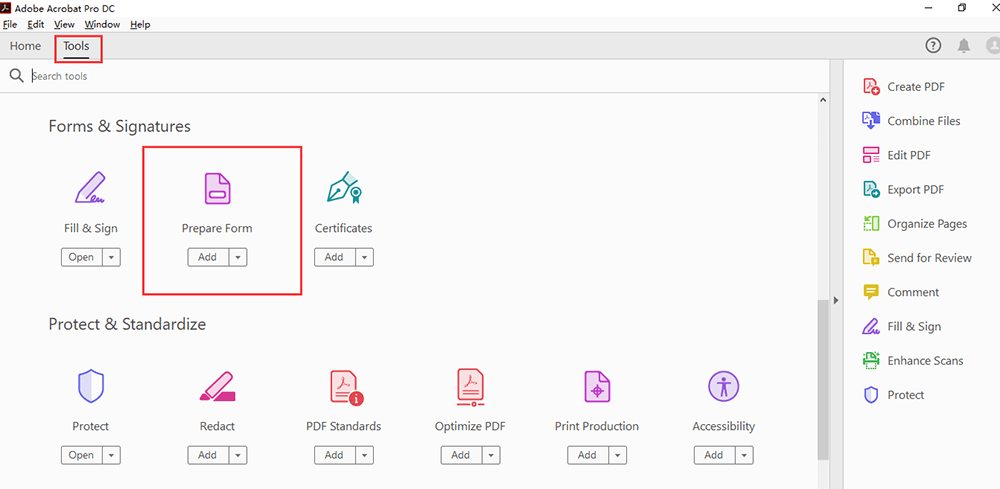
পদক্ষেপ 3. একটি ফাইল নির্বাচন করুন বা একটি দস্তাবেজ স্ক্যান করুন। ওয়ার্ড, এক্সেল, বা নন-ফিলযোগ্য পিডিএফ ফাইল অ্যাক্রোব্যাট হিসাবে আপনার ফর্মটি অন্য ফাইল থেকে আমদানি করতে "একটি ফাইল নির্বাচন করুন" এ ক্লিক করুন। আপনি যদি কোনও কাগজের নথি স্ক্যান করতে চান তবে "একটি দস্তাবেজ স্ক্যান করুন" এ ক্লিক করুন এবং তারপরে আপনার স্ক্যানার থেকে এটি আমদানির জন্য নির্দেশাবলী অনুসরণ করুন। আপনি যদি ডিজিটাল স্বাক্ষর প্রয়োজন করতে চান, "এই দস্তাবেজের স্বাক্ষর প্রয়োজন" এর পাশের বক্সটি চেক করুন।

পদক্ষেপ 4. শীর্ষ সরঞ্জামদণ্ডটি ব্যবহার করুন এবং ডান ফলকে সরঞ্জামগুলি ব্যবহার করে বিন্যাসটি সামঞ্জস্য করুন।
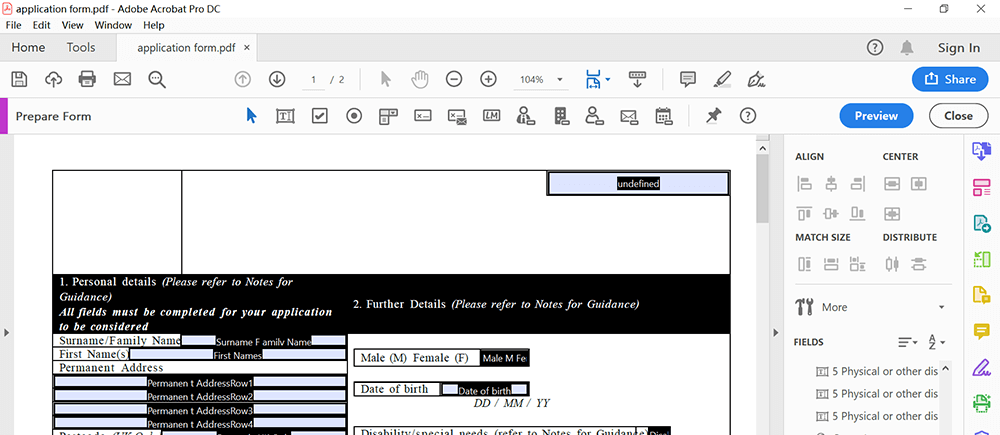
পদক্ষেপ 5. আপনি শেষ করার পরে, আপনার ফাইলযোগ্য পিডিএফ ফাইল সংরক্ষণ করতে "ফাইল"> "সংরক্ষণ করুন" এ ক্লিক করুন।
৪. PDFelement
PDFelement হ'ল একটি ডেস্কটপ প্রোগ্রাম যা উইন্ডোজ এবং ম্যাকের পিডিএফ ডকুমেন্টগুলি তৈরি, সম্পাদনা, রূপান্তর এবং স্বাক্ষর করতে পারে। প্রোগ্রামটি ব্যবহার করা খুব সহজ এবং দুর্দান্ত আউটপুট মানের সাথে নিখুঁতভাবে কাজ করে। তদ্ব্যতীত, PDFelement একটি চূড়ান্ত পিডিএফ তৈরির জন্য দর্শনীয় সরঞ্জাম।
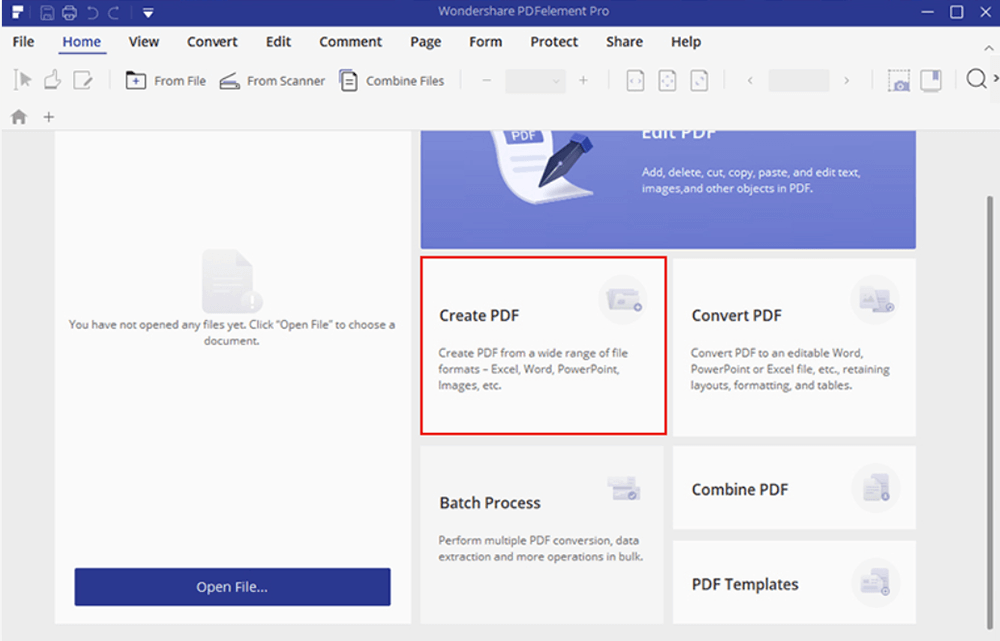
পদক্ষেপ 1. প্রথমে প্রোগ্রামটি ডাউনলোড করুন এবং তারপরে এটি খুলুন। একটি নতুন পিডিএফ তৈরি করতে "পিডিএফ তৈরি করুন" বোতামটি ক্লিক করুন বা আপনি যে ফর্মটি পূরণ করতে চান তা নির্বাচন করতে "ফাইল খুলুন" বোতামে ক্লিক করুন।
পদক্ষেপ ২ পিডিএফকে ভোলাযোগ্য করার জন্য দুটি পদ্ধতি রয়েছে। যদি আপনার পিডিএফ ফাইলটিতে ইতিমধ্যে টেবিল, লাইন বা বাক্স রয়েছে তবে আপনি পিডিএফ ফর্মটি স্বয়ংক্রিয়ভাবে পরিপূর্ণ করতে "ফর্ম"> "ফর্ম স্বীকৃতি" বোতামে যেতে পারেন। আপনি যদি একটি নতুন পিডিএফ তৈরি করেন তবে আপনি সরাসরি ফিললযোগ্য ক্ষেত্র তৈরি করতে পারেন। পিডিএফ পৃষ্ঠায় আপনি যে কোনও জায়গায় ফিল্ড যুক্ত করতে "ফর্ম"> "পাঠ্য ক্ষেত্র", "চেক বাক্স", "রেডিও বোতাম" বা "কম্বো বাক্স" বোতামে ক্লিক করুন। নতুন বৈশিষ্ট্যযুক্ত ক্ষেত্রগুলিতে বৈশিষ্ট্য বাক্সটি খোলার জন্য ডাবল ক্লিক করুন যাতে আপনি প্রয়োজনীয়তাগুলি সমন্বয় করতে পারেন।
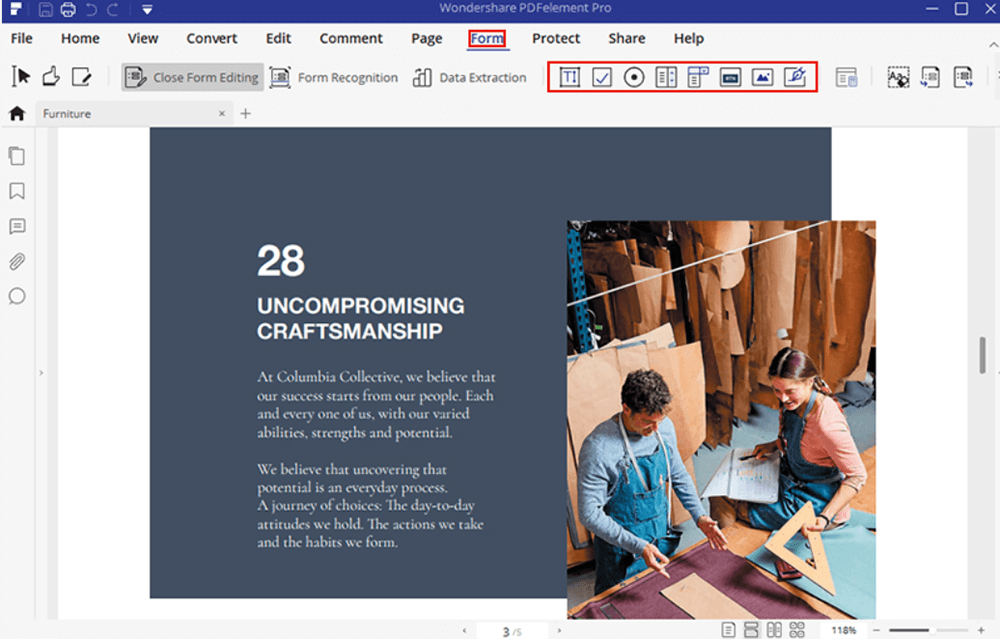
পদক্ষেপ ৩. আপনি সম্পাদনা শেষ করার পরে আপনার ফাইলযোগ্য পিডিএফ ফাইলটি সংরক্ষণ করতে "ফাইল"> "সংরক্ষণ করুন" এ ক্লিক করুন।
উপসংহার
আপনার কম্পিউটারে ভরাযোগ্য পিডিএফ তৈরি করতে আমরা আপনাকে 4 টি দুর্দান্ত পিডিএফ সম্পাদক দেখিয়েছি। যখন আপনি PDFelement, অ্যাপওয়ারপিডিএফ এবং Adobe Acrobat Pro ডিসি ব্যবহার করেন তখন আপনার ওয়েবসাইটটি ডাউনলোড করা উচিত। আপনি যদি অনলাইনে ফিললযোগ্য তৈরি করতে চান তবে আপনি জটফর্ম ব্যবহার করতে পারেন। এই পোস্টের জন্য আপনার কাছে দুর্দান্ত ধারণা থাকলে দয়া করে আমাদের সাথে যোগাযোগ করতে বা নির্দ্বিধায় মন্তব্য করুন।
এই প্রবন্ধটা কি সাহায্যকর ছিল? আপনার প্রতিক্রিয়ার জন্য ধন্যবাদ!
হ্যাঁ অথবা কোন
মন্তব্য