


কিভাবে একটি পিডিএফ পাঠ্য যোগ করতে? কীভাবে আমি পিডিএফ ফর্ম্যাটে একটি অ-ইন্টারেক্টিভ ফর্ম বা সিভি পূরণ করতে পাঠ্য সন্নিবেশ করতে পারি? Ditionতিহ্যগতভাবে, আপনি এটি করার একমাত্র উপায়টি বিবেচনা করতে পারেন হ'ল পিডিএফকে ওয়ার্ডে রূপান্তর করা, এতে পাঠ্য যুক্ত করা, এবং আবার এটি পিডিএফে রূপান্তর করা।
আসলে, আপনাকে সেই সমস্ত সমস্যার মধ্য দিয়ে যেতে হবে না। ফর্ম্যাট পরিবর্তন না করেই আজ আমরা আপনাদের সাথে একটি পিডিএফ ফাইলে পাঠ্য যুক্ত করার 6 সহজ উপায় প্রবর্তন করব। সমাধানগুলির মধ্যে EasePDF অনলাইন সম্পাদক, Google Docs, মাইক্রোসফ্ট ওয়ার্ড, IceCream PDF Editor, Mac Preview এবং PDF Expert ।
সামগ্রী
অংশ 1. একটি পিডিএফ অনলাইন টেক্সট কীভাবে যুক্ত করবেন 1. EasePDF ২. Google Docs
অংশ 2. উইন্ডোজে পিডিএফ-এ পাঠ্য কীভাবে যুক্ত করবেন মাইক্রোসফ্ট ওয়ার্ড 2. IceCream PDF Editor
অংশ 3. ম্যাকের পিডিএফে টেক্সট কীভাবে যুক্ত করবেন 1. Mac Preview 2. PDF Expert
অংশ 1. একটি পিডিএফ অনলাইন টেক্সট কীভাবে যুক্ত করবেন
1. EasePDF
EasePDF হ'ল একটি অনলাইন পিডিএফ সম্পাদনা, রূপান্তরকরণ এবং পরিষেবা তৈরি যা প্রত্যেককে অ্যাক্সেস এবং ব্যবহার করতে দেয়। এমনকি যদি আপনি অনলাইন পিডিএফ সম্পাদনার শূন্যের অভিজ্ঞতা হন তবে আপনি এই ব্যবহারিক সরঞ্জামটি সহ সফলভাবে আপনার পিডিএফটিতে পাঠ্য যুক্ত করতে পারেন। এখন আমি আপনাকে কিভাবে দেখায়।
পদক্ষেপ 1. EasePDF এ " সম্পাদনা পিডিএফ " সরঞ্জামটি চয়ন করুন।
পদক্ষেপ 2. আপনার পিডিএফ আপলোড করুন।
আপনার স্থানীয় ডিভাইস থেকে পিডিএফ ফাইল যুক্ত করতে "ফাইল যোগ করুন" বোতামটি চাপুন বা ফাইলটিকে এখানে "ড্রপ ফাইল" এড়িয়ে যান এবং ড্রপ করুন। আপনি যে পিডিএফ ফাইলটিতে পাঠ্য যুক্ত করতে চান তা যদি আপনার Google Drive, OneDrive, বা Dropbox আপনি নিজের পিডিএফটি আমদানি করতে "ফাইল যোগ করুন" বোতামের নীচে আইকনগুলিতে ক্লিক করতে পারেন।
পদক্ষেপ 3. পিডিএফ পাঠ্য যোগ করুন।
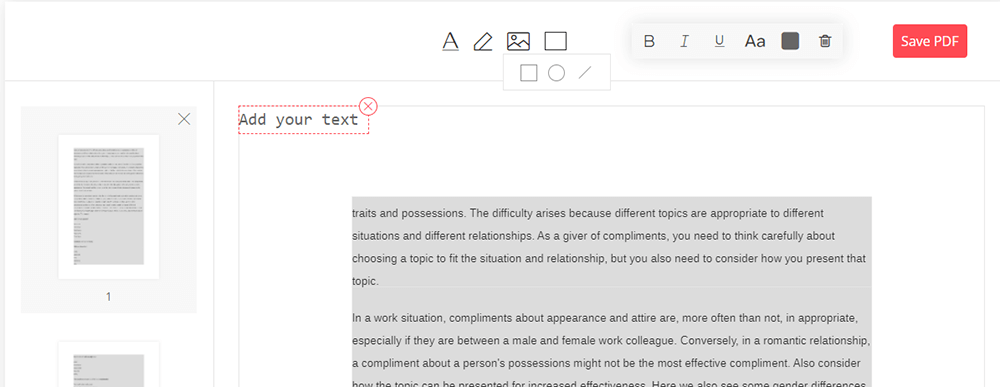
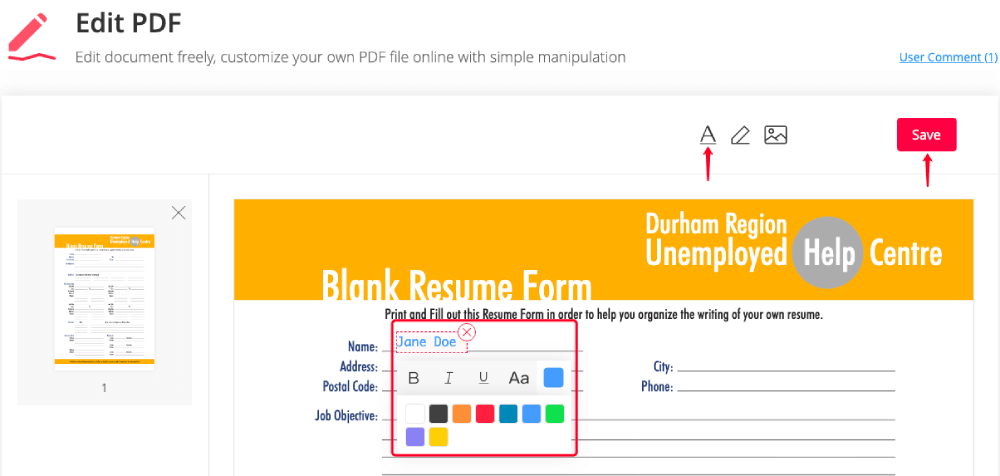
"পাঠ্য যোগ করুন" বিকল্পটি চয়ন করুন, তারপরে আপনার পিডিএফ পৃষ্ঠায় একটি "আপনার পাঠ্য যুক্ত করুন" বক্স যুক্ত হবে। আপনি এটি যে কোনও জায়গায় এটিকে টেনে আনতে পারেন, তারপরে আপনার পাঠ্য যোগ করতে প্রয়োজন টাইপ করুন। EasePDF আপনার যুক্ত হওয়া পাঠ্য কাস্টমাইজ করার জন্য আপনাকে অনেকগুলি বিকল্প সরবরাহ করে। আপনি পাঠ্যকে গা bold়, তির্যক এবং আন্ডারলাইন করতে এবং আকার এবং রঙটি পুনর্বিন্যাস করতে পারেন।
পদক্ষেপ 4. সংরক্ষণ করুন এবং পিডিএফ ডাউনলোড করুন।
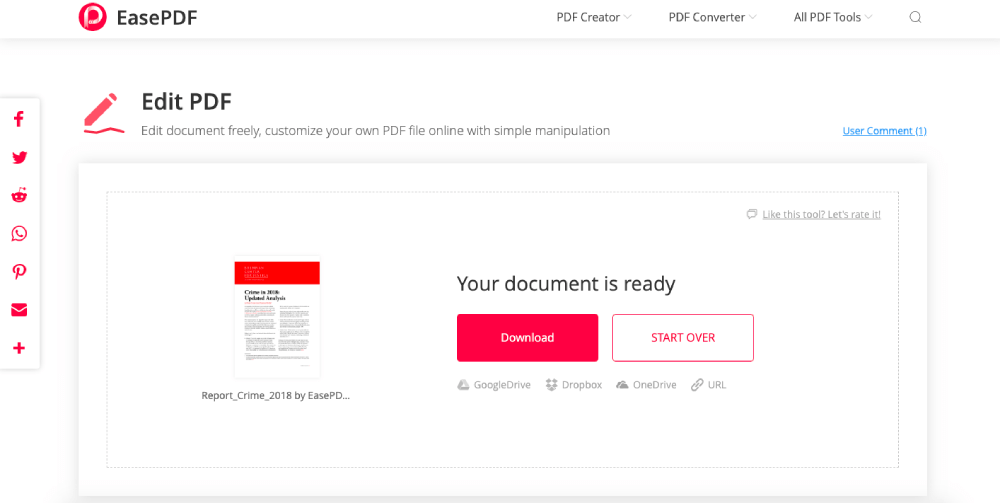
আপনি পাঠ্য যোগ করা শেষ করার পরে, কেবল "সংরক্ষণ করুন" বোতামটি ক্লিক করুন। EasePDF আপনার পিডিএফ প্রক্রিয়া করবে এবং ফলাফল পৃষ্ঠায় আপনাকে ডাউনলোড লিঙ্ক সরবরাহ করবে। আপনার ডিভাইসে সম্পাদিত পিডিএফ সংরক্ষণ করতে "ডাউনলোড করুন" বোতামটি ক্লিক করুন বা এটি আপনার ক্লাউড ড্রাইভে রফতানি করুন।
বিঃদ্রঃ
"আপনি যে পিডিএফটিতে পাঠ্য যুক্ত করতে চান তা যদি পাসওয়ার্ড-সুরক্ষিত থাকে তবে আপনি এই পোস্টে উল্লিখিত EasePDF বা অন্যান্য পিডিএফ সম্পাদনা সরঞ্জামের সাহায্যে পিডিএফটিকে আনলক করতে পাসওয়ার্ডটি সরিয়ে ফেলতে হবে" "
২. Google Docs
Google Docs একটি অনলাইন ডকুমেন্ট প্রসেসিং প্রোগ্রাম যা লোকেরা অনায়াসে পিডিএফ, ওয়ার্ড, এক্সেল, পিপিটি ইত্যাদি সম্পাদনা করতে সক্ষম করে। Google Docs সাহায্যে আপনি একটি পিডিএফ-এ পাঠ্য যুক্ত করতে পারেন।
পদক্ষেপ 1. Google Docs খুলুন এবং আপনার গুগল অ্যাকাউন্ট দিয়ে লগ ইন করুন।
পদক্ষেপ 2. আপনার পিডিএফ ফাইল আপলোড করতে ছোট ফাইল আইকনে ক্লিক করুন।

পদক্ষেপ ৩. আপনার পিডিএফ আপলোড করা হলে এটি স্বয়ংক্রিয়ভাবে ওয়েব ব্রাউজারে খোলা হবে। ছোট ত্রিভুজ ট্যাবটি ক্লিক করুন এবং ড্রপ-ডাউন তালিকা থেকে "Google Docs" চয়ন করুন।

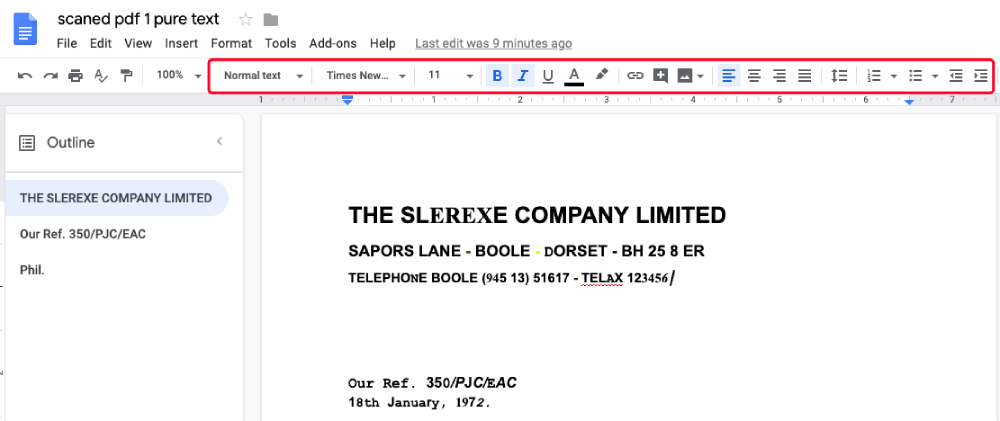
পদক্ষেপ ৪. পিডিএফটি Google Docs অনলাইন সম্পাদনা পৃষ্ঠায় পুনঃনির্দেশিত হবে। আপনি এখন আপনার পছন্দ অনুসারে পিডিএফে পাঠ্য যোগ করতে পারেন। আপনার পাঠ্য পালিশ করতে সম্পাদনা সরঞ্জামদণ্ড ব্যবহার করতে ভুলবেন না।
বিঃদ্রঃ
" Google Docs সাথে পিডিএফ-এ পাঠ্য যোগ করা কেবল প্লেইন-পাঠ্য পিডিএফ-এর জন্য কাজ করে you
অংশ 2. উইন্ডোজে পিডিএফ-এ পাঠ্য কীভাবে যুক্ত করবেন
মাইক্রোসফ্ট ওয়ার্ড
আপনার উইন্ডোজ কম্পিউটারে অন্য কোনও পিডিএফ রিডার প্রোগ্রাম ইনস্টল না থাকলে মাইক্রোসফ্ট ওয়ার্ড একটি পিডিএফ ফাইল খোলার জন্য ব্যবহার করা যেতে পারে। তেমনি, আমরা এটি উইন্ডোজের পিডিএফ-তে পাঠ্য যুক্ত করতেও ব্যবহার করতে পারি।
পদক্ষেপ 1. মাইক্রোসফ্ট ওয়ার্ড দিয়ে পিডিএফ খুলুন।
আপনি পিডিএফ ফাইলটিতে ডান ক্লিক করতে পারেন এবং ড্রপ-ডাউন মেনু থেকে উদ্বোধনী প্রোগ্রাম হিসাবে "ওয়ার্ড" চয়ন করতে পারেন, বা মাইক্রোসফ্ট ওয়ার্ডের মূল মেনুতে ক্লিক করুন, তারপরে আপনার পিডিএফ ফাইলটি নির্বাচন করতে "ওপেন" নির্বাচন করুন।
পদক্ষেপ ২. একটি সতর্কতা বার্তা পপ আপ করবে যা ব্যাখ্যা করে যে ফাইলটির উপস্থিতি পরিবর্তন হতে পারে। এগিয়ে যেতে "ঠিক আছে" নির্বাচন করুন।

পদক্ষেপ 3. আপনার পিডিএফ পাঠ্য যোগ করুন।
পিডিএফ এখন একটি সম্পাদনাযোগ্য নথি হয়ে গেছে, আপনি যে কোনও জায়গায় পাঠ্য সম্পাদনা করতে বা যুক্ত করতে পারেন। সমস্ত সম্পাদনা সরঞ্জাম সহ এটি কেবল ওয়ার্ড ডকুমেন্ট হিসাবে সম্পাদনা করুন।
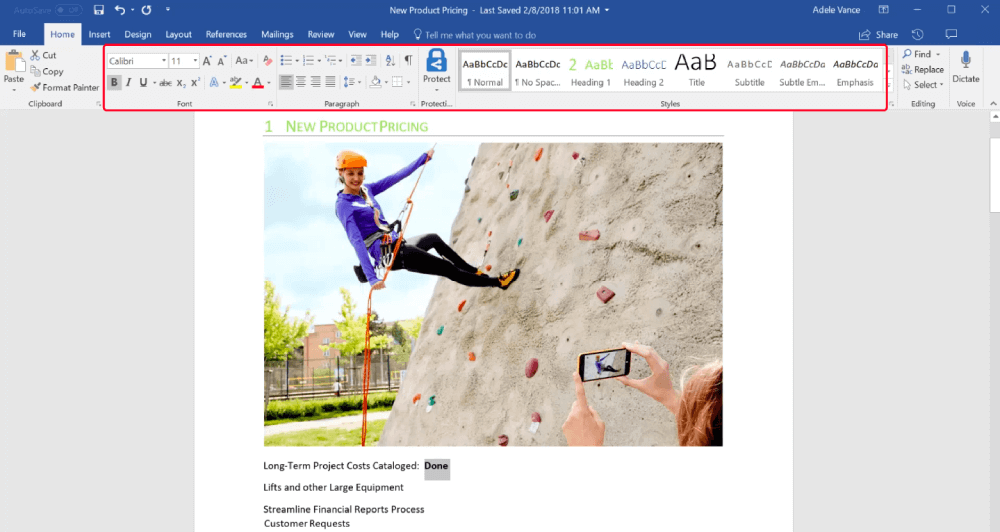
পদক্ষেপ 4. আপনার নতুন পিডিএফ সংরক্ষণ করুন।
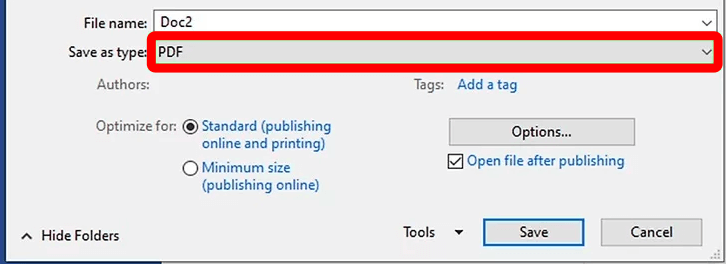
"ফাইল"> "সংরক্ষণ করুন" নির্বাচন করুন। হিসাবে সংরক্ষণ করুন ডায়ালগ বাক্সে, আপনি যেখানে পিডিএফ সংরক্ষণ করতে চান সেই জায়গায় নেভিগেট করুন। "সংরক্ষণ হিসাবে টাইপ করুন" ড্রপ-ডাউন বাক্স থেকে আউটপুট ফর্ম্যাট হিসাবে "পিডিএফ" চয়ন করুন। অবশেষে, "সংরক্ষণ করুন" বোতামটি চাপুন।
2. IceCream PDF Editor
IceCream PDF Editor উইন্ডোজের জন্য একটি শক্তিশালী পিডিএফ সম্পাদনা সফ্টওয়্যার। সহজেই ব্যবহারযোগ্য পিডিএফ এডিটরটির সাহায্যে আপনি পাঠ্য সম্পাদনা করতে, পাঠ্য, নোটগুলি, রিড্যাক্ট যুক্ত করতে পারেন, পিডিএফ ফাইলগুলি সুরক্ষা দিতে পারেন, পৃষ্ঠাগুলি পরিচালনা করতে পারেন এবং আরও অনেক কিছু। উইন্ডোজে পিডিএফে পাঠ্য যুক্ত করতে, এই সাধারণ পদক্ষেপগুলি অনুসরণ করুন।
পদক্ষেপ 1. ফ্রি ডাউনলোড করুন IceCream PDF Editor এবং এটি আপনার কম্পিউটারে ইনস্টল করুন। তারপরে প্রোগ্রামটি চালান।
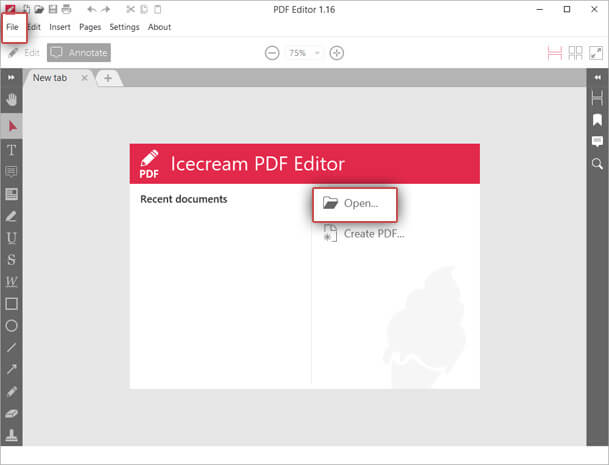
পদক্ষেপ 2. সম্পাদকের ইন্টারফেসের কেন্দ্রে "ওপেন" বোতামটি ক্লিক করুন বা আপনি যে ফাইলটি খুলতে চান সেটি খুঁজতে "ফাইল" মেনুতে যান।
পদক্ষেপ 3. সম্পাদনা মোডে প্রবেশ করতে উপরের "সম্পাদনা" মেনুটি নির্বাচন করুন।
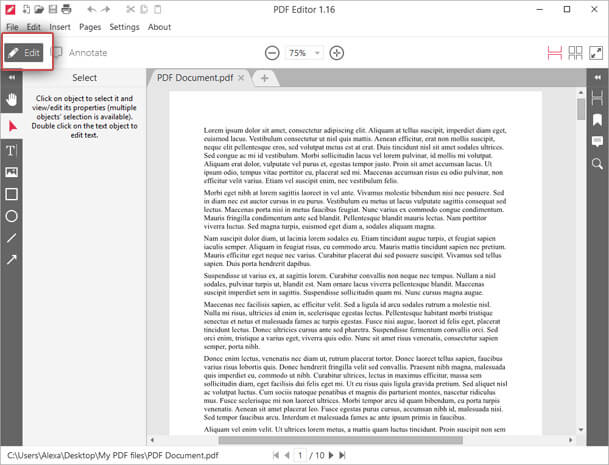
পদক্ষেপ 4. বাম-হাতের প্যানেলে "পাঠ্য সম্পাদনা / সম্পাদনা করুন" সরঞ্জামটি চয়ন করুন। তারপরে আপনি যেখানে পাঠ্য যুক্ত করতে চান এবং আপনার পাঠ্যটি টাইপ করতে চান সেই ঠিক জায়গায় ক্লিক করুন click আপনি ফন্টের আকার, প্রান্তিককরণ, হরফ, রঙ এবং অস্বচ্ছতা পরিবর্তন করতে পারেন। প্রয়োজনে আপনি গা bold় এবং তির্যক বৈশিষ্ট্য প্রয়োগ করতে পারেন। আপনার যদি নতুন লাইন শুরু করার দরকার হয় তবে আপনার কীবোর্ডে কেবল "এন্টার" চাপুন।
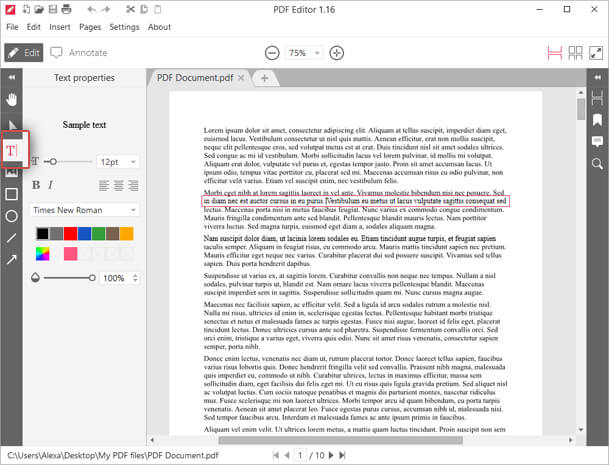
পদক্ষেপ 5.. আপনি যখন আপনার পিডিএফটিতে যুক্ত করতে চান এমন সমস্ত পাঠ্য সন্নিবেশ করেছেন, "ফাইল" মেনুতে যান এবং "হিসাবে সংরক্ষণ করুন" নির্বাচন করুন। প্রোগ্রামটি আপনাকে একটি নতুন সঞ্চয় পথ এবং ফাইলটির জন্য একটি নতুন ফাইলের নাম নির্দিষ্ট করতে নেভিগেট করবে।
অংশ 3. ম্যাকের পিডিএফে টেক্সট কীভাবে যুক্ত করবেন
1. Mac Preview
আপনি পিডিএফে পাঠ্য সম্পাদনা করতে বা যুক্ত করতে সর্বদা ম্যাকের অন্তর্নির্মিত Preview অ্যাপ্লিকেশনটির উপর নির্ভর করতে পারেন। এটি ম্যাকের সবচেয়ে সহজ এবং নিখরচায় উপায়। এখন শুরু করা যাক।
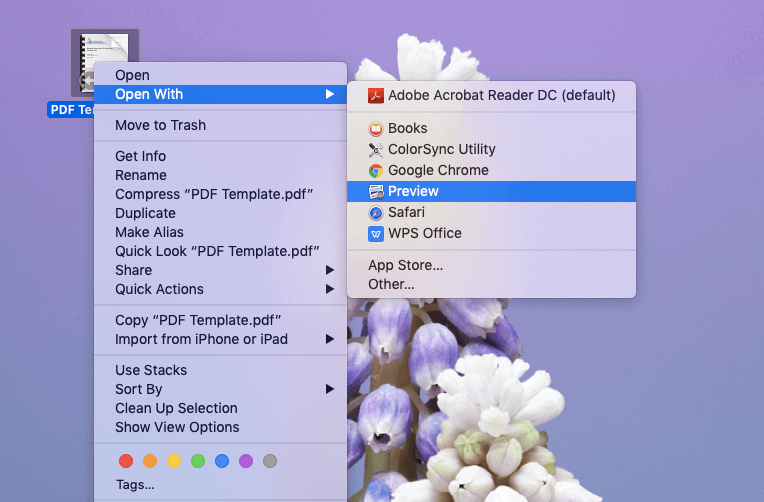
পদক্ষেপ 1. আপনার যে পাঠ্যে পিডিএফ পাঠাতে হবে তা ডান ক্লিক করুন এবং "ওপেন সহ"> "Preview" নির্বাচন করুন।
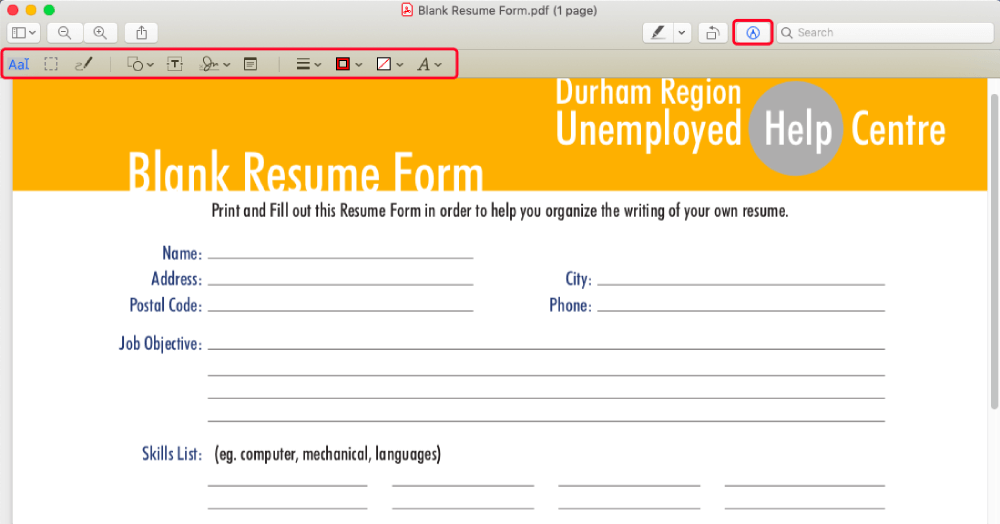
পদক্ষেপ 2. মার্কআপ টুলবারটি খুলতে "পেন পয়েন্ট" আইকনে ক্লিক করুন।
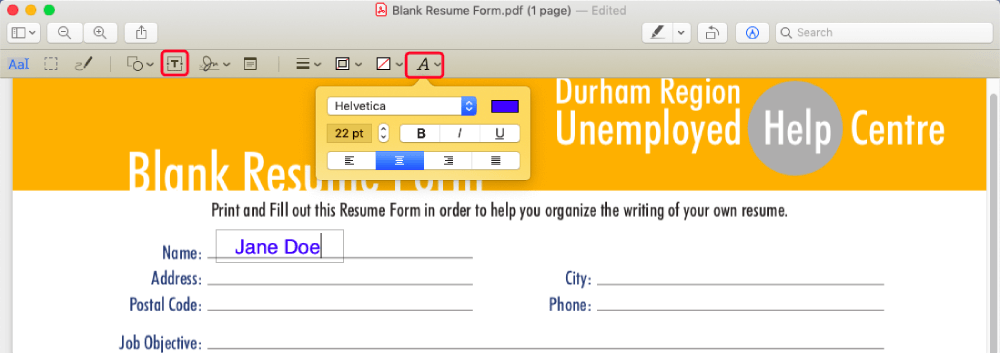
পদক্ষেপ 3. "টি" আইকনটি চয়ন করুন এবং একটি পাঠ্য বাক্স আপনার পিডিএফ পৃষ্ঠায় উপস্থিত হবে। আপনি যে পাঠ্য যুক্ত করতে চান তা টাইপ করুন। আপনি "এ" মেনুতে ফন্ট, রঙ, আকার ইত্যাদি পরিবর্তন করতে পারেন।
পদক্ষেপ 4. পিডিএফ সংরক্ষণ করুন। আপনি পিডিএফ সরাসরি বন্ধ করে দিতে পারেন এবং Preview wil পরিবর্তনগুলি এটি সঙ্গে আপনার পিডিএফ সংরক্ষণ করুন।
বোনাস টিপস
আপনার ব্যক্তিগত তথ্য বা পিডিএফ গোপনীয় বিষয়বস্তু রক্ষা করার জন্য, আপনি "ফাইল"> "PDF হিসাবে রপ্তানী"> "বিশদ বিবরণ দেখান"> "এনক্রিপ্ট" দ্বারা Preview সঙ্গে পিডিএফ এনক্রিপ্ট করতে পারবেন। অথবা আপনি EasePDF যেতে পারেন এবং " পিডিএফ প্রোটেক্ট করুন " সরঞ্জামটি খুলতে পারেন, আপনার পিডিএফ আপলোড করতে পারেন এবং একটি পাসওয়ার্ড প্রবেশ করতে পারেন।
2. PDF Expert
ম্যাক ব্যবহারকারীদের জন্য, আপনি নিজের পিডিএফ ফাইলে পাঠ্য যোগ করতে PDF Expert চয়ন করতে পারেন। PDF Expert হলেন একটি দ্রুত, দৃust় এবং সুন্দর পিডিএফ সম্পাদক যা ম্যাক কম্পিউটারের জন্য বিশেষভাবে ডিজাইন করা হয়েছে। উন্নত পাঠের অভিজ্ঞতা ছাড়াও PDF Expert ব্যবহারকারীদের একটি পিডিএফ-এ পাঠ্য, চিত্র, মন্তব্য, নোট ইত্যাদি যোগ করার জন্য শক্তিশালী সম্পাদনা কার্যাদি সরবরাহ করে।
পদক্ষেপ 1. আপনার ম্যাক কম্পিউটারে PDF Expert ডাউনলোড এবং ইনস্টল করুন।
পদক্ষেপ 2. PDF Expert সাহায্যে আপনি যে পিডিএফ ফাইলটি পাঠাতে চান তা খুলুন।
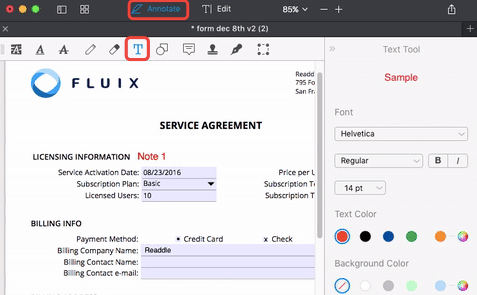
পদক্ষেপ 3. উপরের সরঞ্জামদণ্ডে "টীকা" মোডে স্যুইচ করা হয়েছে। তারপরে "পাঠ্য" বোতামটি ক্লিক করুন এবং আপনি পিডিএফ পৃষ্ঠায় যেখানেই ক্লিক করুন পাঠ্য যুক্ত করা শুরু করুন। আপনি যখন কাজটি করেছেন, সম্পাদিত পিডিএফ সংরক্ষণ করুন।
এত সহজ না? আমরা এখানে প্রস্তাবিত সমস্ত পদ্ধতি খুব সহজ, যে কেউ এটি করতে পারেন। উপসংহারে, আপনি যদি পিডিএফ ফ্রি অনলাইনে পাঠ্য যুক্ত করতে চান তবে কেবল EasePDF বা Google Docs । উইন্ডোজে পিডিএফ-এ পাঠ্য যুক্ত করতে মাইক্রোসফ্ট ওয়ার্ড বা IceCream PDF Editor । ম্যাক ব্যবহারকারী হিসাবে, আপনি Mac Preview এবং PDF Expert থেকে চয়ন করতে পারেন।
আপনার পছন্দের পদ্ধতি কি? আপনি কি আরও ভাল সমাধান পেয়েছেন? এই বিষয়ে আপনার কিছু বলার থাকলে নির্দ্বিধায় আমাদের জানান।
এই প্রবন্ধটা কি সাহায্যকর ছিল? আপনার প্রতিক্রিয়ার জন্য ধন্যবাদ!
হ্যাঁ অথবা কোন
মন্তব্য