


আপনি প্রায়শই দীর্ঘ পিডিএফ ফাইলগুলি পান? ধীরে ধীরে ধীরে ধীরে ধীরে ধীরে আপনার প্রয়োজনীয় তথ্যগুলি সন্ধান করার জন্য আপনি কি বিরক্ত হয়েছেন?
একইভাবে, আপনি কি অন্যদের কাছে দরকারী এবং কার্যকর তথ্য ভাগ করতে ইচ্ছুক, বা কেবল একটি ফাইল সরাসরি প্রেরণ করুন এবং অন্যকে আস্তে আস্তে এই বড় ফাইলটিতে কিছু দরকারী বিশদ খুঁজে পেতে দিন?
Indeed, এটি কেবল আমাদের মূল্যবান সময় নষ্ট করবে না, তবে আমাদের সীমিত সঞ্চয়ও দখল করবে। তবে, এই দরকারী পৃষ্ঠাগুলি কেটে দেওয়ার কোনও উপায় আছে কি? উত্তর হ্যাঁ, এবং একাধিক পদ্ধতি আছে। আপনি অনেকগুলি অনলাইন পিডিএফ স্প্লিটার ব্যবহার করতে পারেন, বা আপনি পিডিএফ ফাইলটিকে একাধিক ফাইলে বিভক্ত করতে সহায়তা করার জন্য অ্যাডোবের মতো ডেস্কটপ সরঞ্জাম ব্যবহার করতে পারেন।
এই নিবন্ধটি আপনাকে সেরা উপায়ে বেছে নিতে সহায়তা করার আশায় কীভাবে অনলাইনে পিডিএফ বিভক্ত করবেন সে সম্পর্কে 4 টি উপায়ের বিস্তারিত আলোচনা করবেন।
পদ্ধতি 1 - EasePDF (প্রস্তাবিত)
EasePDF , একটি সর্ব-এক-অনলাইন অনলাইন পিডিএফ সমাধান আপনার পক্ষে সেরা পছন্দ হবে। যেহেতু EasePDF স্প্লিট পিডিএফ সরঞ্জামটি সমস্ত দিক থেকে সত্যই সহায়ক, এটি আপনার প্রয়োজনীয় পিডিএফ পৃষ্ঠাগুলি নিষ্কাশন করতে আপনার তিনটি মোড সরবরাহ করে যা আপনার প্রয়োজন হয় না। আরও কী, আপনার সমস্ত পিডিএফ ফাইল বিভক্ত প্রোগ্রামটি ইনস্টল করার জন্য এবং অ্যাকাউন্টের জন্য নিবন্ধের কোনও প্রয়োজন ছাড়াই উচ্চ মানের সংরক্ষণ করা হবে। এটি আপনার পিডিএফ ফাইলগুলিতে কোনও ওয়াটারমার্ক ছাড়াই 100% বিনামূল্যে free এখন EasePDF Google Drive, Dropbox, OneDrive এবং ইউআরএল লিঙ্কের সাথে সংহত হয়েছে, যার লক্ষ্য আপনি ফাইল আপলোড এবং ডাউনলোড করার উপায় সরবরাহ করতে পারেন।
এছাড়াও, টাস্কটি শেষ হওয়ার 24 ঘন্টার মধ্যে সমস্ত ফাইলগুলি স্বয়ংক্রিয়ভাবে সার্ভারের মাধ্যমে মুছে ফেলা হবে, সুতরাং আপনার ফাইলগুলির সুরক্ষা সম্পর্কে আপনার কোনও চিন্তা করার দরকার নেই।
পদক্ষেপ 1. শুরু করার জন্য, আপনাকে প্রথমে EasePDF অনলাইন পিডিএফ সমাধানে নেভিগেট করতে হবে।
পদক্ষেপ 2. পিডিএফ স্প্লিট ক্লিক করুন। তারপরে আপনি একটি লাল ফাইল যোগ করুন বাটন দেখতে পাবেন, আপনাকে যে বিভাজন করতে হবে সেই পিডিএফ ফাইলটি আপলোড করতে এটিতে ক্লিক করুন। অথবা আপনি যদি ইন্টারনেট থেকে পিডিএফ ফাইলটি আপলোড করতে চান তবে আপনার ক্লাউড অ্যাকাউন্ট থেকে ফাইলগুলি আপলোড করতে কেবল সংশ্লিষ্ট আইকনটিতে ক্লিক করুন।

পদক্ষেপ ৩. তারপরে আপনি যে পিডিএফ ফাইলটি আপলোড করেছেন তার পৃষ্ঠাগুলি পূর্বরূপ দেখতে পারেন। নীচে স্ক্রোলিং করে দেখবেন আপনার বাছাইয়ের জন্য তিনটি পদ্ধতি রয়েছে। আসুন এই মোডগুলির একটি সংক্ষিপ্ত পরিচিতি দেওয়া যাক:
সমস্ত পৃষ্ঠা : আপনি আপনার পিডিএফ ফাইলের সমস্ত পৃষ্ঠা পৃথক করতে এবং সেগুলিকে একক পিডিএফ ফাইল হিসাবে তৈরি করতে পারেন।
প্রতি এক্স পৃষ্ঠাগুলি বিভক্ত করুন : আপনি কতগুলি পৃষ্ঠাগুলি পিডিএফ ফাইলে বিভক্ত তা সেট করতে পারেন। উদাহরণস্বরূপ, যদি প্রতি 5 পৃষ্ঠায় বিভক্ত হয়, তবে আপনি পরিষ্কারভাবে দেখতে পারবেন যে প্রতি পাঁচটি পৃষ্ঠা একটি পিডিএফ ফাইল হয়ে যাবে। 5 টিরও কম পৃষ্ঠার বাকী পৃষ্ঠাগুলি একটি পিডিএফ ফাইল হয়ে যাবে। সার্ভার এগুলি আপনার জন্য বিভিন্ন রঙে প্রদর্শন করবে।

পৃষ্ঠা X থেকে X : এর অর্থ সম্পূর্ণ ফাইলের কেবলমাত্র একটি অংশ বিভক্ত করা। উদাহরণস্বরূপ, আপনি পৃষ্ঠা 3 থেকে পৃষ্ঠা 50 করতে চান, আপনাকে কেবল 3 এবং 50 নম্বর লিখতে হবে এবং শেষ পর্যন্ত আপনি এই অংশটির একটি পিডিএফ ফাইল পাবেন।

পদক্ষেপ 4. কেবল একটি মোড বেছে নিন এবং তারপরে স্প্লিট পিডিএফে ক্লিক করুন।
পদক্ষেপ 5. পরিশেষে, আপনি নতুন পিডিএফ ফাইল বা একটি জিপ নথি ডাউনলোড করতে পারেন (যদি আপনি পিডিএফ ফাইলটি বেশ কয়েকটি অংশে পৃথক করেন)। অথবা আপনি ফাইলটি আপনার ক্লাউড অ্যাকাউন্টে সংরক্ষণ করতে এবং ভাগ করে নেওয়ার লিঙ্কটি আপনার বন্ধুদের সাথে ভাগ করতে পারেন।
পদ্ধতি 2 - Smallpdf
Smallpdf একটি অনলাইন পিডিএফ রূপান্তরকারী পাশাপাশি একটি অনলাইন পিডিএফ স্প্লিটার যা আপনার জন্যও ভাল পছন্দ। এটি ব্যবহার করা সহজ এবং দ্রুত। Smallpdf আউটপুট গুণমানও দুর্দান্ত। তবে, নিখরচায় ব্যবহারকারীরা কেবল তাদের পিডিএফ ফাইলগুলি প্রতি ঘন্টায় দু'বারের জন্য নিখরচায় প্রক্রিয়া করতে পারবেন এবং ফাইলের আকার, রূপান্তর গতি এবং কিছু নির্দিষ্ট ফাংশনের ক্ষেত্রেও এর কিছু সীমাবদ্ধতা থাকবে।
পদক্ষেপ 1. যান এবং যেকোন ডিভাইসে Smallpdf এবং তার হোমপেজে স্প্লিট পিডিএফ এ ক্লিক করুন, লোগোটি একজোড়া কাঁচির মতো।
পদক্ষেপ 2. এখন আপনি আপনার স্থানীয় কম্পিউটার, Google Drive এবং Dropbox থেকে আপনার পিডিএফ ফাইল আপলোড করতে পারেন। আপনার পিডিএফ ফাইলটি লক করা আছে তা আনলক করতে দয়া করে মনে রাখবেন।
পদক্ষেপ ৩. আপনার জন্য দুটি মোড রয়েছে তবে, কেবলমাত্র প্রো ব্যবহারকারীদের জন্য যদি আপনি প্রথম মোড হিসাবে একজন বিনামূল্যে ব্যবহারকারী হন তবে আপনি কেবল দ্বিতীয় মোডটি বেছে নিতে পারেন।
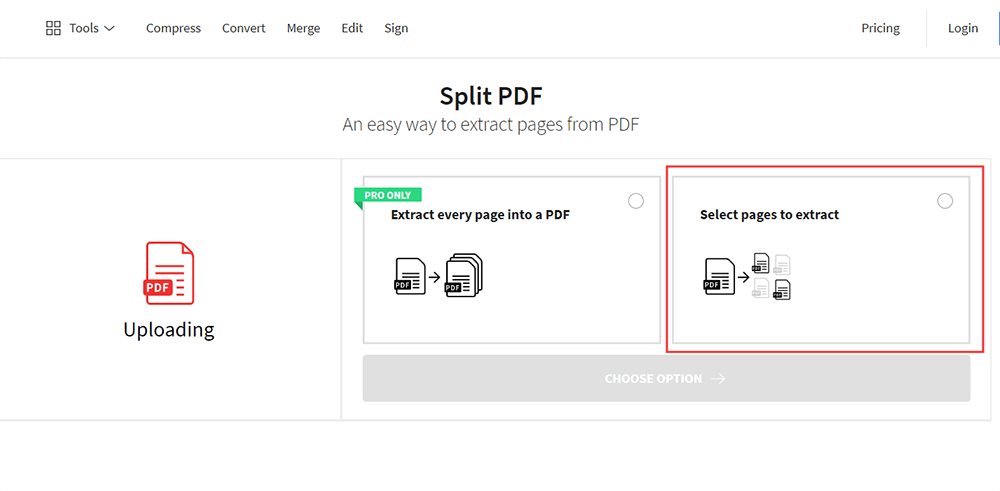
পদক্ষেপ ৪. এখন আপনি যে পৃষ্ঠাগুলি বিভক্ত করতে চান তার উপর ক্লিক করুন, বা উদাহরণের মতো পৃষ্ঠা নম্বরগুলি প্রবেশ করান। তারপরে স্প্লিট পিডিএফ-এ ক্লিক করুন।
পদক্ষেপ 5. পরিশেষে, স্প্লিট পিডিএফ ফাইলটি ডাউনলোড করুন বা এটি আপনার ক্লাউড অ্যাকাউন্টে সংরক্ষণ করুন। আরও কী, আপনি Smallpdf আপনার জন্য প্রস্তাবিত কিছু অন্যান্য বৈশিষ্ট্যও উপভোগ করতে পারেন।
পদ্ধতি 3 - পিডিএফ 2 জিও
পিডিএফ 2 বিজি , একটি ভাল অনলাইন পিডিএফ রূপান্তরকারী পাশাপাশি পিডিএফ সম্পাদক, এটির দুর্দান্ত স্প্লিট পিডিএফ সরঞ্জামের জন্য সুপারিশ করা উচিত, কারণ এটি ব্যবহারকারীদের অন্যান্য অনলাইন সরঞ্জামের মতো এতগুলি সীমাবদ্ধতা ছাড়াই পৃষ্ঠাগুলি বিভক্ত করতে দেয়। এছাড়াও, পিডিএফ 2 জিও ব্যবহারকারীদের পৃষ্ঠাগুলির ক্রম সামঞ্জস্য করতে এবং অপারেশনগুলি পূর্বাবস্থায় ফিরিয়ে আনতে দেয় যা খুব ব্যবহারকারী-বান্ধব।
পদক্ষেপ 1. আপনি ইতিমধ্যে ইনস্টল করা যে কোনও ব্রাউজারে পিডিএফ 2 জিজে অ্যাক্সেস করুন। এমনকি আপনি আপনার মোবাইল ফোনেও কাজ করতে পারেন।
পদক্ষেপ 2. পিডিএফ 2 বিজেতে, স্প্লিট পিডিএফ সম্পাদনা পিডিএফের অন্তর্গত। সুতরাং আপনি এর হোমপৃষ্ঠার প্রথম কলামে পিডিএফ সহজেই স্প্লিট করতে পারবেন।
পদক্ষেপ 3. আপনি বিভক্ত করতে চান পিডিএফ ফাইল আপলোড করুন। তারপরে আপনি যে পৃষ্ঠাগুলি অন্য পিডিএফ ফাইল হিসাবে বিভক্ত করতে চান তা নির্বাচন করুন। আপনি চান না এমন পৃষ্ঠাগুলিও মুছতে পারেন।
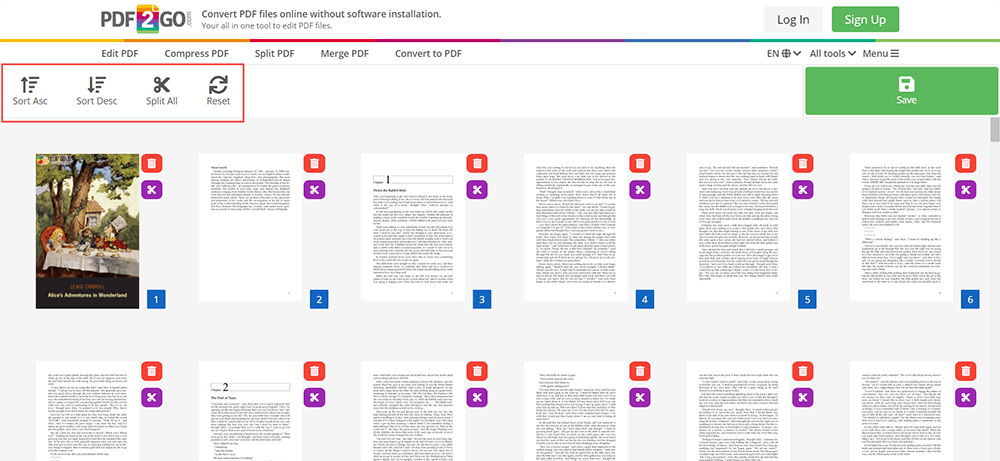
পদক্ষেপ ৪. অবশেষে, আপনার পরিবর্তনটি রাখতে সংরক্ষণে ক্লিক করুন । এবং আপনার বিভক্ত পিডিএফ ফাইলটি ডাউনলোড করতে ভুলবেন না।
পদ্ধতি 4 - PDF.io
যারা পিডিএফ ফাইলগুলি বিভক্ত করার দ্রুত এবং দ্রুততম উপায় চান তাদের জন্য PDF.io একটি উপযুক্ত এবং অসাধারণ অনলাইন পিডিএফ সরঞ্জাম। এটি আপনার ব্যবহারকারীদের পক্ষে সহজ কারণ আপনার কেবলমাত্র পৃষ্ঠাগুলিতে ক্লিক করতে হবে বা পৃষ্ঠা নম্বরগুলি প্রবেশ করতে হবে তবে আপনি দ্রুত নিজের পিডিএফ ফাইলটি বিভক্ত করতে পারবেন।
পদক্ষেপ 1. আপনার কম্পিউটার বা আপনার মোবাইল ফোনের মাধ্যমে PDF.io অ্যাক্সেস করুন। তারপরে আপনি স্পষ্টভাবে পিডিএফ এর হোমপৃষ্ঠায় দেখতে পাচ্ছেন। এটি ক্লিক করুন এবং পরবর্তী পদক্ষেপে যান।
পদক্ষেপ 2. এখন আপনার পিডিএফ ফাইল আপলোড করুন। PDF.io যেমন Google Drive এবং Dropbox সাথে সংহত হয়েছে, আপনি সেগুলি থেকে ফাইলও আপলোড করতে পারেন।
পদক্ষেপ 3. একটি নির্বাচন করতে পৃষ্ঠাগুলিতে ক্লিক করুন। আপনি যদি প্রতিটি পৃষ্ঠাকে পিডিএফ হিসাবে বিভক্ত করতে চান তবে আপনি কেবল পৃষ্ঠায় একটি টিক দিতে পারেন। তবে একটি অসুবিধা হ'ল আপনি নির্বাচিত পৃষ্ঠাগুলি পূর্বাবস্থায় ফেরাতে পারবেন না, আপনি সারণীতে সংশ্লিষ্ট পৃষ্ঠা নম্বরটি মুছুন except
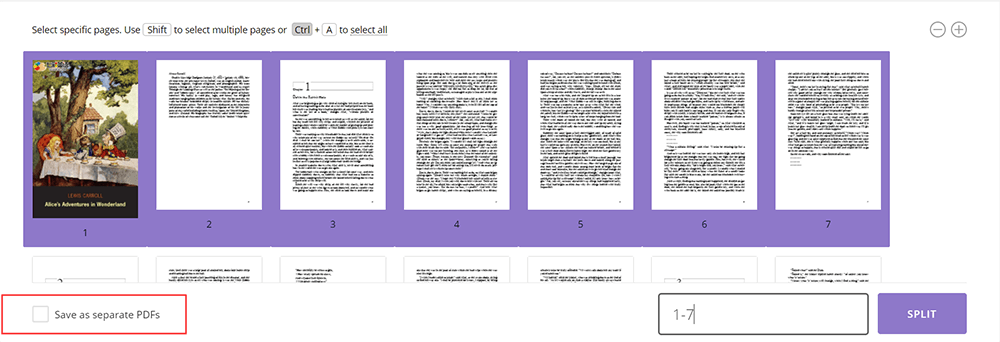
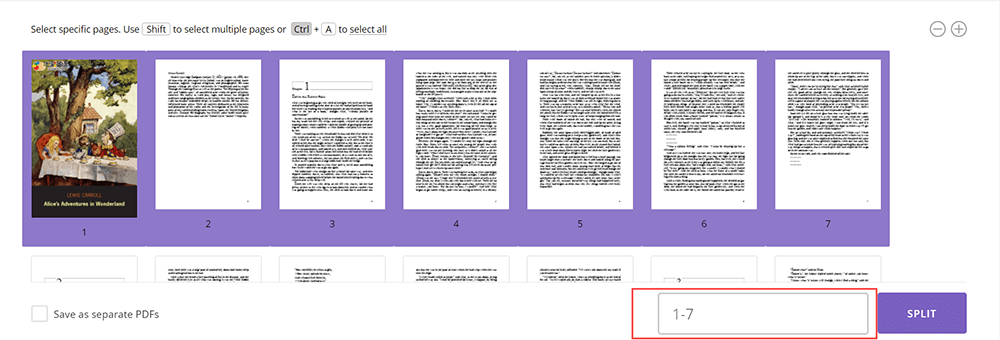
পদক্ষেপ ৪. আপনার কাজ শেষ হয়ে গেলে, ফাইলটি প্রক্রিয়া করতে পিডিএফ স্প্লিট ক্লিক করুন। অবশেষে আপনি এটি উচ্চমানের এবং কোনও অর্থ প্রদানের সাথে ডাউনলোড করতে পারেন।
এই প্রবন্ধটা কি সাহায্যকর ছিল? আপনার প্রতিক্রিয়ার জন্য ধন্যবাদ!
হ্যাঁ অথবা কোন
মন্তব্য