


কখনও কখনও যখন আপনি একটি দুর্দান্ত ওয়েবপৃষ্ঠা ব্রাউজ করেন যা আপনার প্রয়োজনীয় মূল্যবান তথ্য ধারণ করে, আপনি এটি পরে দেখার বা গবেষণার জন্য সংরক্ষণ করতে চাইতে পারেন। আপনি যদি এটি কোনও লিঙ্ক হিসাবে সংরক্ষণ করেন তবে আপনাকে পরের বার এটি অনলাইনে খুলতে হবে। তবে আপনি যদি ইন্টারনেট সংযোগ না থাকা অবস্থায় ওয়েবপৃষ্ঠাটি পড়তে চান তবে কী হবে? ঠিক আছে, আমরা একটি ওয়েবপৃষ্ঠাটি পিডিএফ হিসাবে সংরক্ষণ করতে পারি যাতে আমরা এটি অফলাইনে অ্যাক্সেস করতে পারি।
তাহলে কীভাবে চিত্র, লিঙ্ক এবং লেআউটগুলির সাথে একটি পিডিএফ হিসাবে কোনও ওয়েবপৃষ্ঠা সংরক্ষণ করবেন? ক্রোম, Internet Explorer, ফায়ারফক্স এবং Safari এবং কয়েকটি এক্সটেনশন এবং অনলাইন সরঞ্জাম সহ সমাধানগুলি বিভিন্ন ওয়েব ব্রাউজারগুলিতে পিডিএফ হিসাবে ওয়েবপৃষ্ঠাগুলি সংরক্ষণ করার জন্য আজ আমরা আপনাকে কিছু সহজ সমাধান দেখাব।
সামগ্রী
অংশ 1. ক্রোমে পিডিএফ হিসাবে ওয়েবপৃষ্ঠা সংরক্ষণ করুন
অংশ 2. ফায়ারফক্সে পিডিএফ হিসাবে ওয়েবপেজ কীভাবে সংরক্ষণ করবেন
অংশ 3. Internet Explorer পিডিএফ হিসাবে একটি ওয়েবপৃষ্ঠা সংরক্ষণ করুন
অংশ 4. Safari পিডিএফ হিসাবে কোনও ওয়েবপেজ কীভাবে সংরক্ষণ করবেন
অংশ 5. অ্যাডোব পিডিএফ টুলবারের সাহায্যে একটি ওয়েবপৃষ্ঠা পিডিএফ হিসাবে সংরক্ষণ করুন
অংশ 1. ক্রোমে পিডিএফ হিসাবে ওয়েবপৃষ্ঠা সংরক্ষণ করুন
Google Chrome পিডিএফ হিসাবে কোনও ওয়েবপৃষ্ঠা সংরক্ষণ করতে খুব সহজ, আপনি কেবল "মুদ্রণ" বিকল্পটি ব্যবহার করেন। এখানে কিভাবে এটা কাজ করে.
পদক্ষেপ 1. আপনি যে ওয়েবপৃষ্ঠাটি Chrome এ পিডিএফ হিসাবে সংরক্ষণ করতে চান তা খুলুন।
পদক্ষেপ 2. সেটিং মেনু খুলতে Chrome ইন্টারফেসের উপরের-ডান কোণে তিন-ডট আইকনটি ক্লিক করুন, তারপরে ড্রপ-ডাউন মেনু থেকে "মুদ্রণ" বিকল্পটি চয়ন করুন। আপনি উইন্ডোজের শর্টকাট "Ctrl + P" বা ম্যাকের "কমান্ড + পি" বিকল্প হিসাবে ব্যবহার করতে পারেন।
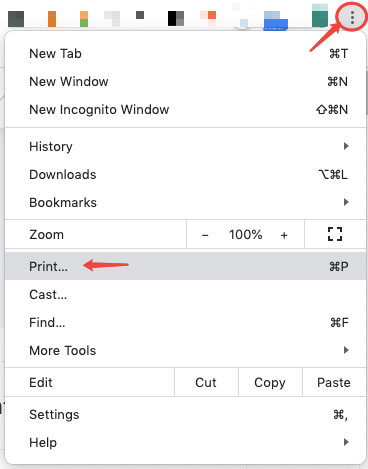
পদক্ষেপ 3. সদ্য খোলা "মুদ্রণ" উইন্ডোতে, আপনি পিডিএফ আউটপুট সেটিংস কাস্টমাইজ করতে পারেন।
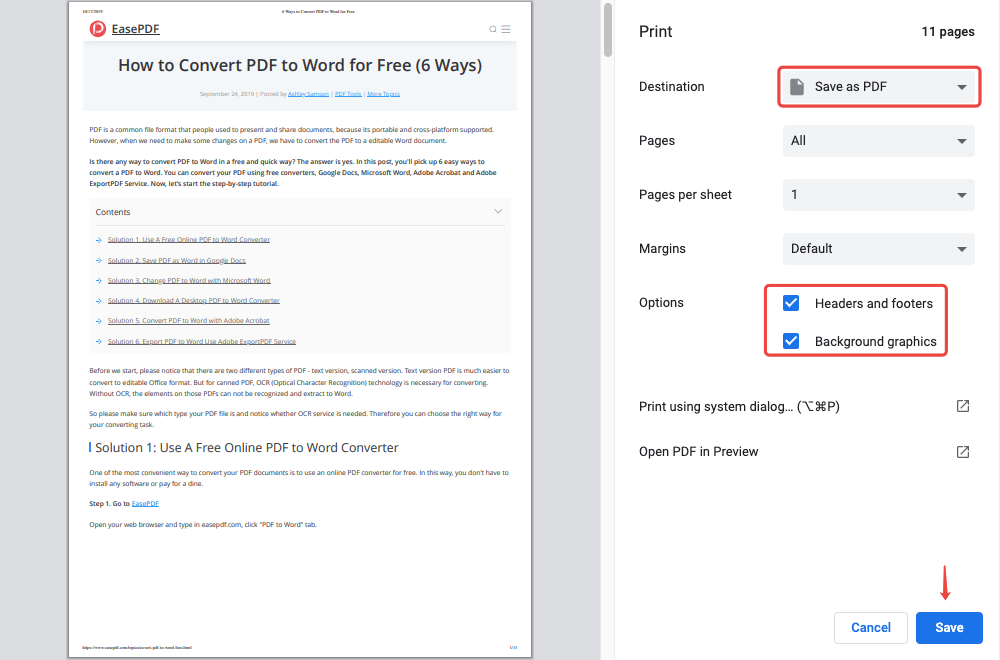
- গন্তব্য : "গন্তব্য" বিকল্পে "পিডিএফ হিসাবে সেভ করুন" চয়ন করুন।
- Pages : উইন্ডোটির বাম কলামে পিডিএফ পৃষ্ঠাগুলির পূর্বরূপ হিসাবে ওয়েবপৃষ্ঠা প্রদর্শিত হবে। আপনি সমস্ত পৃষ্ঠাগুলিকে পিডিএফ হিসাবে সংরক্ষণ করতে বা বেছে বেছে কয়েকটি পৃষ্ঠাকে রূপান্তর করতে পারেন।
- শীট প্রতি Pages: এই সেটিংটি বিকল্প কত পৃষ্ঠা একটি চাদর আপনার রূপান্তরিত পিডিএফ প্রদর্শন করা হবে সিদ্ধান্ত নেয়। সাধারণত আমরা শীট প্রতি একটি পৃষ্ঠা প্রস্তাব।
- মার্জিনস : রূপান্তরিত পিডিএফের জন্য কোনও, পূর্বনির্ধারিত, সর্বনিম্ন এবং কাস্টম থেকে মার্জিন চয়ন করুন। আপনার যদি বিশেষ প্রয়োজনীয়তা না থাকে তবে আউটপুটটিকে মূল ওয়েব পৃষ্ঠার মতো রাখার জন্য কেবল "ডিফল্ট" নির্বাচন করুন।
- শিরোলেখ এবং পাদচরণগুলি : এই চেকবক্সটি টিক্স করার অর্থ রূপান্তরিত পিডিএফ মানে শিরোনামের পৃষ্ঠার শিরোনাম এবং পাদলেখের পাদদেশে পাদটীকারের পাতাগুলি সংরক্ষণ করবে।
- পটভূমি গ্রাফিক্স : আপনি যদি এই চেকবক্সটি টিক দেন তবে ওয়েবপৃষ্ঠার পটভূমির ফটোগুলি তৈরি পিডিএফে রাখা হবে।
পদক্ষেপ ৪. আপনি সমস্ত সেটিংস শেষ করার পরে, "সংরক্ষণ করুন" বোতামটি ক্লিক করুন এবং আপনার স্থানীয় ডিভাইসে পিডিএফ সংরক্ষণ করার জন্য একটি গন্তব্য চয়ন করুন। Google Chrome সর্বাধিক এক্সটেনশনে মূল সামগ্রী, চিত্র, লিঙ্ক এবং সিএসএস লেআউট সহ পিডিএফ ফাইল হিসাবে একটি ওয়েবপৃষ্ঠা সংরক্ষণ করবে save
পরামর্শ
"আপনি এক সময় কেবলমাত্র একটি ওয়েবপৃষ্ঠা পিডিএফ হিসাবে সংরক্ষণ করতে পারবেন multiple যদি আপনাকে একাধিক ওয়েবপৃষ্ঠাগুলি সহ পিডিএফ তৈরি করতে হয় তবে প্রতিটি ওয়েবপৃষ্ঠাটি আলাদাভাবে একক পিডিএফ ফাইল হিসাবে সংরক্ষণ করুন এবং তারপরে পিডিএফগুলিকে একটি ফাইল হিসাবে মার্জ করুন।"
অংশ 2. ফায়ারফক্সে পিডিএফ হিসাবে ওয়েবপেজ কীভাবে সংরক্ষণ করবেন
Google Chrome মতো, আমরা ফায়ারফক্সে একটি "মুদ্রণ" বিকল্পটি একটি পিডিএফ হিসাবে কোনও ওয়েবপৃষ্ঠা সংরক্ষণ করতে পারি। তবে কয়েক ডজন বৈধ পরীক্ষার পরে আমরা দেখতে পেলাম যে এইভাবে তৈরি করা পিডিএফ ফাইলগুলি সামগ্রীর কিছু অংশ হারিয়েছে। সুতরাং আমরা ফায়ারফক্সে আরও একটি সমাধানের প্রস্তাব দিই। এটি ওয়েবপৃষ্ঠাকে স্থানীয় এইচটিএমএল ফাইল হিসাবে সংরক্ষণ করতে হবে এবং তারপরে এইচটিএমএলকে পিডিএফে রূপান্তর করুন।
পদক্ষেপ 1. আপনি যে ওয়েবপৃষ্ঠায় যান ফায়ারফক্সে পিডিএফ হিসাবে সংরক্ষণ করতে চান।
পদক্ষেপ ২. ফায়ারফক্সের উপরের-ডান কোণে, প্রধান মেনু খুলতে থ্রি-হুইপলেট্রি আইকনটি ক্লিক করুন, তারপরে "সংরক্ষণ পৃষ্ঠা হিসাবে" নির্বাচন করুন।
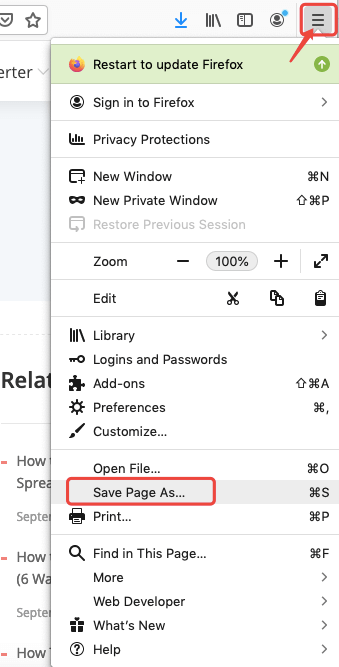
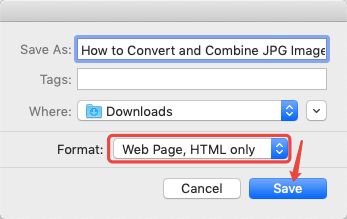
পদক্ষেপ 3. একটি ছোট উইন্ডোটি দিক হিসাবে পপ আপ করবে। "ফর্ম্যাট" বিকল্পে কেবল "ওয়েব পৃষ্ঠা, কেবলমাত্র HTML" চয়ন করুন। তারপরে একটি ফাইলের নাম টাইপ করুন এবং "সংরক্ষণ করুন" বোতামটি চাপুন।
পদক্ষেপ ৪. EasePDF পিডিএফ হোমপেজে PDF Converter HTML খুলুন। শুধু ফায়ারফক্স থেকে রক্ষা HTML ফাইল আপলোড করার জন্য "ফাইল যোগ করুন" বোতামে ক্লিক করুন। রূপান্তরকারী স্বয়ংক্রিয়ভাবে আপলোড এবং ফাইলটি একটি পিডিএফে রূপান্তর করবে।
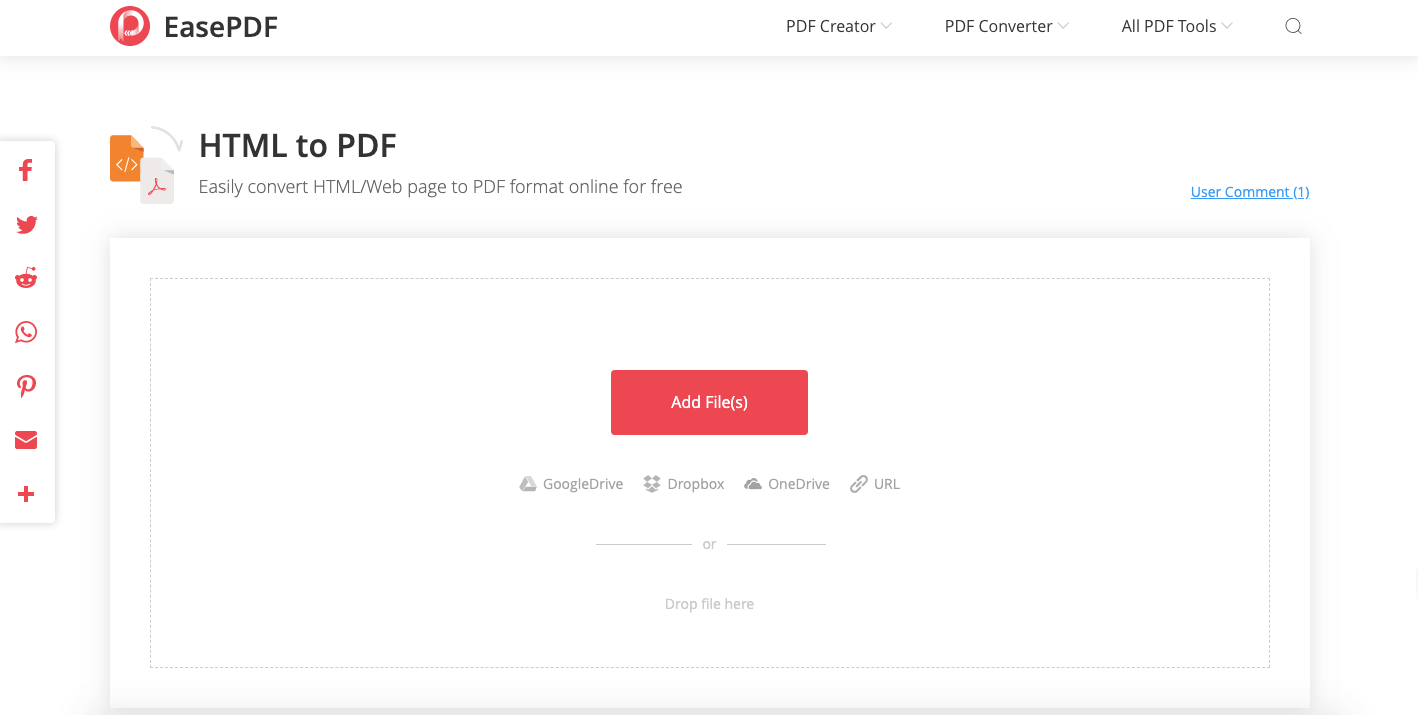
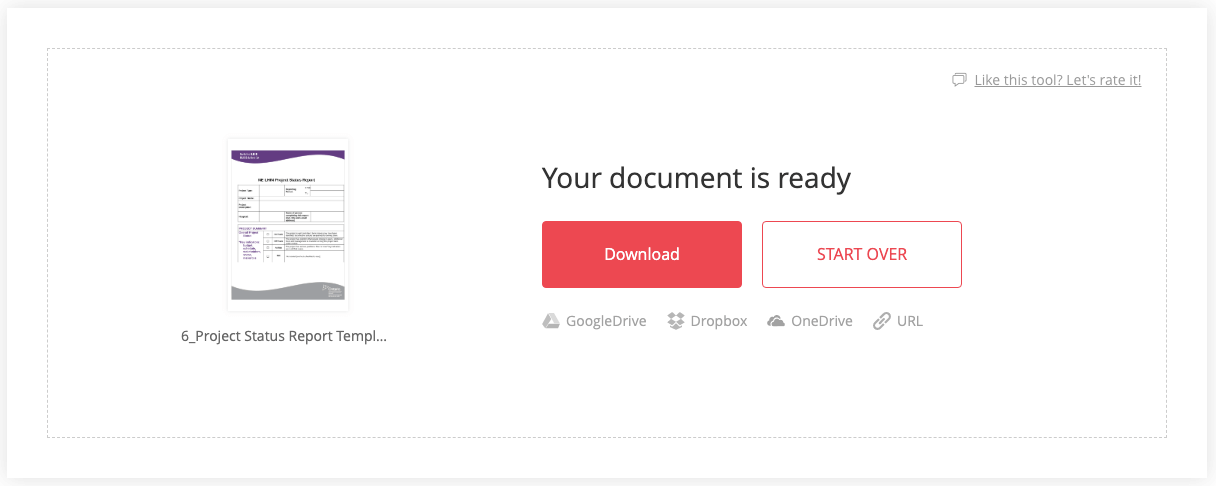
পদক্ষেপ 5. যখন EasePDF আপনার ফাইল রূপান্তর শেষ করবে তখন ডাউনলোডের লিঙ্কটি ফলাফলের পৃষ্ঠায় উপস্থাপন করা হবে। আপনার স্থানীয় ডিভাইসে পিডিএফ সংরক্ষণ করতে "ডাউনলোড" বোতামটি ক্লিক করুন। এখন আপনি ফায়ারফক্সে খোলা ওয়েবপৃষ্ঠাটি পিডিএফ হিসাবে সফলভাবে সংরক্ষণ করেছেন।
অংশ 3. Internet Explorer পিডিএফ হিসাবে একটি ওয়েবপৃষ্ঠা সংরক্ষণ করুন
একটি উইন্ডোজ কম্পিউটারে, ডিফল্ট ওয়েব ব্রাউজার হ'ল Internet Explorer। যখন আমরা Internet Explorer কোনও ওয়েবপৃষ্ঠা দেখি এবং সত্যই এটি অফলাইনে পড়ার জন্য সংরক্ষণ করতে চাই, আমাদের এটি পিডিএফ হিসাবে সংরক্ষণ করতে হবে। কিভাবে? চল এটা একত্রে.
পদক্ষেপ 1. আপনার উইন্ডোজ কম্পিউটারে মাইক্রোসফ্ট প্রিন্ট টু পিডিএফ প্রিন্টারে সক্রিয় আছে কিনা তা পরীক্ষা করুন। আপনার কম্পিউটারের "ডিভাইস এবং মুদ্রকগুলি" ফোল্ডারে যান এবং দেখুন মাইক্রোসফ্ট প্রিন্ট টু পিডিএফ প্রিন্টারে "মুদ্রকগুলি" বিভাগে তালিকাভুক্ত রয়েছে কিনা। যদি না হয় তবে প্রথমে পিডিএফটিতে মাইক্রোসফ্ট প্রিন্ট সক্ষম এবং সক্রিয় করুন ।
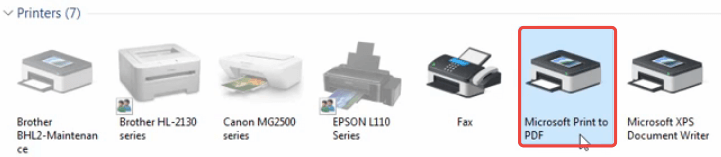
পদক্ষেপ 2. Internet Explorer শীর্ষ-ডান কেন্দ্রের ট্রি-ডটস ট্যাবে যান এবং ড্রপ-ডাউন তালিকায় "মুদ্রণ" নির্বাচন করুন।
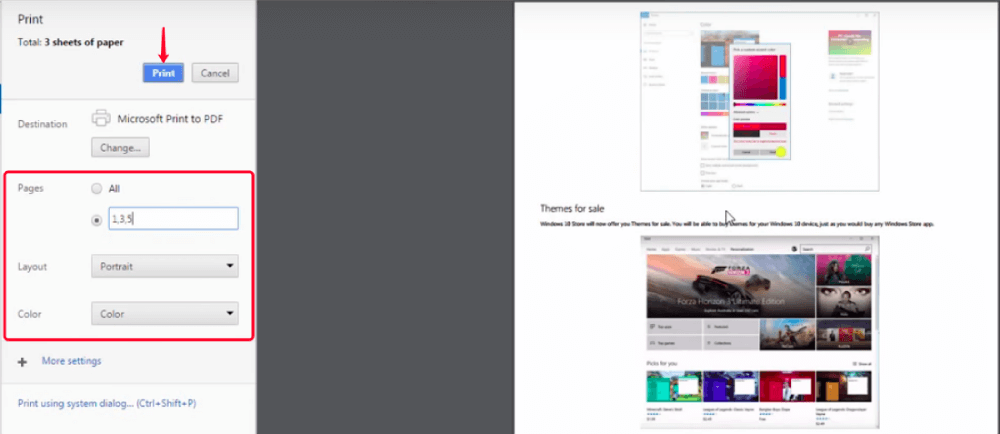
পদক্ষেপ 3. একটি "মুদ্রণ" উইন্ডো ইন্টারফেসের উপরে প্রদর্শিত হবে। বাম কলামে, "গন্তব্য" বিকল্পের "পরিবর্তন" বোতামটি ক্লিক করুন।
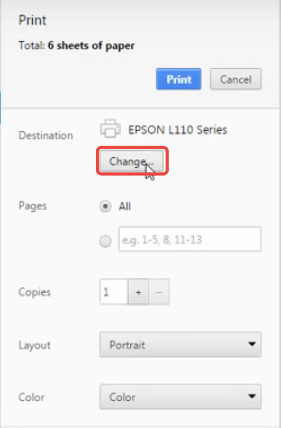
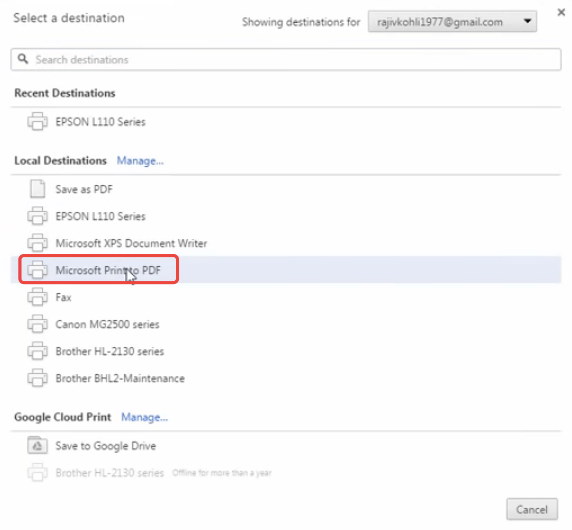
পদক্ষেপ ৪. নতুন পপ আপ সংলাপে, "স্থানীয় গন্তব্য" বিকল্পে "মাইক্রোসফ্ট প্রিন্ট থেকে পিডিএফ" চয়ন করুন।
পদক্ষেপ 5. ব্রাউজারের কেন্দ্রে প্রাকদর্শন পিডিএফ পৃষ্ঠাগুলি প্রদর্শিত হবে। এবং আপনি এখন বাম কলামে মুদ্রণ পৃষ্ঠা, পিডিএফ লেআউট, পটভূমি রঙ ইত্যাদি প্রিন্ট সেটিংস কাস্টমাইজ করতে পারেন।
পদক্ষেপ last. শেষে, আপনার তৈরি পিডিএফটির নাম দিন এবং এটি সংরক্ষণের জন্য আপনার কম্পিউটারে একটি অবস্থান নির্বাচন করুন, তারপরে "সংরক্ষণ করুন" বোতামটি ক্লিক করুন। উইন্ডোজের IE তে পিডিএফ হিসাবে ওয়েবপৃষ্ঠাটি সংরক্ষণ করার জন্য আপনাকে যা করতে হবে তা হ'ল।
অংশ 4. Safari পিডিএফ হিসাবে কোনও ওয়েবপেজ কীভাবে সংরক্ষণ করবেন
কোনও ম্যাক কম্পিউটার বা আইপ্যাডে Safari একটি পিডিএফ হিসাবে একটি ওয়েবপৃষ্ঠা কীভাবে সংরক্ষণ করবেন? ঠিক আছে, এটি অর্জনের জন্য দুটি বিকল্প রয়েছে। একটি হ'ল উপরের অন্যান্য ওয়েব ব্রাউজারগুলির মতো Safari "মুদ্রণ" বিকল্পটি ব্যবহার করা, অন্য একটি হ'ল "পিডিএফ হিসাবে রফতানি করুন" বিকল্পটি ব্যবহার করা। এই পোস্টে, আমরা দ্বিতীয় পোস্টে যাব।
পদক্ষেপ 1. সাফারিটি খুলুন এবং আপনি একটি পিডিএফ ফাইল হিসাবে সংরক্ষণ করতে চান ওয়েব Safari নেভিগেট করুন।
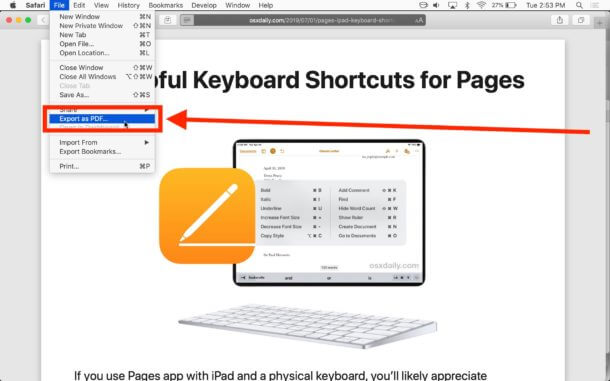
পদক্ষেপ 2. Safari সরঞ্জামদণ্ডের শীর্ষে "ফাইল" ট্যাবে ক্লিক করুন, এবং "পিডিএফ হিসাবে রফতানি করুন" নির্বাচন করুন।
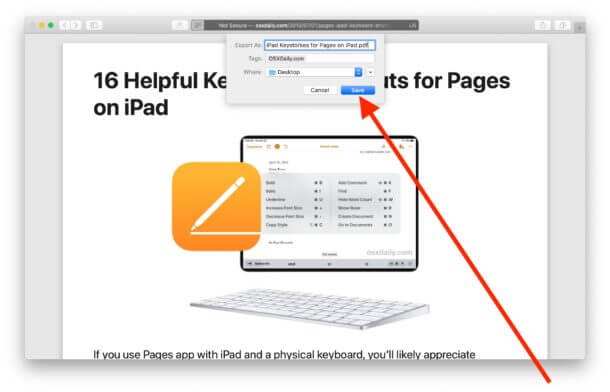
পদক্ষেপ 3. একটি ফাইলের নাম লিখুন এবং একটি সংরক্ষণের স্থান সেট করুন, তারপরে "সংরক্ষণ করুন" বোতামটি টিপুন, ওয়েবপেজটি তাত্ক্ষণিকভাবে একটি পিডিএফ ফাইল হিসাবে সংরক্ষণ করা হবে। "মুদ্রণ" ফাংশনটি ব্যবহার করার চেয়ে এই পদ্ধতিটি কিছুটা সুবিধাজনক।
অংশ 5. অ্যাডোব পিডিএফ টুলবারের সাহায্যে একটি ওয়েবপৃষ্ঠা পিডিএফ হিসাবে সংরক্ষণ করুন
আপনি যদি আপনার কম্পিউটারে অ্যাডোব অ্যাক্রোব্যাট ইনস্টল করে থাকেন তবে ওয়েব ব্রাউজারে একটি ওয়েবপৃষ্ঠা পিডিএফ হিসাবে সংরক্ষণ করার জন্য আরও একটি বিকল্প রয়েছে। কারণ অ্যাক্রোব্যাট Internet Explorer (8.0 বা তার পরে সংস্করণ), Google Chrome এবং ফায়ারফক্সে একটি অ্যাডোব পিডিএফ টুলবার ইনস্টল করে।
পদক্ষেপ 1. একটি ওয়েব ব্রাউজারে পিডিএফ রূপান্তর করতে প্রয়োজনীয় ওয়েবপৃষ্ঠাটি খুলুন। অ্যাডোব পিডিএফ টুলবার ব্যবহার করতে সক্ষম করুন, আপনি যদি উইন্ডোজ কম্পিউটারে থাকেন তবে Internet Explorer, ফায়ারফক্স বা ক্রোম ব্যবহার করুন এবং কেবল ম্যাক কম্পিউটারের জন্য ফায়ারফক্স ব্যবহার করুন use
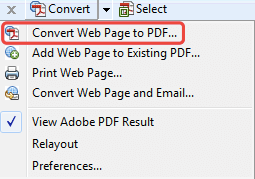
পদক্ষেপ 2. আপনার ওয়েব ব্রাউজারে অ্যাডোব পিডিএফ সরঞ্জামদণ্ডে "রূপান্তর" মেনু চয়ন করুন এবং "ওয়েবপৃষ্ঠাকে পিডিএফে রূপান্তর করুন" এ ক্লিক করুন। অ্যাডোব বর্তমানে উন্মুক্ত ওয়েবপৃষ্ঠা থেকে একটি পিডিএফ তৈরি করবে। এটি, উপরে উল্লিখিত যে কোনও সমাধানের চেয়েও সহজ।
পরামর্শ:
যদি অ্যাডোব পিডিএফ টুলবারটি আপনার ওয়েব ব্রাউজারে না দেখায় তবে দয়া করে নিম্নলিখিতটি করুন:
* ক্রোমে, "কাস্টমাইজ করুন"> "সেটিংস" খুলুন এবং তারপরে বাম ফলকটি থেকে "এক্সটেনশনস" ক্লিক করুন। অ্যাডোব অ্যাক্রোব্যাট সক্ষম করুন - পিডিএফ এক্সটেনশন তৈরি করুন।
* Internet Explorer, "দেখুন"> "টুলবার"> "অ্যাডোব অ্যাক্রোব্যাট পিডিএফ টুলবার তৈরি করুন" এ যান।
* ফায়ারফক্সে, "সরঞ্জাম"> "অ্যাড-অনস"> "এক্সটেনশানগুলি" চয়ন করুন এবং তারপরে অ্যাডোব অ্যাক্রোব্যাট সক্ষম করুন - পিডিএফ এক্সটেনশান তৈরি করুন।
অংশ 6. পিডিএফ অনলাইন টুল একটি ওয়েবপৃষ্ঠা ব্যবহার করুন
আপনি যে ওয়েব ব্রাউজারটি পিডিএফ হিসাবে সংরক্ষণ করতে চান সেই ওয়েবপৃষ্ঠাটি দেখতে আপনি যে ওয়েব ব্রাউজারটি ব্যবহার করছেন তা বিবেচনাধীন নয় , এই ওয়েবপৃষ্ঠাটি পিডিএফ অনলাইন সরঞ্জামে আপনাকে কোনও ওয়েবপৃষ্ঠা অনায়াসে পিডিএফ হিসাবে সংরক্ষণ করতে সহায়তা করবে। এই সরঞ্জামটি কম্পিউটার, ট্যাবলেট, আইফোন, আইপ্যাড, অ্যান্ড্রয়েড ফোন এবং অন্য যে কোনও স্মার্টফোনে অ্যাক্সেস করা যায়।
পদক্ষেপ 1. আপনি যে ওয়েব পৃষ্ঠার পিডিএফ রূপান্তর করতে চান তার URL টি অনুলিপি করুন।
পদক্ষেপ 2. পিডিএফ অনলাইন সরঞ্জামে ওয়েবপৃষ্ঠায় ফাঁকা ফাঁকে URL টি আটকান।
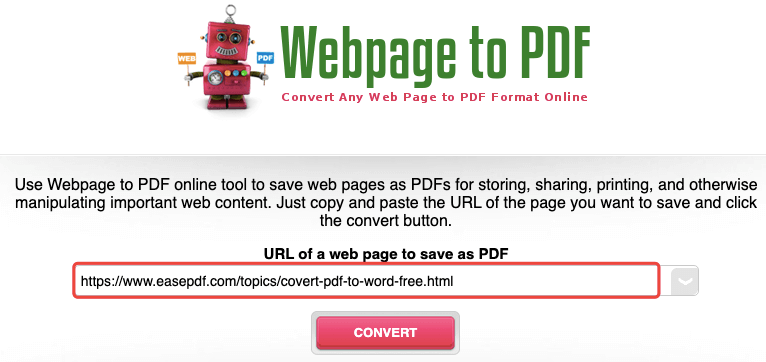
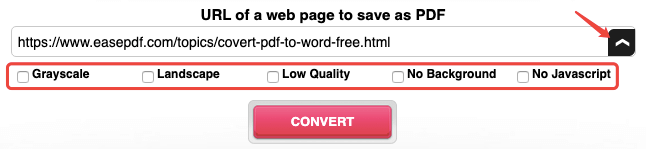
পদক্ষেপ 3. আউটপুট সেটিং মেনুগুলি খুলতে ইউআরএল প্যানের ডান দিকে ছোট তীর আইকনে ক্লিক করুন।
- গ্রেস্কেল : আপনি যদি এই চেকবাক্সটি টিক চিহ্ন দেন, তবে তৈরি পিডিএফের সমস্ত সামগ্রী গ্রেস্কেলতে থাকবে।
- ল্যান্ডস্কেপ : এই চেকবাক্সটি একা ছেড়ে যান তবে রূপান্তরিত পিডিএফ প্রতিকৃতি অরিয়েন্টেশনে থাকবে। এই চেকবক্সটি টিক দিন তারপরে এটি ল্যান্ডস্কেপ অভিযোজনে থাকবে।
- নিম্ন গুণমান: আপনি "নিম্ন কোয়ালিটির" বিকল্পটি চয়ন করেন, তখন রূপান্তরকারী একটি ছোট আকারের সাথে একটি নিম্ন গুণমানের PDF হিসেবে ওয়েবপেজ সংরক্ষণ করতে হবে। আপনি যদি একটি ছোট ফাইল আকার চান তবে এখনও গুণটি ত্যাগ করতে চান না, আপনি তৈরি করা ফাইলটি পাওয়ার পরে আপনি এই চেকবাক্সটি একা ছেড়ে দিতে পারেন এবং পিডিএফ আকারটি সংকুচিত করতে পারেন।
- কোনও পটভূমি নেই : এই চেকবক্সটি টিক দিন এবং সমস্ত পটভূমি গ্রাফিক্স রূপান্তরিত পিডিএফ ফাইল থেকে সরানো হবে।
- জাভাস্ক্রিপ্ট নেই : দয়া করে লক্ষ্য করুন যে আপনি যদি এই বিকল্পটি চয়ন করেন তবে আপনার তৈরি পিডিএফ হবে will
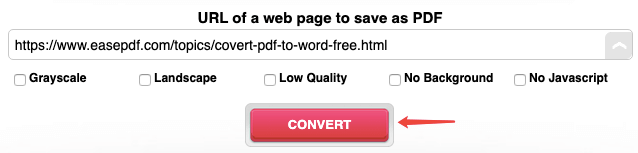
পদক্ষেপ ৪. আপনি যখন সিদ্ধান্ত নিয়েছেন যে আপনার পিডিএফটি দেখতে কেমন হবে, তখন একটি পিডিএফে ওয়েবপৃষ্ঠা সংরক্ষণ শুরু করতে "রূপান্তর" বোতামটি ক্লিক করুন।
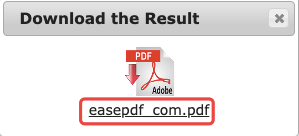
পদক্ষেপ 5. আপনার ওয়েবপৃষ্ঠাটি পিডিএফ হিসাবে সাফল্যের সাথে রূপান্তরিত হলে একটি ছোট প্রম্পট উইন্ডো প্রদর্শিত হবে। আপনার স্থানীয় ডিভাইসে ডাউনলোড করতে ফাইল লিঙ্কে ক্লিক করুন।
উপসংহার
উপসংহার হিসাবে, আমরা সবসময় জনপ্রিয় ওয়েব ব্রাউজারগুলিতে একটি ওয়েবপৃষ্ঠা পিডিএফ হিসাবে সহজেই সংরক্ষণের জন্য " মুদ্রণ " বিকল্পটি ব্যবহার করতে পারি, পূর্ব শর্তটি যে আপনার ডিভাইসে "পিডিএফ থেকে প্রিন্ট" ভার্চুয়াল প্রিন্টার যুক্ত এবং সক্রিয় করা হয়েছে।
এবং Internet Explorer (8.0 বা তার পরে সংস্করণ), Google Chrome এবং ফায়ারফক্সের জন্য, আপনি ওয়েবপৃষ্ঠাটিকে পিডিএফ হিসাবে সংরক্ষণ করতে অ্যাডোব পিডিএফ টুলবারটি ব্যবহার করতে পারেন, যদি ইতিমধ্যে আপনার কম্পিউটারে অ্যাডোব অ্যাক্রোব্যাট ইনস্টল হয়ে থাকে।
স্মার্টফোন ব্যবহারকারীদের জন্য, আপনি আপনার আইফোন, অ্যান্ড্রয়েড ফোন বা অন্যান্য সেলফোনগুলিতে কোনও ওয়েবপৃষ্ঠাকে পিডিএফে কনভার্ট করতে পিডিএফ অনলাইন সরঞ্জামে ওয়েবপৃষ্ঠায় যেতে পারেন।
এই প্রবন্ধটা কি সাহায্যকর ছিল? আপনার প্রতিক্রিয়ার জন্য ধন্যবাদ!
হ্যাঁ অথবা কোন
মন্তব্য