


কখনও কখনও আপনি একটি পিডিএফ ফাইল পেতে পারেন যা অন্য কেউ আপনাকে প্রেরণ করে তবে ফাইলটির ওরিয়েন্টেশন ভুল, যা আপনাকে পড়ার পক্ষে এত অসুবিধে করে। অথবা আপনি স্ক্যান করে একটি পিডিএফ ফাইল আপলোড করেন তবে দুর্ঘটনাক্রমে ভুল স্ক্যান হয়ে যায়, ফলে ফাইলটি 90 ডিগ্রি বা 180 ডিগ্রি ঘোরানো হয়। এটি পড়ার ক্ষেত্রেও সমস্যা। এবং এখন, আমাদের পিডিএফ এডিটর দরকার পুরো পিডিএফ ফাইলটি বা পিডিএফ ফাইলের অভ্যন্তরে কিছু পৃষ্ঠাগুলি ঘোরানোর জন্য, যাতে আমরা স্থায়ীভাবে বা অস্থায়ীভাবে পিডিএফ ফাইলটি পড়ার জন্য সঠিক দিকনির্দেশে সংরক্ষণ করতে পারি।
পিডিএফ ফাইল ঘোরানো আপনার পক্ষে সহায়তা করার এক সহজ উপায়। আপনি যদি কেবল এটি অস্থায়ীভাবে পড়তে চান তবে আপনি পিডিএফ সম্পাদকের সাহায্যে ওরিয়েন্টেশনটি ঘোরান। আপনি যদি পরিবর্তনগুলি সংরক্ষণ না করেন তবে আপনার উত্স ফাইলটি পরিবর্তন করা হবে না। যাইহোক, যদি আপনাকে স্থায়ীভাবে ওরিয়েন্টেশন পরিবর্তন করতে হয় তবে আপনাকে কেবল এটি সংরক্ষণ করতে হবে। নীচের উপায়গুলি কীভাবে পিডিএফ ফাইলটি আপনার জন্য আমরা খুঁজে পেয়েছি তা ব্যবহার করে কীভাবে ঘোরানো যায় তা দেখুন see
সামগ্রী
পদ্ধতি এক - EasePDF সহ সমস্ত ওরিয়েন্টেশন স্থায়ীভাবে পিডিএফ ঘোরান
পদ্ধতি দুটি - অ্যাডোব অ্যাক্রোব্যাট ডিসি সহ পিডিএফ Pages ঘোরান
পদ্ধতি তিনটি - Google Docs সাথে একটি পিডিএফ ফাইল অস্থায়ীভাবে কীভাবে ঘোরান
পুরো পিডিএফ ফাইল বা নির্বাচিত পৃষ্ঠাগুলির অভিযোজন সামঞ্জস্য করা কঠিন নয়, তবে আমরা পেশাদার সরঞ্জামগুলি ছাড়া এটি করতে পারি না। সুতরাং কিভাবে একটি উপযুক্ত সরঞ্জাম চয়ন? আমরা নিম্নলিখিত পয়েন্টগুলি অনুযায়ী চয়ন করেছি:
কার্যকারিতা - সরঞ্জামটি দুটি ঘূর্ণন মোড সমর্থন করতে পারে। একটি পুরো পিডিএফ ফাইলের জন্য, অন্যটি নির্বাচিত পৃষ্ঠাগুলির জন্য। কিছু সরঞ্জাম কেবল ব্যবহারকারীদের পুরো ফাইলটি ঘোরানোর অনুমতি দেয় তবে পৃষ্ঠাগুলি নয়, যা এত বিভ্রান্তিকর এবং অবৈধ।
আউটপুট গুণমান - আপনি কেবলমাত্র অস্থায়ীভাবে ফাইলটি পড়লে আপনাকে আউটপুট গুণমান সম্পর্কে চিন্তা করতে হবে না। তবে যদি আপনাকে এই ফাইলটি স্থায়ীভাবে সংরক্ষণ করতে হয় তবে আপনাকে এই ফ্যাক্টরটি বিবেচনা করতে হবে। কারণ কিছু পিডিএফ সম্পাদকের খারাপ আউটপুট গুণমান রয়েছে যা ফাইলের চিত্রগুলি অস্পষ্ট করে তুলবে।
ফাইল সীমাবদ্ধতা - কারণ কিছু পিডিএফ সম্পাদকগুলি নিখরচায় পরিষেবা সরবরাহ করে, আউটপুট মানের গ্যারান্টি দেওয়ার জন্য, ফাইলের আকারে কিছুটা বিধিনিষেধ থাকবে। এটি ব্যবহার করার আগে আপনার চেক করা উচিত।
পদ্ধতি এক - EasePDF দিয়ে সমস্ত ওরিয়েন্টেশন পিডিএফ কীভাবে ঘোরান
EasePDF অনলাইন পিডিএফ এডিটর ব্যবহার করা সবচেয়ে প্রস্তাবিত পদ্ধতি। এটি আপনার পিডিএফ ফাইলগুলির ওরিয়েন্টেশনকে সামঞ্জস্য করার দ্রুততম এবং সহজতম উপায়। আপনি পুরো পিডিএফ ফাইলটি ঘোরানোর জন্য বা কেবল নির্বাচিত পৃষ্ঠাগুলি ঘোরানোর জন্য নির্বাচন করতে পারেন।
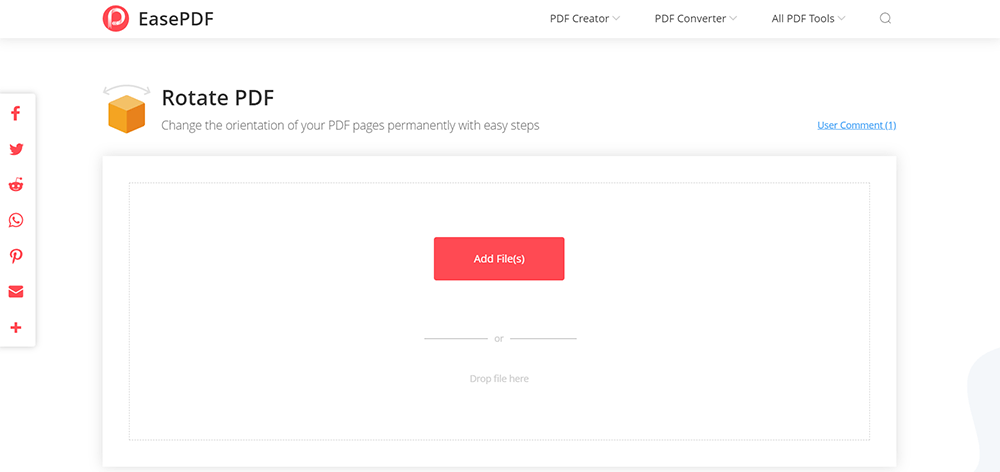
পদক্ষেপ 1. EasePDF যান এবং পিডিএফ ঘোরান নির্বাচন করুন।
পদক্ষেপ 2. তারপরে আপনার কাছে ফাইল আপলোড করার তিনটি উপায় রয়েছে। আপনার স্থানীয় কম্পিউটার বা অন্যান্য ডিভাইস থেকে ফাইল অ্যাক্সেস করতে আপনি ফাইল যোগ করুন আইকনটি ক্লিক করতে পারেন। অথবা আপনি Dropbox এবং Google Drive থেকে ফাইলগুলি আপলোড করতে পারেন যা "ফাইল (গুলি) যুক্ত করুন" বোতামের নীচে আইকনগুলি রয়েছে। সুবিধাজনক হওয়ার জন্য, আপনি টেবিলের মধ্যেও ফাইলটি টেনে নিয়ে যেতে পারেন।
পদক্ষেপ ৩. এখন আপনি পুরো ফাইলটি ঘোরাতে হবে বা কিছু পৃষ্ঠাগুলির প্রয়োজন তা নির্বাচন করতে পারেন। আপনি যদি পুরো ফাইলটি কেবল ঘোরাতে চান তবে "বাম পিডিএফ" বোতামের পাশের সমস্ত বাম এবং সমস্ত ডান আইকনে ক্লিক করুন। আপনি যদি একাধিক পৃষ্ঠাগুলি ঘোরতে চান তবে কেবল পৃষ্ঠায় ক্লিক করুন, এবং আপনি ঘোরান আইকনগুলি দেখতে পাবেন। ওরিয়েন্টেশন পরিবর্তন করতে আইকন ক্লিক করুন।
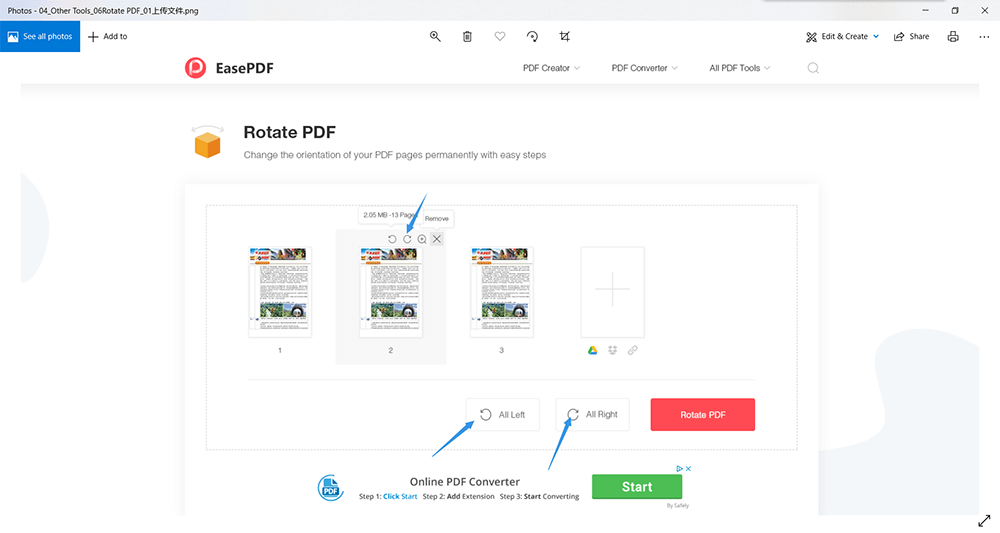
পদক্ষেপ ৪. নিশ্চিত করুন যে আপনি সমস্ত ঘোরান শেষ করেছেন, এবং রোটেট পিডিএফ-এ ক্লিক করুন। তারপরে আপনার সম্পাদিত পিডিএফ ফাইলটি ডাউনলোড করুন।
EasePDF একটি পিডিএফ এডিটরের চেয়ে বেশি, এটি PDF Converter যা পিডিএফকে অন্য ফর্ম্যাটে রূপান্তর করতে পারে। এদিকে, অন্যান্য ফর্ম্যাটগুলি পিডিএফে রূপান্তর করা যায়। EasePDF দ্বারা সরবরাহিত সরঞ্জামগুলি সমস্ত ব্যবহারের জন্য নিখরচায় । ব্যবহারকারীদের নিবন্ধকরণ এবং লগ ইন করার প্রয়োজন নেই এবং তাদের অর্থ প্রদানের প্রয়োজন নেই। এছাড়াও, EasePDF ব্যবহারকারীদের তথ্য সুরক্ষা সর্বাধিকীকরণের জন্য সম্পাদনা বা রূপান্তরকরণের 24 ঘন্টাের মধ্যে সমস্ত লোড হওয়া ফাইল স্বয়ংক্রিয়ভাবে মুছে ফেলবে।
পদ্ধতি দুটি - Adobe Acrobat Pro সহ পিডিএফ Pages ঘোরান
Adobe Acrobat Pro খুব জনপ্রিয় এবং এটি শীর্ষস্থানীয় অফলাইন সফ্টওয়্যার হিসাবে স্বীকৃত যা পিডিএফ প্রসেসিংয়ে বিশেষজ্ঞ। ব্যবহারকারীরা কেবল রূপান্তর করতে পারবেন না, পিডিএফ ফাইলগুলিও সম্পাদনা করতে পারবেন। যাইহোক, আপনি যদি এটি প্রথমবার ব্যবহার করছেন তবে আপনি ঘোরানো পিডিএফটির প্রবেশদ্বারটি খুঁজে পেতে পারেন না কারণ অ্যাডোব এখন পিডিএফ মুছুন, পিডিএফ সন্নিবেশ করুন, পিডিএফটি সন্নিবেশ করুন, পিডিএফটি এক্সট্র্যাক্ট করুন এবং পিডিএফকে ঘোরান, সংযুক্ত Pages।
পদক্ষেপ 1. যান এবং Adobe Acrobat Pro ইনস্টল করুন। তারপরে এই প্রোগ্রামটি খুলুন।
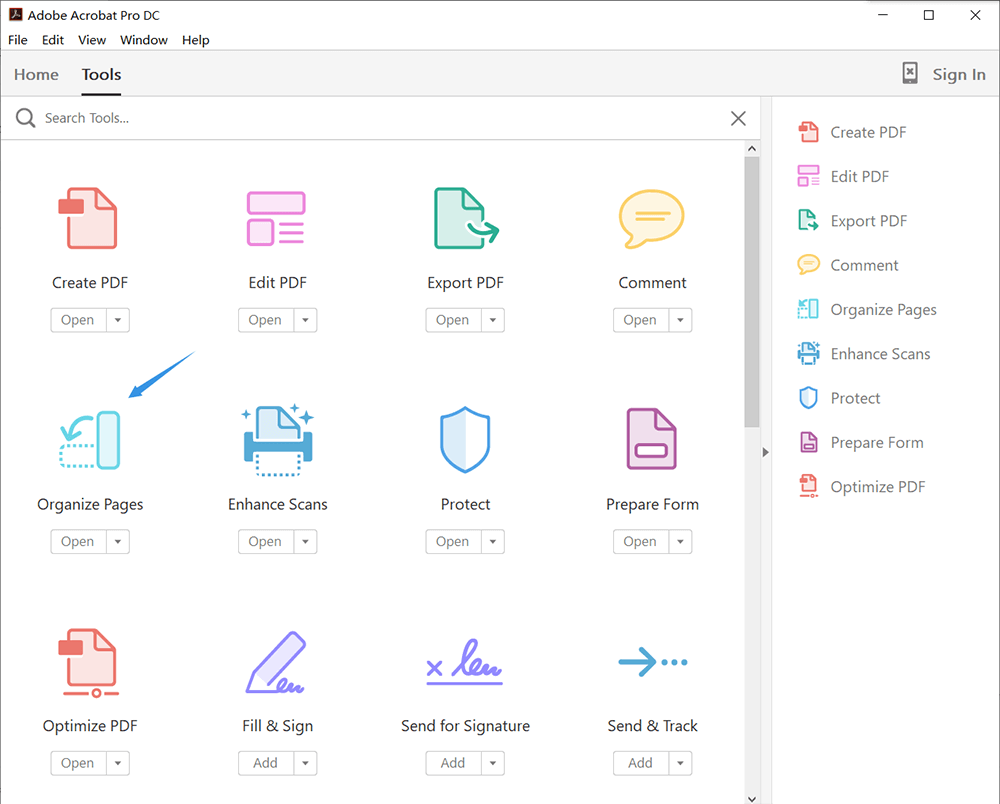
পদক্ষেপ 2. Pages সংগঠিত করুন নির্বাচন করুন। তারপরে আপনার পিডিএফ ফাইলটি আপলোড করুন।
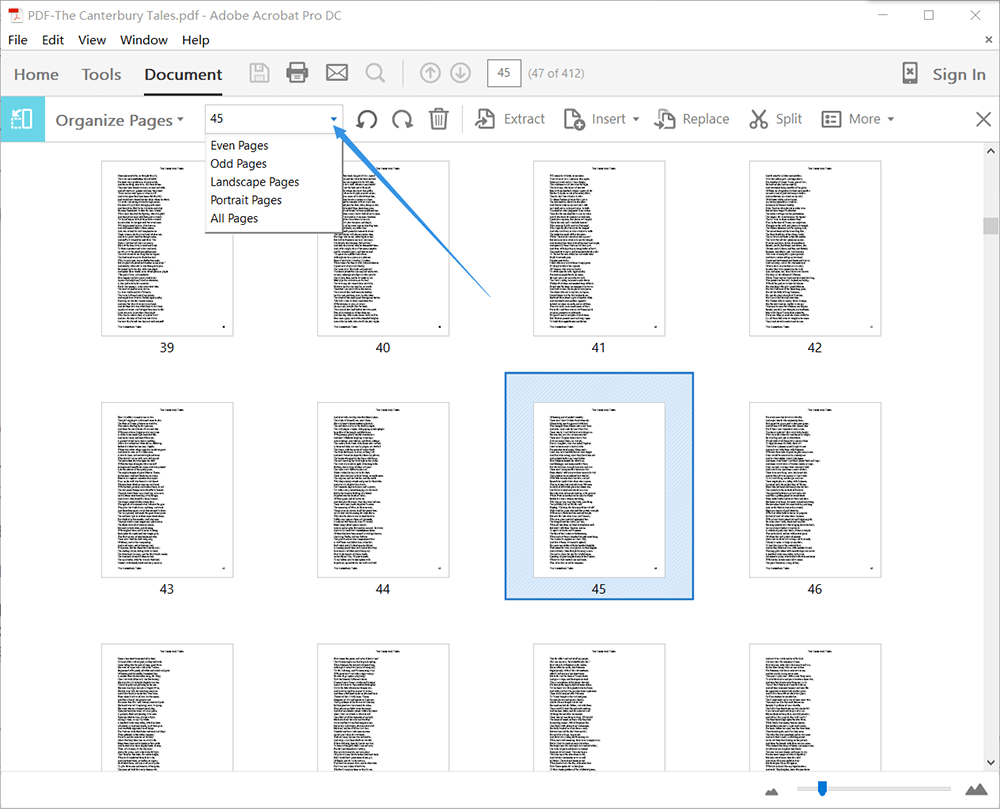
পদক্ষেপ 3. এখানে আপনি কতগুলি পৃষ্ঠা এবং কী ধরণের পৃষ্ঠাগুলি ঘোরান তা স্থির করতে পারেন। ওরিয়েন্টেশন পরিবর্তন করার জন্য আপনার প্রয়োজনীয় পৃষ্ঠাগুলি নির্বাচন করুন এবং ঘোরান আইকনগুলি ক্লিক করুন। আপনি যে পৃষ্ঠাগুলি ঘোরাতে চান তা কেবল ক্লিক করতে পারেন। এছাড়াও, আপনি পৃষ্ঠাগুলি সন্নিবেশ করতে বা পৃষ্ঠাগুলি মুছতে বা অর্ডেজ পিডিএফে পৃষ্ঠাগুলির নম্বর যুক্ত করতে পারেন।
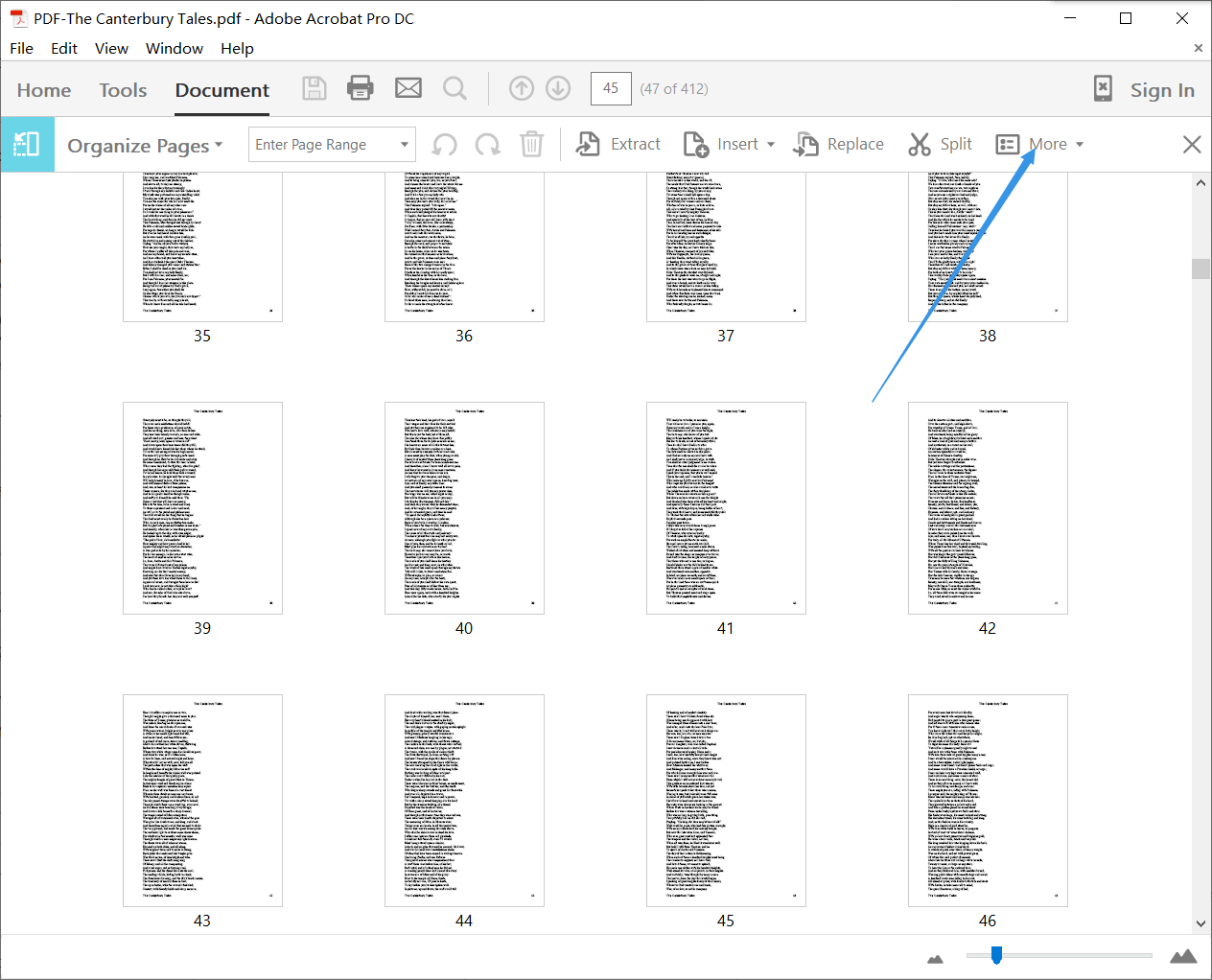
পদক্ষেপ 4. আপনার পিডিএফ ফাইল সংরক্ষণ করুন। যান এবং সেভ ক্লিক করুন যা "মুদ্রণ" এবং "ইমেল" আইকনটির সাথে একসাথে রাখা হয়েছে। একটি ঘোরানো পিডিএফ ফাইল আপনার ডিভাইসে ডাউনলোড করা হবে।
Adobe Acrobat Pro যেহেতু অর্থ প্রদেয় প্রোগ্রাম, তাই আপনাকে তাদের পরিষেবাগুলি কেনার প্রয়োজন কিনা তা নিয়ে আপনাকে ভাবতে হবে। আপনি যদি নিশ্চিত না হন তবে প্রথমে আপনি 7 দিনের ফ্রি ট্রায়ালের জন্য আবেদন করতে পারেন। অ্যাডোব অ্যাক্রোব্যাট ব্যবসায়ের জন্য আরও উপযুক্ত।
পদ্ধতি তিনটি - গুগল ডক্সের সাথে একটি পিডিএফ ফাইল কীভাবে Google Docs
Google Docs অনলাইন মাইক্রোসফ্ট Office ওয়ার্ডের সমতুল্য, যা বিশ্বজুড়ে খুব জনপ্রিয় এবং স্বীকৃত। অনলাইনে কাজ করা পছন্দ করে এমন লোকদের জন্য এটি একটি খুব সহজ সরঞ্জাম। আপনি কেবল ফাইলের ফর্ম্যাটকে রূপান্তর করতে পারবেন না, তবে এটি অনলাইনেও সম্পাদনা করতে পারবেন। সুতরাং আপনি কীভাবে নিজের পিডিএফটি ঘোরানোর জন্য Google Docs ব্যবহার করবেন তা জানেন?
পদক্ষেপ 1. Google Docs যান এবং আপনার পিডিএফ ফাইলটি খুলুন।
পদক্ষেপ 2. মুদ্রণ আইকনে ক্লিক করুন, কিন্তু আপনি পপ-আউট উইন্ডোটি দেখলে বাতিল নির্বাচন করুন এবং আপনার পিডিএফে ফিরে যান। এখন আপনি নিজের পিডিএফ ফাইলটি পড়তে অন্য দর্শকের মধ্যে রয়েছেন।
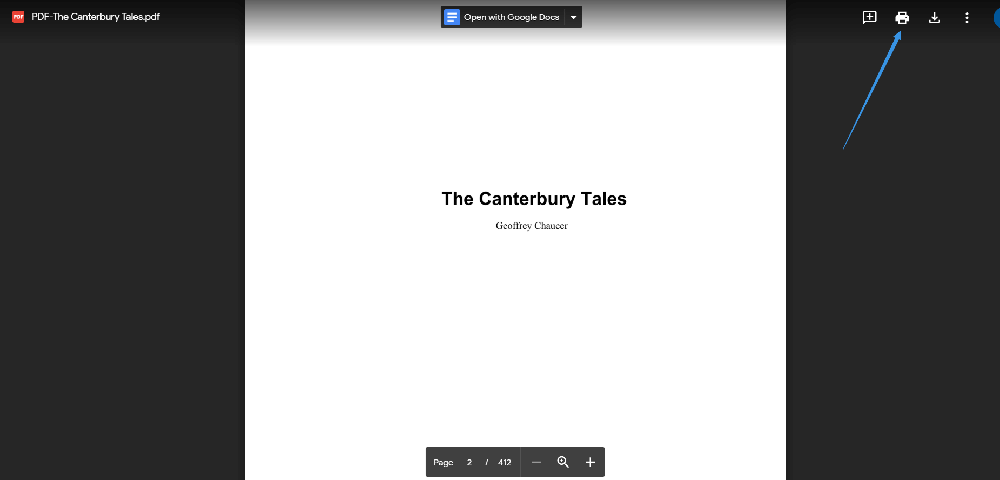
পদক্ষেপ 3. এখন আপনার কীবোর্ড ব্যবহার করুন। পড়ার জন্য আপনার পিডিএফকে যথাক্রমে বাম এবং ডানদিকে ঘোরানোর জন্য " Ctrl + [ " এবং " Ctrl +] " টিপুন ।
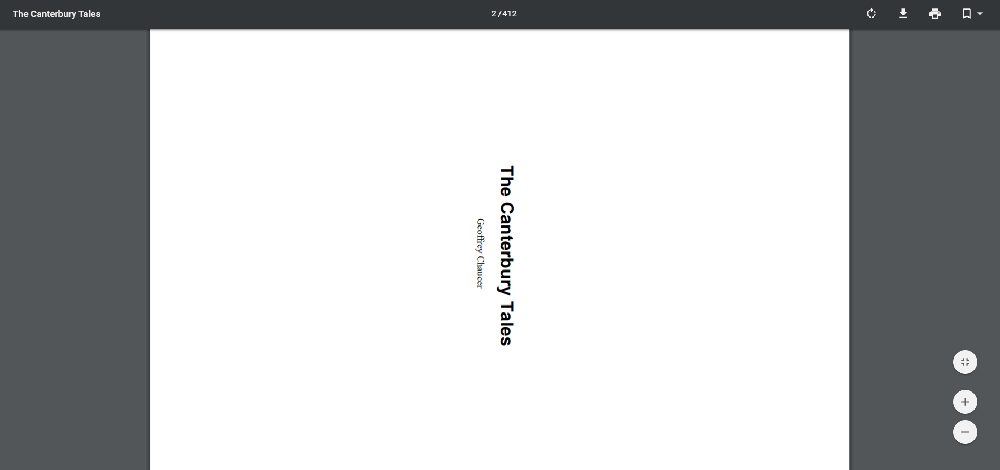
যদি বলতে হয় Google Docs একটি খুব শক্তিশালী সরঞ্জাম, তবে শক্তিশালী সরঞ্জামগুলিরও ঘাটতি রয়েছে। এর অসুবিধা হ'ল এটি ঘোরানো ফাইলটি সংরক্ষণ করতে পারে না। এটি হ'ল আপনি যে ফাইলটি পড়তে চান তার দিকটি সাময়িকভাবে সামঞ্জস্য করতে পারেন এবং পড়ার সময় আপনি মন্তব্য যুক্ত করতে পারেন তবে আপনি এটি স্থায়ীভাবে সংরক্ষণ করতে পারবেন না। আপনার যদি ঘোরানো পিডিএফ ফাইলটি সংরক্ষণ করতে হয় তবে সম্ভবত আপনি EasePDF চেষ্টা করতে পারেন।
চারটি পদ্ধতি - PDFsam Basic সাহায্যে পিডিএফটি সহজে ঘোরান
আমরা এখানে অন্য একটি ডেস্কটপ প্রোগ্রাম উল্লেখ করতে চাই তা হল PDFsam Basic। এই সফ্টওয়্যারটি খুব ব্যবহারকারী-বান্ধব। পিডিএফ ফাইলগুলি সংকুচিত করতে লোকের প্রয়োজন হতে পারে তা বিবেচনা করে, সংক্ষেপণ ফাংশন প্রতিটি সরঞ্জামের অতিরিক্ত বিকল্পগুলিতে স্থাপন করা হয়। ব্যবহারকারীরা ফাইলগুলি ঘোরানোর পরে পিডিএফ ফাইলটি সরাসরি সংকুচিত করতে পারে, যাতে তারা পুনরায় ফাইলগুলি আপলোড করা এড়াতে পারে। সুতরাং, আপনার যদি এটির প্রয়োজন হয় তবে আপনি এটি সংকুচিত করতে পারেন এবং তারপরে ফাইল / পৃষ্ঠাগুলি অভিযোজন সামঞ্জস্য করার পরে এটি সংরক্ষণ করতে পারেন।
পদক্ষেপ 1. PDFsam Basic যান এবং ইনস্টল করুন, তারপরে এটি খুলুন।
পদক্ষেপ 2. হোমপেজে রোটেট পিডিএফ- এ ক্লিক করুন।
পদক্ষেপ ৩. এখন আপনি নিজের পিডিএফ ফাইলটি PDFsam আপলোড করতে পারেন। তবে আপনি উপরের তিনটি পদ্ধতির মতো সমস্ত পৃষ্ঠা দেখতে পাচ্ছেন না। বিপরীতে, আপনি কেবল আপনার ফাইলের কত পৃষ্ঠা রয়েছে তা দেখতে পাচ্ছেন। নির্বাচনের জন্য আপনার কাছে তিনটি পৃষ্ঠা মোড (সমস্ত পৃষ্ঠাগুলি, এমনকি পৃষ্ঠাগুলি এবং বিজোড় পৃষ্ঠাগুলি) এবং তিনটি ঘূর্ণন কোণ (90 ডিগ্রি ক্লকওয়াইজ, 180 ডিগ্রি ক্লকওয়াইজ এবং 90 ডিগ্রি ঘড়ির কাঁটার বিপরীতে) থাকবে select
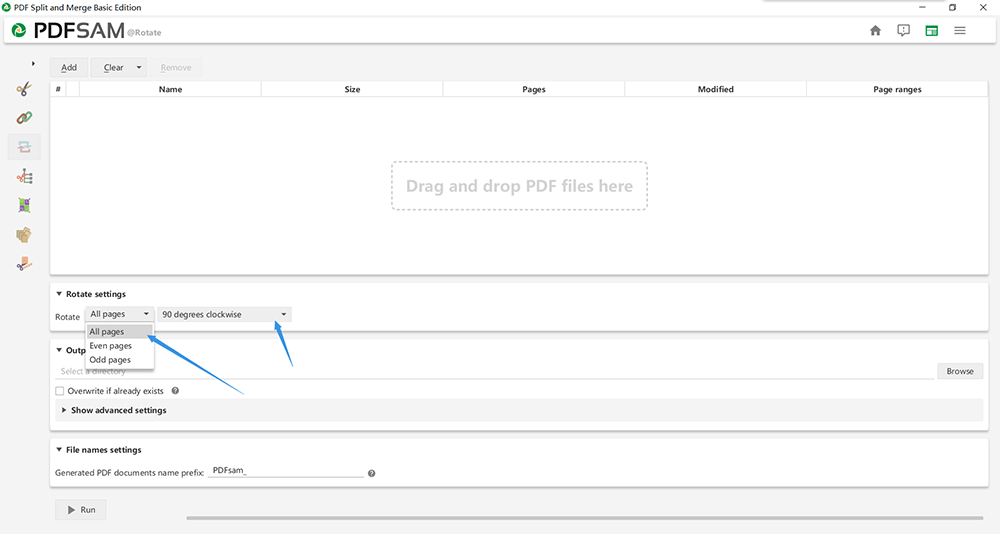
পদক্ষেপ 4. আউটপুট সেটিংসে ক্লিক করুন> আপনার পিডিএফ সংকোচনের জন্য উন্নত সেটিংসটি লুকান ।

পদক্ষেপ 5. আপনার ঘোরানো পিডিএফ ফাইল সংরক্ষণ করতে রান ক্লিক করুন।
কিন্তু PDFsam Basic জন্য নিখরচায় সরবরাহ করা এতগুলি সরঞ্জাম নেই। স্প্লিট পিডিএফ, মার্জ পিডিএফ, পিডিএফ ঘোরানো পিডিএফ সহ আরও কয়েকটি মুখ্য সরঞ্জাম ব্যবহারের জন্য নিখরচায় থাকতে পারে। বাকি সরঞ্জামগুলি চার্জ করা হয়। সুতরাং আপনি এই সরঞ্জামটি বেছে বেছে ব্যবহার করতে পারেন।
এই প্রবন্ধটা কি সাহায্যকর ছিল? আপনার প্রতিক্রিয়ার জন্য ধন্যবাদ!
হ্যাঁ অথবা কোন
মন্তব্য