


কিন্ডল রিডারে MOBI একটি সাধারণ বিন্যাস ব্যবহৃত হয়। আমাজন থেকে পাওয়া কিন্ডল রিডার আজ পাওয়া সবচেয়ে জনপ্রিয় ই-বুক পাঠকদের মধ্যে রয়েছে। অতএব, আপনার যদি ই-বুকগুলি পড়ার ক্ষেত্রে কোনও প্রকারের MOBI থাকে তবে আপনি লক্ষ্য করবেন যে মোবিই ফর্ম্যাটগুলির মধ্যে একটি। আমরা MOBI যে ই-বুকের ফর্ম্যাটটি পড়ি তা প্রায়শই MOBI ফর্ম্যাটে থাকে।
যদিও অ্যামাজনের কিন্ডল ই-বুক রিডার এবং অ্যাপ্লিকেশনগুলি অনলাইনে অ্যামাজন স্টোর (যেমন উপন্যাস এবং কমিক বই) থেকে কেনা বই ডাউনলোড করতে এবং প্রদর্শন করতে সক্ষম, এখনও অনেক লোক পিডিএফ ফাইলগুলির মাধ্যমে যে সামগ্রীগুলি তৈরি করে বা অন্য ওয়েবসাইট থেকে ডাউনলোড করে তা পড়তে উপভোগ করে। এই মুহুর্তে, আমাদের পিডিএফ ফর্ম্যাটটি MOBI ফর্ম্যাটে রূপান্তর করতে হবে যাতে আমরা স্বাচ্ছন্দ্যে কিন্ডলে পিডিএফ ফাইলগুলি পড়তে পারি। এই নিবন্ধটি কোনও সফ্টওয়্যার ডাউনলোড না করে MOBI তে রূপান্তর করতে পারে তার 6 উপায় উপস্থাপন করবে।
1. Convertio
Convertio একটি ভাল রূপান্তরকারী যা 300 টিরও বেশি আলাদা ফাইল ফর্ম্যাটের মধ্যে 25600 টিরও বেশি বিভিন্ন রূপান্তরকে সমর্থন করতে পারে। এই রূপান্তরকারীটি খুব দ্রুত এবং সহজেই ব্যবহারযোগ্য; ইন্টারফেসটি ব্যবহারকারী-বান্ধব এবং কারও পছন্দসই ফর্ম্যাটে রূপান্তর করতে স্পষ্ট করার জন্য ডিজাইন করা হয়েছে। Convertio ব্রাউজার-ভিত্তিক এবং সমস্ত প্ল্যাটফর্মের জন্য কাজ করে। কোনও সফ্টওয়্যার ডাউনলোড এবং ইনস্টল করার দরকার নেই।
আপনার ফাইলটির সুরক্ষা নিয়ে কোনও চিন্তা করার দরকার নেই, Convertio আপলোড করা ফাইলগুলি তাত্ক্ষণিকভাবে মুছে ফেলা হবে এবং 24 ঘন্টা পরে ফাইলগুলি রূপান্তর করবে। আপনার ফাইলগুলিতে কেউ অ্যাক্সেস করতে পারে না এবং গোপনীয়তার 100% গ্যারান্টিযুক্ত।
পদক্ষেপ 1. আপনার ব্রাউজারটি খুলুন এবং এটিকে Convertio ওয়েবসাইটে টাইপ করুন। তারপরে "রূপান্তর"> " ইবুক রূপান্তরকারী " ক্লিক করুন।
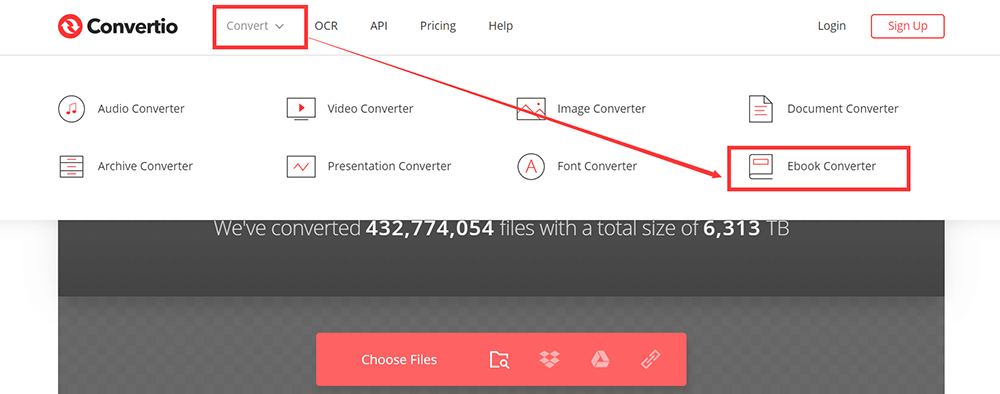
পদক্ষেপ 2. আপনি যে পিডিএফ ফাইলগুলি কম্পিউটার, Google Drive, Dropbox এবং ইউআরএল থেকে রূপান্তর করতে চান তা নির্বাচন করুন বা এটিকে পৃষ্ঠায় টেনে আনুন।
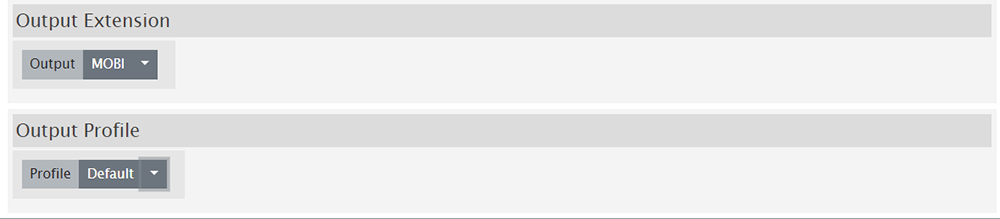
পদক্ষেপ ৩. আপনি যখন নিজের পিডিএফ ফাইল আপলোড করবেন তখন আপনার আউটপুট বিন্যাসটি চয়ন করুন। ড্রপ-ডাউন আইকনটি ক্লিক করুন। "MOBI" কে আপনার আউটপুট ফর্ম্যাট হিসাবে চয়ন করুন যা "ইবুক" তালিকার অধীনে দেখায়।
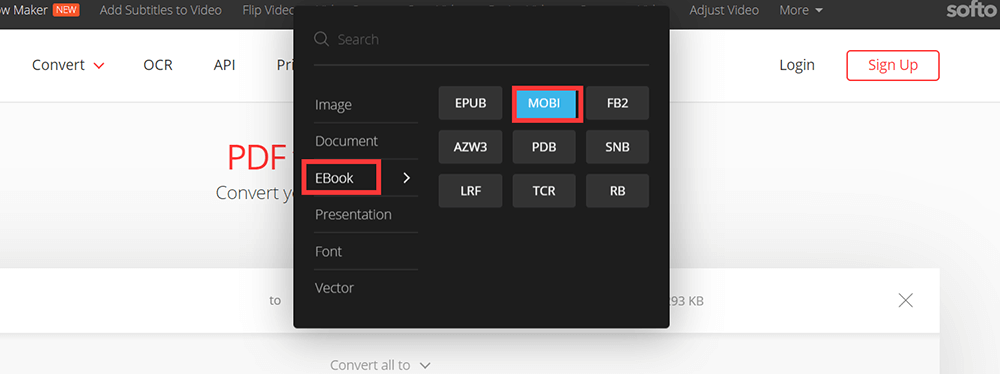
পদক্ষেপ 4. "রূপান্তর" বোতামটি ক্লিক করুন এবং তারপরে আপনি এখনই আপনার MOBI ফাইলটি ডাউনলোড করতে পারেন।
2. Zamzar
Zamzar হ'ল আরেকটি অনলাইন ফাইল রূপান্তর। ফাইল রূপান্তরকরণের এটির অনেক অভিজ্ঞতা রয়েছে এবং এটি ২০০ 2006 সাল থেকে কয়েক মিলিয়ন সুখী গ্রাহকদের সাথে সফলভাবে ফাইল রূপান্তর করে চলেছে।
Zamzar 1200+ ফাইল ফরম্যাট, অন্য কোন কনভার্টার চেয়ে বেশি সমর্থন করে। এই বহু-উদ্দেশ্যমূলক ফাইল রূপান্তরকারী সরঞ্জামে প্রতিটি ধরণের ফাইল রূপান্তরকারী উপলব্ধ। Zamzar ফাইল কনভার্টারে আপনি একটি অডিও রূপান্তরকারী, ভিডিও রূপান্তরকারী, 3 জিপি রূপান্তরকারী, ডোকসএক্স রূপান্তরকারী, পিডিএফ রূপান্তরকারী, এভিআই রূপান্তরকারী, চিত্র রূপান্তরকারী, সঙ্গীত রূপান্তরকারী এবং আরও দেখতে পারেন।
পদক্ষেপ 1. Zamzar ওয়েবসাইটে যান। আপনার পিডিএফ ফর্ম্যাট ফাইল আপলোড করতে "ফাইলগুলি যুক্ত করুন ..." ক্লিক করুন। "ফাইলটি নির্বাচন করুন" বোতামটি ক্লিক করে আপনি যে ফাইলটি রূপান্তর করতে চান তার লিঙ্কটিও প্রবেশ করতে পারেন।

পদক্ষেপ 2. আপনার আউটপুট বিন্যাস চয়ন করুন। "মুভি" নির্বাচন করতে "রূপান্তর করতে" বোতামের ড্রপ-ডাউন আইকনটি ক্লিক করুন যা ইন্টারফেসের কেন্দ্রে আউটপুট ফর্ম্যাট হিসাবে "ইবুক ফর্ম্যাটস" তালিকার অধীনে দেখায়।
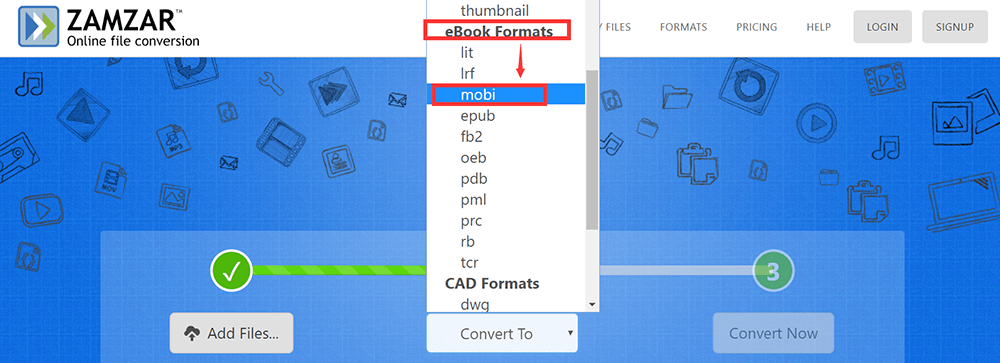
পদক্ষেপ 3. আপনার পিডিএফ ফাইল রূপান্তর করতে "এখনই রূপান্তর করুন" বোতামটি ক্লিক করুন। রূপান্তর করার পরে, আপনি আপনার MOBI ফাইলটি ডাউনলোড করতে "ডাউনলোড" বোতামটি ক্লিক করতে পারেন।
3. CleverPDF
CleverPDF হ'ল সর্ব-এক-এক রূপান্তরকারী যা আপনাকে পিডিএফকে সহজেই রূপান্তর, তৈরি এবং সম্পাদনা করতে সহায়তা করে। এটি 27 পিডিএফ সরঞ্জাম সরবরাহ করে এবং CleverPDF। কম-এর সমস্ত ফাংশন ডেস্কটপ সংস্করণেও উপলব্ধ। অনলাইন সংস্করণটি ব্যবহার করা অত্যন্ত সহজ; কাজটি পেতে এটি 3 টিরও বেশি পদক্ষেপ নেয় না।
CleverPDF তে মোবিতে পিডিএফ রূপান্তর করা নিরাপদ। আপনার আপলোড করা ফাইলগুলি 30 মিনিটের পরে স্বয়ংক্রিয়ভাবে মোছা হবে। আপনি রূপান্তরের পরে তাত্ক্ষণিকভাবে সার্ভার থেকে ফাইলটি মুছে ফেলতে পারেন। এটি আপনার গোপনীয়তা সম্পর্কে যত্নশীল।
পদক্ষেপ 1. CleverPDF ওয়েবসাইটে নেভিগেট করুন। হোমপেজে "পিডিএফ থেকে মোবি" ক্লিক করুন।
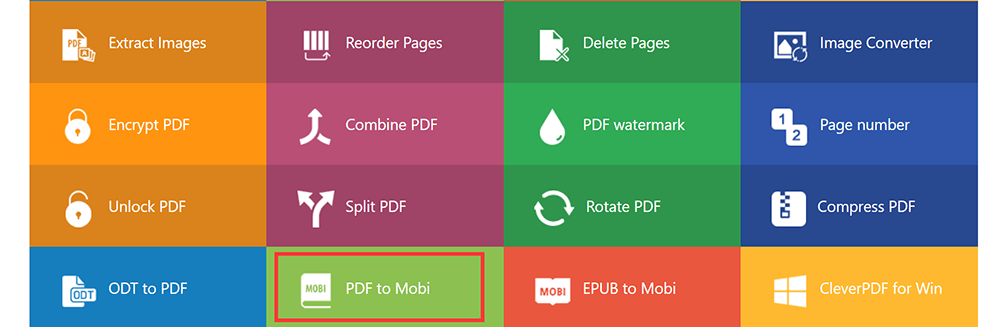
পদক্ষেপ 2. আপনার কম্পিউটার থেকে একটি পিডিএফ নির্বাচন করুন, বা কেবল "পিডিএফ থেকে মোবি" পৃষ্ঠায় ফাইলের ক্ষেত্রটিতে ফাইলটি টানুন।
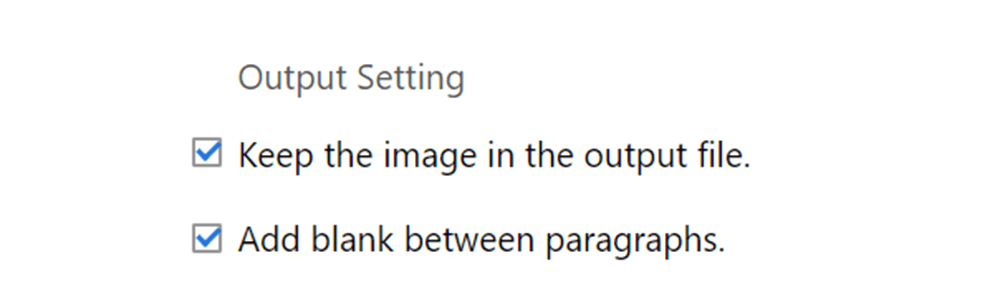
পদক্ষেপ 3. আউটপুট সেটিংস সেট করুন, আপনি চিত্রটি রাখতে পারেন বা আউটপুট মোবি ফাইলে অনুচ্ছেদের মধ্যে একটি ফাঁকা লাইন যুক্ত করতে পারেন।
পদক্ষেপ 4. পিডিএফ থেকে মবি রূপান্তর শুরু করতে "শুরু রূপান্তর" বোতামটি ক্লিক করুন। কয়েক সেকেন্ড অপেক্ষা করুন; আপনি রূপান্তরিত মোবি ফাইলটি প্রক্রিয়া করার পরে ডাউনলোড করতে পারেন।
4. Online-Convert
Online-Convert একটি নিখরচায় অনলাইন ফাইল রূপান্তরকারী যা আপনাকে মিডিয়াটিকে এক ফর্ম্যাট থেকে অন্য ফর্ম্যাটে সহজ এবং দ্রুত রূপান্তর করতে দেয়। এটি মিডিয়া বিনামূল্যে, দ্রুত এবং অনলাইন রূপান্তর করতে পারে। আপনার কোনও সফ্টওয়্যার ইনস্টল করার দরকার নেই।
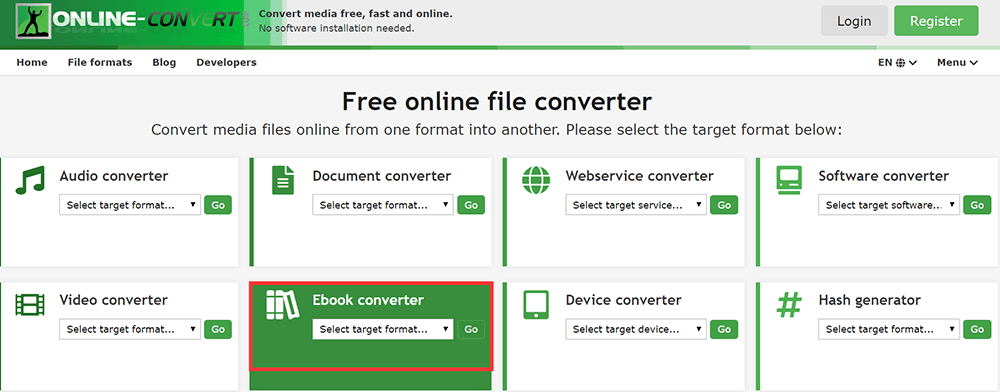
এই রূপান্তরকারীটিতে "পিডিএফ থেকে MOBI রূপান্তর করুন" সরঞ্জামের সাহায্যে আপনি ইবুক বা নথিগুলি MOBI ফর্ম্যাটে রূপান্তর করতে পারেন। রূপান্তরকারী বিভিন্ন ইনপুট ফর্ম্যাট সমর্থন করে এবং আপনি লক্ষ্য ইবুক রিডার ডিভাইসটি নির্বাচন করতে পারেন।
পদক্ষেপ 1. Online-Convert ওয়েবসাইটে অ্যাক্সেস করুন , তারপরে লক্ষ্য বিন্যাসটি নির্বাচন করতে "ইবুক রূপান্তরকারী" এ যান। আমাদের " MOBI রূপান্তর" চয়ন করা দরকার।
পদক্ষেপ 2. একটি পিডিএফ ডকুমেন্ট আপলোড করুন যা আপনি MOBI ফর্ম্যাটে রূপান্তর করতে চান। পিডিএফ ফাইল আপলোড করার জন্য আপনার পক্ষে 3 টি উপায় রয়েছে। প্রথমে পিডিএফ ফাইলগুলি ফাঁকাতে টানুন বা ফাইল আপলোড করতে "ফাইল চয়ন করুন" বোতামটি ক্লিক করুন। দ্বিতীয়ত, আপনি যে ফাইলটি ব্যবহার করতে চান তার একটি লিঙ্ক প্রবেশ করতে "URL টি প্রবেশ করুন" বোতামটি ক্লিক করুন। তৃতীয়ত, আপনি Dropbox বা Google Drive থেকে ফাইল আপলোড করতে পারেন। ফাইলটি আপলোড করতে সংশ্লিষ্ট বোতামটি ক্লিক করুন।
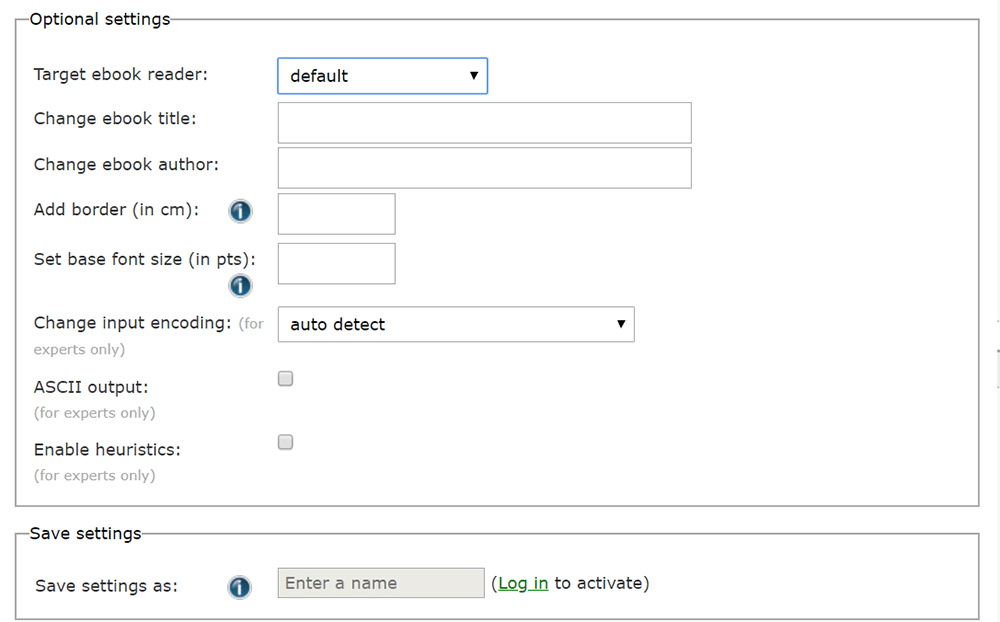
পদক্ষেপ 3. alচ্ছিক সেটিংস সেট করুন এবং সেটিংসটি সংরক্ষণ করুন। আপনি তালিকা থেকে একটি লক্ষ্য ইবুক পাঠক চয়ন করতে পারেন, শিরোনাম, লেখক, সীমান্ত এবং আরও অনেক কিছু পরিবর্তন করতে পারেন। আপনি শেষ করার পরে, আপনার MOBI ফাইলটি পেতে "রূপান্তর শুরু করুন" বোতামটি ক্লিক করুন।
5. PS2PDF
পিএস 2 পিডিএফ হ'ল একটি নিখরচায় অনলাইন সরঞ্জাম যা পিএসকে পিডিএফ, জেপিজি পিডিএফ, এবং ইমেজকে পিডিএফ রূপান্তর করতে এবং আরও অনেক কিছুতে । এটি উইন্ডোজ, ম্যাক ওএস, লিনাক্স, আইই, এজ, ক্রোম, ফায়ারফক্স এবং আরও অনেক প্ল্যাটফর্ম সমর্থন করে। সুতরাং আপনি যখন এই ওয়েব অ্যাপ্লিকেশনটি ব্যবহার করেন তখন তাদের কারও সম্পর্কে আপনাকে চিন্তা করতে হবে না।
PS2PDF ক্লাউড সার্ভারগুলিতে আপনার সমস্ত সামগ্রী পরিচালনা করে। এটি আপনাকে দ্রুত রূপান্তর করার সময় এবং সেরা আপলোডের গতি পেতে নিশ্চিত করে। আপনার সমস্ত ফাইলগুলি কয়েক ঘন্টা পরে তাদের পাত্রে পুরোপুরি মুছে ফেলা হয়েছে।
পদক্ষেপ 1. এর হোমপেজে যান। তারপরে "রূপান্তর করুন"> "ই-বুক"> " MOBI রূপান্তর করুন" এ ক্লিক করুন।

পদক্ষেপ 2. আপনার পিডিএফ ফাইল আপলোড করতে "ফাইলগুলি যুক্ত করুন" বোতামটি ক্লিক করুন। আপনি আপনার কম্পিউটার থেকে ফাইল আপলোড করতে পারেন বা Google Drive বা Dropbox মতো ক্লাউড অ্যাকাউন্টগুলি।
পদক্ষেপ 3. রূপান্তর বিকল্পগুলি সেট করুন।
পদক্ষেপ 4. "এখনই রূপান্তর করুন!" ক্লিক করুন রূপান্তর প্রক্রিয়া শুরু করতে বোতামটি এবং তারপরে আপনার ফাইলটি ডাউনলোড করতে "ডাউনলোড" বোতামটি ক্লিক করুন।
6. Aconvert
Aconvert সমস্ত প্রকারের নথি, ইবুক, চিত্র, আইকন, ভিডিও, অডিও এবং সংরক্ষণাগার ফাইলগুলিকে অনলাইনে বিনামূল্যে রূপান্তর করতে পারে। ডোমেন নামের "ক" অক্ষরটির অর্থ "সমস্ত"। অনলাইনে ফাইল রূপান্তর করতে Aconvert বাজারে সেরা রূপান্তরকারী ব্যবহার করে। সেরা রূপান্তরকারীগুলি ওপেন-সোর্স প্রকল্প, মালিকানাধীন সফ্টওয়্যার বা নিজের দ্বারা রচিত একচেটিয়া প্রোগ্রাম হতে পারে। এটি ব্যাচ রূপান্তর মোডকে সমর্থন করে। উইন্ডোজে ডেস্কটপ রূপান্তরকারী সফ্টওয়্যার ব্যবহার করার মতো আপনি কয়েকটি ক্লিকে কয়েকটি ফাইলের সাথে একত্রে রূপান্তর করতে পারেন।
পদক্ষেপ 1. হোমপেজে যান; টুলবারের বাম দিকে প্রদর্শিত "ইবুক" বোতামটি ক্লিক করুন।
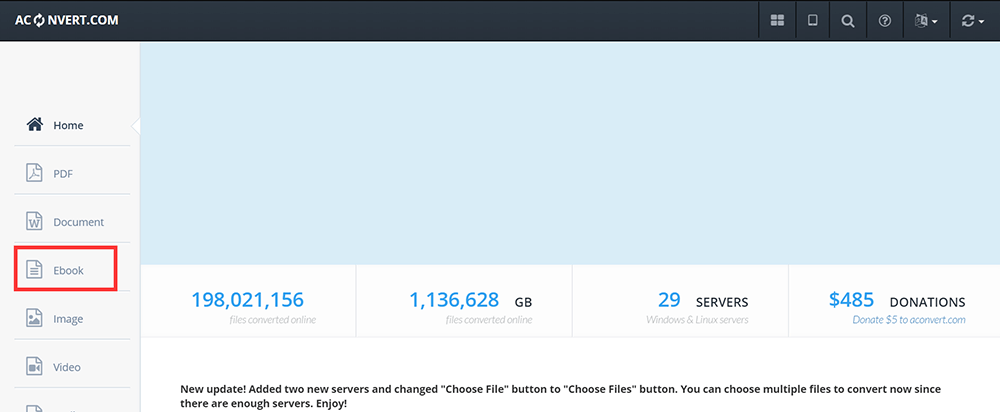
পদক্ষেপ 2. আপনার কম্পিউটারে একাধিক ফাইল নির্বাচন করতে "ফাইলগুলি চয়ন করুন" বোতামটি ক্লিক করুন। ইউআরএল, Google Drive বা Dropbox থেকে একটি অনলাইন ফাইল চয়ন করতে আপনি ড্রপডাউন বোতামটি ক্লিক করতে পারেন।
পদক্ষেপ 3. লক্ষ্য বিন্যাসটি চয়ন করতে ড্রপ-ডাউন আইকনে ক্লিক করুন। আপনার টার্গেট ফর্ম্যাট হিসাবে MOBI ফর্ম্যাটটি চয়ন করুন।
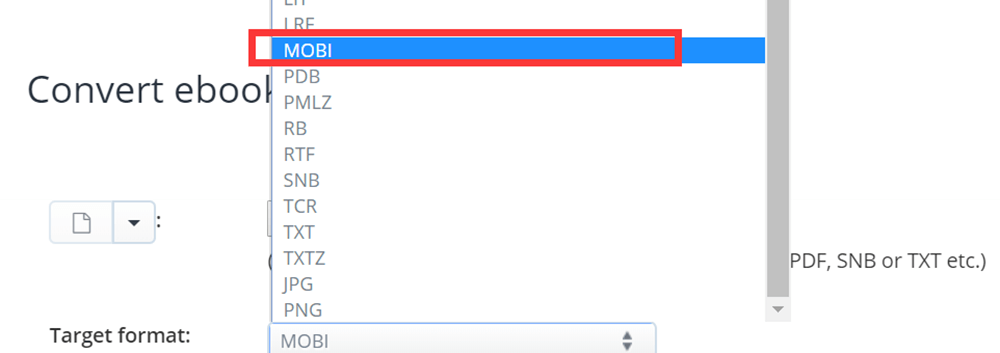
পদক্ষেপ 4. "এখনই রূপান্তর করুন!" ক্লিক করুন ব্যাচ রূপান্তর শুরু করতে বোতাম। আউটপুট ফাইলগুলি "রূপান্তর ফলাফল" বিভাগে তালিকাভুক্ত করা হবে। ফাইল কিউআর কোড প্রদর্শন করতে "ডাউনলোড করুন" আইকনটি ক্লিক করুন বা Google Drive বা Dropbox মতো অনলাইন স্টোরেজ পরিষেবাগুলিতে ফাইলটি সংরক্ষণ করুন।
উপসংহার
আমরা উপরে তালিকাভুক্ত MOBI রূপান্তরকারীদের পিডিএফ দিয়ে, আমরা আশা করি আপনি পিডিএফ ফাইলটি সহজেই MOBI তে রূপান্তর করতে পারেন এবং সহজেই MOBI ফাইলটি পড়তে পারেন। যদি আপনার কাছে MOBI রূপান্তরকারীটির কাছে একটি নতুন পিডিএফ রয়েছে তবে দয়া করে আমাদের সাথে যোগাযোগ করুন ।
এই প্রবন্ধটা কি সাহায্যকর ছিল? আপনার প্রতিক্রিয়ার জন্য ধন্যবাদ!
হ্যাঁ অথবা কোন
মন্তব্য