


ওডিটি এবং পিডিএফ হ'ল ফাইল বিন্যাসগুলি সাধারণত পাঠ্য নথির সাথে ব্যবহৃত হয়। উভয় ফরম্যাট একই। দুটি ফর্ম্যাটের মধ্যে প্রাথমিক পার্থক্য হ'ল পিডিএফটি সাধারণত ডেটা স্টোরেজ না করে ডেটা উপস্থাপনের মাধ্যম হিসাবে বেশি ব্যবহৃত হয়। অন্যদিকে, ওডিটি সাধারণত ডেটা সংরক্ষণের জন্য ব্যবহৃত হয় এবং বেশিরভাগ অনুষ্ঠানে আরও সম্পাদনাযোগ্য।
সুতরাং ডকুমেন্টটি আরও ভালভাবে সম্পাদনার জন্য আমরা কীভাবে পিডিএফ ডকুমেন্টকে দ্রুত ওডিটি ফাইলে রূপান্তর করব? এখন এই নিবন্ধটি অনুসরণ করুন এবং আমরা আপনাকে কিছু ফ্রি অনলাইন কনভার্টারের সাথে পিডিটি পিডিটিতে রূপান্তর করার উপায় বলব।
সামগ্রী
বিকল্প 1. Zamzar
Zamzar রূপান্তর করতে 1200 টিরও বেশি ফাইল ফর্ম্যাট সমর্থন করে। এটি একটি অনলাইন প্ল্যাটফর্ম; আপনার এটি সফ্টওয়্যার ব্যবহার করার জন্য ডাউনলোড করতে হবে না। কেবল আপনার ফাইলটি নির্বাচন করুন, রূপান্তর করতে একটি ফর্ম্যাট চয়ন করুন এবং পরে আপনি নিজের নতুন ফাইলটি পেতে পারেন।
Zamzar আপনার ফাইলটির সুরক্ষার বিষয়ে চিন্তা করবেন না, এর সার্ভারগুলি সিকিউর সকেট স্তর (এসএসএল) এর মাধ্যমে পাঠানো পরিবহন-স্তরের সুরক্ষা (টিএলএস) দ্বারা সুরক্ষিত করা হয় এবং এটিএস 256-বিট এসএসএল শংসাপত্র ব্যবহার করে সুরক্ষিত করা হয়। এদিকে, Zamzar ব্যবহারকারী অ্যাকাউন্টের পাসওয়ার্ডগুলিও তাদের ডাটাবেসে সংরক্ষণ করা হয়েছে, সুতরাং আপনি যদি আপনার লগইন তথ্য ভুলে যান তবে এটি পুনরুদ্ধারযোগ্য হবে।
পদক্ষেপ 1. Zamzar ওয়েবসাইট দেখতে যান। আপলোড পৃষ্ঠাটি তাদের হোমপেজে রয়েছে। আপনার ফাইল যুক্ত করার জন্য দুটি পদ্ধতি রয়েছে। প্রথমে "ফাইলগুলি যুক্ত করুন ..." বোতামটি ক্লিক করুন বা আপনার পিডিএফ ফাইলটি এই পৃষ্ঠায় টানুন। দ্বিতীয়ত, আপনি যে ফাইলটি রূপান্তর করতে চান তার "লিঙ্ক নির্বাচন করুন" বোতামে ক্লিক করে লিঙ্কটি প্রবেশ করান।

পদক্ষেপ 2. ইন্টারফেসের কেন্দ্রে আউটপুট ফর্ম্যাট হিসাবে "ওডিটি" নির্বাচন করতে "রূপান্তর করতে" বোতামের ড্রপ-ডাউন আইকনটি ক্লিক করুন।
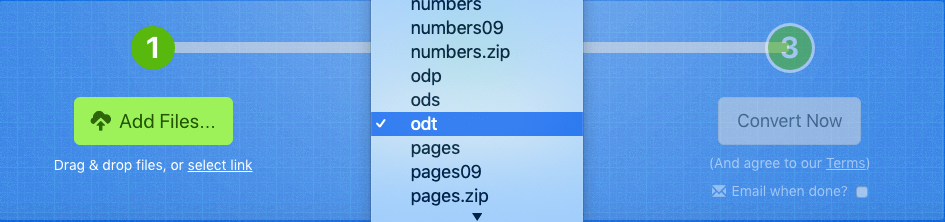
পদক্ষেপ 3. আপনার পিডিএফ ফাইল রূপান্তর করতে "এখনই রূপান্তর করুন" এ ক্লিক করুন। তারপরে রূপান্তরটি সম্পূর্ণ হয়ে গেলে রূপান্তরিত ওডিটি ফাইল ডাউনলোড করতে "ডাউনলোড করুন" বোতামটি ক্লিক করুন।
বিকল্প 2. FreeConvert
FreeConvert। কম একটি ওয়েব-ভিত্তিক রূপান্তরকারী প্ল্যাটফর্ম যা ব্যবহারকারীদের বিভিন্ন ফর্ম্যাটের মধ্যে চিত্র, ভিডিও, অডিও এবং ডকুমেন্টগুলিকে রূপান্তর করতে দেয়। আপনার কম্পিউটারে এই অ্যাপ্লিকেশন ইনস্টল না থাকলে আপনি এই অনলাইন রূপান্তরটিকে ওডিটি তে রূপান্তর করতে ব্যবহার করতে পারেন। আউটপুট ওডিটি ফাইলটি মূল পিডিএফ ফাইলের মতোই। সুতরাং রূপান্তরিত ফাইলের গুণমান সম্পর্কে আপনার চিন্তা করার দরকার নেই।
আপনি ফাইলটি রূপান্তর করার পরে, কোনওটি ডকুমেন্টটিতে অ্যাক্সেস পেতে পারে না কারণ এটি সার্ভারে প্রোগ্রাম দ্বারা প্রক্রিয়া করা হয় এবং কেউ ফাইল পেতে পারে না কারণ 30 মিনিটের পরে ফাইলগুলি সার্ভার থেকে স্থায়ীভাবে মুছে ফেলা হবে। এই অনলাইন প্ল্যাটফর্মে আপনার গোপনীয়তার গ্যারান্টিযুক্ত।
পদক্ষেপ 1. " পিডিএফ থেকে ওডিটি " সরঞ্জামটিতে অ্যাক্সেস করুন।
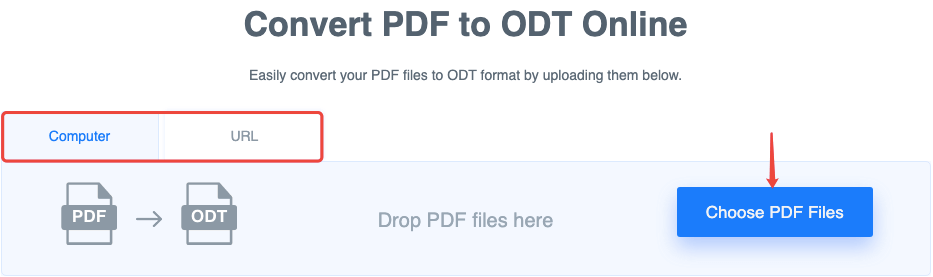
পদক্ষেপ 2. আপনি "কম্পিউটার" মোড বা "ইউআরএল" মোড চয়ন করতে পারেন। "কম্পিউটার" মোডে, স্থানীয় ডিভাইস থেকে আপনার টার্গেট ফাইলগুলি যুক্ত করতে "পিডিএফ ফাইলগুলি চয়ন করুন" বোতামটি চাপুন। আপনি যদি কোনও ইউআরএল লিঙ্ক থেকে পিডিএফ ফাইল রূপান্তর করতে চলেছেন তবে কেবল "URL" মোডটি চয়ন করুন এবং ফাঁকা জায়গায় URL লিখুন, তারপরে "যুক্ত করুন" ক্লিক করুন।
পদক্ষেপ 3. রূপান্তর প্রক্রিয়া শুরু করতে "রূপান্তর করতে ওডিটি" ক্লিক করুন।
পদক্ষেপ ৪. "ওডিটি ডাউনলোড করুন" বোতামটি চাপিয়ে রূপান্তরিত ওডিটি ফাইলটি শেষ করতে এবং ডাউনলোড করার জন্য অপেক্ষা করুন।
বিকল্প 3. Aconvert
Aconvert হ'ল একটি সর্বস্বরে রূপান্তরকারী যা আপনাকে পিডিএফ এবং অন্যান্য নথি, চিত্র, ই-বুকস এবং মিডিয়া ফাইলগুলি পরিচালনা করার জন্য প্রয়োজনীয় সমস্ত কিছু দিতে পারে। এই রূপান্তরকারীটি আপনাকে কেবল পিডিএফটিকে ওডিটি ফাইলে রূপান্তর করতে সহায়তা করতে পারে তা নয়, পিডিএফ বিভক্ত, সংহতকরণ, লক, আনলক, আবর্তন এবং সংকোচন করতে পারে । এই সরঞ্জামগুলির প্রতিটি বিনামূল্যে অনলাইন এবং কোনও ইনস্টলেশন বা নিবন্ধকরণের প্রয়োজন নেই।
পদক্ষেপ 1. আপনার ব্রাউজারটি খুলুন এবং Aconvert ওয়েবসাইটে টাইপ করুন। এর বাম প্যানেলে, আপনি বিভিন্ন ফাইলের জন্য রূপান্তরকারী দেখতে পারেন। পিডিএফ রূপান্তরকারী খুলতে "পিডিএফ" চয়ন করুন। তারপরে "টার্গেট ফর্ম্যাট" বিকল্পে "ওডিটি" নির্বাচন করুন, তারপরে আপনি " পিডিএফ থেকে ওডিটি " দেখতে পাবেন। টুল.
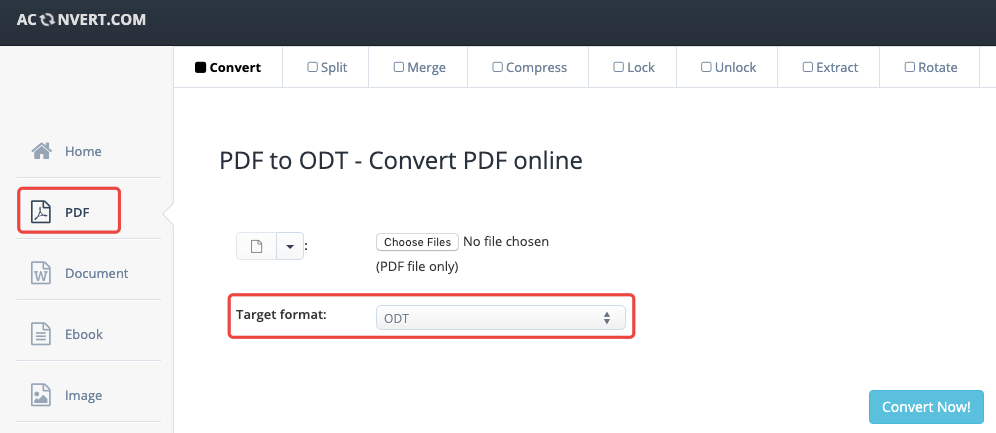
পদক্ষেপ 2. আপনার স্থানীয় ফোল্ডারে নেভিগেট করতে "ফাইলগুলি চয়ন করুন" বোতামটি ক্লিক করুন, তারপরে লক্ষ্যমাত্রা পিডিএফ ফাইলটি নির্বাচন করুন এবং "ওপেন" টিপুন। তারপরে আপনার পিডিএফটিকে একটি ওডিটি ফাইলে রূপান্তর শুরু করতে "এখনই রূপান্তর করুন" এ ক্লিক করুন।
পদক্ষেপ ৩. পিডিএফটি সফলভাবে ওডিটিতে রূপান্তরিত হলে, পিডিএফ ফাইলটি আপনার স্থানীয় ডিভাইসে সংরক্ষণ করতে ডানদিকে ফাইল লিঙ্ক বা সামান্য "ডাউনলোড" আইকনটি ক্লিক করুন।

বিকল্প 4. অনলাইনকনভার্টফ্রি
পিএসএলকে ওডিটিতে রূপান্তর করার জন্য onlineconvertfree.com অন্যতম সেরা সরঞ্জাম। এই রূপান্তরকারী ব্যবহারকারীদের গোপনীয়তা সম্মান। আপনার ফাইলগুলির সামগ্রী প্রকাশিত হয় না বা কোনও তৃতীয় পক্ষের সংস্থার হাতে দেওয়া হয় না।
পিডিএফ থেকে ওডিটি পরিষেবা এই ওয়েবসাইটের সমস্ত ব্যবহারকারীকে বিনা পারিশ্রমিক সরবরাহ করা হয়। তবে আপনি একবারে বিনামূল্যে ব্যবহারকারী হিসাবে দুটি ফাইল রূপান্তর করতে পারবেন। আপনি প্রিমিয়াম অ্যাকাউন্ট নিবন্ধভুক্ত করে এই নিবন্ধকরণটি সরাতে পারেন।
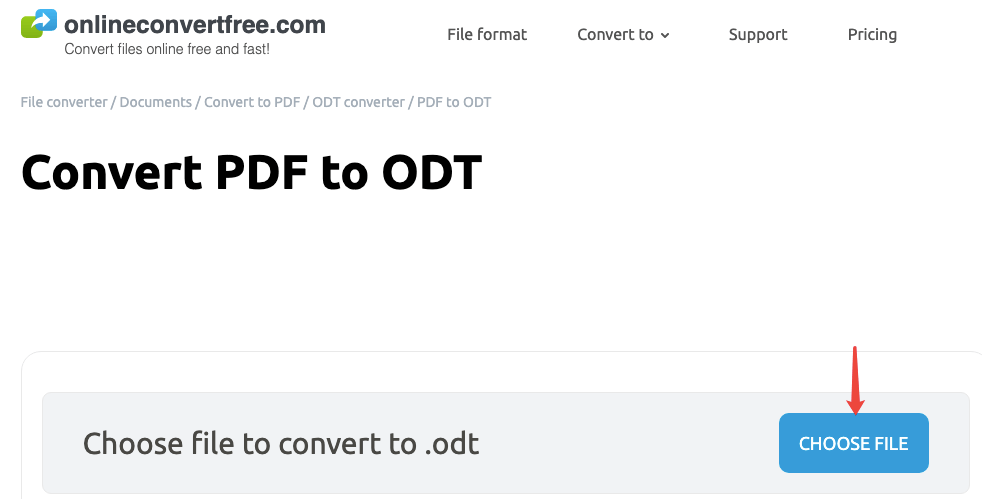
পদক্ষেপ 1. " পিডিএফ থেকে ওডিটি রূপান্তরকারী " তে যান, তারপরে আপনার ফাইলের স্থানীয় ডিভাইসে অ্যাক্সেস করবে এমন একটি ফাইল নির্বাচনকারী খুলতে "ফাইল চয়ন করুন" এ ক্লিক করুন।
পদক্ষেপ 2. প্রয়োজনে আরও পিডিএফ আপলোড করতে "আরও ফাইল যুক্ত করুন" চয়ন করুন। আপনি চান সমস্ত ফাইল যুক্ত হয়ে গেলে "কনভার্ট" এ ক্লিক করুন এবং রূপান্তরকারী রূপান্তর শুরু করবে।
পদক্ষেপ 3. কয়েক সেকেন্ড পরে, আপনার নতুন ওডিটি ফাইলটি একটি জিপ ফাইলে তৈরি করা হবে। আউটপুট ফাইলটি ডাউনলোড করতে "ডাউনলোড" বোতামটি ক্লিক করুন।

বিকল্প 5. Convertio
রূপান্তরগুলি আপনার ফাইলগুলিকে প্রায় কোনও বিন্যাসে Convertio করতে পারে, এটি 300 টিরও বেশি আলাদা ফাইল ফর্ম্যাটের মধ্যে 25600 এরও বেশি আলাদা রূপান্তরকে সমর্থন করে। আপনি যদি ফাইলটি রূপান্তর করতে চান তবে কেবল আপনার ফাইলগুলি পৃষ্ঠায় ফেলে দিতে হবে, একটি আউটপুট ফর্ম্যাট চয়ন করুন এবং "রূপান্তর করুন" বোতামটি ক্লিক করুন। প্রক্রিয়াটি শেষ হওয়ার জন্য কয়েক সেকেন্ড অপেক্ষা করুন। তারপরে আপনি ফাইলটি ডাউনলোড করতে পারেন। আপনি ফাইলটি রূপান্তর করার পরে, প্ল্যাটফর্মটি আপলোড করা ফাইলগুলি তাত্ক্ষণিকভাবে মুছে ফেলবে এবং 24 ঘন্টা পরে রূপান্তরিত ফাইলগুলি সরিয়ে ফেলবে। আপনার ফাইলগুলিতে কারও অ্যাক্সেস নেই।
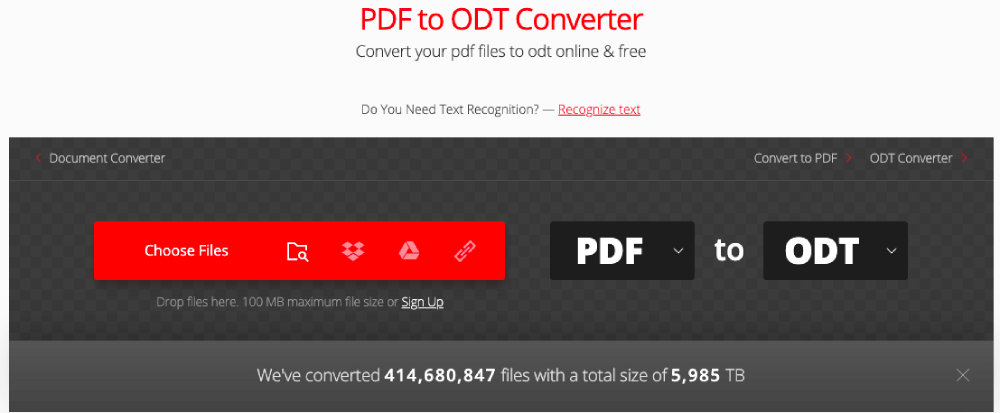
পদক্ষেপ 1. Convertio" পিডিএফ থেকে ওডিটি " সরঞ্জামটিতে ক্লিক করুন। আপনার রূপান্তর করতে হবে পিডিএফ ফাইল আপলোড করতে "ফাইলগুলি চয়ন করুন" বোতামটি ক্লিক করুন। আপনি কম্পিউটার, Google Drive, Dropbox, ইউআরএল লিঙ্কগুলি থেকে বা পৃষ্ঠায় টেনে নিয়ে ফাইলগুলি নির্বাচন করতে পারেন।
পদক্ষেপ 2. নীচে-বাম কোণে প্রদর্শিত "আরও ফাইল যুক্ত করুন" ক্লিক করুন বা একসাথে বেশ কয়েকটি ফাইল যুক্ত করতে Ctrl বা Shift ব্যবহার করুন। আপনার টার্গেট ফাইলগুলি একবার যুক্ত হয়ে গেলে, প্রক্রিয়া শুরু করতে "রূপান্তর" বোতামটি ক্লিক করুন।
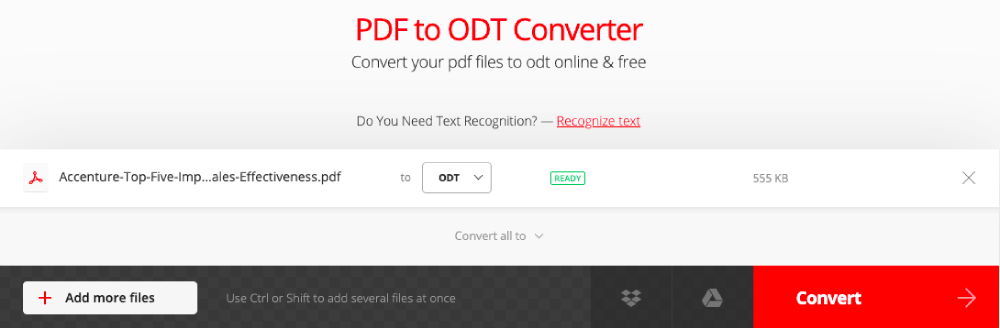
পদক্ষেপ 3. ফাইলটি রূপান্তর করতে দিন এবং আপনার নতুন তৈরি ওডিটি ফাইলটি একবার রূপান্তর শেষ করার পরে ডাউনলোড করতে পারেন।
উপসংহার
উপরেরগুলি পিডিএফ ডকুমেন্টগুলি অনলাইনে পিডিএফ ফাইলগুলিতে রূপান্তর করার জন্য 5 টি উপায় উপস্থাপন করে ways এই পদ্ধতিগুলি ব্যবহার করা আপনাকে অনেক সময় সাশ্রয় করতে পারে কারণ তাদের কোনও সফ্টওয়্যার ইনস্টল করার দরকার নেই। আমরা বিশ্বাস করি যে কীভাবে অনলাইনে পিডিএফটিকে ওডিটিতে রূপান্তর করতে হবে তার সমস্ত সমাধান আপনি পেয়েছেন। আপনার যদি এখনও কোনও প্রশ্ন থাকে তবে দয়া করে নির্দ্বিধায় একটি বার্তা ছেড়ে যান।
এই প্রবন্ধটা কি সাহায্যকর ছিল? আপনার প্রতিক্রিয়ার জন্য ধন্যবাদ!
হ্যাঁ অথবা কোন
মন্তব্য