


Google Docs একটি বিশ্বের শীর্ষস্থানীয় পেশাদার অনলাইন ডকুমেন্ট প্রসেসর এবং সম্পাদক। ব্যবহারকারীরা সহজেই Google Docs স্মার্ট সম্পাদনা এবং স্টাইলিং সরঞ্জামগুলির সাহায্যে পাঠ্য এবং অনুচ্ছেদগুলি ফর্ম্যাট করতে পারে। সম্পাদিত নথিগুলি ওডিএফ, এইচটিএমএল, পিডিএফ, আরটিএফ, পাঠ্য, Office ওপেন এক্সএমএল ইত্যাদি সহ বিভিন্ন ফর্ম্যাটে রফতানি করা যায় এবং ডক্স ফর্ম্যাটে যেগুলি দেখা যায় এবং রূপান্তর করা যায় সেগুলি সাধারণ ওয়ার্ড, টিএক্সটি, আরটিএফ, এইচটিএমএল অন্তর্ভুক্ত , এবং ওডিটি।
তাহলে পিডিএফ কেমন? আমরা কি Google Docs পিডিএফ দেখতে এবং সম্পাদনা করতে পারি? উত্তরটি হল হ্যাঁ. আমরা Google Docs পিডিএফ আপলোড করতে এবং পিডিএফটিকে Google Docs ফর্ম্যাটে রূপান্তর করতে পারি, তারপরে আমরা Google Docs পিডিএফ সম্পাদনা করতে সক্ষম হব।
অংশ 1. Google Docs রূপান্তর থেকে পিডিএফ
Google Docs একটি পিডিএফ সম্পাদনা করতে, আমাদের অবশ্যই পিডিএফটি Google Docs আপলোড করতে হবে এবং ডক্স ফর্ম্যাটে রূপান্তর করতে হবে। এখন Google Docs কীভাবে পিডিএফ খুলতে হবে তার একটি দ্রুত গাইডের মাধ্যমে চলুন।
পদক্ষেপ 1. আপনার ওয়েব ব্রাউজারে Google Docs খুলুন এবং আপনার গুগল অ্যাকাউন্ট দিয়ে লগ ইন করুন।
পদক্ষেপ 2. ইন্টারফেসের মধ্যবর্তী ডান বিভাগে, আপনার পিডিএফ ফাইল আপলোড করতে ছোট ফাইল আইকনে ক্লিক করুন।

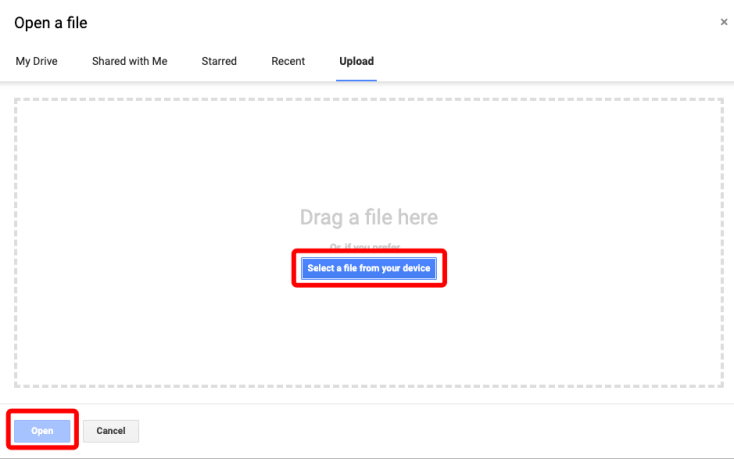
পদক্ষেপ ৩. আপনি যদি Google Docs খুলতে চান পিডিএফ ফাইলটি যদি আপনার Google Drive সঞ্চয় করা থাকে তবে কেবল "আমার ড্রাইভ" চয়ন করুন এবং ব্রাউজারটি আপনার ড্রাইভ অ্যাকাউন্টে সরাসরি নির্দেশ করবে। আপনার স্থানীয় ডিভাইসে পিডিএফ খুলতে, "আপলোড" বিকল্পটি নির্বাচন করুন তারপরে "আপনার ডিভাইস থেকে একটি ফাইল নির্বাচন করুন" ক্লিক করুন। অথবা আপনি কেবল ইন্টারফেসে ফাইলটি টেনে আনতে পারেন। ফাইলটি নির্বাচন করা হলে, "ওপেন" বোতামটি টিপুন।
পদক্ষেপ ৪. আপনার পিডিএফ ওয়েব ব্রাউজারে খোলা হবে। " Google Docs দিয়ে খুলুন" এর পাশে ছোট্ট ত্রিভুজ ট্যাবটি ক্লিক করুন এবং ড্রপ-ডাউন মেনুতে "Google Docs" চয়ন করুন।

সম্পন্ন. আপনি Google Docs সাথে পিডিএফ আপলোড এবং খোলেন। এই বিষয়ে আরও পড়ার জন্য, দয়া করে এই উইকির নিবন্ধটি দেখুন: নিবন্ধটি কীভাবে Google Docs সাথে পিডিএফগুলি সম্পাদনযোগ্য করতে হয় । এর পরে, Google Docs পিডিএফ সম্পাদনা করার উপায়টি শিখি।
অংশ 2. Google Docs পিডিএফ সম্পাদনা করুন
Google Docs পিডিএফ সম্পাদক হিসাবে ব্যবহার করা যেতে পারে একবার আপনি এটিতে পিডিএফ খোলেন। এটি পিডিএফকে ওয়ার্ডে রূপান্তরিত করার মতো মাইক্রোসফ্ট ওয়ার্ডে এডিট করার মতো is আপনার পিডিএফকে নিখুঁত করতে Google Docs প্রচুর এডিটিং এবং স্টাইল সরঞ্জাম রয়েছে এবং আমরা আপনাকে এখানে কয়েকটি দুর্দান্ত সম্পাদনার কৌশল দেখাব।
পাঠ্য সম্পাদনা করুন এবং বিন্যাস করুন
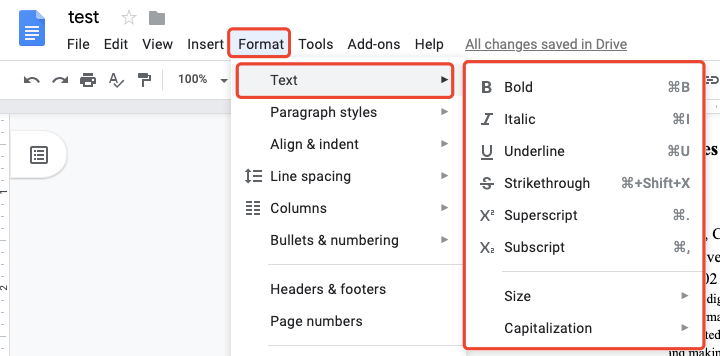
Google Docs একবার খুললে পিডিএফের পাঠ্য সম্পাদনাযোগ্য হয়ে যায়। আমরা পাঠ্য সামগ্রী বা ফর্ম্যাট পরিবর্তন করতে পারি। পাঠ্য বিন্যাসটি পরিবর্তন করতে, কেবল মাউসের সাহায্যে পাঠ্যগুলি চয়ন করুন তারপরে "ফর্ম্যাট"> "পাঠ্য" এ যান এবং আপনার প্রয়োজনীয় কোনও সরঞ্জামে ক্লিক করুন। পাঠ্য বিন্যাসকরণ সরঞ্জামগুলির মধ্যে রয়েছে "বোল্ড", "ইতালি", "আন্ডারলাইন", "স্ট্রাইকথ্রু" ইত্যাদি include
আপনি পাঠ্যগুলিকে আরও বড় বা ছোট আকারে সেট করতে পারেন। "মূলধন" বিকল্পে, আপনি নির্বাচিত পাঠ্যগুলিকে "ছোট", "বড় হাতের অক্ষর" বা "শিরোনাম কেস" এ পরিবর্তন করতে পারেন।
কলাম স্টাইলিং সেট করুন
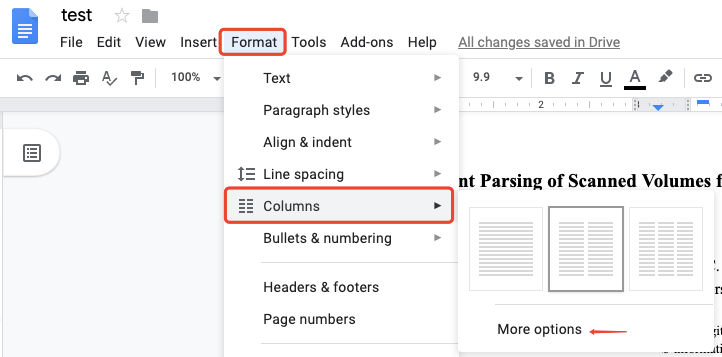
"ফর্ম্যাট" মেনুতে, যদি আপনার পিডিএফের কলাম নম্বরটি পুনরায় সমন্বিত করতে হয় তবে "কলাম" নির্বাচন করুন। আপনি এক থেকে তিনটি কলাম থেকে চয়ন করতে পারেন। আপনি যদি "আরও বিকল্পগুলি" ট্যাবে ক্লিক করেন, আপনি এমনকি ফাঁক মান সেট করতে পারেন এবং কলামগুলির মধ্যে একটি লাইন থাকবে কিনা তাও নির্ধারণ করতে পারেন।
একটি অনুচ্ছেদ যুক্ত করুন
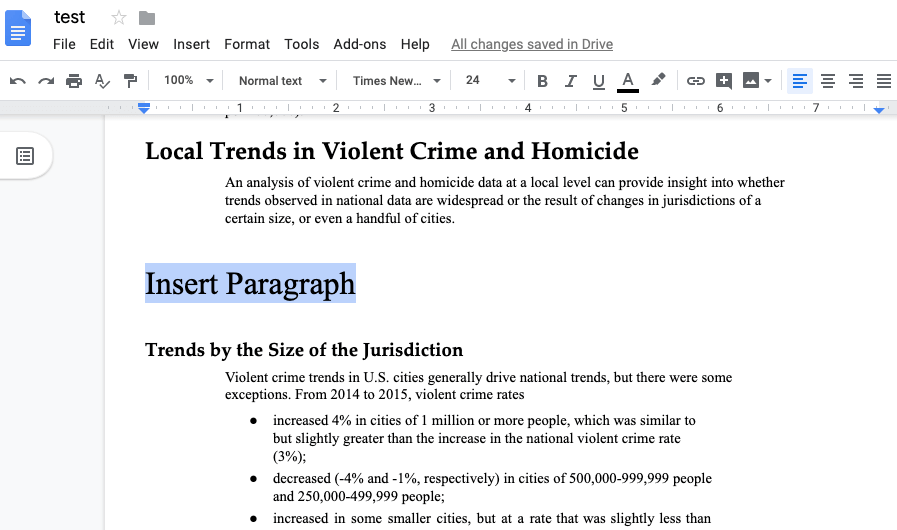
আপনি পাঠ্য সন্নিবেশ করতে চান যে কোনও দুটি অনুচ্ছেদের মধ্যে ক্লিক করুন। তারপরে কীবোর্ডের "এন্টার" বোতাম টিপুন এবং একটি নতুন অনুচ্ছেদ তৈরি করতে কোনও পাঠ্য টাইপ করুন বা আটকান।
চিত্রগুলি sertোকান
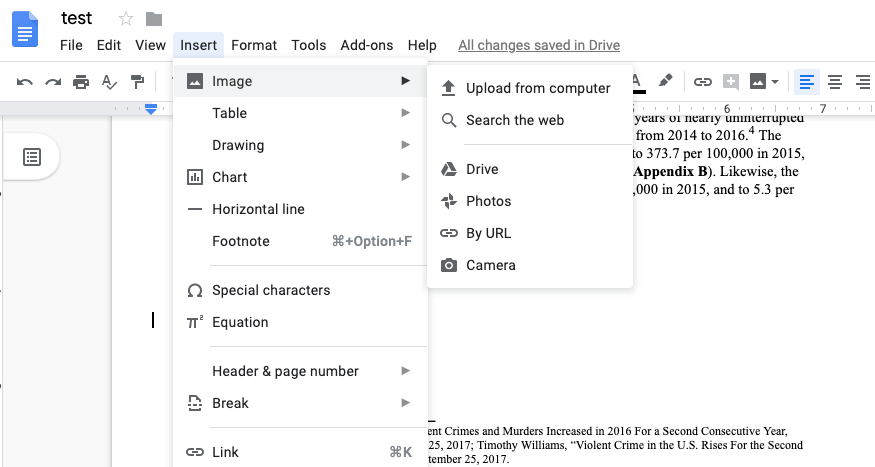
আপনি কোনও চিত্র সন্নিবেশ করতে চান এমন কোনও ফাঁকা জায়গায় ক্লিক করুন। তারপরে উপরের সরঞ্জামদণ্ডের "sertোকান" ট্যাবে যান এবং ড্রপ-ডাউন তালিকা থেকে "চিত্র" চয়ন করুন। আপনি যুক্ত ছবিটি আপনার স্থানীয় কম্পিউটার, অনলাইন ড্রাইভ বা কোনও ওয়েবসাইট থেকে অনুলিপি করা কোনও চিত্র URL হতে পারে।
চিত্রগুলি সম্পাদনা করুন
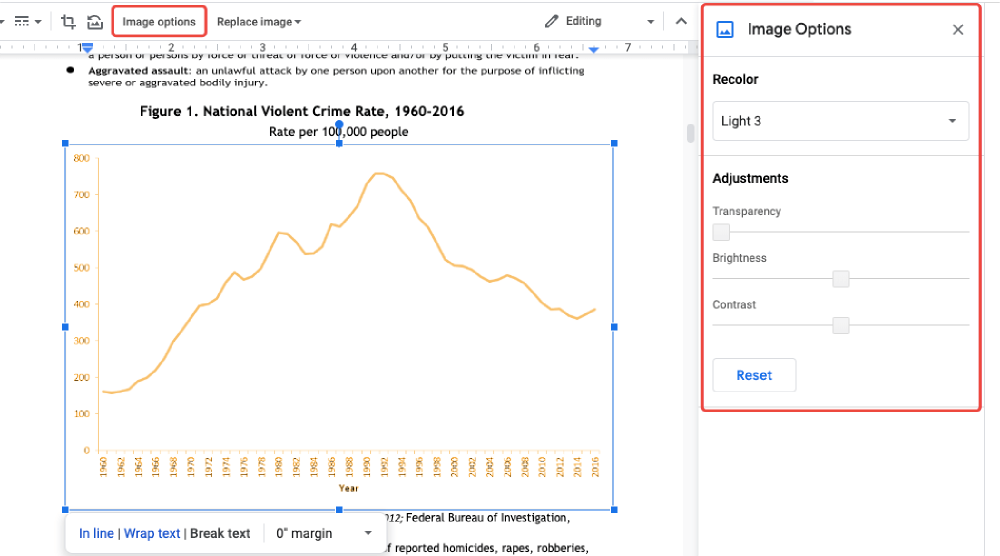
Google Docs সাহায্যে আপনার পিডিএফের চিত্রগুলিও সম্পাদনা করা যেতে পারে। আপনি যে কোনও চিত্র সম্পাদনা করতে চান তা কেবল ক্লিক করুন, তারপরে কিছু চিত্র সম্পাদনার বিকল্প উপস্থিত হবে। এখন তুমি পার:
- চিত্রগুলি ক্রপ করুন এবং চিত্রের আকারটি পুনরায় সমন্বয় করুন।
- মার্জিনটি সামঞ্জস্য করে চিত্রের অবস্থান সেট করুন।
- সম্পাদনা মেনুতে "চিত্র বিকল্পগুলি" চয়ন করুন এবং আপনি চিত্রটি পুনরায় রঙ করতে পারেন এবং এর স্বচ্ছতা, উজ্জ্বলতা এবং বিপরীতে সামঞ্জস্য করতে পারেন।
- চিত্র প্রতিস্থাপন করুন। আপনি যে কোনও চিত্র প্রতিস্থাপন করতে চান তাতে ক্লিক করুন এবং সম্পাদনা সরঞ্জামদণ্ডে "চিত্র প্রতিস্থাপন" নির্বাচন করুন।
চার্ট sertোকান
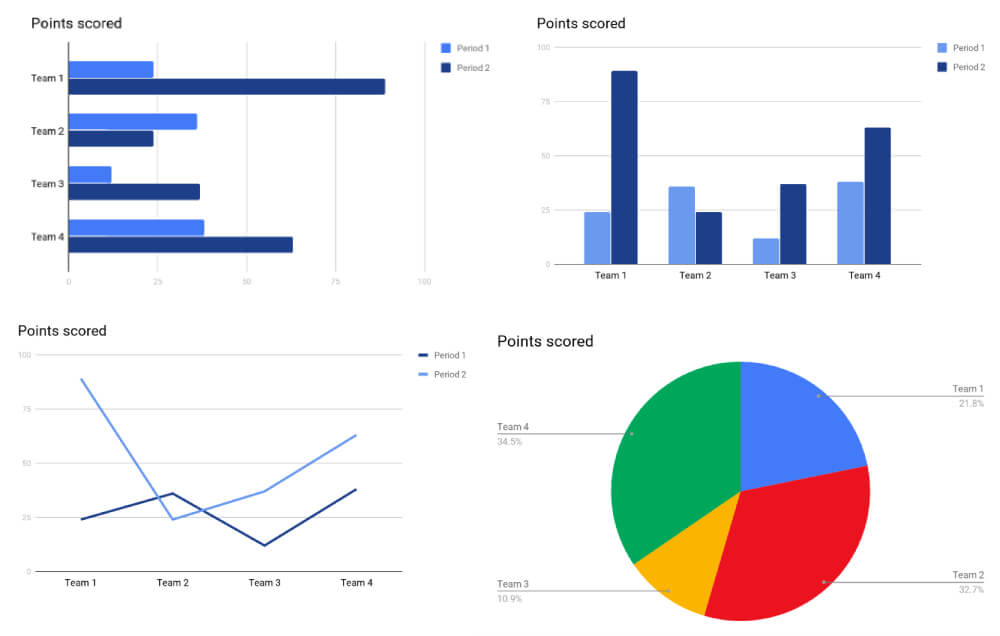
আমরা Google Docs আমাদের পিডিএমে 4 ধরণের চার্ট সন্নিবেশ করি। উপরের সরঞ্জামদণ্ডের "ইনসেট" ট্যাবে যান এবং "চার্ট" চয়ন করুন, তারপরে আপনার প্রয়োজন অনুসারে "বার", "কলাম", "লাইন" এবং "পাই" থেকে একটি চার্ট মডেল নির্বাচন করুন। আপনি কোনও চার্ট সাফল্যের সাথে প্রবেশ করার পরে, বিশদ ডেটা সম্পাদনা করতে একটি নতুন এক্সেল সম্পাদনা উইন্ডো খুলতে আপনি "পত্রকগুলিতে সম্পাদনা করুন" বোতামটি ক্লিক করতে পারেন।
সারণী সন্নিবেশ করুন
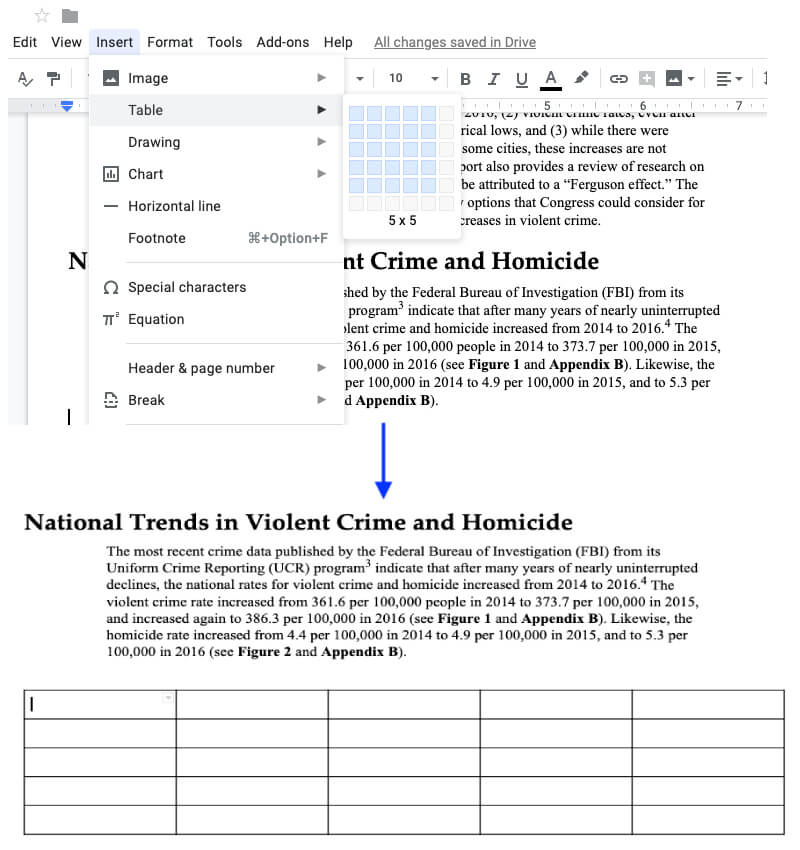
আপনি কোনও টেবিল যুক্ত করতে চান ফাঁকা জায়গায় ক্লিক করুন, তারপরে উপরের মেনু বারে "সন্নিবেশ" ট্যাবটি নির্বাচন করুন এবং "সারণী" নির্বাচন করুন। সারি এবং কলামগুলির সংখ্যা নির্ধারণ করে টেবিলটি কাস্টমাইজ করুন।
একটি পাদটীকা যোগ করুন
আপনার পিডিএফটিতে বিভিন্ন পৃষ্ঠাগুলির জন্য একটি পাদটীকা যুক্ত করা স্মার্ট এবং Google Docs এটিতে আপনাকে সহায়তা করতে পারে। আপনি যে পৃষ্ঠায় একটি পাদটিকা প্রবেশ করতে চান সেখানে যান, তারপরে উপরের "ইনসেট" বিকল্পটি ক্লিক করুন এবং "পাদটীকা" নির্বাচন করুন। পৃষ্ঠার নম্বরটির পাশে একটি টাইপিংয়ের অঞ্চলটি প্রদর্শিত হবে, আপনি এখন এটিতে কোনও পাঠ্যকে পাদটীকা হিসাবে টাইপ করতে পারেন। আপনি টেক্সট সম্পাদনা সরঞ্জামগুলির সাহায্যে হাইলাইট করতে, আন্ডারলাইন করতে এবং পাদটীকাগুলি সারিবদ্ধ করতে পারেন।

উপরে উল্লিখিত বৈশিষ্ট্যগুলি ছাড়াও, Google Docs শিরোনাম এবং পাদচরণ, পৃষ্ঠা নম্বর, মন্তব্য, বুকমার্কস, সামগ্রীর টেবিল ইত্যাদি যুক্ত করার মতো আরও অনেকগুলি সম্পাদনার সরঞ্জাম রয়েছে যা আপনি সম্পাদনা করেছেন, দয়া করে সম্পাদিত দস্তাবেজটি আবার সংরক্ষণ করতে ভুলবেন না পিডিএফ বিন্যাসে। উপরের মেনু বারের "ফাইল" ট্যাবে যান, ড্রপ-ডাউন মেনু থেকে "ডাউনলোড" চয়ন করুন এবং ডাউনলোড ফর্ম্যাট হিসাবে "পিডিএফ" নির্বাচন করুন।
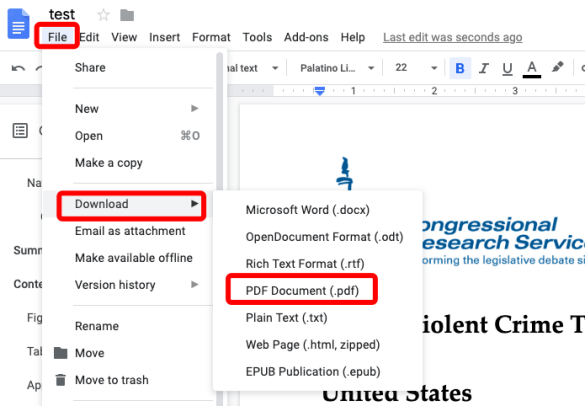
Google Docs আরও পিডিএফ সম্পাদনার টিপস পেতে, দয়া করে এই ব্যবহারকারীর গাইডের জন্য যান: গুগল ডক্সকীভাবে সম্পাদনা করবেন ।
এই প্রবন্ধটা কি সাহায্যকর ছিল? আপনার প্রতিক্রিয়ার জন্য ধন্যবাদ!
হ্যাঁ অথবা কোন
মন্তব্য