


আপনি যে ফাইলগুলি একত্রিত করতে চান তবে পৃষ্ঠাগুলি সরাসরি সরানো যায় না এমন সমস্যার সাথে আপনি কি কখনও আটকে গেছেন? কারণ যখন পিডিএফ ফাইল তৈরি করা হয়েছে তখন ফাইলের একাধিক পৃষ্ঠাগুলি যেন ক্যাপসুলের মধ্যে আবদ্ধ হয়েছে। সুতরাং পিডিএফ ফাইলের পৃষ্ঠাগুলি মুছতে বা সরানো শক্ত।
আপনি প্রায়শই পিডিএফ ফাইলগুলি পান যা এতগুলি গুরুত্বহীন পৃষ্ঠা আছে? আপনি কি বিরক্ত হয়েছেন যে পিডিএফ ফাইলগুলি সর্বদা কী পৃষ্ঠাগুলি খুঁজে পেতে আপনার এত সময় নষ্ট করে?
আপনার যদি একই রকম সমস্যা হয় তবে এই নিবন্ধটি আপনাকে অনেক সহায়তা করবে। আপনাকে সেরা উপায়ে বাছাইয়ে সহায়তা করার আশায় আমরা পিডিএফ থেকে কীভাবে পৃষ্ঠাগুলি সরিয়ে ফেলা যায় সে সম্পর্কে 4 টি উপায়ের বিস্তারিত আলোচনা করব।
পদ্ধতি 1 - EasePDF
EasePDF একটি অনলাইন পিডিএফ রূপান্তরকারী যা ব্যবহারকারীর জন্য সহজ এবং সুবিধাজনক। EasePDF প্রদত্ত সমস্ত সরঞ্জাম বিনামূল্যে ব্যবহারের জন্য। সমস্ত ব্যবহার এবং ক্রয়ের জন্য আপনাকে কোনও ফি প্রদান করতে হবে না। কোন ব্যক্তিগত তথ্য প্রয়োজন হয় না। আপনার নিবন্ধন করার দরকার নেই।
আপনি যখন এই অনলাইন প্ল্যাটফর্মে আপনার পিডিএফ সরান, আপনি সার্ভারে আপলোড করেছেন এমন সমস্ত ফাইল এনক্রিপ্ট করা হবে। সুতরাং আপনার ফাইলটির সুরক্ষা সম্পর্কে চিন্তা করার দরকার নেই।
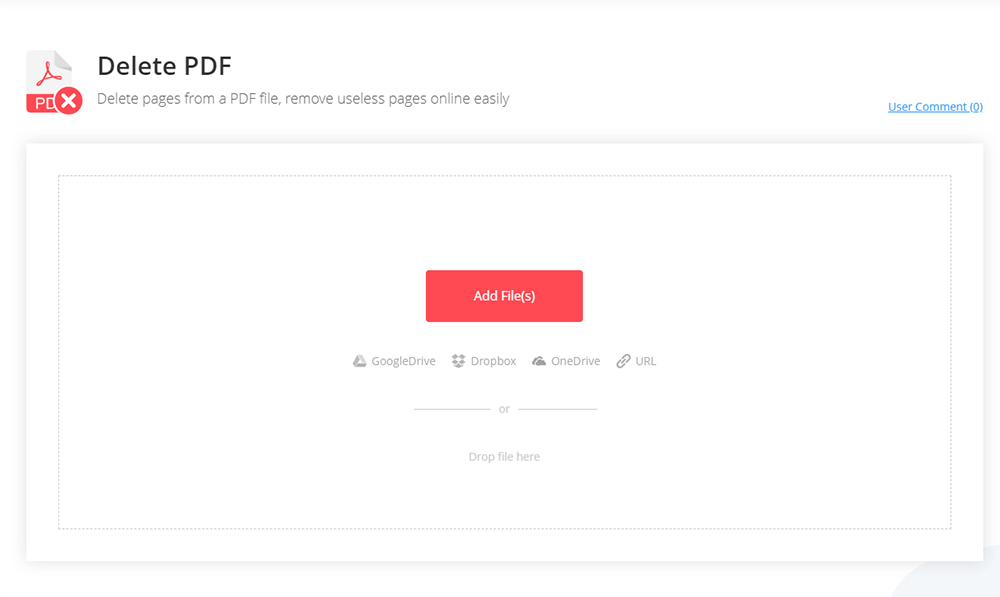
পদক্ষেপ 1. আপনার প্রথমে EasePDF নেভিগেট করতে হবে। তারপরে উপরের মেনু বারে "পিডিএফ মুছুন" ক্লিক করুন।
পদক্ষেপ 2. পিডিএফ ফাইল আপলোড করুন। আপনি একটি লাল "ফাইল যোগ করুন" বোতামটি দেখতে পাবেন, তারপরে পিডিএফ ফাইল আপলোড করতে এটিতে ক্লিক করুন। অথবা আপনি যদি ইন্টারনেট থেকে পিডিএফ ফাইলগুলি আপলোড করতে চান তবে আপনার স্থানীয় ডিভাইস, Google Drive, Dropbox, OneDrive বা URL লিঙ্কটি আটকানোর মাধ্যমে ফাইলগুলি আপলোড করতে কেবল সংশ্লিষ্ট আইকনগুলিতে ক্লিক করুন।
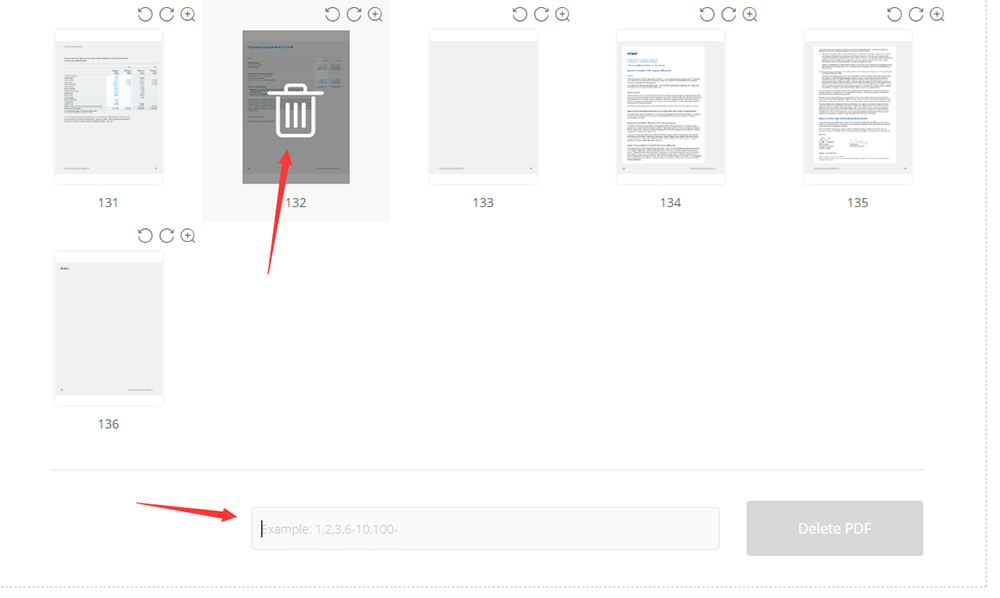
পদক্ষেপ 3. পৃষ্ঠাগুলি সরান। আপনি যে পৃষ্ঠাগুলি সরাতে চান তাতে ক্লিক করুন, আপনি পৃষ্ঠায় একটি "ট্র্যাশ বিন" আইকন দেখতে পাবেন। আইকনে ক্লিক করুন তারপরে আপনি পৃষ্ঠাগুলি সফলভাবে মুছে ফেলতে পারেন। অথবা আপনি টেবিলটিতে একটি বিরতি টাইপ করতে পারেন এবং তারপরে পিডিএফ থেকে পৃষ্ঠা সরাতে "পিডিএফ মুছুন" বোতামটি ক্লিক করুন। আপনি পিডিএফ পৃষ্ঠাগুলি সম্পাদনা করতে পারেন যেমন পৃষ্ঠাগুলি ঘোরান বা প্রশস্ত করুন।
পদক্ষেপ 4. পিডিএফ ফাইল ডাউনলোড করুন। আপনার নতুন পিডিএফ ফাইলগুলি অবিলম্বে ডাউনলোডের জন্য প্রস্তুত হবে। এটি সমাপ্ত হওয়ার পরে, আপলোড করা থাকা কোনও ফাইল আমাদের ভাগ করে নেওয়া লিংক সহ 24 ঘন্টা মধ্যে আমাদের সার্ভার থেকে মুছে ফেলা হবে। আপনি এটি কেবল ডাউনলোড করতে পারবেন না তবে এটি আপনার বন্ধুদের সাথে EasePDF তৈরি করা ইউআরএল লিঙ্কটি অনুলিপি এবং কাস্ট করে ভাগ করে নিতে পারেন।
পদ্ধতি 2 - Smallpdf
Smallpdf হ'ল একটি সর্বজনীন অনলাইন পিডিএফ রূপান্তরকারী পাশাপাশি সম্পাদকও। এটির জন্য পৃষ্ঠাগুলি সরানোর সরঞ্জামটিও সহজে ব্যবহারযোগ্য কারণে সুপারিশ করা হয়। সুরক্ষার জন্য, Smallpdf রূপান্তরটি শেষ হওয়ার এক ঘন্টা পরে সার্ভার থেকে ফাইলগুলি মুছে ফেলবে ।
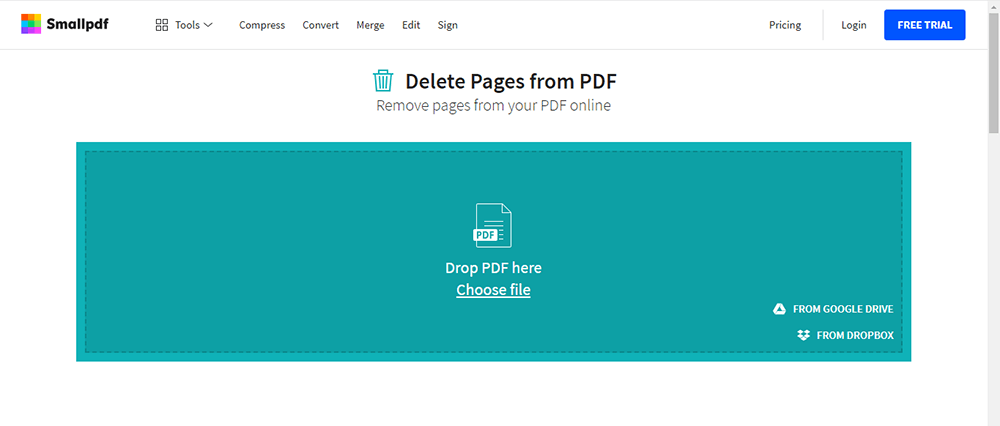
পদক্ষেপ 1. প্রথমত, আপনাকে Smallpdf ওয়েবসাইটে প্রবেশ করতে হবে। তারপরে আপনি হোমপৃষ্ঠায় "পিডিএফ Pages মুছুন" বোতামটি দেখতে পাবেন। এটি ক্লিক করুন.
পদক্ষেপ 2. আপনার পৃষ্ঠাগুলি সরাতে চান এমন আপনার পিডিএফ আপলোড করুন। আপনার পিডিএফ ফাইলটি বাক্সে টানুন এবং ফেলে দিন। ইন্টারনেট Google Drive বা Dropbox থেকে ফাইল যুক্ত করতে আপলোড বোতামের নীচে "ক্লাউড ড্রাইভ" আইকনগুলিতে ক্লিক করতে পারেন।
পদক্ষেপ 3. পৃষ্ঠাগুলি সরান। প্রতিটি পৃষ্ঠা এর থাম্বনেইলের উপর দিয়ে ঘুরিয়ে সরান এবং ট্র্যাশ আইকনে ক্লিক করুন। পৃষ্ঠাগুলি ঘোরানো বা প্রশস্ত করাও এই সরঞ্জামটিতে সমর্থিত।
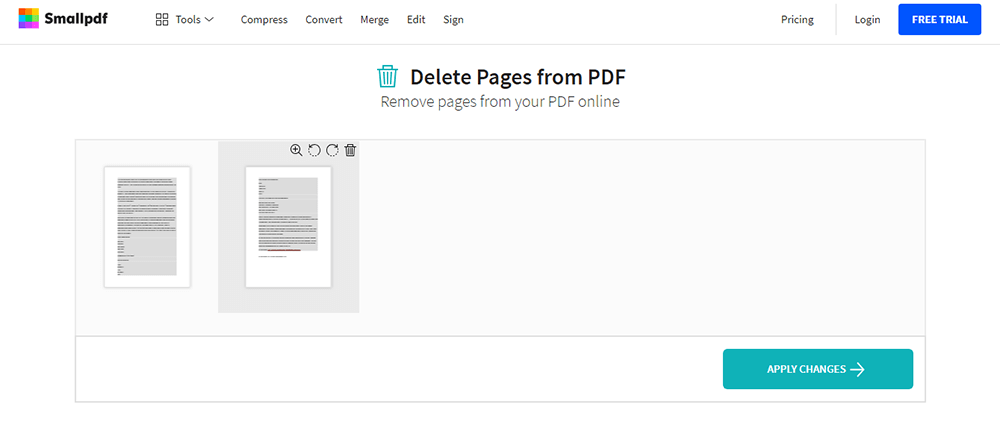
পদক্ষেপ 4. ফাইলগুলি ডাউনলোড করুন। "প্রয়োগ পরিবর্তনগুলি" ক্লিক করুন এবং পরিবর্তিত ফাইলটি ডাউনলোড করুন।
পদ্ধতি 3 - PDF Candy
PDF Candy হ'ল একটি সর্বজনীন অনলাইন পিডিএফ রূপান্তরকারী পাশাপাশি একটি সম্পাদকও। এটির জন্য পৃষ্ঠাগুলি সরানোর সরঞ্জামটিও সহজে ব্যবহারযোগ্য কারণে সুপারিশ করা হয়। সুরক্ষার জন্য, Smallpdf রূপান্তরটি শেষ হওয়ার এক ঘন্টা পরে সার্ভার থেকে ফাইলগুলি মুছে ফেলবে ।
পদক্ষেপ 1. PDF Candy ওয়েবসাইট খুলুন, আপনি এর হোমপেজে অনেকগুলি সরঞ্জাম দেখতে পারেন। দ্বিতীয় লাইনে "পৃষ্ঠাগুলি মুছুন" আইকনটি সন্ধান করুন এবং তারপরে এটি ক্লিক করুন।
পদক্ষেপ 2. ফাইল যুক্ত করুন। আপনাকে পিডিএফ ফাইলটি টেনে এনে ছেড়ে দিয়ে বা "ফাইল যুক্ত করুন" বোতামটি ক্লিক করে কাজ করতে একটি ডকুমেন্ট যুক্ত করতে হবে। "ক্লাউড অ্যাকাউন্টগুলি" থেকে আপনার ফাইলগুলি আপলোড করাও সমর্থিত।
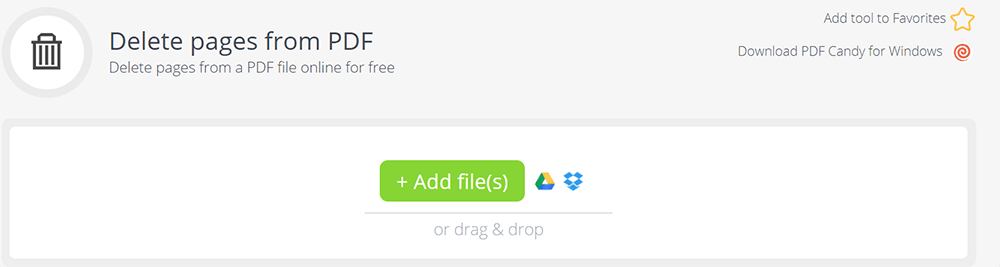
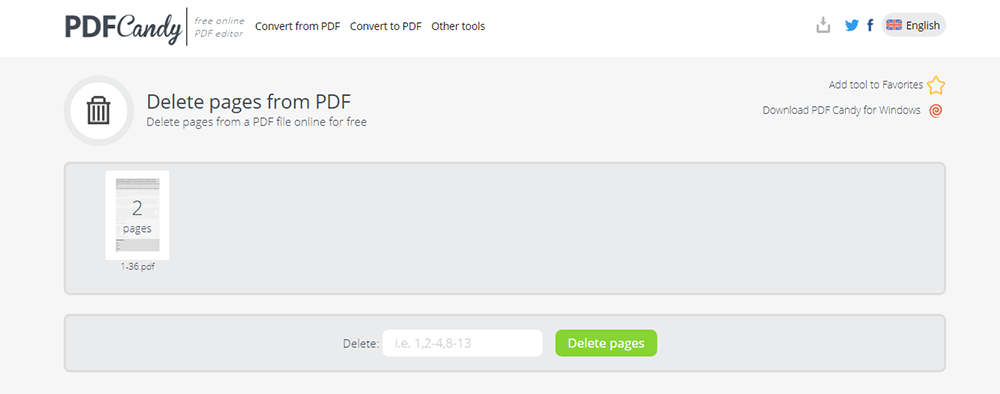
পদক্ষেপ 3. পৃষ্ঠাগুলি সরান। মুছে ফেলার জন্য পৃষ্ঠাগুলি প্রবেশ করান (পৃথক পৃষ্ঠাগুলি এবং অন্তরগুলি উভয়ই করবে), সবুজ "পৃষ্ঠাগুলি মুছুন" বোতামটি ক্লিক করুন এবং ফাইলগুলি ডাউনলোড করুন।
পদ্ধতি 4 - Sejda
Sejda একটি দুর্দান্ত ব্রাউজার-ভিত্তিক পিডিএফ অনলাইন সম্পাদক পাশাপাশি রূপান্তরকারীও। এটি ব্যবহার বিনামূল্যে। এটি আপনাকে অন্যান্য ফরম্যাটে পিডিএফ রূপান্তর করতে, পিডিএফ ফাইলগুলি সম্পাদনা করতে, ডিজিটালি পিডিএফ ডকুমেন্টে স্বাক্ষর করতে বা একটি পিডিএফ ক্রপ করতে সহায়তা করার জন্য একটি পরিষ্কার ফাংশন প্যানেলে প্রচুর সরঞ্জাম সরবরাহ করে, Sejda দিয়ে আপনি নিজের পিডিএফ ফাইলগুলি নিয়ে নির্দ্বিধায় কাজ করতে পারেন।
এই রূপান্তরকারী পৃষ্ঠা মুছার সরঞ্জামটি ব্যবহার করাও সহজ। এই অনলাইন ওয়েবসাইটের সাহায্যে পিডিএফ থেকে সহজেই পৃষ্ঠাগুলি সরিয়ে দেওয়ার পদক্ষেপগুলি এখানে।
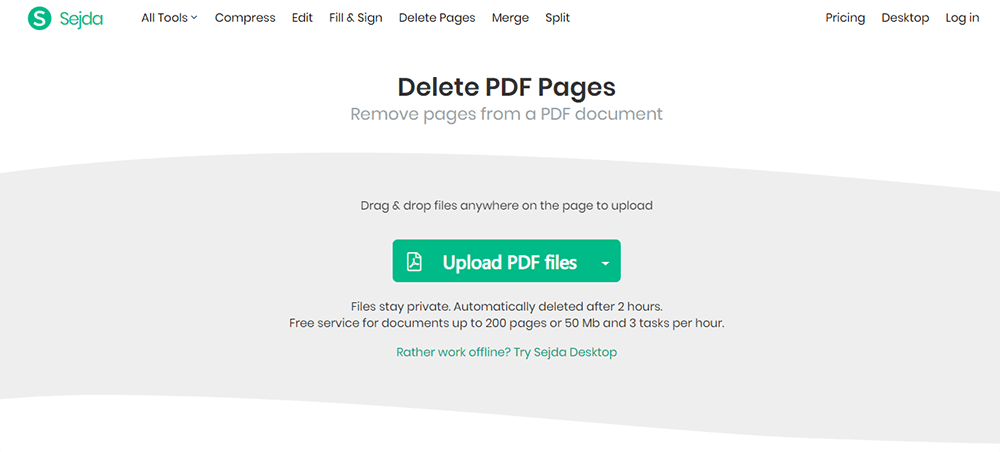
ধাপ 1 খুলুন আপনার ইনস্টল ব্রাউজার এবং Sejda> মুছুন Pages, যা হোমপেজে দেখা যাবে এ যান। তারপরে এটি নির্বাচন করুন।
পদক্ষেপ 2. আপনার ফাইল আপলোড করুন। "পিডিএফ ফাইলগুলি আপলোড করুন" এ ক্লিক করুন এবং আপনার স্থানীয় কম্পিউটার থেকে ফাইলগুলি নির্বাচন করুন। পৃষ্ঠাগুলিতে ফাইলগুলি টেনে নিয়ে যাওয়া এবং ফেলে দেওয়াও কাজ করে। আপনি Dropbox, OneDrive বা Google Drive থেকেও পিডিএফ ফাইলগুলি চয়ন করতে পারেন।
পদক্ষেপ 3. পৃষ্ঠাগুলি সরান। আপনি যা চান না সেগুলি সরাতে প্রতিটি পৃষ্ঠায় "মুছুন" ক্লিক করুন। আপনি পৃষ্ঠাটিতে ক্লিক করলে একটি "ম্যাগনিফায়ার" প্রদর্শিত হবে। আপনি যদি একটি বড় পৃষ্ঠা থাম্বনেইল চান তবে আপনি "ম্যাগনিফায়ার" ক্লিক করতে পারেন। খালি পৃষ্ঠাগুলি লিখে আপনি একবারে অনেকগুলি পৃষ্ঠাও সহজে সরাতে পারেন। (উদাঃ প্রথম দশটি পৃষ্ঠা মুছে ফেলতে 1-10 টাইপ করুন)।
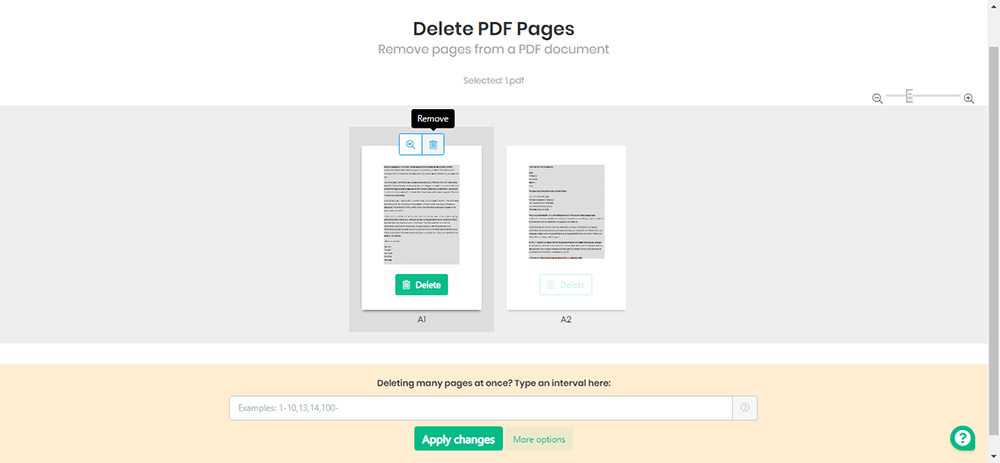
পদক্ষেপ 4. পিডিএফ ফাইলগুলি সংরক্ষণ করুন। আপনার দস্তাবেজটি সংরক্ষণ করতে "পরিবর্তনগুলি প্রয়োগ করুন" এ ক্লিক করুন। কয়েক সেকেন্ড অপেক্ষা করুন এবং তারপরে আপনি ফাইলগুলি আপনার কম্পিউটারে ডাউনলোড করতে পারেন। মেঘ অ্যাকাউন্টগুলিতে সংরক্ষণ করুন বা আপনার বন্ধুদের সাথে লিঙ্কটি ভাগ করে নেওয়ারও অনুমতি রয়েছে।
উপসংহার
উপরের পৃষ্ঠাটি কীভাবে পিডিএফ থেকে পৃষ্ঠা সরিয়ে নেওয়া যায় সে সম্পর্কে। আমরা আপনাকে 4 টি মুক্ত সমাধানের সংক্ষিপ্তসার জানিয়েছি। আপনার সাথে আমাদের কিছু ভাগ করতে চাইলে দয়া করে আমাদের আপনার মতামত জানান বা আপনি আমাদের সাথে যোগাযোগ করতে পারেন।
এই প্রবন্ধটা কি সাহায্যকর ছিল? আপনার প্রতিক্রিয়ার জন্য ধন্যবাদ!
হ্যাঁ অথবা কোন
মন্তব্য