


আমাজন থেকে পাওয়া কিন্ডল রিডার আজ পাওয়া সবচেয়ে জনপ্রিয় ই-বুক পাঠকদের মধ্যে রয়েছে। অতএব, ই-বুকগুলি পড়ার ক্ষেত্রে যদি আপনার কাছে একটি কিন্ডল থাকে তবে আপনি লক্ষ্য করেছেন যে এর সাধারণ ফর্ম্যাটগুলি MOBI এবং AZW। আপনি যদি এই জাতীয় ফাইলগুলি কম্পিউটারের মতো অন্যান্য ইলেকট্রনিক ডিভাইসে খুলতে চান বা আপনার বন্ধুর সাথে একটি হাইলাইট ভাগ করতে চান তবে কিন্ডল ফর্ম্যাটটিকে পিডিএফ ফর্ম্যাটে রূপান্তর করা আপনার সেরা পছন্দ।
ভাগ্যক্রমে, কিন্ডল থেকে পিডিএফ রূপান্তর এখন সহজ। বাজারে অনেকগুলি ফাইল রূপান্তর সরঞ্জাম উপলব্ধ রয়েছে যা MOBI এবং AZW এর মতো কিন্ডল ইবুক ফর্ম্যাটগুলি সহজেই পিডিএফ ফাইলে রূপান্তর করে যাতে আপনি পিডিএফ পড়ার উপভোগ করতে পারেন বা আপনার পড়ার পৃষ্ঠাটি আপনার বন্ধুদের সাথে বৈদ্যুতিন ডিভাইসে ভাগ করতে পারেন। সুতরাং, আপনি পিডিএফ সম্পাদনার জন্য রূপান্তরকারী ব্যবহার করতে পারেন যেমন পাঠ্যগুলি, চিত্রগুলি এবং ইত্যাদি। এই অপারেশনগুলি কিন্ডলে উপলভ্য নয়। সুতরাং এই নিবন্ধটি আপনাকে শিখিয়ে দেবে কীভাবে কিন্ডেলকে ফ্রি পিডিএমে রূপান্তর করতে হয়, রূপান্তরিত পিডিএফ ফাইলটি আপনার কম্পিউটারে অ্যাক্সেস করা সহজ করে তুলবে।
1. Zamzar
Zamzar একটি ফাইল রূপান্তরকারী যা নথি, চিত্র, ভিডিও এবং শব্দকে রূপান্তর করতে পারে। এই অনলাইন প্ল্যাটফর্মে রূপান্তর করতে 1100 টিরও বেশি ফর্ম্যাট সমর্থিত রয়েছে। তারা 2006 থেকে কয়েক মিলিয়ন গ্রাহকের সাথে সাফল্যের সাথে ফাইল রূপান্তর করে চলেছে। এটি ব্যবহার করা সুবিধাজনক, কারণ আপনার কোনও সফ্টওয়্যার ডাউনলোড করার দরকার নেই। কেবল ফাইলটি নির্বাচন করুন, রূপান্তর করতে কোনও ফর্ম্যাট বেছে নিন এবং আপনি যান।
পদক্ষেপ 1. Zamzar ওয়েবসাইটে যান। তারপরে আপনি আপলোড পৃষ্ঠাটি দেখতে পাবেন। আপনার কিন্ডল ফর্ম্যাট ফাইল আপলোড করতে "ফাইলগুলি যুক্ত করুন ..." ক্লিক করুন। "নির্বাচিত লিঙ্ক" বোতামটি ক্লিক করে আপনি যে ফাইলটি রূপান্তর করতে চান তার লিঙ্কটি প্রবেশ করান।

পদক্ষেপ 2. ইন্টারফেসের কেন্দ্রে আউটপুট ফর্ম্যাট হিসাবে "পিডিএফ" নির্বাচন করতে "রূপান্তর করতে" বোতামের ড্রপ-ডাউন আইকনটি ক্লিক করুন।
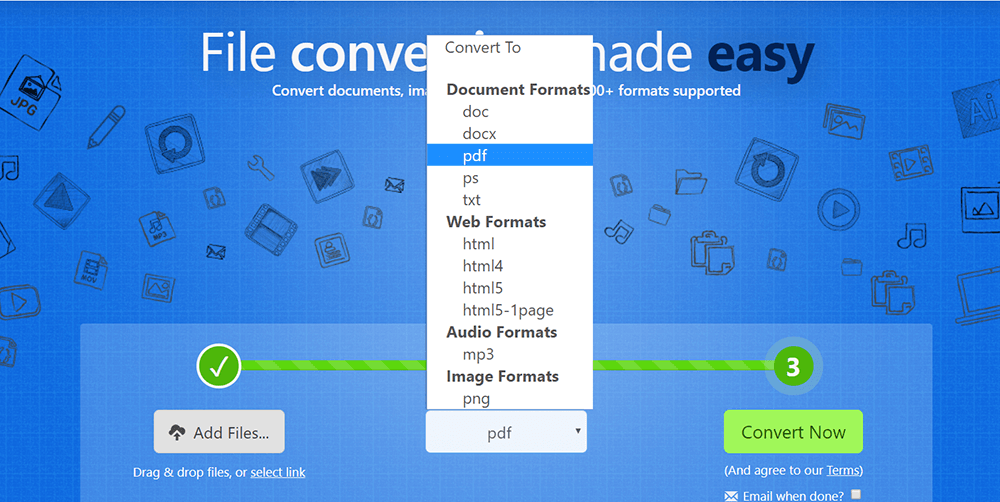
পদক্ষেপ 3. আপনার পিডিএফ ফাইল রূপান্তর করতে "এখনই রূপান্তর করুন" এ ক্লিক করুন। রূপান্তর করার পরে, আপনি আপনার রূপান্তরিত পিডিএফ ফাইল ডাউনলোড করতে "ডাউনলোড" বোতামটি ক্লিক করতে পারেন।
2. এপুবার আলটিমেট
এপুবার আলটিমেট সেরা ই-বুক রূপান্তরকারী এবং ই-বুক ডিআরএম অপসারণ ফাংশন সহ আপনাকে যে কোনও জায়গায় বই পড়তে সহায়তা করতে পারে। এটির একটি অনলাইন সংস্করণ এবং একটি অফলাইন সংস্করণ রয়েছে। এখানে, আমরা আপনাকে এপুবারের অনলাইন ই-বুক রূপান্তরকারীটি সুপারিশ করতে চাই। অনলাইন ই-বুক কনভার্টারটি মাল্টি ই-বুক ফর্ম্যাট সমর্থিত একটি ওয়ান স্টপ রূপান্তরকারী সরঞ্জাম: ইপাব, পিডিএফ, মোবি, এজেডাব্লু, এজেডাব্লু 3 এবং আরও অনেক কিছু। এই অনলাইন সরঞ্জামের সাহায্যে আপনি আপনার কিন্ডল ফাইলটি সরাসরি পিডিএফে রূপান্তর করতে পারেন। কোনও সফ্টওয়্যার ডাউনলোড করার দরকার নেই যাতে এই সরঞ্জামটি আপনাকে অনেক সময় সাশ্রয় করতে পারে।
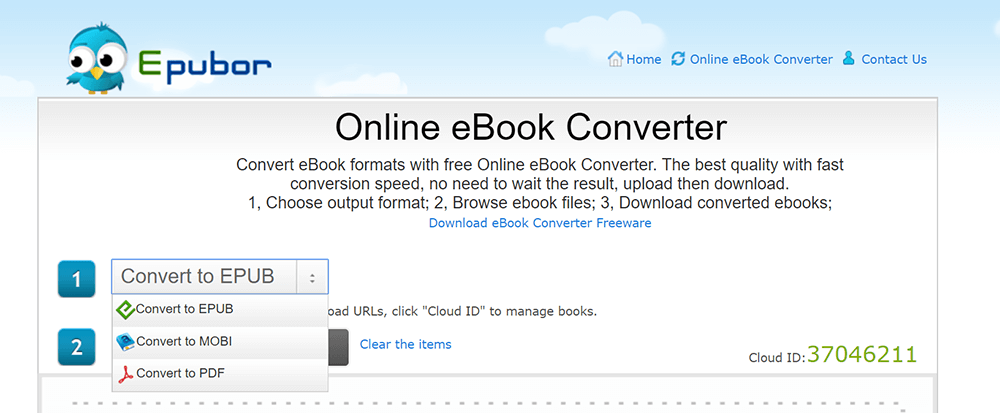
পদক্ষেপ ১. প্রথমে, আপনার আউটপুট বিন্যাসের জন্য "পিডিএফে কনভার্ট করুন" সরঞ্জামটি চয়ন করুন। "ব্রাউজ ফাইলগুলি" বোতামটি ক্লিক করুন এবং আপনার স্থানীয় ড্রাইভের কিন্ডল ফাইলগুলি চয়ন করুন এবং তারপরে সেগুলি রূপান্তর সার্ভারে আপলোড করা হবে। যদি সবকিছু ঠিকঠাক হয় তবে আপনি প্রতিটি ফাইলের জন্য অগ্রগতি বারটি দেখতে পাবেন।
পদক্ষেপ 2. পিডিএফ ফাইল ডাউনলোড করুন। যখন একটি কিন্ডল বই আপলোড এবং রূপান্তরিত হয়, আপনি প্রতিটি কিন্ডল বইয়ের জন্য "ডাউনলোড" লিঙ্কটি দেখতে পাবেন। এটি ক্লিক করুন তারপরে আপনি রূপান্তরিত পিডিএফ ফাইলটি পেতে পারেন।
3. EPUB Converter
EPUB Converter একটি নিখরচায় অনলাইন রূপান্তরকারী সরঞ্জাম যা আপনাকে পিডিএফ ফর্ম্যাট থেকে ই-বুক ফাইলগুলিতে রূপান্তর করতে সহায়তা করে। EPUB Converter একটি শক্তিশালী কিন্ডল রূপান্তরকারী সরঞ্জাম যা ব্যবহারকারীদের সহজেই অন্য যেকোন ডিভাইসে পড়ার জন্য তাদের বইগুলি অন্য বিভিন্ন ফর্ম্যাটে রূপান্তর করতে সহায়তা করে। সাধারণত, বেশিরভাগ পাঠকরা এই প্ল্যাটফর্মটি কিন্ডল ফাইলগুলিকে পিডিএফে রূপান্তর করতে ব্যবহার করবেন এবং তারপরে তাদের আইপ্যাড, আইফোন, নেক্সাস, কম্পিউটার ইত্যাদি পাঠকদের উপর পড়তে পারবেন will
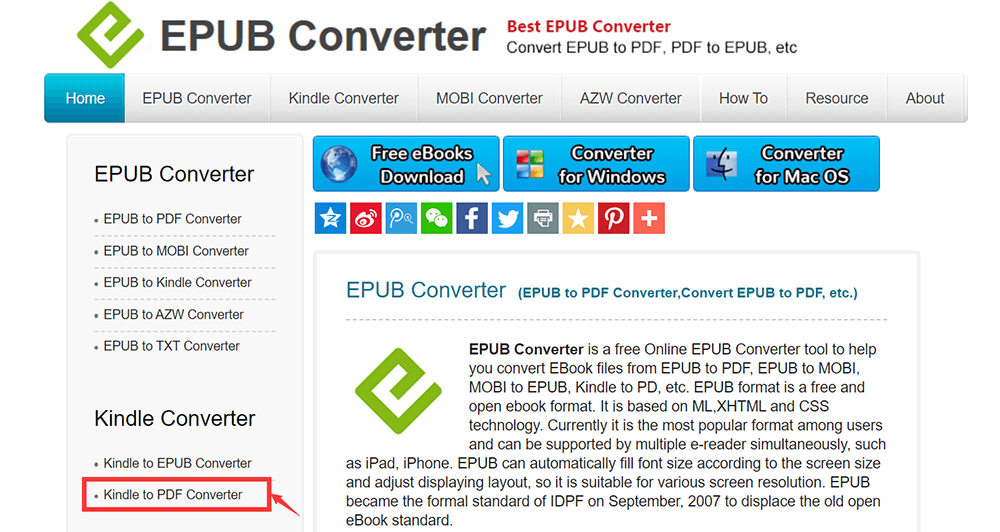
পদক্ষেপ 1. অনলাইন EPUB Converter প্ল্যাটফর্মের ওয়েবসাইটে নেভিগেট করুন। আপনি হোমপেজে রূপান্তরকারী অনেকগুলি সরঞ্জাম দেখতে পাচ্ছেন। " কিন্ডল টু PDF Converter " ক্লিক করুন যা "Kindle Converter" তালিকার অধীনে দেখায়।
পদক্ষেপ 2. আপনার কম্পিউটার থেকে কিন্ডল ফাইল আপলোড করতে "ফাইলগুলি যুক্ত করুন ..." বোতামটি ক্লিক করুন। আপনি সুবিধাজনকভাবে রূপান্তর করতে একই সময়ে একাধিক ফাইল আপলোড করতে পারেন। কিছু ফাইল থাকলে আপনি রূপান্তর করতে চান না। বাতিল করতে ডানদিকে "আপলোড বাতিল করুন" ক্লিক করুন।
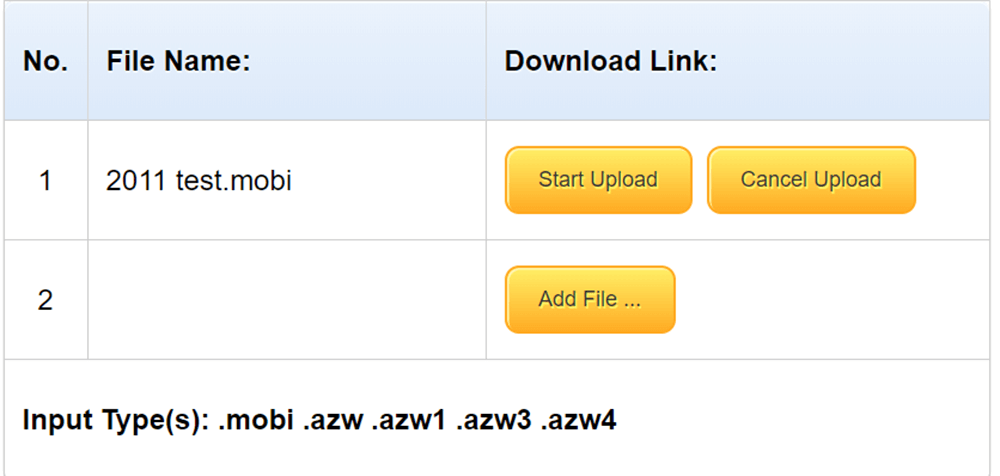
পদক্ষেপ ৩. আপনি যে সমস্ত ফাইল রূপান্তর করতে চান তা তালিকায় যুক্ত হয়ে গেলে, রূপান্তর শুরু করতে "আপলোড শুরু করুন" বোতামটি ক্লিক করুন।
পদক্ষেপ ৪. ফাইলটি রূপান্তরিত হওয়ার পরে, পিডিএফ ফাইলটি ডাউনলোড করতে ডানদিকে প্রদর্শিত ফাইলের নামটিতে ক্লিক করুন।
4. Calibre
Calibre আপনার সমস্ত ই-বুকের প্রয়োজনীয়তার একটি সর্ব-এক-সমাধান। এটি উপরের তিনটি অনলাইন সরঞ্জাম থেকে পৃথক। আপনি যখন Calibre ব্যবহার করেন, আপনার প্রথমে এটি ডাউনলোড এবং ইনস্টল করা উচিত। এটি সম্পূর্ণ নিখরচায় এবং ব্যবহারকারী উভয়ই কম্পিউটার বিশেষজ্ঞের জন্য বিনামূল্যে ব্যবহারযোগ্য। এটি প্রায় প্রতিটি একক ই-রিডার সমর্থন করে এবং প্রতিটি আপডেটের সাথে আরও ডিভাইসের সাথে সামঞ্জস্যপূর্ণ। আপনি আপনার কিন্ডল ফাইলটিকে কয়েক সেকেন্ডের মধ্যে পিডিএফ ফর্ম্যাটে রূপান্তর করতে এবং অন্যান্য ডিভাইসে পড়তে পারেন।
পদক্ষেপ 1. আপনার কম্পিউটারে সফ্টওয়্যারটি ডাউনলোড এবং ইনস্টল করুন। আপনি যে ধরণের কম্পিউটারে ক্যালিবার ব্যবহারের পরিকল্পনা করছেন তা চয়ন করা উচিত। এটি লিনাক্স, ম্যাক এবং উইন্ডোজ প্ল্যাটফর্মগুলিতে চলতে পারে।
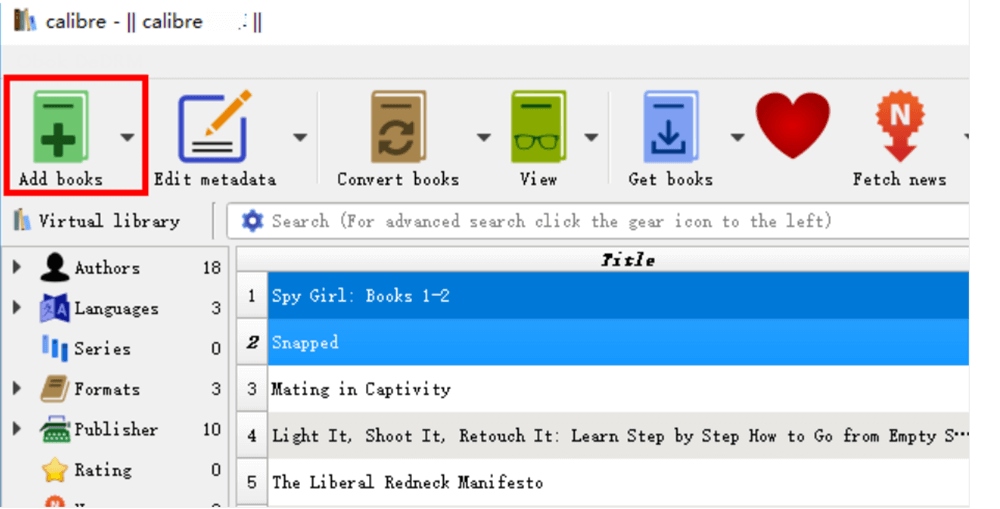
পদক্ষেপ 2. আপনার কিন্ডল বই যুক্ত করতে "বই যুক্ত করুন" বোতামটি ক্লিক করুন, বিকল্পভাবে, অ্যাপ্লিকেশন উইন্ডোতে রূপান্তর করতে চান এমন ফাইলগুলি টানুন এবং তারপরে ফেলে দিন। তারপরে এগুলি পর্দার কেন্দ্র জোনে তালিকাভুক্ত হবে।
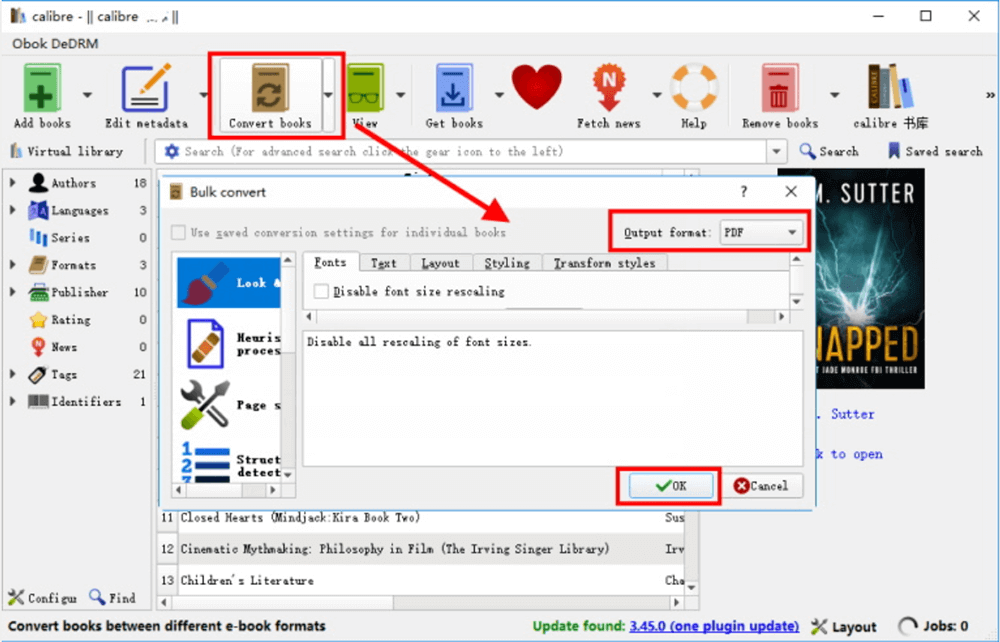
পদক্ষেপ 3. "বই রূপান্তর করুন" বোতামটি ক্লিক করুন। তারপরে রূপান্তরকারী উইন্ডোটি পপ আউট হবে। আপনার আউটপুট ফর্ম্যাট হিসাবে "পিডিএফ" নির্বাচন করুন এবং "ঠিক আছে" বোতামটি ক্লিক করুন। Calibre কিন্ডল ফাইলটি রূপান্তর করতে শুরু করবে।
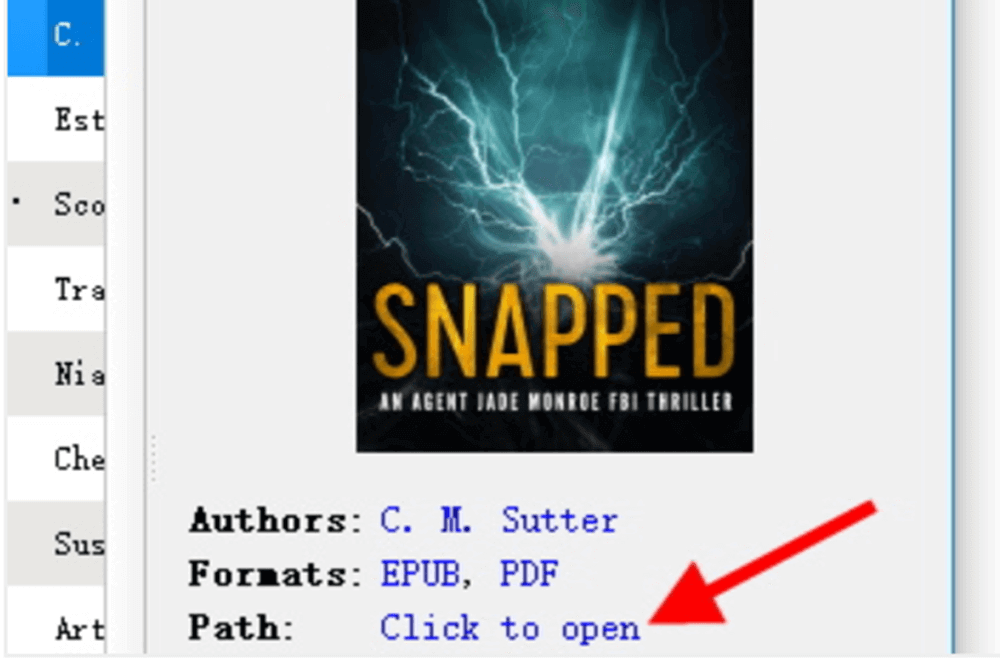
পদক্ষেপ ৪. রূপান্তরটি শেষ হয়ে গেলে মূল পর্দায় ফিরে যান। বইগুলি কিন্ডল থেকে সাফল্যের সাথে পিডিএফে রূপান্তরিত হলে, "ফর্ম্যাটস" এ মূল এবং রূপান্তরিত দুটিই থাকবে contain "খুলতে ক্লিক করুন" বোতামটি ক্লিক করুন; আপনি আপনার রূপান্তরিত পিডিএফ ফাইলটি পপ-আপ উইন্ডোতে পাবেন।
5. Kindle Converter
Kindle Converter একটি ডেস্কটপ রূপান্তরকারী যা কিন্ডলকে পিডিএফ তে রূপান্তর করতে পারে। এই রূপান্তরকারীর সাহায্যে ব্যবহারকারী কেবল কম্পিউটার বা অন্যান্য ডিভাইসে কিন্ডল ইবুকগুলি দেখতে পারবেন না তবে ডিআরএম সীমাবদ্ধতা ছাড়াই কিন্ডল ইবুকগুলি মুদ্রণ করতে পারবেন। উচ্চ-মানের পিডিএফ ফাইল রূপান্তর এবং কোনও মানের ক্ষতি হ'ল Kindle Converter বৈশিষ্ট্যগুলি।
পদক্ষেপ 1. উপরের ওয়েবসাইটে ক্লিক করে সফ্টওয়্যারটি ডাউনলোড করুন। আপনার ফাইল আপলোড করতে উপরে "ফাইলগুলি যুক্ত করুন" বা "ফোল্ডার যুক্ত করুন" বোতামগুলিকে হিট করুন। অথবা আপনি অ্যাপ্লিকেশন উইন্ডোটিতে ফাইলগুলি টেনে এনে ফেলে এটিকে আপলোড করতে পারেন।

পদক্ষেপ 2. আউটপুট ফর্ম্যাট হিসাবে "পিডিএফ ফর্ম্যাট" চয়ন করুন। রূপান্তরিত ফাইলগুলি সংরক্ষণ করার জন্য অবস্থানটি চয়ন করতে ভুলবেন না।
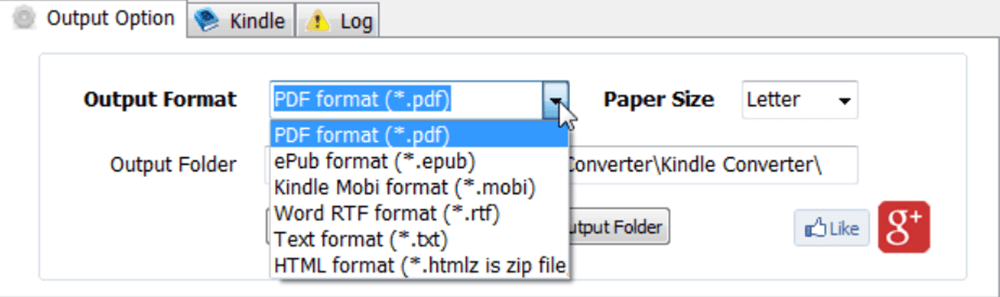
পদক্ষেপ 3. রূপান্তর শুরু করতে "রূপান্তর" বোতামটি ক্লিক করুন। কয়েক সেকেন্ড পরে আপনি যে ফোল্ডারে সংরক্ষণ করার আগে বেছে নিয়েছিলেন সফলভাবে রূপান্তরিত ফাইলগুলি দেখতে পাবেন।
উপসংহার
কিন্ডল ফাইলগুলিকে পিডিএফ ফর্ম্যাটে রূপান্তর করতে উপরের সমাধানগুলি দরকারী যখন আপনি অন্যান্য বৈদ্যুতিন ডিভাইসে কিন্ডল ইবুকগুলি পড়তে চান। আপনি অনলাইন বা ডেস্কটপ রূপান্তরকারী চয়ন করুন না কেন, কিন্ডল ফাইলটিকে পিডিএফে রূপান্তর করা বেশ সহজ কাজ। আপনি যদি রূপান্তরিত পিডিএফ সম্পাদনা করতে চান, তবে ইয়েজডিডিএফ-এ " পিডিএফ সম্পাদনা করুন " EasePDF জন্য একটি ভাল পছন্দ।
এই প্রবন্ধটা কি সাহায্যকর ছিল? আপনার প্রতিক্রিয়ার জন্য ধন্যবাদ!
হ্যাঁ অথবা কোন
মন্তব্য