


পিডিএফ সহ আমাদের প্রতিদিনের কাজের উপর, আমাদের মাঝে মাঝে পিডিএফ থেকে এক্সেল ফাইলে টেবিল শিটগুলি বের করতে হতে পারে। এবং আমার ধারণা অনেক লোক এই ধারণার মধ্যে রয়েছে যে এটি করার জন্য আমাদের অবশ্যই একটি রূপান্তরকারী ব্যবহার করতে হবে, তবে আমরা যদি কোনও রূপান্তরকারী প্রোগ্রাম ডাউনলোড করতে না চাই তবে কী হবে? আমরা কীভাবে কনভার্টার ছাড়াই পিডিএফকে এক্সলে রূপান্তর করতে পারি? আজ আমরা ইয়েজপিডিএফ, স্মার্টপডিএফ, এবং PDF.io মতো এক্সেল পরিষেবাগুলিতে অনলাইন পিডিএফ ব্যবহার করে EasePDF কোনও এক্সএলএস/ Smallpdf এক্সেল স্প্রেডশিটটিতে টেবিলগুলি সরিয়ে নেওয়ার 4 সহজ উপায় এবং টেবিলে অনুলিপি করার জন্য OneDrive ব্যবহার করব Excel
বিকল্প 1. এক্সেল পরিষেবাতে অনলাইন পিডিএফ
আপনি যদি কোনও ডেস্কটপ রূপান্তরকারী ডাউনলোড করতে না চান তবে একটি অনলাইন পিডিএফ রূপান্তর পরিষেবাটি পিডিএলে এক্সেল রূপান্তর করার জন্য সেরা পছন্দ। আপনাকে যা করতে হবে তা হ'ল আপলোড, রূপান্তর এবং ডাউনলোড করা যতটা সহজ আপনি কল্পনা করতে পারেন। আমরা আপনার জন্য এক্সেল পরিষেবা ওয়েবসাইটগুলিতে 3 অনলাইন পিডিএফ সংগ্রহ করেছি এবং একই পিডিএফ ফাইলগুলির সাথে পরীক্ষা করেছি। এখন আসুন তারা কীভাবে সম্পাদন করেছে এবং কীভাবে তারা আমাদের সহায়তা করতে পারে তা দেখুন।
EasePDF
2018 সালে প্রতিষ্ঠিত, EasePDF অনলাইন পিডিএফ রূপান্তরকারী অঞ্চলে একটি উঠতি তারকা। প্রতিটি পিডিএফ ব্যবহারকারীর পক্ষে স্বাচ্ছন্দ্য বয়ে আনার সংকল্প নিয়ে, EasePDF 20 টিরও বেশি ব্যবহারিক এবং সহজেই ব্যবহারযোগ্য অনলাইন পিডিএফ সরঞ্জামগুলি বিকাশ করেছে এবং সমস্ত সরঞ্জাম 100% বিনামূল্যে free আপনি পিডিএফকে ওয়ার্ড , এক্সেল, পিপিটি, জেপিজি এবং অন্যান্য ফর্ম্যাটে রূপান্তর করতে পারবেন এবং Office এবং চিত্রের ফর্ম্যাট থেকে পিডিএফ ফাইল তৈরি করতে পারেন। EasePDF পিডিএফ সংক্ষেপণ , সম্পাদনা, মার্জিং, স্পিটিং, পাসওয়ার্ড সুরক্ষা, আনলকিং ইত্যাদি সমর্থন করে Now এখন দেখুন কীভাবে এটি পিডিএফ থেকে এক্সেল রূপান্তরতে কাজ করে।
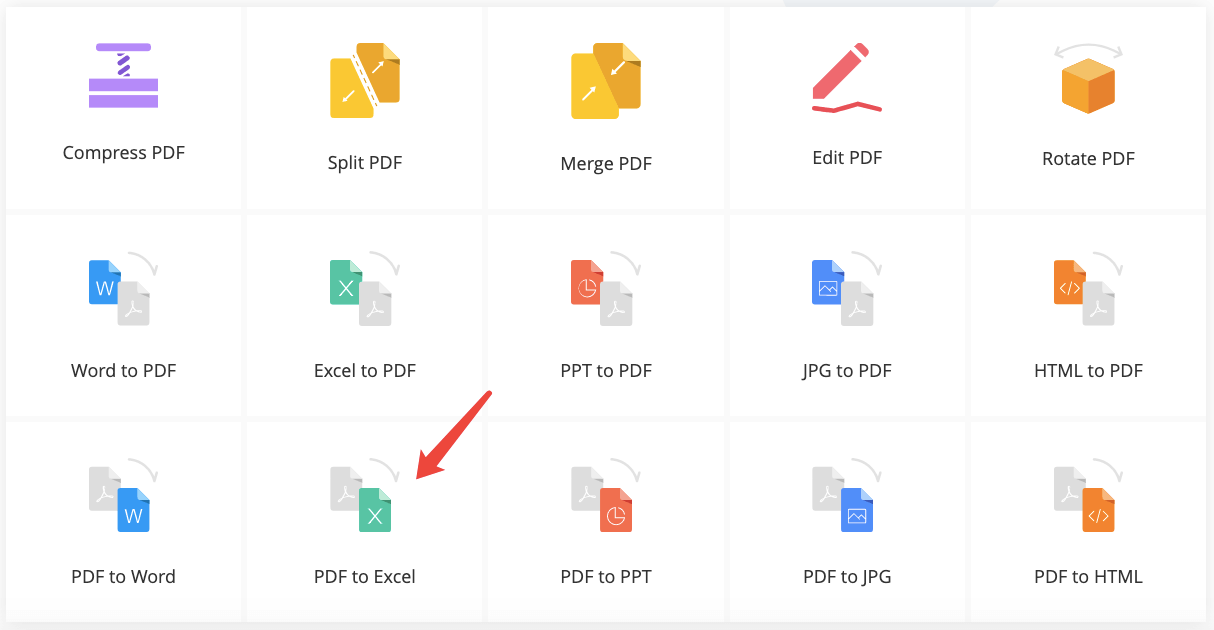
পদক্ষেপ 1. আপনার ওয়েব ব্রাউজারে EasePDF খুলুন এবং এক্সেল পরিষেবাতে পিডিএফ চয়ন করুন।
পদক্ষেপ 2. আপনার পিডিএফ ফাইল আপলোড করুন। ফাইল যুক্ত করার জন্য 3 টি উপায় রয়েছে। প্রথম উপায়টি হ'ল "আপলোড ফাইল (গুলি)" বোতামটি ক্লিক করুন এবং আপনার স্থানীয় ডিভাইসে কোনও ফাইল চয়ন করুন। দ্বিতীয় পছন্দটি হ'ল আপনার পিডিএফ ফাইলটি ব্রাউজারে টানুন এবং এটিকে আপলোড করার জায়গায় ফেলে দিন। চূড়ান্ত উপায় হ'ল আপনার Google Drive, Dropbox বা OneDrive থেকে ফাইল যুক্ত করা।

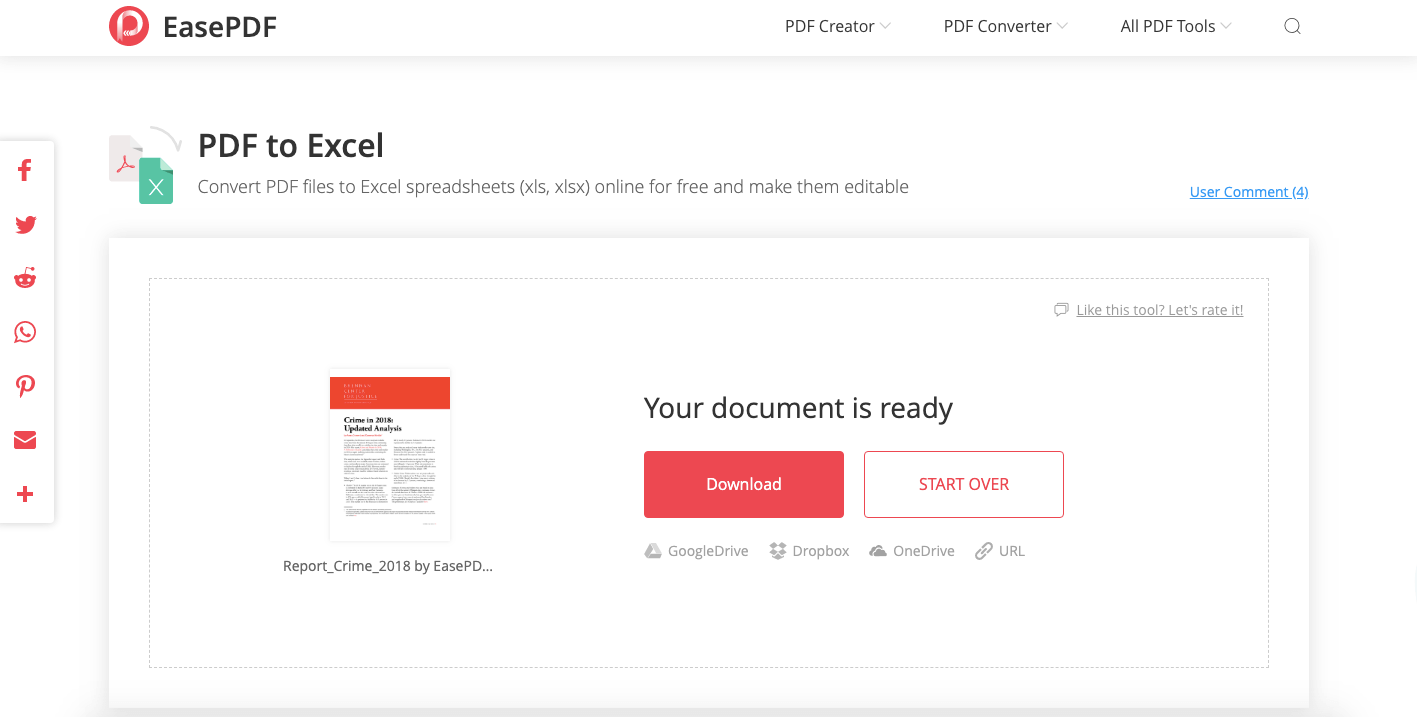
পদক্ষেপ 3. রূপান্তরিত এক্সেল স্প্রেডশিটটি ডাউনলোড করুন। আপনার পিডিএফ সার্ভারে আপলোড হয়ে গেলে, EasePDF স্বয়ংক্রিয়ভাবে এটিকে .xlsx এক্সেল ফাইলে রূপান্তর শুরু করবে। প্রক্রিয়াটি শেষ হয়ে গেলে, ফলাফল পৃষ্ঠায় একটি ডাউনলোড লিঙ্ক থাকবে, কেবল এটি আপনার ডিভাইসে সংরক্ষণ করতে "ডাউনলোড" বোতামটি ক্লিক করুন। আপনি নিজের ক্লাউড ড্রাইভে রূপান্তরিত এক্সেল সংরক্ষণ করতে বা অন্যের সাথে ভাগ করে নেওয়ার জন্য ডাউনলোড লিঙ্কটি অনুলিপি করতে পারেন। ডাউনলোড লিঙ্কটি 24 ঘন্টার মধ্যে উপলব্ধ।
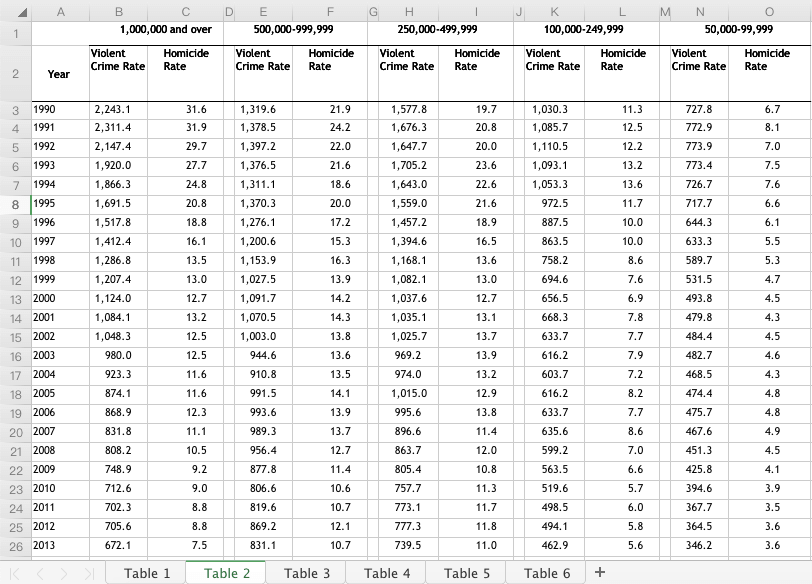
রূপান্তরিত আউটপুট মানটি দুর্দান্ত। পিডিএফ ফাইল থেকে সমস্ত টেবিল শীটগুলি এমনকি সেই জটিল টেবিলগুলির জন্য, মূল ফর্ম্যাটিং সহ এক্সেলের কাছে সংরক্ষণ করা হয়েছে। এটি এমন একটি স্প্রেডশিট যা আপনি অবিলম্বে কাজ করতে পারেন!
পেশাদাররা:
- 100% বিনামূল্যে
- উচ্চমানের রূপান্তর
- Google Drive, OneDrive এবং Dropbox সাথে সামঞ্জস্যপূর্ণ
- 24 ঘন্টা উপলব্ধ লিঙ্ক ডাউনলোড করুন
- বিনামূল্যে ব্যাচের রূপান্তর
কনস:
- রূপান্তরিত টেবিল শিটগুলিতে মূল শিরোনাম অন্তর্ভুক্ত নয়
Samllpdf
Smallpdf হ'ল একটি সর্বস্বরে পিডিএফ রূপান্তর, সম্পাদনা এবং অনলাইন পরিষেবা তৈরি করা। আপনি পিডিএফকে জেপিজি, পিপিটি, এক্সেল এবং ওয়ার্ডে রূপান্তর করতে পারবেন এবং এক্সেল, জেপিজি, পিপিটি এবং ওয়ার্ডকে পিডিএফে রূপান্তর করতে পারেন । Smallpdf তে অনেকগুলি পিডিএফ সম্পাদনা সরঞ্জাম রয়েছে যা আপনাকে পিডিএফ অনলাইনে সম্পাদনা, বিভক্তকরণ , সংহতকরণ, সংক্ষেপণ, আনলক, পাসওয়ার্ড সুরক্ষিত করতে সক্ষম করে। একটি আধুনিক, ঝরঝরে এবং সাধারণ ইন্টারফেসের সাহায্যে ব্যবহারকারীরা সহজেই পিডিএফটি এক্সেল রূপান্তর করতে পারবেন।
পদক্ষেপ 1. Smallpdf এক্সেল অনলাইনে পরিষেবা করুন Open
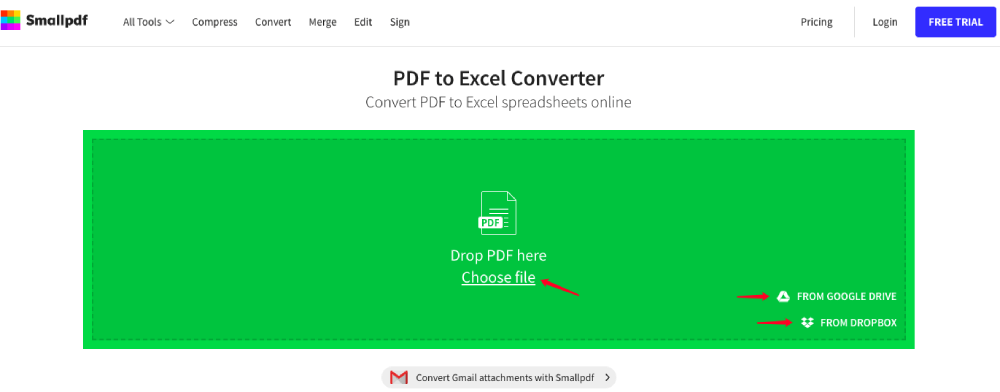
পদক্ষেপ 2. আপনি নিজের স্থানীয় ডিভাইসে রূপান্তর করতে চান পিডিএফ ফাইলটি নির্বাচন করতে "ফাইল চয়ন করুন" লিঙ্কটি ক্লিক করুন। অথবা আপনি আপনার ফাইলটিকে "এখানে পিডিএফ ড্রপ করুন" এলাকায় টেনে আনতে পারেন। এমনকি রূপান্তর করতে পিডিএফ খুলতে আপনি নিজের Google Drive এবং Dropbox অ্যাক্সেস করতে পারেন।
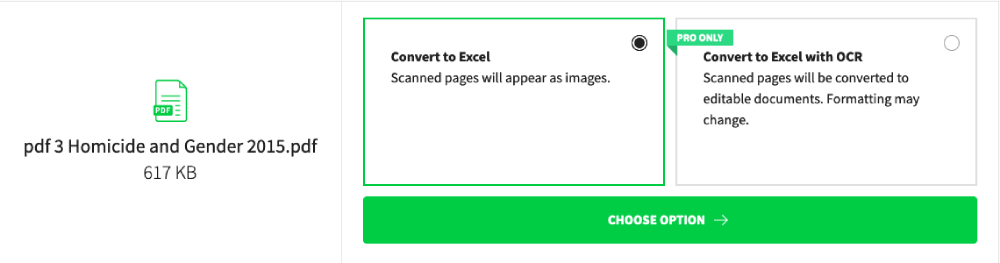
পদক্ষেপ ৩. পিএমএল থেকে এক্সেল রূপান্তরকে Smallpdf তে দুটি বিকল্প রয়েছে। আপনার পিডিএফ ফাইলটি যদি স্ক্যান করা হয় তবে দয়া করে "ওসিআরের সাথে এক্সলে রূপান্তর করুন" নির্বাচন করুন। তবে এই বিকল্পটি অ্যাক্সেস করতে আপনার কোনও প্রো অ্যাকাউন্টের জন্য অর্থ প্রদান করতে হবে। আপনি যদি কোনও সাধারণ পিডিএফ রূপান্তর করেন তবে কেবল "রূপান্তর করুন এক্সেল" বিকল্পটি বেছে নিন। তারপরে রূপান্তর শুরু করতে "বিকল্প চয়ন করুন" বোতামে ক্লিক করুন।
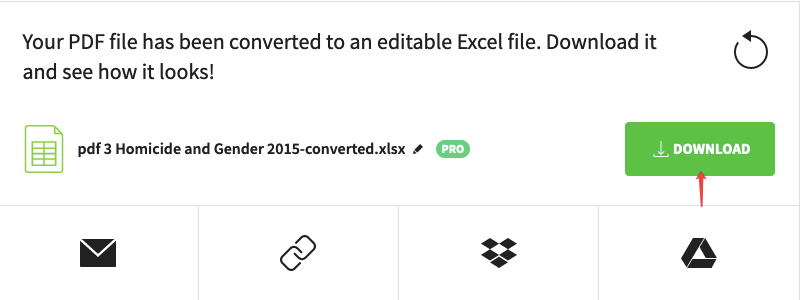
পদক্ষেপ 4. অভিনন্দন! আপনার পিডিএফ ফাইলটি সম্পাদনাযোগ্য এক্সেল ফাইলে রূপান্তরিত হয়েছে। এখন এটি ডাউনলোড করুন এবং দেখুন এটি দেখতে কেমন! আপনি এটি "ডাউনলোড" বোতামটি ক্লিক করে আপনার স্থানীয় ডিভাইসে সংরক্ষণ করতে পারেন, বা Google Drive বা Dropbox আইকনটিকে আঘাত করে আপনার ক্লাউড ড্রাইভগুলিতে এটি সংরক্ষণ করতে পারেন। এমনকি রূপান্তরিত এক্সেলটি যে কারও কাছে ইমেল করতে পারেন, কেবল "ইমেল" বা "লিঙ্ক" আইকনে ক্লিক করুন।
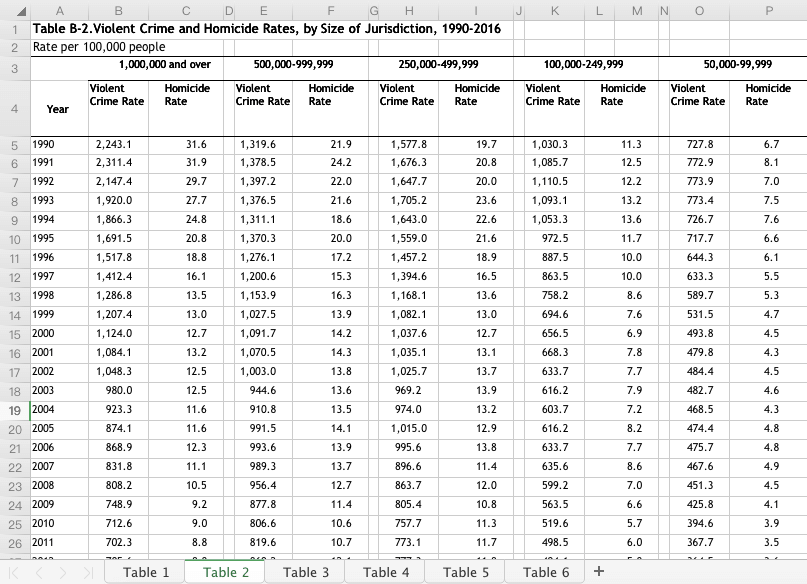
পিএমএল থেকে এক্সেল রূপান্তরকারী আউটপুট মানের Smallpdf খুব চিত্তাকর্ষক। রূপান্তরিত এক্সেলের টেবিল শীটগুলি খুব ঝরঝরে দেখায় এবং মূল ফর্ম্যাটিংটি সংরক্ষণ করে। পিডিএফের সমস্ত ডেটা খুব ভালভাবে রাখা হয়েছে।
পেশাদাররা:
- সারণী শিরোনাম রূপান্তরিত এক্সেলের অন্তর্ভুক্ত
- Google Drive এবং Dropbox সাথে একীভূত করুন
- সুন্দর এবং ব্যবহারকারী-বান্ধব ইন্টারফেস
- দ্রুত রূপান্তর
কনস:
- বিনামূল্যে ব্যবহারকারীদের জন্য অনেক বিধিনিষেধ
- K / বাল্ক রূপান্তর এবং অন্যান্য প্রিমিয়াম ব্যবহারের জন্য মাস
PDF.io
PDF.io কনভার্টার ছাড়াই অনলাইনে পিডিএফ রূপান্তর, তৈরি এবং সম্পাদনা করার জন্য 17 টি পিডিএফ সরঞ্জাম সরবরাহ করে। PDF.io তে সমস্ত কিছু খুব সহজ এবং সংক্ষিপ্ত। এই ওয়েবসাইটটি পিডিএফ-সম্পর্কিত ব্যবহারকারীদের পিডিএফ-সম্পর্কিত কাজ সহজ, আকর্ষণীয় এবং দক্ষ করার জন্য ডিজাইন করা হয়েছে। PDF.io Google Drive এবং Dropbox থেকে ফাইলগুলি যুক্ত সমর্থন করে।
পদক্ষেপ 1. PDF.io এক্সেল পরিষেবা পিডিএফ অ্যাক্সেস
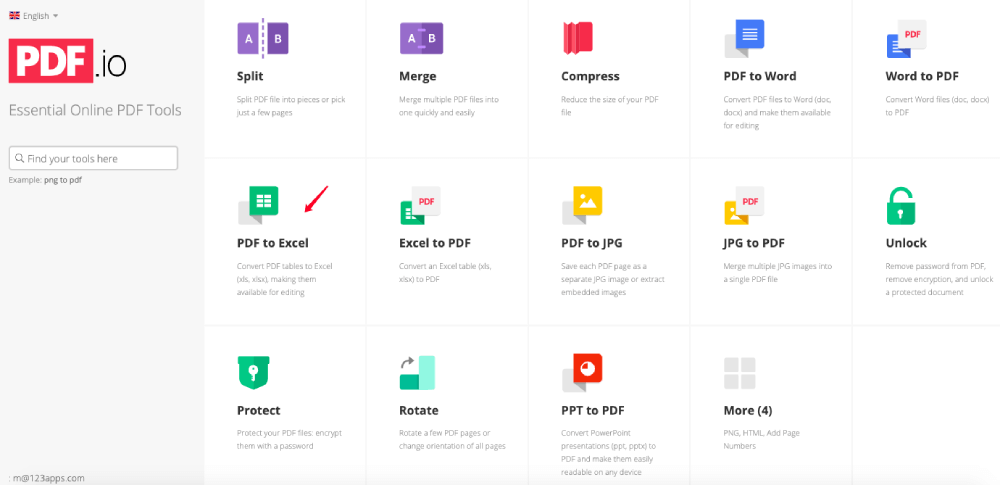
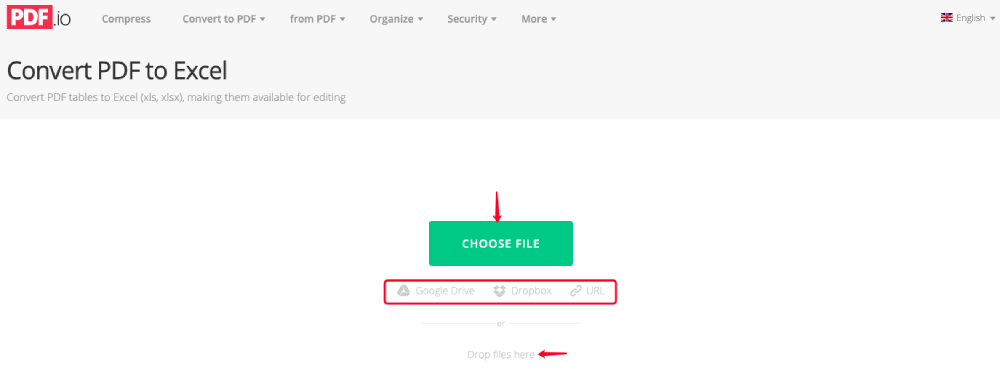
পদক্ষেপ 2. আপনার পিডিএফ ফাইল আপলোড করতে "ফাইলটি চয়ন করুন" বোতামটি ক্লিক করুন বা সরাসরি টানুন এবং এটিকে ইন্টারফেসে ফেলে দিন। আপনি যে পিডিএফ ফাইলটি রূপান্তর করতে চান তা যদি আপনার Google Drive বা Dropbox থাকে তবে অ্যাক্সেসের জন্য কেবল ক্লাউড ড্রাইভের আইকনে ক্লিক করুন।
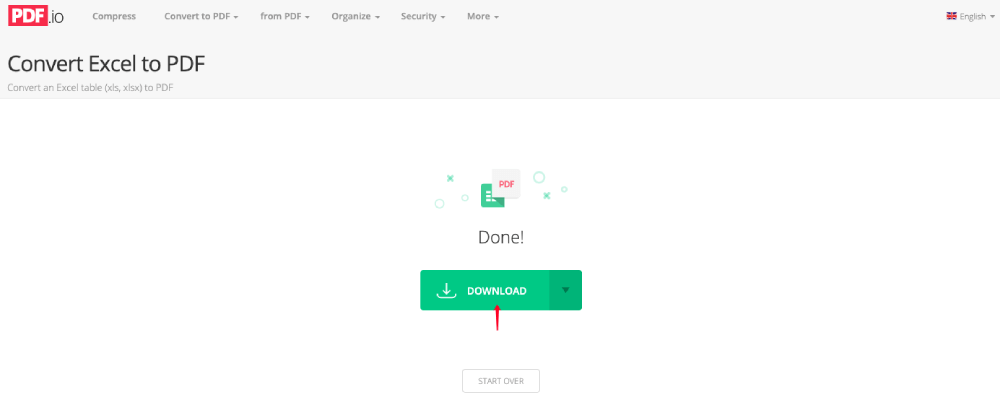
পদক্ষেপ ৩. সার্ভারটি আপনার পিডিএফটি আপলোড হওয়ার পরে স্বয়ংক্রিয়ভাবে রূপান্তরিত হবে। রূপান্তরিত এক্সেল স্প্রেডশিটটি ডাউনলোড লিঙ্কের সাথে ফলাফলের পৃষ্ঠায় প্রদর্শিত হবে।
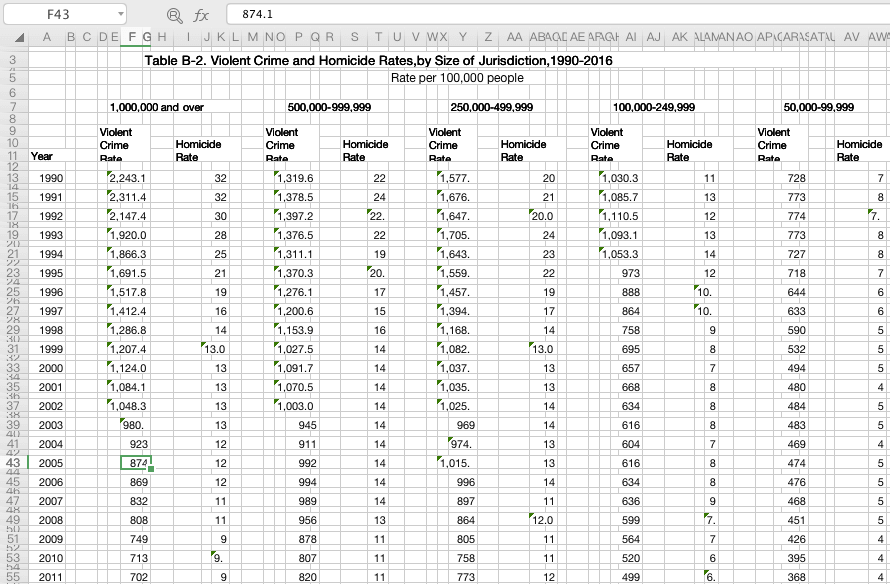
এখন আসুন রূপান্তরিত এক্সেল ফাইলটি খুলুন এবং এটি দেখতে কেমন তা দেখুন। সত্য, আউটপুট মান EasePDF এবং Smallpdf হিসাবে ভাল নয়। আপনি দেখতে পাচ্ছেন, আসল পিডিএফের ডেটা এক্সেলে পরিবর্তন করা হয়েছে। বেশিরভাগ দশমিকগুলি পূর্ণসংখ্যার সাথে বৃত্তাকার করা হয় এবং টেবিলগুলি কিছুটা অগোছালো দেখাচ্ছে।
পেশাদাররা:
- 100% বিনামূল্যে
- সহজ এবং ঝরঝরে ইন্টারফেস
- দ্রুত প্রক্রিয়াজাতকরণ
- বিনামূল্যে ব্যাচের রূপান্তর
কনস:
- আসল ডেটা রাখতে পারি না
- রূপান্তরিত এক্সেল স্প্রেডশিটগুলি একটু অগোছালো
বিকল্প 2. মাইক্রোসফ্ট OneDrive
কনভার্টার ছাড়াই পিডিএফকে এক্সলে রূপান্তর করার জন্য অন্য বিকল্পটি হ'ল OneDrive টেবিলটি অনুলিপি করে একে এক্সেল স্প্রেডশিটে পেস্ট করা। অবশ্যই, এটি সর্বাধিক আদর্শ উপায় নয় কারণ এটি আপনাকে এক্সেলে অতিরিক্ত সম্পাদনা করা প্রয়োজন। এখন দেখা যাক এটি কীভাবে কাজ করে।
পদক্ষেপ 1. আপনার মাইক্রোসফ্ট অ্যাকাউন্ট দিয়ে OneDrive লগ ইন করুন। আপনার যদি এটি না থাকে তবে ফ্রি সাইন আপ করুন।
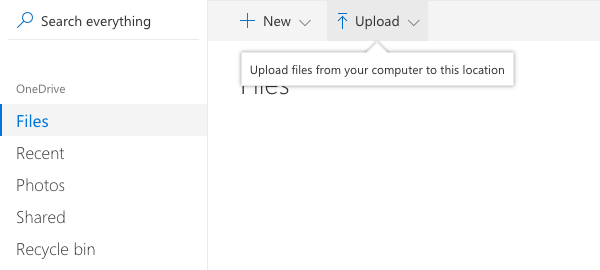
পদক্ষেপ 2. "আপলোড" বোতামটি ক্লিক করুন এবং "ফাইলগুলি" নির্বাচন করুন, তারপরে আপনার স্থানীয় ডিভাইস থেকে একটি পিডিএফ ফাইল নির্বাচন করুন। ফাইলটি আপনার OneDrive যুক্ত করা হলে, এটিতে ডান ক্লিক করুন এবং মাইক্রোসফ্ট ওয়ার্ডে এটি খুলতে "খুলুন" নির্বাচন করুন।
পদক্ষেপ 3. আপনার এক্সেল রূপান্তর করতে এবং এটি অনুলিপি করতে আপনার প্রয়োজন টেবিল শীটটি নির্বাচন করুন। আপনার কম্পিউটারে একটি ফাঁকা এক্সেল স্প্রেডশিট তৈরি করুন, তারপরে আপনি কেবল অনুলিপি করা সামগ্রীগুলি এক্সেলের একটি স্প্রেডশিটে আটকে দিন।

পদক্ষেপ 4. টেবিলের সমস্ত ডেটা আপনার এক্সেলে এক কলামে আটকানো হবে, কাজটি এখনও শেষ হয়নি। এখন দয়া করে সমস্ত টেবিল সেল নির্বাচন করুন যা ডেটা পৃথক করতে হবে, তারপরে "ডেটা" মেনুতে যান এবং "এক্সেল টেক্সট টু কলাম" নির্বাচন করুন।

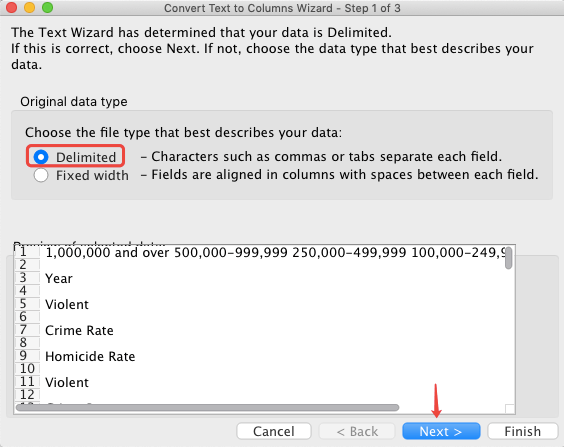
"ডিলিমিটেড" চয়ন করুন এবং "পরবর্তী" নির্বাচন করুন।
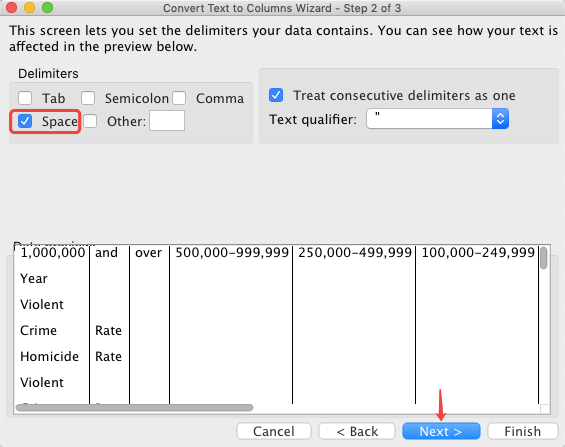
তারপরে এই পদক্ষেপে "স্পেস" নির্বাচন করুন।
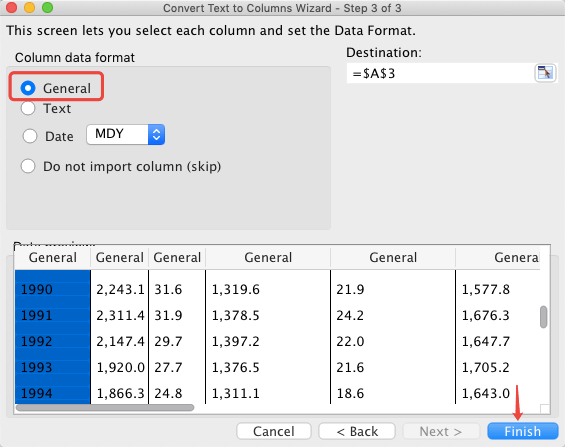
শেষ অবধি, "সাধারণ" নির্বাচন করুন এবং "সমাপ্তি" বোতামটি ক্লিক করুন।
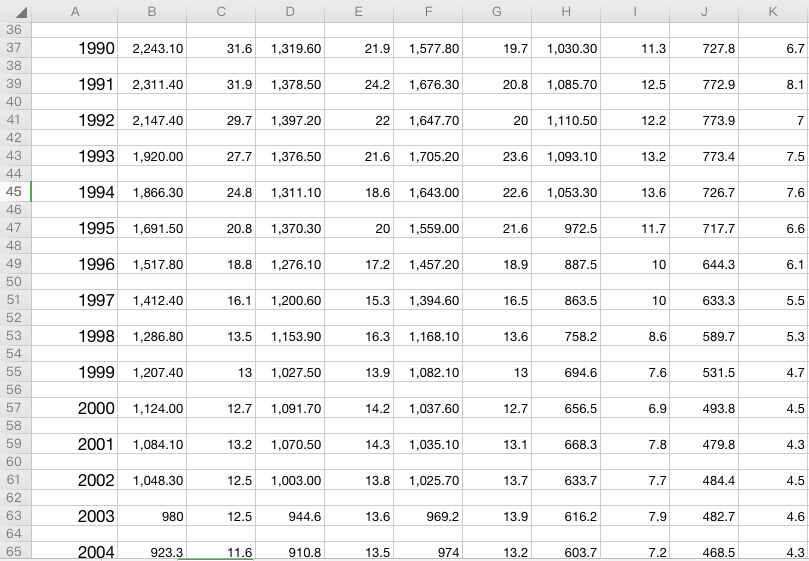
সম্পন্ন! এখন আপনার পিডিএফ থেকে টেবিল শীটটি সম্পূর্ণ এক্সেলে রূপান্তরিত হয়েছে। আপনার সদ্য নির্মিত এক্সেল টেবিল শীটটি একবার দেখুন। ঠিক আছে, আমাকে বলতে হবে যে আউটপুট গুণমান মাঝারি, তবে সমস্ত ডেটা সফলভাবে রাখা হয়েছে।
পেশাদাররা:
- 100% বিনামূল্যে
- নির্দিষ্ট টেবিল শীট রূপান্তর করতে উপলব্ধ
কনস:
- এক সময় এক টেবিলকে এক্সেলে রূপান্তর করুন
- জটিল, পরিচালনা করা সহজ নয়
উপসংহার
এই পোস্টে, আমরা আপনাকে বিনামূল্যে রূপান্তর ছাড়াই পিডিএফকে এক্সেলে রূপান্তর করার জন্য 4 টি বিকল্প সংক্ষিপ্ত করে রেখেছি। আপনি আপনার OneDrive সুনির্দিষ্ট টেবিলগুলি খুলতে এবং অনুলিপি করতে ওনড্রাইভ ব্যবহার করতে পারেন এবং সেগুলি এক্সেলে রেখে দিতে পারেন। তবে, টেবিল শিটগুলি সংশোধন করতে আপনাকে কিছু অতিরিক্ত সময় লাগবে। অন্যদিকে, আপনি অনলাইনে এক্সেল পরিষেবাতে কোনও অনলাইন পিডিএফ দিয়ে এটি করতে পারেন। এইভাবে, আপনি কেবল উচ্চ মানের সহ একটি এক্সেল ফাইল পাওয়ার গ্যারান্টিযুক্ত নন, তবে আপনি ম্যানুয়াল পরিবর্তন থেকেও মুক্তি পেয়েছেন।
আমরা আশা করি এই নিবন্ধটি আপনার সমস্যার জন্য সহায়ক হবে। এই বিষয়ে আপনার কোন চিন্তাভাবনা আছে এবং কোন বিষয়গুলি আপনি দেখতে চান তা দয়া করে আমাদের জানান। আপনি একটি মন্তব্য করতে পারেন বা যোগাযোগ পৃষ্ঠায় আমাদের লিখতে পারেন।
এই প্রবন্ধটা কি সাহায্যকর ছিল? আপনার প্রতিক্রিয়ার জন্য ধন্যবাদ!
হ্যাঁ অথবা কোন
মন্তব্য