


কীভাবে একটি ওয়ার্ড ডকুমেন্ট পিডিএফে রূপান্তর করবেন? এই পোস্টে, আমরা 9 টি সহজ সমাধান তালিকাভুক্ত করেছি যা আপনি এখনই ব্যবহার করতে পারেন। আপনি মাইক্রোসফ্ট ওয়ার্ড এবং Mac Preview মতো সিস্টেম বিল্ড-ইন প্রোগ্রামগুলি, EasePDF এবং অনলাইন ডেস্কটপ পিডিএফ নির্মাতাদের মতো পিডিএফ PDFelement, PDF Expert, IceCream PDF Converter এবং অ্যাডোব অ্যাক্রোব্যাটের মতো অনলাইন সলিউশন ব্যবহার করতে পারেন ।
সামগ্রী
অংশ 1. ম্যাকের একটি শব্দ ডকুমেন্টকে পিডিএফে রূপান্তর করুন 1. Mac Preview 2. PDF Expert
অংশ 2. উইন্ডোজের ওয়ার্ড ডকুমেন্টকে পিডিএফে রূপান্তর করুন মাইক্রোসফ্ট ওয়ার্ড 2. IceCream PDF Converter
অংশ 3. ওয়ার্ড ডকুমেন্টকে পিডিএফ অনলাইন এ রূপান্তর করুন
অংশ 4. একটি ডেস্কটপ পিডিএফ নির্মাতা ব্যবহার করুন 1. PDFelement (উইন্ডোজ এবং ম্যাক) 2. Adobe Acrobat Pro (উইন্ডোজ এবং ম্যাক)
অংশ 1. ম্যাকের একটি শব্দ ডকুমেন্টকে পিডিএফে রূপান্তর করুন
1. Mac Preview
Preview হ'ল ম্যাক কম্পিউটারগুলির একটি সিস্টেম-সরবরাহিত অ্যাপ্লিকেশন। এটি ম্যাকের উপর ওয়ার্ড, এক্সেল, চিত্রগুলি, পিডিএফ, পিপিটি ইত্যাদি সহ অনেকগুলি নথির প্রকারগুলি খুলতে এবং পূর্বরূপ দেখতে পারে Pre Preview হিসাবে "পিডিএফ হিসাবে সেভ করুন" সরঞ্জাম রয়েছে। আমরা ওয়ার্ড ডকুমেন্টকে ম্যাকের পিডিএফে রূপান্তর করতে এই সরঞ্জামটি ব্যবহার করতে পারি।
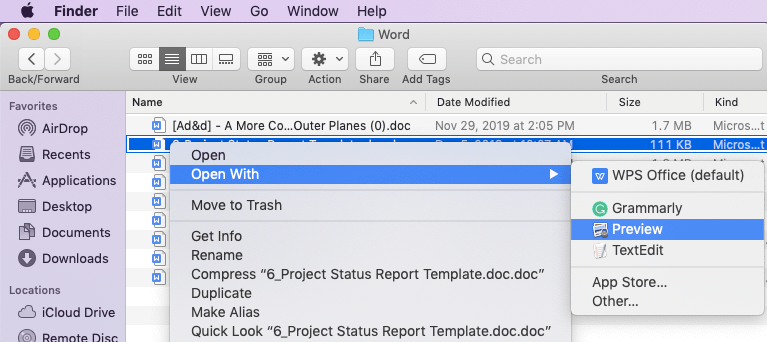
পদক্ষেপ 1. ওয়ার্ড ডকুমেন্টে ডান ক্লিক করুন এবং "ওপেন উইথ"> "Preview" নির্বাচন করুন।
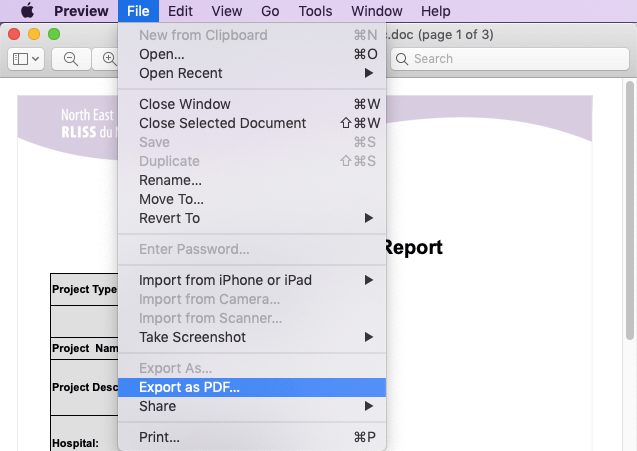
পদক্ষেপ 2. উপরের মেনু বারের "ফাইল" ট্যাবে ক্লিক করুন, তারপরে "পিডিএফ হিসাবে রফতানি করুন" নির্বাচন করুন।
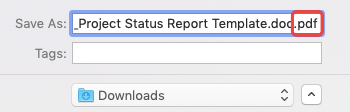
পদক্ষেপ 3. সদ্য পপ-আপ উইন্ডোতে, নতুন পিডিএফের জন্য একটি ফাইলের নাম লিখুন এবং ".doc" থেকে ".pdf" থেকে ফাইলের এক্সটেনশনের নাম পরিবর্তন করুন। সমস্ত সেটিংস শেষ করে এবং একটি সংরক্ষণের স্থান নির্বাচন করার পরে এবং "সংরক্ষণ করুন" বোতামটি টিপুন। এখন আপনার ওয়ার্ড ডকুমেন্ট সাফল্যের সাথে পিডিএফে রূপান্তরিত হয়েছে।
পরামর্শ:
১. যদি আপনাকে ওয়ার্ড থেকে একটি এনক্রিপ্ট পিডিএফ তৈরি করতে হয়, আপনি ধাপে "বিবরণ দেখান" বোতামটি চয়ন করতে পারেন 3.. "এনক্রিপ্ট" বিকল্পটি টিক চিহ্ন দিন এবং আপনার পাসওয়ার্ডটি প্রবেশ করুন, তারপরে "সংরক্ষণ বোতাম" টিপুন।
২. আপনি যদি ইতিমধ্যে পিডিএফ তৈরি করেন এবং এটিকে এনক্রিপ্ট করতে ভুলে যান তবে EasePDF দিয়ে পিডিএফ সুরক্ষার জন্য একটি পাসওয়ার্ড যুক্ত করুন।
2. PDF Expert
PDF Expert হ'ল পিডিএফগুলি পড়ার, তৈরি করার জন্য, বর্ণনার জন্য, সম্পাদনা করার জন্য একটি সুরক্ষিত, ব্যবহারকারী-বান্ধব এবং সহজেই ব্যবহারযোগ্য পিডিএফ প্রোগ্রাম। আমরা কয়েকটি সাধারণ ক্লিক সহ কোনও সমর্থিত ফাইল-ফর্ম্যাটগুলি থেকে খুব সহজেই পিডিএফ ডকুমেন্ট তৈরি করতে পারি।
পদক্ষেপ 1. আপনার ম্যাক কম্পিউটারে PDF Expert ডাউনলোড এবং ইনস্টল করুন।
পদক্ষেপ 2. প্রোগ্রামটি চালু করুন এবং ইন্টারফেসের উপরের বামে 'ফাইল' মেনুতে ক্লিক করুন। তারপরে "নতুন"> "ফাইল থেকে" ক্লিক করুন।
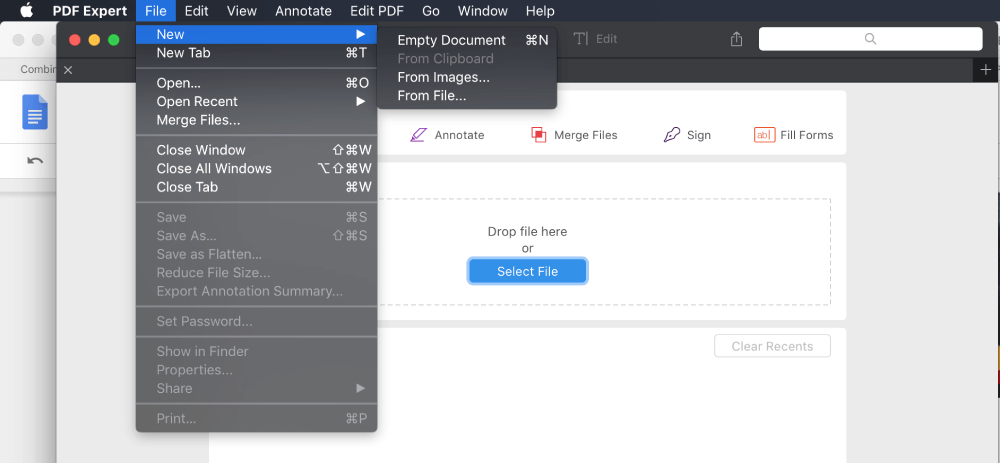
পদক্ষেপ ৩. পপ-আপ উইন্ডোতে, আপনি পিডিএফ রূপান্তর করতে চান এমন ওয়ার্ড নথি নির্বাচন করুন select
পদক্ষেপ 4. PDF Expert স্বয়ংক্রিয়ভাবে আপনার ওয়ার্ড ডকুমেন্টকে পিডিএফে রূপান্তর করবে।
অংশ 2. উইন্ডোজের ওয়ার্ড ডকুমেন্টকে পিডিএফে রূপান্তর করুন
মাইক্রোসফ্ট ওয়ার্ড
Microsoft Office 2007 এবং পরবর্তী সংস্করণগুলি পিডিএফ ফাইল হিসাবে Office নথি সংরক্ষণ করতে পারে। সুতরাং, উইন্ডোজের ওয়ার্ড ডকুমেন্টকে পিডিএফে রূপান্তর করার এটি সবচেয়ে কার্যকর এবং নিখরচায় উপায়।
পদক্ষেপ 1. মাইক্রোসফ্ট ওয়ার্ড 2007 এবং তারপরে ওয়ার্ড ডকুমেন্টটি খুলুন।
পদক্ষেপ 2. অফিস মেনুতে, "হিসাবে সংরক্ষণ করুন"> "পিডিএফ বা এক্সপিএস" নির্বাচন করুন।
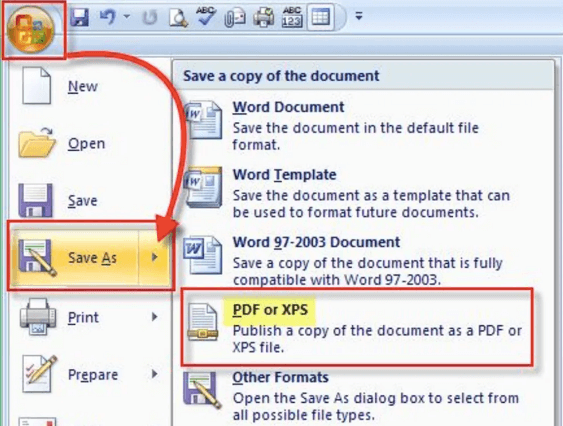
পদক্ষেপ ৩. আপনার পিডিএফের জন্য একটি ফাইলের নাম লিখুন এবং এটি সংরক্ষণ করার জন্য একটি অবস্থান চয়ন করুন। তারপরে "প্রকাশ করুন" বোতামটি ক্লিক করুন।
পরামর্শ:
মাইক্রোসফ্ট Office ২০১০ এর জন্য, আপনি "সংরক্ষণ করুন" বিকল্পটি নির্বাচন করতে পারেন, তারপরে নতুন খোলা উইন্ডোটিতে সংরক্ষণের ফর্ম্যাট হিসাবে "পিডিএফ" চয়ন করুন।
২. মাইক্রোসফ্ট Office ২০১৩ এর জন্য, আরও একটি বিকল্প রয়েছে। কেবল "ফাইল"> "রফতানি"> "পিডিএফ / এক্সপিএস ডকুমেন্ট তৈরি করুন" এ যান, তারপরে আউটপুট ফর্ম্যাট হিসাবে "পিডিএফ (.পিডিএফ)" চয়ন করুন।
2. IceCream PDF Converter
Icecream PDF Converter উইন্ডোজ সিস্টেমের জন্য একটি সফ্টওয়্যার যা আপনাকে পিডিএফ ফর্ম্যাটে রূপান্তর করতে দেয়। এটি ওয়ার্ড, ইপাব জেপিজিকে পিডিএফ এবং আরও অনেকগুলিতে রূপান্তরিত করে এবং আপনি সমস্ত ফাইলকে একটি পিডিএফ ডকুমেন্টে মার্জ করতে পারেন।
পদক্ষেপ 1. আপনার উইন্ডোজ ডিভাইসে Icecream PDF Converter ডাউনলোড এবং ইনস্টল করুন।
পদক্ষেপ 2. সফ্টওয়্যারটি চালান এবং "টু পিডিএফ" বিকল্পটি নির্বাচন করুন।
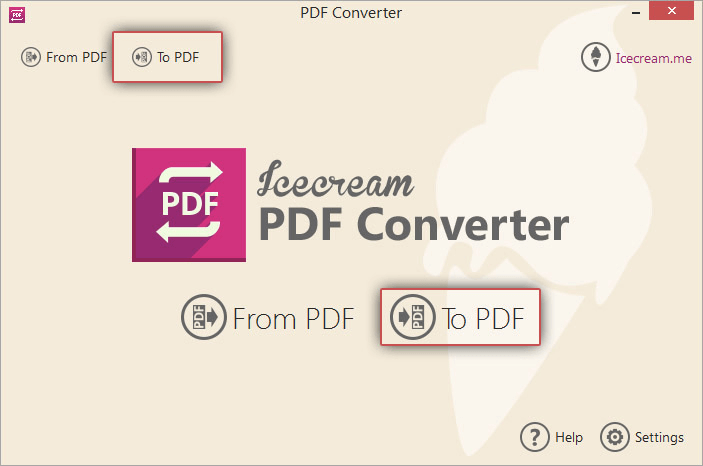
পদক্ষেপ 3. আপনার কম্পিউটার থেকে ওয়ার্ড ডকুমেন্ট যুক্ত করতে কেন্দ্রীয় ইন্টারফেসে "ফাইল যুক্ত করুন" বোতামটি ক্লিক করুন।
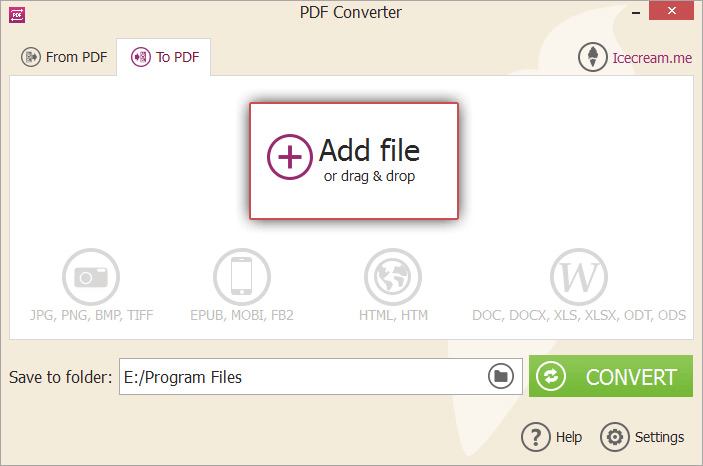
পদক্ষেপ ৪. পিডিএফ ফাইলের নাম, সংরক্ষণের ফোল্ডার এবং লেআউট সেটিংস ইত্যাদির মতো ফাইল সেটিংস সেট করুন যখন সবকিছু শেষ হয়ে যায়, তখন "রূপান্তর করুন" বোতামটি টিপুন।

অংশ 3. একটি ওয়ার্ড ডকুমেন্টকে পিডিএফ অনলাইনে রূপান্তর করুন
আপনি কোনও ম্যাক, উইন্ডোজ, আইওএস বা অ্যান্ড্রয়েড ডিভাইসে থাকুন না কেন, আপনি সর্বদা EasePDF- এ EasePDF সাথে ওয়ার্ডের মাধ্যমে অনলাইনে ওয়ার্ড ডকুমেন্টকে পিডিএফ-এ রূপান্তর করতে পারেন।
ধাপ 1 এবং আপনার স্থানীয় ডিভাইসে দস্তাবেজ বা DOCX Word দস্তাবেজগুলি আপলোড করতে "ফাইল যোগ করুন" বোতামে ক্লিক করুন, অথবা আপনি কেবল টেনে আনতে পারেন আপলোড এলাকা থেকে ফাইল ড্রপ। আপনি Google Drive, Dropbox বা OneDrive থেকে ফাইলগুলি আমদানি করতেও চয়ন করতে পারেন।
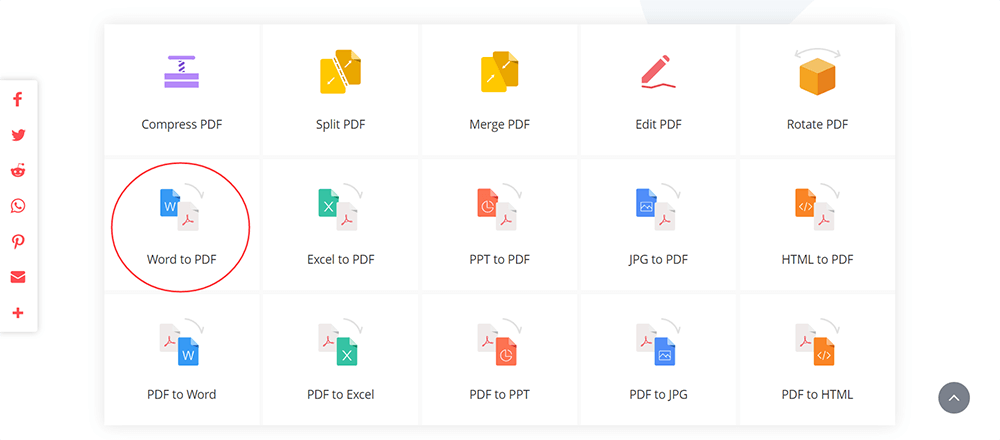
পদক্ষেপ 2. ফাইলটি আপলোড হয়ে গেলে, EasePDF স্বয়ংক্রিয়ভাবে আপনার ওয়ার্ড ডকুমেন্টকে পিডিএফে রূপান্তর শুরু করবে।
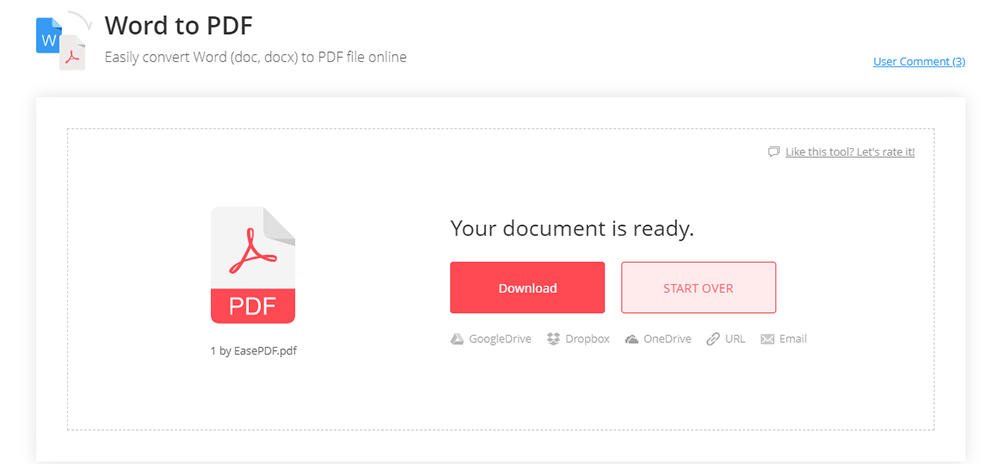
পদক্ষেপ ৩. রূপান্তর প্রক্রিয়াটি শেষ হয়ে গেলে, EasePDF একটি ডাউনলোড লিঙ্ক সরবরাহ করবে যা 24 ঘন্টা উপলব্ধ থাকে। আপনার স্থানীয় ডিভাইসে তৈরি পিডিএফ সংরক্ষণ করতে কেবল "ডাউনলোড" বোতামটি ক্লিক করুন। অথবা আপনি এটি আপনার ক্লাউড ড্রাইভে সংরক্ষণ করতে বেছে নিতে পারেন।
অংশ 4. একটি ডেস্কটপ পিডিএফ নির্মাতা ব্যবহার করুন
আমরা উপরে উল্লিখিত পদ্ধতি এবং সরঞ্জামগুলি বাদে ওয়ার্ড ডকুমেন্টকে পিডিএফ তে রূপান্তর করতে একটি ডেস্কটপ পিডিএফ স্রষ্টাকে ব্যবহার করা সমস্ত সমাধানের জন্য একবার। কারণ বেশিরভাগ ডেস্কটপ পিডিএফ স্রষ্টা ব্যাচ রূপান্তরকে সমর্থন করে, তাই আমরা ওয়ার্ডকে পিডিএফে রূপান্তর করতে পারি যতবার প্রয়োজন।
PDF Expert এবং IceCream PDF Converter, আমরা পর্ব 1 এবং পার্ট 2-এ তালিকাভুক্ত করেছি, PDFelement এবং Adobe Acrobat Pro উভয় উইন্ডোজ এবং ম্যাক ব্যবহারকারীদের জন্য একটি দুর্দান্ত পছন্দ।
1. PDFelement (উইন্ডোজ এবং ম্যাক)
PDFelement আপনার পেশাদার তবে সহজেই ব্যবহারযোগ্য পিডিএফ সমাধান solution PDFelement আপনি কেবল ওয়ার্ড, এক্সেল, পিপিটি, চিত্র ইত্যাদি থেকে পিডিএফ তৈরি করতে পারবেন না তবে একত্রিত, বিভক্ত, সংকোচন, অনায়াসে পিডিএফ সুরক্ষিত করতে পারবেন।
পদক্ষেপ 1. আপনার উইন্ডোজ বা ম্যাক কম্পিউটারে PDFelement ডাউনলোড এবং ইনস্টল করুন।
পদক্ষেপ 2. প্রোগ্রামটি চালু করুন, তারপরে আপনি যে সফটওয়্যার ইন্টারফেসে পিডিএফ রূপান্তর করতে চান সেই ওয়ার্ড ডকুমেন্টটি টেনে নিয়ে যান।
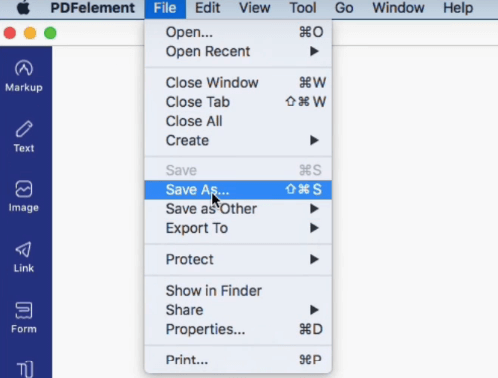
পদক্ষেপ 3. "ফাইল" মেনুতে যান তারপরে "হিসাবে সংরক্ষণ করুন" নির্বাচন করুন।
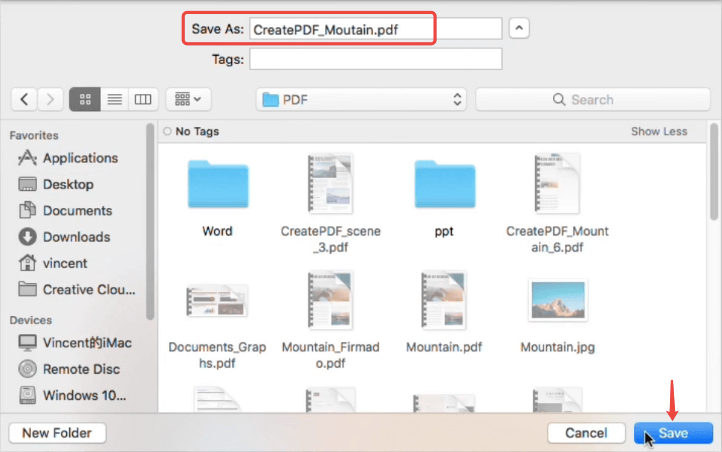
পদক্ষেপ ৪. পপ-আপ উইন্ডোটিতে আউটপুট ফর্ম্যাট হিসাবে "পিডিএফ" চয়ন করুন। ফাইলটির নাম দিন এবং এটি সংরক্ষণ করতে একটি ফোল্ডার নির্বাচন করুন, তারপরে "সংরক্ষণ করুন" বোতামটি টিপুন।
2. Adobe Acrobat Pro (উইন্ডোজ এবং ম্যাক)
Adobe Acrobat Pro । পিডিএফ জন্য একটি বিশ্বখ্যাত পিডিএফ রূপান্তরকারী এবং সম্পাদনা সফ্টওয়্যার। এটি আপনাকে ওয়ার্ড, এক্সেল, পাওয়ারপয়েন্ট, চিত্র ইত্যাদিসহ অনেকগুলি নথি ফর্ম্যাট থেকে পিডিএফ তৈরি করতে দেয় যা ওয়ার্ডকে পিডিএফে রূপান্তর করতে কীভাবে কাজ করে তা এখানে।
পদক্ষেপ 1. আপনার ডিভাইসে Adobe Acrobat Pro ইনস্টল করুন, তারপরে প্রোগ্রামটি চালান।
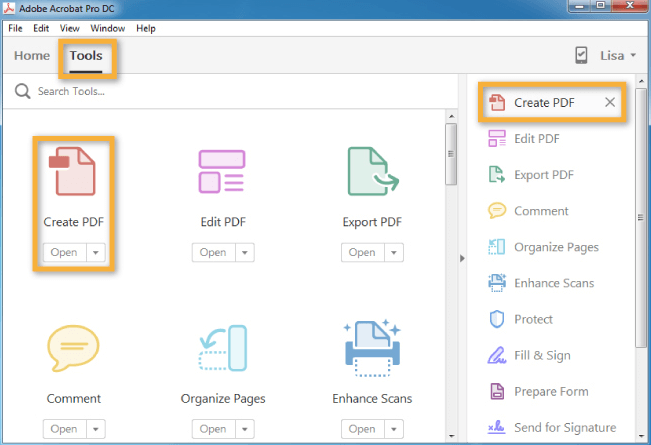
পদক্ষেপ 2. "সরঞ্জাম" বিভাগে যান, তারপরে "পিডিএফ তৈরি করুন" নির্বাচন করুন।
পদক্ষেপ 3. "একক ফাইল" বিকল্পটি চয়ন করুন, তারপরে আপনার কম্পিউটারে ওয়ার্ড ডকুমেন্টটি খোলার জন্য এবং নির্বাচন করতে "একটি ফাইল নির্বাচন করুন" লিঙ্কটি ক্লিক করুন এবং "ওপেন" ক্লিক করুন। একাধিক ওয়ার্ড ডকুমেন্টকে একটি পিডিএফ ফাইলে রূপান্তর করতে আপনি "একাধিক ফাইল" মোডও চয়ন করতে পারেন।
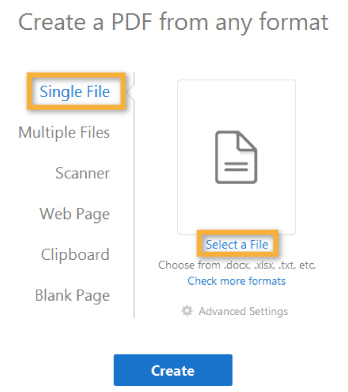
পদক্ষেপ 4. "উন্নত সেটিংস" সেট করুন এবং "তৈরি করুন" বোতামটি টিপুন।
সংক্ষিপ্ত করা
আমরা বিশ্বাস করি যে আপনি কীভাবে কোনও ওয়ার্ড ডকুমেন্টকে পিডিএফে রূপান্তর করবেন তার সেরা সমাধান খুঁজে পেয়েছেন। উইন্ডোজ ব্যবহারকারীদের জন্য, আপনি মাইক্রোসফ্ট ওয়ার্ড বা IceCream PDF Converter ব্যবহার করতে পারেন। ম্যাক কম্পিউটারগুলিতে, Preview এবং PDF Expert ভাল সহায়ক হবে। অনলাইনে ওয়ার্ড ডকুমেন্টকে পিডিএফ এ রূপান্তর করতে, আপনি EasePDF ব্যবহার করতে পারেন। এগুলি ছাড়াও, PDFelement এবং অ্যাডোব অ্যাক্রোব্যাট হ'ল দুটি বিকল্প যা আপনি উইন্ডোজ এবং ম্যাক উভয় কম্পিউটারেই বেছে নিতে পারেন।
এই প্রবন্ধটা কি সাহায্যকর ছিল? আপনার প্রতিক্রিয়ার জন্য ধন্যবাদ!
হ্যাঁ অথবা কোন
আপনার জন্য প্রস্তাবিত
- উইন্ডোজ / ম্যাক (2020) এর জেপিজিকে কীভাবে ওয়ার্ডে রূপান্তর করবেন?
- শীর্ষস্থানীয় 3 পিডিএফ ফাইলগুলি সঙ্কুচিত করার সহজ উপায়
- পিপিটি কীভাবে পিডিএফকে বিনামূল্যে রূপান্তর করতে হবে তার 5 কার্যকরী উপায়
- কীভাবে পিডিএফকে ফ্রি ওয়ার্ল্ডে রূপান্তর করবেন (6 উপায়)
- কীভাবে কার্যকরভাবে 4 উপায়ের সাথে পিডিএফ মার্জ করবেন
মন্তব্য