


পিপিটি উপস্থাপনাটিকে পিডিএফ ফাইলে রূপান্তরিত করার জন্য অনেকগুলি কারণ রয়েছে তবে মূলত এটি কারণ পিডিএফ ফাইল ফর্ম্যাটটি পাওয়ার পয়েন্ট উপস্থাপনা সহ অনেক ফাইল ফর্ম্যাটের চেয়ে অনেক বেশি স্থিতিশীল। এটি স্বাভাবিক যে কোনও ফাইল কোনও ত্রুটি ছাড়াই একটি ডিভাইসে খোলা যেতে পারে, কিন্তু আমরা যখন অন্য ডিভাইসে স্যুইচ করি তখন বিষয়বস্তু গুলিয়ে যায়। আপনারা জানেন যে আমরা সবাই একটি উপস্থাপনার জন্য একটি পিপিটি ফাইল ব্যবহার করতে চাই তবে এটি যদি আমাদের শ্রোতার সামনে একটি অগোছালো ফাইল সাবধানতার সাথে প্রস্তুতকৃত নথির পরিবর্তে খোলা হয় তবে তা বিরক্তিকর হবে। তবে এখন, আপনি এটিকে পিডিএফ ফাইলে রূপান্তর করার চেষ্টা করতে পারেন। পিডিএফ তার স্থায়িত্বের জন্য মানুষের কাছে জনপ্রিয়। আরও বেশি লোক তাদের ওয়ার্ড, এক্সেল, জেপিজি এবং অন্যান্য ফাইলগুলিকে পিডিএফ ফাইলে রূপান্তর করতে পছন্দ করে। তবে আপনি কি জানেন যে দ্রুত এবং সহজেই ফাইল ফর্ম্যাটটি রূপান্তর করতে সহায়তা করার কোনও উপায় আছে?
পিপিটি ফাইলগুলি কীভাবে পিডিএফ ফাইলগুলিতে রূপান্তর করতে হয় সে সম্পর্কে গুগলে অনুসন্ধান করার জন্য আর কোনও সময় নষ্ট করার দরকার নেই। আপনাকে কেবল এই নিবন্ধটি পড়তে হবে, আপনি কীভাবে অনলাইন এবং অফলাইন সরঞ্জামগুলির মাধ্যমে দ্রুত এবং সহজেই ফাইলগুলিতে রূপান্তর করবেন তা জানবেন! এই নিবন্ধটি উইন্ডোজ এবং ম্যাক ব্যবহারকারীদের জন্য অনলাইন সরঞ্জাম এবং ডেস্কটপ প্রোগ্রাম সহ পাঁচটি পদ্ধতি প্রবর্তন করবে।
পদ্ধতি 1 - EasePDF
প্রতিষ্ঠার আগে, EasePDF পিডিএফ ফাইল এবং তাদের রূপান্তর অধ্যয়ন করতে 10 বছর সময় নিয়েছিল। বর্তমানে, EasePDF পিডিএফ রূপান্তর এবং সম্পাদনার জন্য 20 টিরও বেশি অনলাইন সরঞ্জাম রয়েছে এবং ব্যবহারকারীরা সব দিক থেকে তাদের কাঙ্ক্ষিত প্রভাব দিতে প্রতিশ্রুতিবদ্ধ। EasePDF Office ফাইলগুলিকে রূপান্তর করার, উচ্চ-মানের রূপান্তরগুলি নিশ্চিত করার এবং দীর্ঘ সময় না নেওয়ার (প্রধানত নেটওয়ার্কের গতি এবং ফাইলের আকারের উপর নির্ভরশীল) একটি ভাল কাজ করে। আপনি যে পিডিএফ ফাইলটি চান তা পেতে কেবল কয়েকটি ক্লিকের প্রয়োজন।
আমরা যা সবচেয়ে বেশি পছন্দ করি তা EasePDF একটি পরিষ্কার এবং আরামদায়ক ইউজার ইন্টারফেস রয়েছে। যদিও আপনি এখনও কিছু বিজ্ঞাপন ভিতরে দেখতে পাচ্ছেন, এটি খুব বেশি প্রভাবিত করে না। আরও কী, প্রক্রিয়াটি সম্পূর্ণ বিনামূল্যে এবং ফাইলটি জলচিহ্নযুক্ত হবে না। আপনার ব্যক্তিগত তথ্য এবং ডেটা সুরক্ষিত করতে, ইয়েজপিডিএফের সার্ভার তাদের 256-বিট এসএসএল এনক্রিপশন দিয়ে সুরক্ষিত করবে এবং ভাগ করে নেওয়া লিঙ্ক সহ 24 ঘন্টা মধ্যে সমস্ত লোড হওয়া ফাইল মুছে ফেলবে।
পদক্ষেপ 1. EasePDF যান এবং " পিপিটি থেকে পিডিএফ " ক্লিক করুন। আপনি এটি উপরের মেনু বারের PDF Converter খুঁজে পেতে পারেন।
পদক্ষেপ ২. আপনার স্থানীয় কম্পিউটার থেকে Google Drive এবং Dropbox থেকে আপলোড করে বা ইউআরএল লিঙ্কটি অনুলিপি করে আটকানোর মাধ্যমে আপনার পিপিটি উপস্থাপনাটি আপলোড করার উপায় রয়েছে। আপনার কেবল তাদের মধ্যে একটি নির্বাচন করা প্রয়োজন।
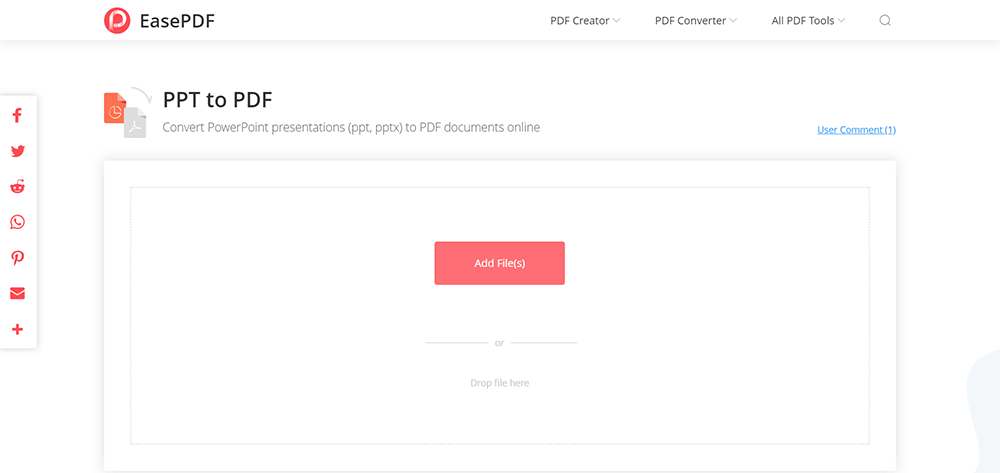
পদক্ষেপ ৩. আপনি যখন আপনার পিপিটি ফাইল আপলোড করবেন তখন সরঞ্জামটি স্বয়ংক্রিয়ভাবে ফাইলটি রূপান্তর করতে শুরু করবে। এবং এখন আপনাকে রূপান্তরটির জন্য অপেক্ষা করতে হবে।
পদক্ষেপ ৪. অবশেষে, আপনি ডাউনলোড পৃষ্ঠায় যাবেন এবং আপনি নিজের ফাইলটি বিভিন্ন উপায়েও ডাউনলোড করতে পারেন। এছাড়াও, যদি আপনাকে অন্যান্য পিপিটি ফাইল রূপান্তর করতে হয় তবে আপনি "স্টার্ট ওভার" আইকনে ক্লিক করতে পারেন।
রূপান্তরকরণের পরে, আপনি পৃষ্ঠায় আরও অন্যান্য সরঞ্জামও চেষ্টা করতে পারেন কারণ সার্ভারটি আপনাকে এমন কিছু আপেক্ষিক সরঞ্জামের পরামর্শ দেবে যা আপনাকে ফাইলটি পুনরায় আপলোড এড়াতে আপনার পিডিএফ ফাইলটি সুরক্ষা, সংহতকরণ বা সংকুচিত করতে সহায়তা করতে পারে।
পদ্ধতি 2 - Smallpdf
পিএমএল ফাইল রূপান্তরেও Smallpdf ভাল, এবং এগুলি প্রধানত ব্যবহারকারীদের সহজ এবং দ্রুত সরঞ্জাম সরবরাহে মনোনিবেশ করে। যেহেতু তারা সর্বদা "আমরা পিডিএফকে সহজ করে তুলি" এর পক্ষে পরামর্শ দিচ্ছি, সরঞ্জামগুলির ব্যবহার জটিল নয়, এবং ভিত্তিহীন লোকেরা দ্রুত শুরু করতে পারে। তবে, Smallpdf ব্যবহারকারীর জন্য বিধিনিষেধ আছে। আপনি কেবল এক ঘন্টার মধ্যে 2 বার বিনামূল্যে সমস্ত পরিষেবা ব্যবহার করতে পারেন। এর পরে, আপনার এটির জন্য অর্থ প্রদান করতে হবে। আপনার Smallpdf চেষ্টা করা যেতে পারে, এতে আরও বৈশিষ্ট্য রয়েছে এবং এগুলিতে কোনও বিধিনিষেধ নেই (14 দিনের নিখরচায় পরীক্ষা)।
আমরা যা পছন্দ করি তা হ'ল Smallpdf সারা বিশ্বে ব্যবহারকারীদের জন্য 20 টিরও বেশি ভাষা রয়েছে। এটি EasePDF মতো বেশ কয়েকটি সুরক্ষা কার্য সম্পাদন করে নথিগুলির সুরক্ষা নিয়েও উদ্বেগ প্রকাশ করেছে। আপনি যদি তাদের পরিষেবাগুলি পছন্দ না করেন সে ক্ষেত্রে এটির দুই সপ্তাহের মানি-ব্যাক গ্যারান্টি রয়েছে। আপনি প্রথমে একটি বিনামূল্যে পরীক্ষা করতে পারেন।
Smallpdf> এ ধাপ 1 যান PDF- এ পিপিটি । আপনি এটি উপরের মেনু বারের PDF Converter খুঁজে পেতে পারেন।
পদক্ষেপ 2. আপনার স্থানীয় কম্পিউটার থেকে আপনার পিপিটি উপস্থাপনা নির্বাচন করতে বা Google Drive বা Dropbox থেকে ফাইলগুলি আপলোড করতে " ফাইল চয়ন করুন " এ ক্লিক করুন। সুবিধাজনক হওয়ার জন্য, আপনি নিজের ফাইলগুলি টেবিলের মধ্যেও ফেলে দিতে পারেন।

পদক্ষেপ ৩. রূপান্তরটির জন্য সেকেন্ড বা মিনিটের জন্য অপেক্ষা করুন কারণ সরঞ্জামটি নিজেরাই কাজ শুরু করবে।
পদক্ষেপ ৪. আপনি যখন ডাউনলোড পৃষ্ঠায় থাকবেন, তার অর্থ আপনার রূপান্তরটি সফলভাবে সম্পন্ন হয়েছে। আপনি এটি আপনার কম্পিউটারে ডাউনলোড করতে পারেন বা আপনার প্রয়োজন অনুযায়ী মেঘে সংরক্ষণ করতে পারেন।
আপনি যদি Smallpdf পছন্দ করেন তবে তাদের প্রো পরিষেবাগুলির চেষ্টা করে দেখতে পারেন। Smallpdf এ অনলাইন এবং ডেস্কটপ উভয় পরিষেবা রয়েছে। অনলাইন পরিষেবাগুলির জন্য, আপনাকে বার্ষিক বিল প্রতি মাসে 6 ডলার প্রদান করতে হবে। অনলাইন এবং ডেস্কটপ উভয় পরিষেবাদির জন্য, আপনাকে আরও ফাংশনের (অফলাইনে কর্মক্ষম এবং PDF Reader) জন্য প্রতি বছর বিল বিল প্রতি মাসে 9 ডলার প্রদান করতে হবে।
পদ্ধতি 3 - অ্যাডোব অ্যাক্রোব্যাট
পিডিএফ বিকাশকারী হিসাবে, অ্যাডোব অবশ্যই পিডিএফ ফাইল রূপান্তর এবং সম্পাদনার ক্ষেত্রে সবচেয়ে পেশাদার is অ্যাডোব অ্যাক্রোব্যাট সিরিজটি ব্যবহারকারীদের চাহিদা মেটাতে ডিজাইন করা হয়েছে, ফাইলগুলি রূপান্তর করতে, ফাইল সম্পাদনা করতে হবে, বা সংক্ষেপণ করতে হবে, পিডিএফ ফাইলটি সুরক্ষিত করতে হবে কিনা ইত্যাদি বিষয়ে ভাল কাজ করে তবে অ্যাডোব অ্যাক্রোব্যাট একটি ডেস্কটপ প্রোগ্রাম যা ব্যবহারকারীদের ডাউনলোড এবং ইনস্টল করার প্রয়োজন।
অ্যাডোব অ্যাক্রোব্যাট একটি অর্থ প্রদানের প্রোগ্রাম যা এর পরিষেবাগুলি উপভোগ করার আগে ব্যবহারকারীদের ক্রয় করা দরকার। তবে, পরিষেবাগুলি কেনার আগে আপনি 7 দিনের ফ্রি ট্রায়ালের জন্য আবেদন করতে পারেন। এর পরে, আপনাকে প্রো ডিসির জন্য প্রতি মাসে 14.99 ডলার বা স্ট্যান্ডার্ড ডিসির জন্য 12.99 ডলার দিতে হবে।
আমরা যা পছন্দ করি তা হ'ল এর পেশাদারিত্ব এবং এর ব্যবহারকারীর প্রয়োজনের সাথে এর প্রাসঙ্গিকতা। পৃষ্ঠায় অনেকগুলি বৈশিষ্ট্য রয়েছে তবে আপনার প্রয়োজনীয় সরঞ্জামগুলি খুঁজে পাওয়া শক্ত নয়। ব্যবসায়ের জন্য, অ্যাডোব নিঃসন্দেহে সেরা পছন্দ।
পদক্ষেপ 1. প্রথমত, আপনার আগ্রহী সংস্করণটি ডাউনলোড এবং ইনস্টল করতে অ্যাডোব অ্যাক্রোব্যাট ডিসিতে যান।
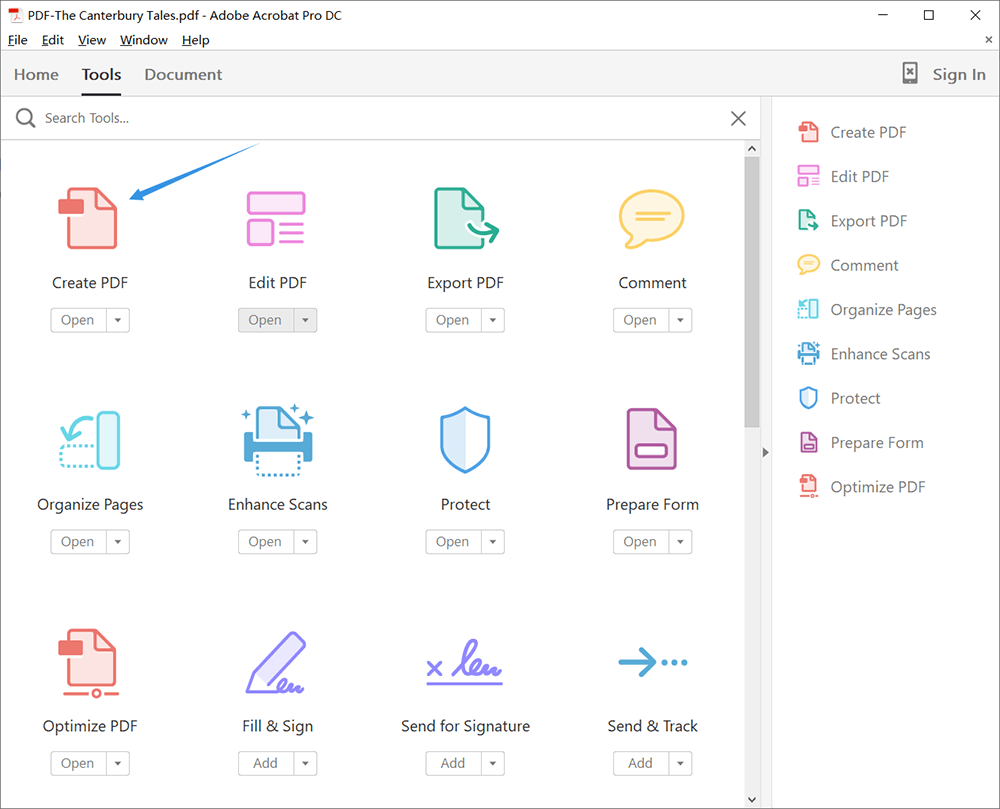
পদক্ষেপ 2. " পিডিএফ তৈরি করুন" এ ক্লিক করুন। আপনি একক ফাইল বা একাধিক ফাইল চয়ন করতে পারেন, তারপরে আপনি যে ফাইলগুলিকে পিডিএফে রূপান্তর করতে চান তা নির্বাচন করুন।
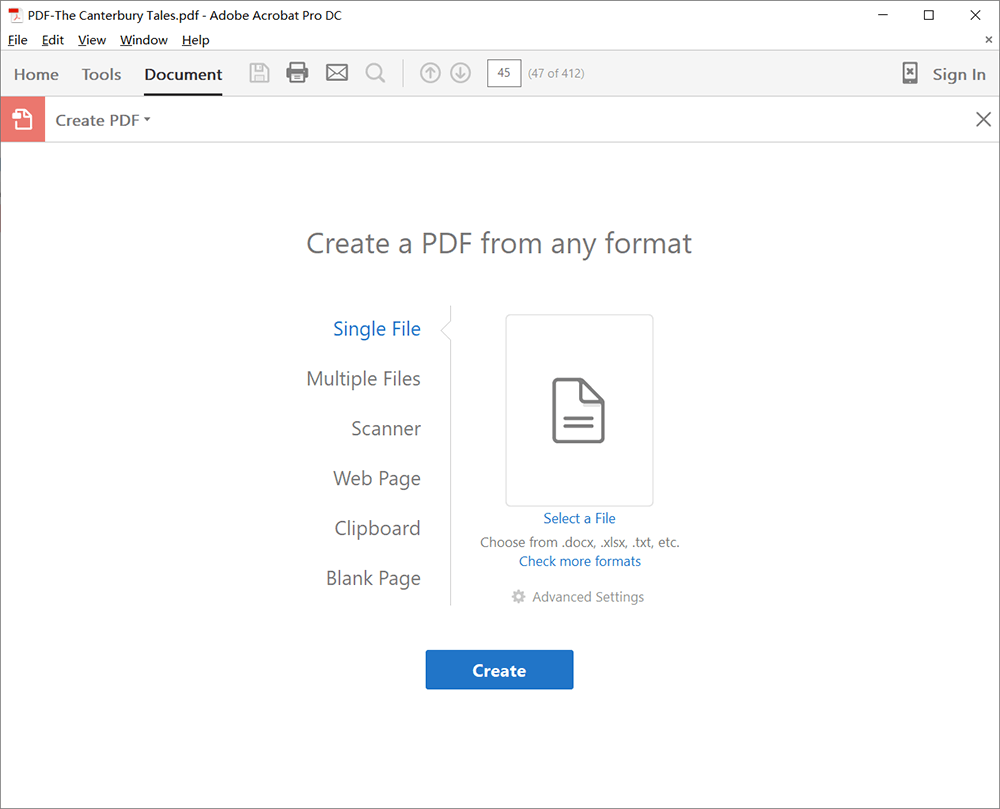
পদক্ষেপ 3. প্রকাশের জন্য অপেক্ষা করুন।
পদক্ষেপ ৪. অবশেষে, আপনার পিডিএফ ফাইলটির একটি দৃশ্য দেখতে পাবেন কারণ অ্যাডোব আপনার পরীক্ষা করার জন্য ফাইলটি খুলবে। এটি ডাউনলোড করতে ভুলবেন না
পদ্ধতি 4 - মাইক্রোসফ্ট পাওয়ারপয়েন্ট
আপনি যখন কোনও প্রোগ্রাম ডাউনলোড করতে চান না, বা পিপিটি ফাইলগুলিকে পিডিএফে রূপান্তর করতে সহায়তা করার জন্য অনলাইন পিডিএফ রূপান্তরকারীদের সন্ধান করতে চান না, আপনি মাইক্রোসফ্ট পাওয়ারপয়েন্ট উপস্থাপনাটি কম্পিউটারের সাথেই ব্যবহার করতে পারেন। এইভাবে, আপনি পিডিএফ হিসাবে দ্রুত এবং সহজেই আপনার ফাইলটি সংরক্ষণ করতে পারেন। তবে অ্যানিমেশন, রূপান্তর এবং শব্দগুলি পিডিএফ নথিতে সক্রিয় হয় না।
আমরা যা পছন্দ করি তা হ'ল সুবিধা, কারণ বেশিরভাগ ব্যবহারকারীর কম্পিউটারের কাছে মাইক্রোসফ্ট Office সফ্টওয়্যার থাকে, আপনি যখন তত্ক্ষণাত্ ফাইল রূপান্তর করতে চান তখন আপনি এই পদ্ধতিটি ব্যবহার করতে পারেন।
পদক্ষেপ 1. আপনার ফাইলটি মাইক্রোসফ্ট পাওয়ারপয়েন্টে খুলুন।
পদক্ষেপ 2. "ফাইল" ক্লিক করুন, এবং " হিসাবে সংরক্ষণ করুন" নির্বাচন করুন ।
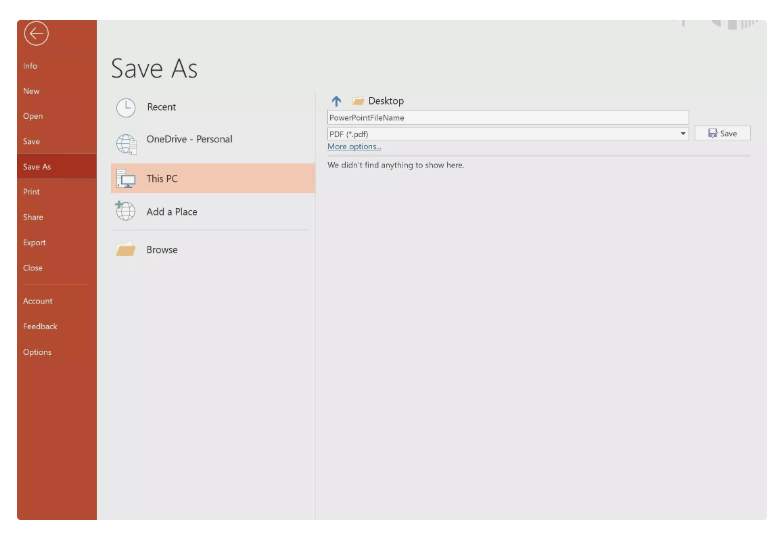
পদক্ষেপ ৩. আপনার পিডিএফ ফাইলটির নাম দিন এবং আপনার ফাইলের জন্য একটি অবস্থান নির্বাচন করুন।
পদক্ষেপ 4. আপনার পিডিএফ ফাইল তৈরি করতে " সংরক্ষণ করুন " এ ক্লিক করুন ।
পদ্ধতি 5 - ম্যাক
চতুর্থ পদ্ধতিটি হ'ল যারা উইন্ডোজ ব্যবহার করেন তাদের পিপিটি ফাইলগুলি সরাসরি Office পিডিএফ-তে সংরক্ষণ করতে শেখান। এখন, ম্যাক ব্যবহারকারী ব্যবহারকারীরা দ্রুত এবং সহজেই ফাইলগুলিতে রূপান্তর করতে বিদ্যমান সফ্টওয়্যারটি ব্যবহার করতে সক্ষম হবেন।
ম্যাক কম্পিউটারগুলি অনেক লোকের কাছেও জনপ্রিয়। পিডিএফ ফাইলগুলি কীভাবে রূপান্তর করতে হয় তা জানতে আপনি ম্যাক কম্পিউটার ব্যবহার করছেন। তবে এটি মূলত উইন্ডোজ কম্পিউটারের মতোই। চতুর্থ এবং পঞ্চম পদ্ধতিগুলি কেবল কয়েকটি সাধারণ ফাইলগুলিতে ব্যবহার করা যেতে পারে। আপনি যদি ব্যবসায়ের হয়ে থাকেন তবে আমরা আপনাকে ফাইল রূপান্তর করতে সহায়তা করার জন্য অ্যাডোব ব্যবহার করার পরামর্শ দেব।
চতুর্থ দফার মতো আমরাও এই পদ্ধতির সুবিধাটি পছন্দ করি, কেবলমাত্র পার্থক্যটি হ'ল উইন্ডোজের জন্য, অন্যটি ম্যাকের জন্য।
পদক্ষেপ 1. আপনার পিপিটি ডকুমেন্টটি খুলুন, ফাইল > মুদ্রণ ক্লিক করুন ।
পদক্ষেপ 2. মুদ্রণ ডায়ালগ বক্সের নীচে দেখুন। আপনি এখানে " সংরক্ষণ করুন " আইকনটি পাবেন, বোতামটিতে ক্লিক করুন এবং " পিডিএফ হিসাবে সংরক্ষণ করুন" নির্বাচন করুন ।
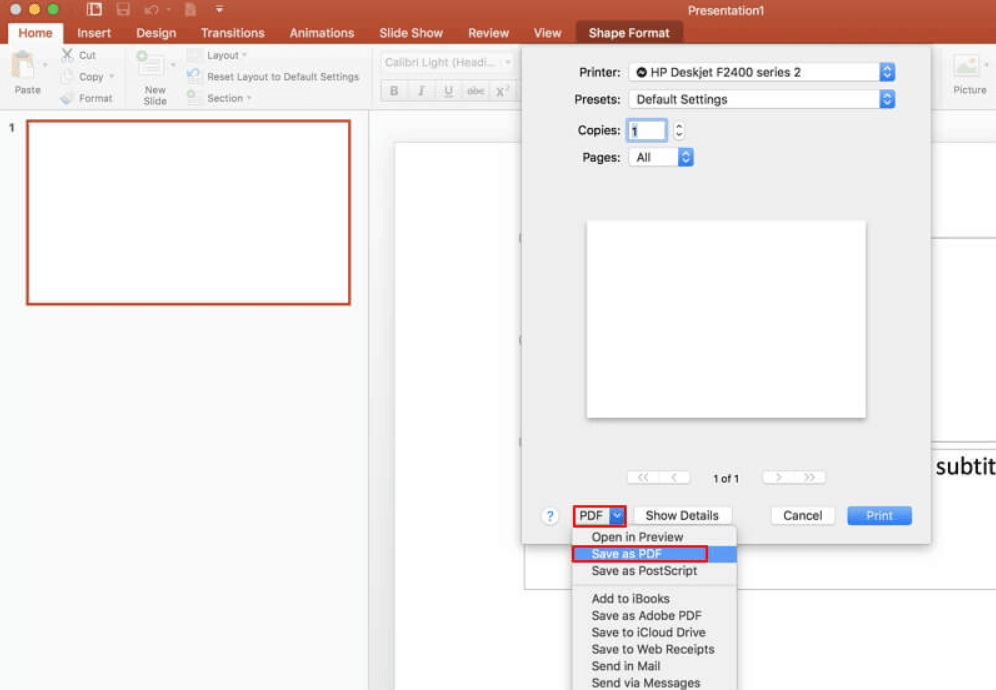
পদক্ষেপ ৩. আপনার পিডিএফ ফাইলটির নাম দিন এবং একটি আউটপুট অবস্থান চয়ন করুন।
পদক্ষেপ ৪. এখন আপনি নিজের পিডিএফ ফাইল তৈরি করতে " সংরক্ষণ করুন" এ ক্লিক করতে পারেন।
উপসংহার
পিপিটি উপস্থাপনাগুলি পিডিএফ ফাইলগুলিতে রূপান্তর করার জন্য উপরের পাঁচটি উপায়। আপনার প্রয়োজন অনুযায়ী ফাইলগুলিতে রূপান্তর করতে আপনি তাদের নিখরচায় চয়ন করতে পারেন। তবে সংস্করণগুলি পৃথক হতে পারে বলে উপরের ছবিগুলির মতো কিছু বোতাম একই জায়গায় নাও থাকতে পারে। যদি আপনার সাথে আরও ভাল উপায় থাকে যা আমাদের সাথে ভাগ করে নিতে চান, বা পিপিটি কীভাবে পিডিএফে রূপান্তর করবেন সে সম্পর্কে আপনার কাছে এখনও প্রশ্ন রয়েছে, দয়া করে আমাদের সাথে নির্দ্বিধায় যোগাযোগ করুন ।
এই প্রবন্ধটা কি সাহায্যকর ছিল? আপনার প্রতিক্রিয়ার জন্য ধন্যবাদ!
হ্যাঁ অথবা কোন
মন্তব্য