


পিএনজি কী? পিএনজি এর অর্থ দাঁড়ায় "পোর্টেবল গ্রাফিক্স ফর্ম্যাট", যা ইন্টারনেটে সর্বাধিক ব্যবহৃত অবসরহিত রাস্টার ইমেজ ফর্ম্যাট। পিএনজিতে প্রতিটি পিক্সেল থাকে এবং এটি এই ফর্ম্যাটটিকে খুব বিশাল করে তোলে। এবং এটি পিএনজি চিত্রগুলি আপলোড এবং ডাউনলোড করা সময়সাপেক্ষ করে makes
সুতরাং, একাধিক পিএনজি চিত্রের সংমিশ্রণ এবং তাদের পিডিএফ ফাইলে রূপান্তরকরণ অনায়াসে পিএনজি ইন্টারনেটে ভাগ করে নেবে। রূপান্তরটি করতে, আমরা কয়েকটি সহজ এবং বিনামূল্যে পদ্ধতি তালিকাভুক্ত করেছি। আপনি EasePDF মতো পিডিএফ কনভার্টারে একটি অনলাইন পিএনজি ব্যবহার করতে পারেন বা Mac Preview এবং উইন্ডোজ প্রিন্ট থেকে পিডিএফ ব্যবহার করতে পারেন।
সামগ্রী
পর্ব 1: পিএনজি পিডিএফ অনলাইন থেকে রূপান্তর করুন বিকল্প 1. EasePDF অনলাইন রূপান্তরকারী বিকল্প 2. png2pdf বিকল্প 3. Hipdf ইমেজ PDF Converter
অংশ 1. কীভাবে পিএনজি পিডিএফ অনলাইনে রূপান্তর করবেন
অতীতে, সমস্ত ফর্ম্যাটগুলির মধ্যে রূপান্তর করতে লোকেদের ডেস্কটপ সফটওয়্যারটি ডাউনলোড করতে হয়, যা অনেক ঝামেলা এবং কম্পিউটার রুম নেয়। আজকাল প্রচুর অনলাইন রূপান্তরকারী সরঞ্জাম রয়েছে যা আমাদেরকে ইন্টারনেট সংযোগের মাধ্যমে রূপান্তর করতে সহায়তা করে, যেমন EasePDF , হাইপডিএফ , PDF Candy , Smallpdf ইত্যাদি we আজ আমরা আপনাকে এই উপায়গুলি প্রদর্শন করার জন্য একটি প্রদর্শনী হিসাবে প্রদর্শন করব how পিএনজি চিত্রগুলি পিডিএফ অনলাইনে রূপান্তর করুন।
বিকল্প 1. EasePDF অনলাইন রূপান্তরকারী
EasePDF 30 টিরও বেশি অনলাইন রূপান্তরকারী সরঞ্জাম সরবরাহ করে যা আপনাকে পিডিএফ, পিএনজি, জেপিজি, ওয়ার্ড, এক্সেল, পিপিটি, এইচটিএমএল, এপুব ইত্যাদির মধ্যে ডকুমেন্ট ফর্ম্যাটগুলিকে রূপান্তর করতে দেয় Users ব্যবহারকারীরা নিবন্ধকরণ ছাড়াই বিনামূল্যে সমস্ত সরঞ্জাম অ্যাক্সেস করতে পারবেন। EasePDF পিএনজি PDF Converter পিএনজি চিত্রগুলিকে মূল রেজোলিউশন না হারিয়ে পিডিএফ ফাইলে পরিবর্তন করে।
পদক্ষেপ 1. "পিডিএফ ক্রিয়েটার" এর ড্রপ-ডাউন মেনু থেকে " পিএনজি PDF Converter খুলুন"
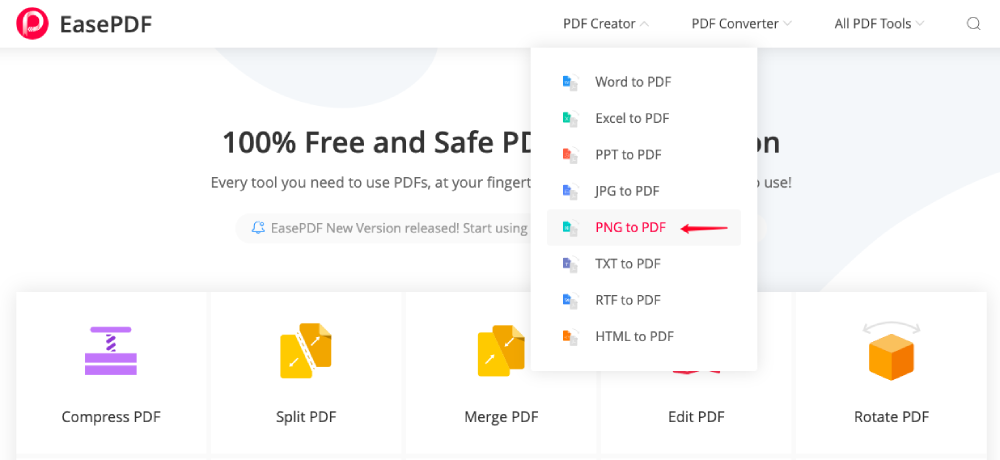
পদক্ষেপ 2. আপনার রূপান্তর করতে হবে এমন পিএনজি ফটোগুলি আপলোড করুন। আপনার আপলোড করার জন্য 3 টি বিকল্প রয়েছে: আপনার কম্পিউটার থেকে ফাইলগুলি খুলতে "ফাইল যোগ করুন" বোতামটি ক্লিক করুন, Google Drive এবং Dropbox মতো আপনার ক্লাউড ড্রাইভ থেকে আসা ফাইলগুলি যুক্ত করুন বা ফাইলটি টানুন এবং আপলোড উইন্ডোটিতে ফেলে দিন।

পদক্ষেপ 3. পিএনজি পিডিএফে রূপান্তর করুন। আপনি আপনার পিএনজি চিত্রগুলি নির্বাচন করার পরে, সার্ভারটি এগুলি স্বয়ংক্রিয়ভাবে আপলোড এবং রূপান্তর করবে। রূপান্তরকারী পৃষ্ঠায় আপনি প্রসেসিং বার দেখতে পারেন। প্রসেসিংয়ের সময়টি সার্ভারের পারফরম্যান্স, আপনার ইন্টারনেট সংযোগ এবং মূল ফাইলের আকারের উপর নির্ভর করে। যেহেতু পিএনজি সাধারণত অন্যান্য চিত্রের ফর্ম্যাটগুলির তুলনায় অনেক বড় আকারের হয়, তাই আমরা আপনাকে TinyPNG এ পিএনজি আকার হ্রাস করার জন্য অত্যন্ত অনুরোধ করি।
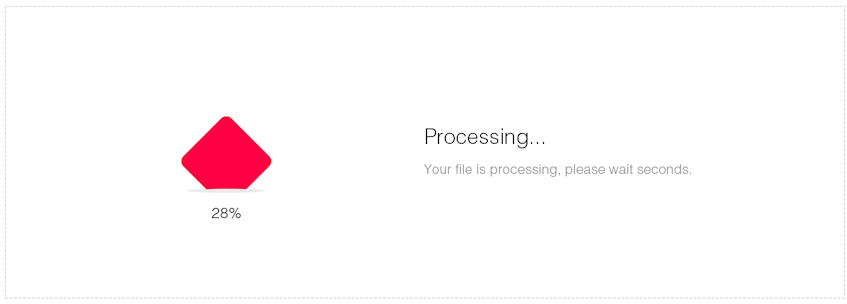
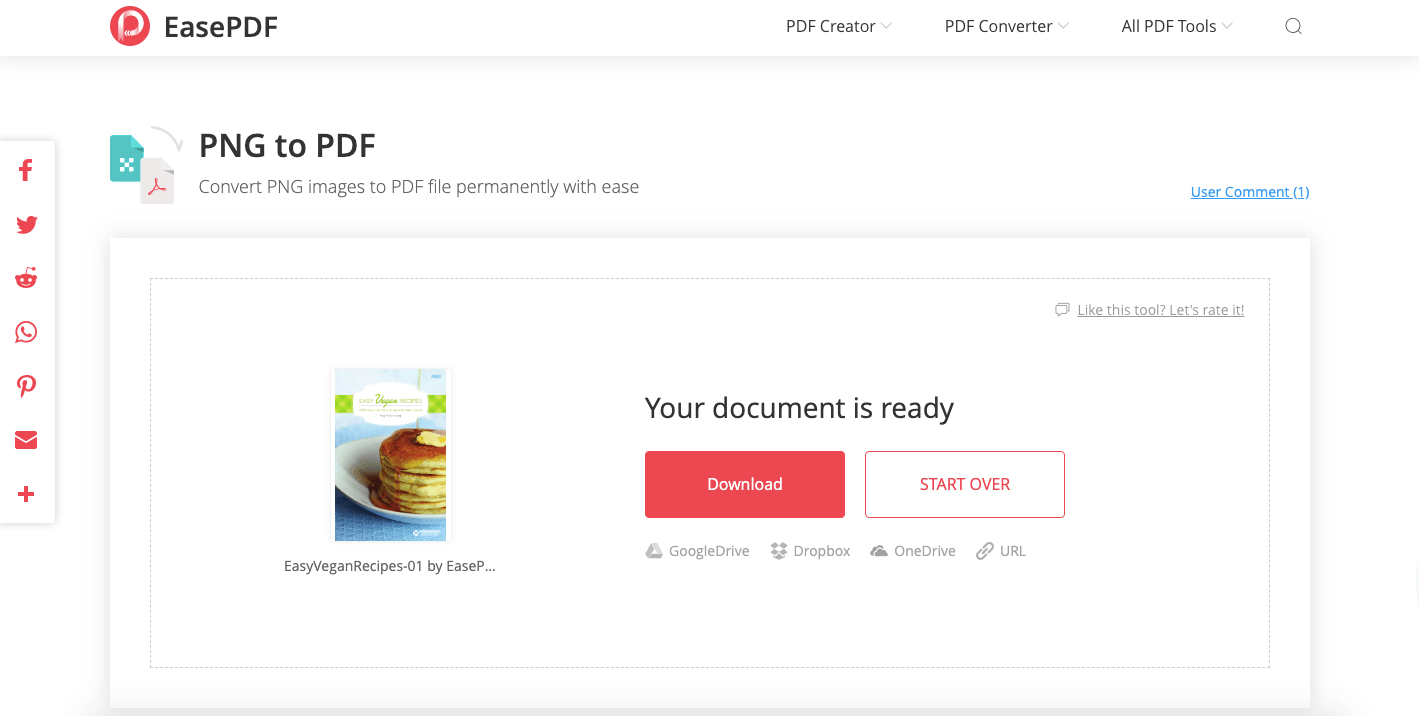
পদক্ষেপ 4. তৈরি পিডিএফ ফাইল ডাউনলোড করুন। পিডিএফ ফাইলটি একবার সাফল্যের সাথে রূপান্তরিত হয়ে গেলে, EasePDF এটি আপনার ডিভাইস বা ক্লাউড ড্রাইভে সংরক্ষণ করার জন্য ডাউনলোড লিঙ্ক সরবরাহ করবে। কেবল লিঙ্কগুলিতে ক্লিক করুন এবং আপনি কাজটি শেষ করেছেন। আপনি যদি রূপান্তর করার আগে চিত্রের আকার হ্রাস না করেন এবং তৈরি পিডিএফটি খুব বেশি আকার নিয়েছে তবে এই সমস্যাটি সমাধান করতে দয়া করে একটি পিডিএফ সংকোচকারী ব্যবহার করুন। আপনি পিডিএফ ফাইল সম্পাদনা করতে পারেন বা পিডিএফ সুরক্ষিত করতে একটি পাসওয়ার্ড যুক্ত করতে পারেন।
বিকল্প 2. png2pdf
png2pdf একটি ওয়েবসাইট যা আপনাকে একাধিক পিএনজি চিত্রগুলি সহজেই পিডিএফ ফাইলে একত্রিত করতে সহায়তা করে। ফাইলের আকারের কোনও সীমা নেই, কোনও নিবন্ধকরণ নেই, জলছবি নেই। এই পরিষেবাটি স্বয়ংক্রিয়ভাবে চিত্রগুলি ঘোরান, অনুকূলিত করে এবং স্কেল করে তবে মূল রেজোলিউশন রাখে।
পদক্ষেপ 1. কনভার্টারে ফাইল যুক্ত করুন। "আপলোড ফাইলগুলি" বোতামটি ক্লিক করুন এবং আপনি রূপান্তর করতে চান পিএনজি ফটোগুলি নির্বাচন করুন। অথবা আপলোড শুরু করতে আপনি ফাইলগুলি ড্রপ এরিয়ায় টেনে আনতে পারেন। আপনি একসাথে 20 টি চিত্র আপলোড করতে পারেন। তারপরে রূপান্তরকারী আপলোড প্রক্রিয়া শুরু করবে।

পদক্ষেপ ২. আপনি সম্মিলন বোতামটি আঘাত করার আগে, সমস্ত চিত্র সঠিক ডান দিকনির্দেশ এবং ক্রমে রয়েছে কিনা তা নিশ্চিত করতে আপনি পরীক্ষা করতে পারেন। যদি কিছু রিডজাস্ট করা দরকার হয় তবে কেবল চিত্রটি সঠিক জায়গায় টেনে আনুন। আপনি কোনও ছবি যুক্ত বা মুছতে পারেন।
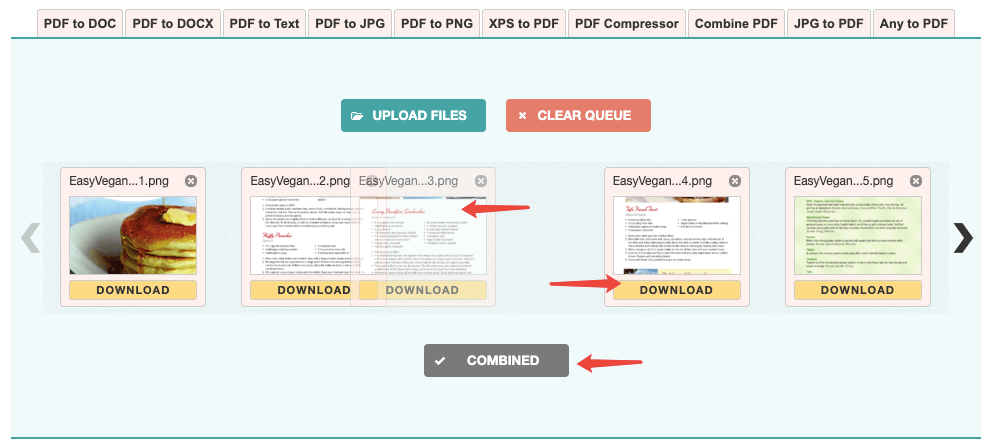
পদক্ষেপ ৩. সবকিছু ঠিকঠাক দেখলে রূপান্তর শুরু করতে "সংযুক্তি" বোতামটি ক্লিক করুন। সমস্ত পিএনজি চিত্রগুলি একটি নতুন পিডিএফ ফাইল হিসাবে সংযুক্ত করা হবে এবং তত্ক্ষণাত আপনার কম্পিউটারে ডাউনলোড হবে।
বিকল্প 3. হাইফডিএফ ইমেজ PDF Converter
হাইপডিএফ বিভিন্ন অনলাইন পরিষেবা সরবরাহ করে যা পিডিএফ-সম্পর্কিত সমস্যাগুলি সুপারকে সহজ এবং কার্যকর করে তোলে। বিনামূল্যে ব্যবহারকারীদের নির্দিষ্ট সীমাবদ্ধতার অধীনে সমস্ত সরঞ্জাম অ্যাক্সেস আছে। হাইপডিএফ-তে এমনকি ইন্টারনেট সংযোগ ছাড়াই ব্যবহারকারীদের সাথে কাজ করার জন্য ডেস্কটপ সফ্টওয়্যার রয়েছে।
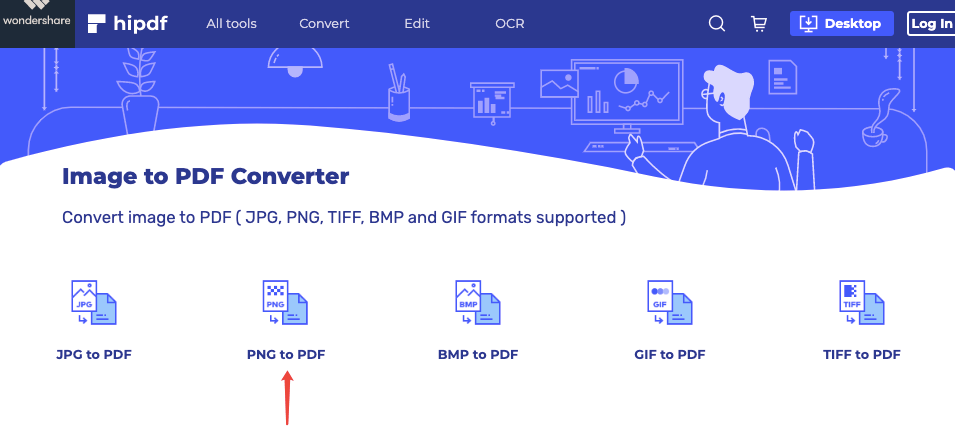
পদক্ষেপ 1. Hipdf যান এবং "চিত্র থেকে পিডিএফ" নির্বাচন করুন → " পিএনজি থেকে পিডিজি "
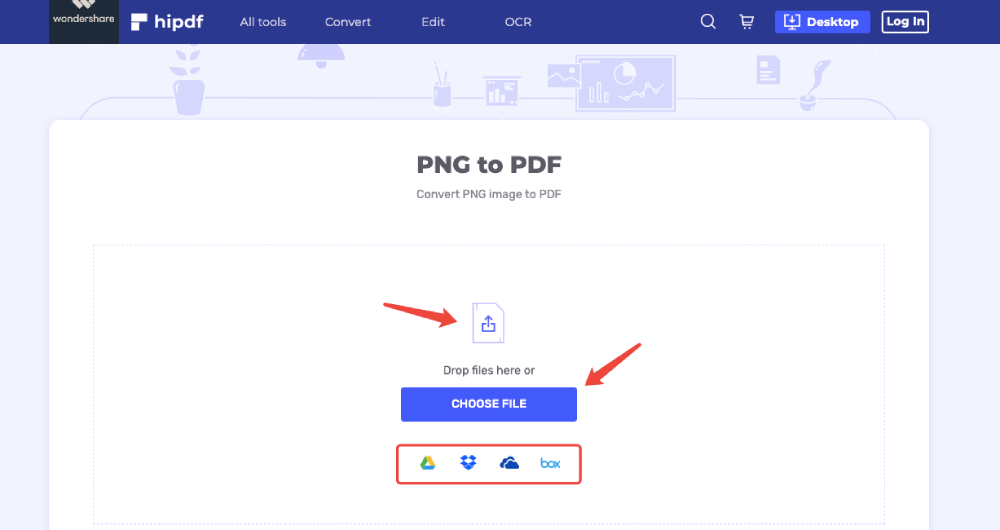
পদক্ষেপ 2. পিএনজি ছবি আপলোড করুন যা রূপান্তর করতে হবে। আপনি সহজেই আপনার চিত্রগুলি টেনে আনতে এবং ফাইল ড্রপিং এরিয়াতে ফেলে দিতে পারেন বা আপনার ডিভাইস থেকে ফাইলগুলি খুলতে "ফাইল চয়ন করুন" বোতামটি ক্লিক করুন। আপনি Google Drive, Dropbox, ওয়ান ড্রাইভ এবং বাক্সে সঞ্চিত ফাইলগুলিও যুক্ত করতে পারেন।
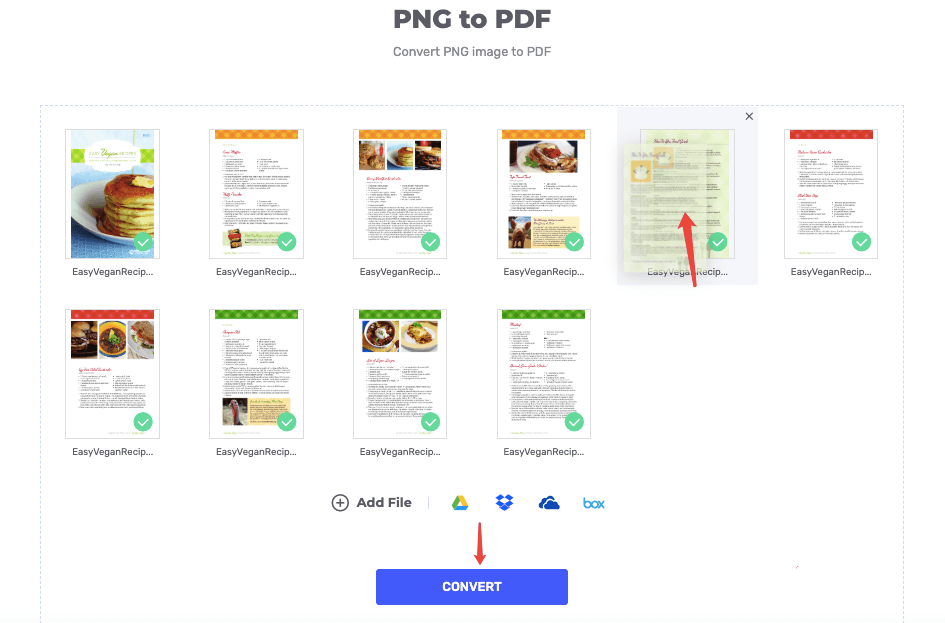
পদক্ষেপ 3. পিএনজি পিডিএফে রূপান্তর করুন। আপনি নিজের ইমেজ অর্ডারটি পুনরায় সাজিয়ে নিতে পারেন এবং পিডিএফ ফাইল তৈরি শুরু করতে "কনভার্ট" এ ক্লিক করতে পারেন।
পদক্ষেপ 4. পিডিএফ ফাইল ডাউনলোড করুন। সাধারণত কয়েক সেকেন্ডের মধ্যে আপনার পিডিএফ ফাইলটি তৈরি হবে। ডাউনলোড শুরু করতে "ডাউনলোড" বোতামটি ক্লিক করুন। বা এটি আপনার ক্লাউড ড্রাইভে সংরক্ষণ করতে নীচের যেকোন ড্রাইভের আইকনে ক্লিক করুন।

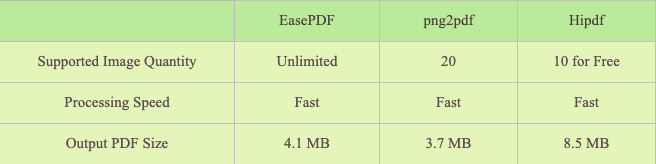
পিডিএফ রূপান্তরকারীগুলিতে 3 অনলাইন পিএনজি (একই 10 ইনপুট পিএনজি চিত্র সহ) এর পরীক্ষার ফলাফল এখানে।
অংশ 2. Mac Preview সাথে পিএনজি পিডিএফের সাথে একত্রিত করুন
ম্যাক ব্যবহারকারীদের জন্য পিএনজি ফটোগুলি পিডিএফে রূপান্তর করা একটি অনায়াস কাজ। কারণ ম্যাক কম্পিউটারে একটি বিল্ট-ইন অ্যাপ্লিকেশন "Preview" রয়েছে, যা পিএনজি চিত্রগুলি সরাসরি পিডিএফ ফাইলের সাথে সংযুক্ত করে সমর্থন করে।
পদক্ষেপ 1. Mac Preview দিয়ে পিএনজি চিত্রগুলি খুলুন
আপনি পিডিএফে রূপান্তর করতে চান এমন সমস্ত পিএনজি চিত্র নির্বাচন করুন। মাউসের ডান ক্লিক করুন এবং পপ-আপ মেনুতে "ওপেন উইথ" নির্বাচন করুন। তারপরে "Preview" নির্বাচন করুন। আপনি নির্বাচিত পিএনজি ফটোগুলি Preview অ্যাপ্লিকেশনটিতে সাইডবারের থাম্বনেইলগুলি সহ প্রদর্শিত হবে।

পদক্ষেপ 2. রূপান্তর করার আগে পিএনজি ইমেজ ওরিয়েন্টেশন, অর্ডার বা চিত্র সম্পাদনা করুন।
1. চিত্রের ওরিয়েন্টেশনগুলি পুনরায় সমন্বয় করুন।
প্রতিটি পিএনজি চিত্রটি সঠিক দিকনির্দেশে রয়েছে তা নিশ্চিত করা খুব গুরুত্বপূর্ণ। কিছু ফটো যদি উল্টোদিকে প্রদর্শিত হয় এবং সেগুলি একটি পিডিএফ ফাইল হিসাবে মিলিত হয় তবে এটি পড়ার জন্য বিশাল অসুবিধার কারণ হবে। অভিমুখ পরিবর্তন করার জন্য, কেবল সাইডবারের নির্দিষ্ট ফটোগুলি নির্বাচন করুন এবং উপরের সরঞ্জামদণ্ডের "ঘোরান" আইকনে ক্লিক করুন।
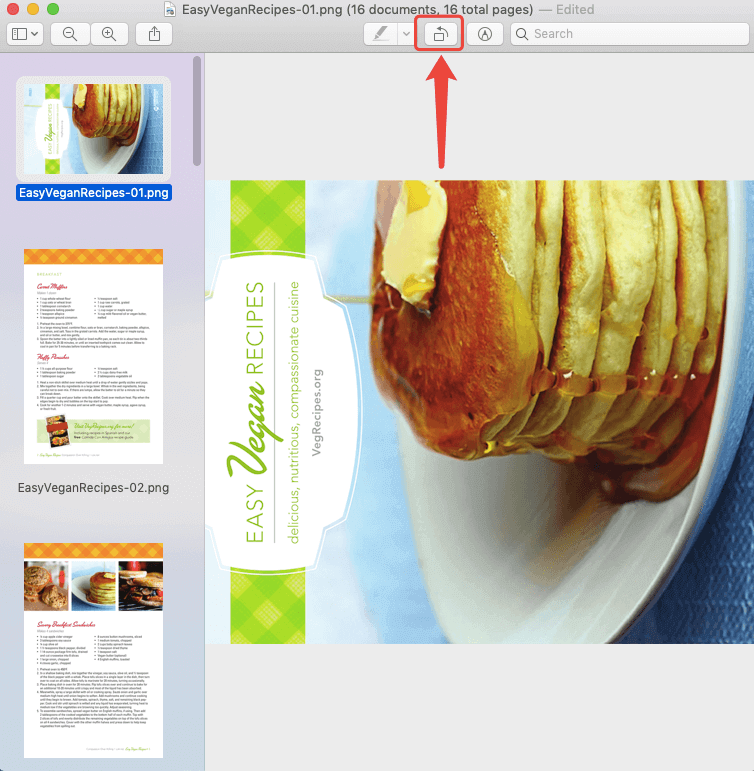
2. রূপান্তরিত পিডিএফ পৃষ্ঠার আদেশগুলি সেট করুন। আপনার রূপান্তরিত পিডিএফ ফাইলের পৃষ্ঠা ক্রমটি পুনরায় সাজানোর জন্য আপনি পিএনজি চিত্রগুলি সাইডবারে তাদের অর্ডারগুলি পরিবর্তন করতে টেনে আনতে পারেন।

৩. পিএনজি চিত্র সম্পাদনা করুন। উপরের মেনু বারে একটি "মার্কআপ সরঞ্জামদণ্ড" আইকন রয়েছে। আপনি যদি এটিতে ক্লিক করেন তবে একটি সরঞ্জামদণ্ড প্রদর্শিত হবে। আপনি এই মার্কআপ সরঞ্জামগুলি যেমন পাঠ্য, আকার, নোট ইত্যাদি যুক্ত করে কিছু সহজ সম্পাদনা করতে পারেন
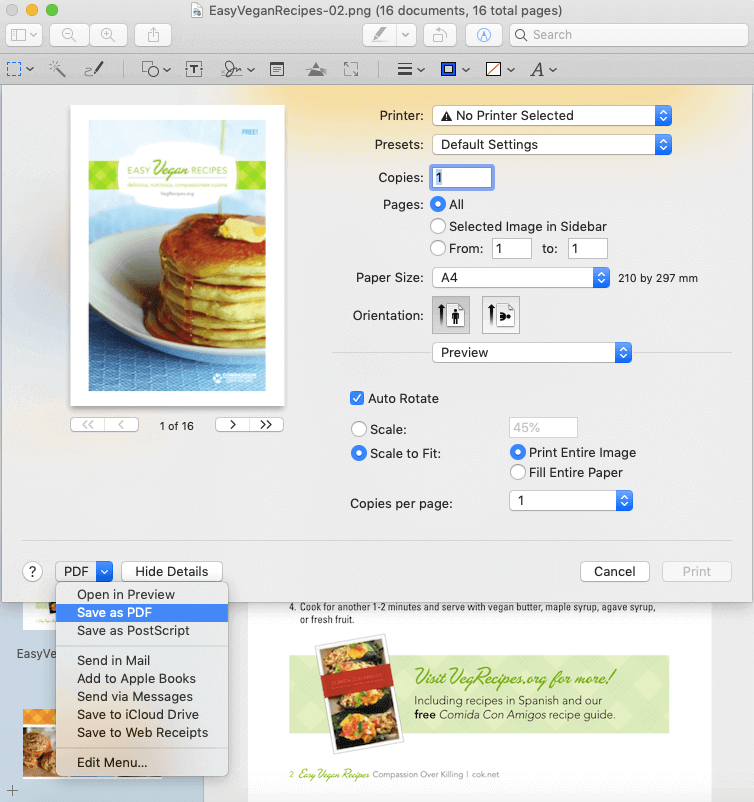
পদক্ষেপ 3. পিএনজি চিত্রগুলি পিডিএফ ফাইল হিসাবে সংরক্ষণ করুন। "ফাইল" মেনুতে, "মুদ্রণ" নির্বাচন করুন। একটি নতুন উইন্ডো পপ আপ হবে, আপনি এখানে পিডিএফ সেটিংস চেক বা পরিবর্তন করতে পারেন। তারপরে এই কথোপকথনের বাম নীচে "পিডিএফ হিসাবে সংরক্ষণ করুন" চয়ন করুন।
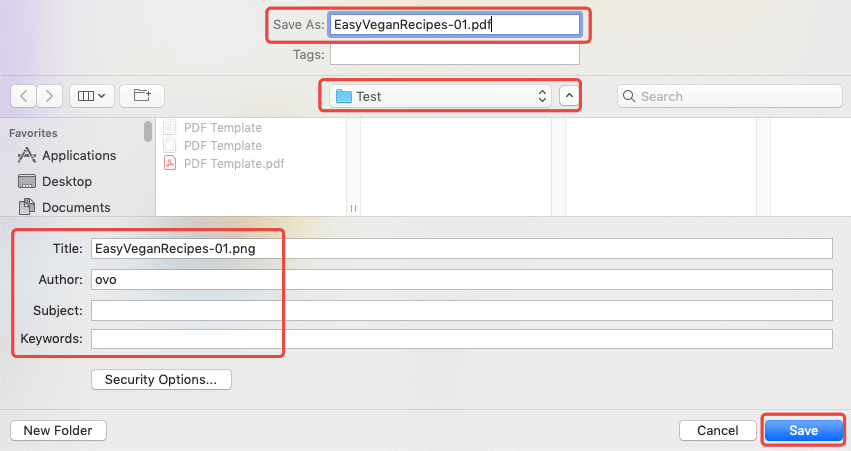
এরপরে, "সংরক্ষণ করুন" বাক্সে ".png" থেকে ".pdf" পরিবর্তন করুন। তারপরে একটি সংরক্ষণের স্থান চয়ন করুন এবং শিরোনাম, লেখক, বিষয়, কীওয়ার্ডগুলি পূরণ করুন এবং এটি সংরক্ষণ করুন।
অংশ 3. উইন্ডোজে পিএনজি পিডিএফে পরিবর্তন করুন
উইন্ডোজ ব্যবহারকারীদের জন্য, আমরা পিএনজি ফাইলগুলি পিডিএফে পরিবর্তন করতে মুদ্রণ ফাংশনটিও ব্যবহার করতে পারি, "মাইক্রোসফ্ট প্রিন্ট থেকে পিডিএফ" নামক একটি অ্যাপ্লিকেশন বিল্ট-ইন অ্যাপের জন্য ধন্যবাদ।
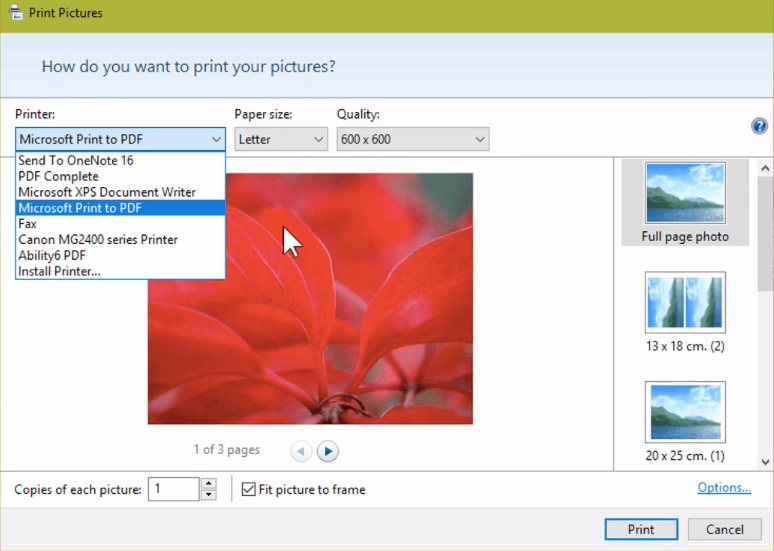
পদক্ষেপ 1. আপনার রূপান্তর করতে হবে এমন সমস্ত পিএনজি ফাইল নির্বাচন করুন, মাউসে ডান ক্লিক করুন এবং "মুদ্রণ" নির্বাচন করুন।
পদক্ষেপ 2. একটি "মুদ্রণ ছবি" উইন্ডো পপ আপ হবে। এখন "প্রিন্টার" বিকল্পে "মাইক্রোসফ্ট প্রিন্ট টু পিডিএফ" চয়ন করুন। এছাড়াও, আপনি রেজোলিউশন পরিবর্তন করে আউটপুট গুণমান নির্ধারণ করতে পারেন এবং ডানদিকের সাইডবারে একটি বিন্যাস নির্বাচন করতে পারেন। যখন সবকিছু ঠিকঠাক দেখাচ্ছে, তখন "মুদ্রণ" বোতামটি ক্লিক করুন।
পদক্ষেপ 3. আপনার রূপান্তরিত পিডিএফ ডকুমেন্টের জন্য একটি ফাইলের নাম সেট করুন এবং সংরক্ষণের স্থান হিসাবে আপনার কম্পিউটারে একটি জায়গা নির্বাচন করুন।
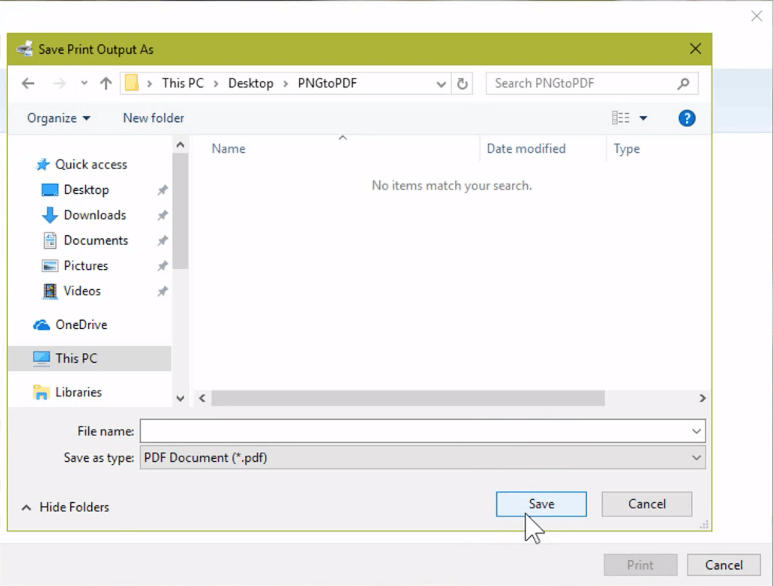
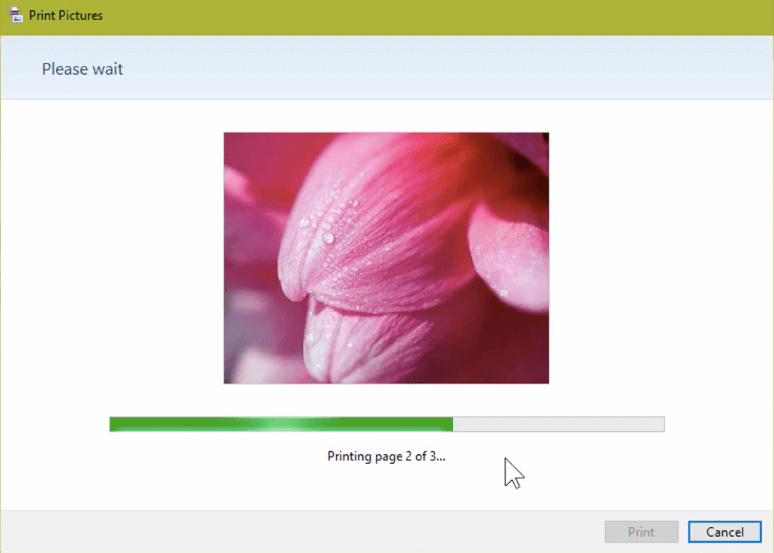
আপনি একবার "মুদ্রণ" বোতাম টিপুন, প্রোগ্রামটি আপনার নির্বাচিত পিএনজি ছবিগুলি পিডিএফে মুদ্রণ শুরু করবে। প্রক্রিয়াটি শেষ হয়ে গেলে, আপনি সুনির্দিষ্ট যে স্থানে সেট করেছেন সেখানে যান এবং আপনি সদ্য নির্মিত পিডিএফ ফাইলটি পাবেন।
কিছু লোক জিজ্ঞাসা করতে পারেন, আমার আইফোন বা অ্যান্ড্রয়েড ফোন থেকে পিএনজি ফটোগুলি পিডিএফ ফর্ম্যাটে পরিবর্তন করার দরকার হলে কী হবে? আগের পোস্টে কীভাবে জেপিজি চিত্রগুলিকে পিডিএফ-এ ফ্রি রূপান্তর করবেন , আমরা বিভিন্ন স্মার্টফোনের জন্য দুটি সহজ সমাধান তালিকাভুক্ত করেছি। তদ্ব্যতীত, পিএনজি চিত্রের একগুচ্ছ থেকে তৈরি পিডিএফ কখনও কখনও বিশাল আকার ধারণ করতে পারে। সুতরাং আপনি আরও ব্যবহারের আগে পিডিএফ ফাইল সংকোচনের কথা বিবেচনা করতে পারেন।
এই প্রবন্ধটা কি সাহায্যকর ছিল? আপনার প্রতিক্রিয়ার জন্য ধন্যবাদ!
হ্যাঁ অথবা কোন
মন্তব্য