


পিডিএফ থেকে পাওয়ার পয়েন্ট কনভার্সন পিডিএফ ব্যবহারকারীদের জন্য খুব চাহিদা, তবে তাদের অনেকে কৌশলগুলি জানেন না। আজ আমরা কীভাবে পিডিএফটিকে পাওয়ারপয়েন্ট অনলাইন এবং অফলাইনে রূপান্তর করতে পারি তার কয়েকটি সমাধান তালিকাবদ্ধ করব। এই সমাধানগুলির মধ্যে রয়েছে গুগল স্লাইডারগুলি বা EasePDF মতো পিপিটি রূপান্তরকারী একটি অনলাইন পিডিএফ এবং PDFelement এবং Adobe Acrobat Pro মতো একটি ডেস্কটপ প্রোগ্রাম ব্যবহার ।
সামগ্রী
অংশ 1. পিডিএফকে পাওয়ারপয়েন্ট ফ্রি অনলাইনে রূপান্তর করুন বিকল্প 1. EasePDF বিকল্প 2. Google Slides
অংশ 2. পিডিএফকে পাওয়ারপয়েন্ট অফলাইনে রূপান্তর করুন বিকল্প 1. PDFelement বিকল্প 2. Adobe Acrobat Pro
অংশ 3. 4 সমাধানগুলির একটি তুলনা
অংশ 1. পিডিএফকে পাওয়ারপয়েন্ট ফ্রি অনলাইনে রূপান্তর করুন
পিডিএফকে পাওয়ারপয়েন্ট ফ্রিতে রূপান্তর করার প্রথম সহজ সমাধানটি হ'ল অনলাইন EasePDF এবং Google Slides মতো পাওয়ার পয়েন্ট পরিষেবাগুলিতে ব্যবহার করা। এইভাবে, আপনাকে কোনও তৃতীয় পক্ষের অ্যাপ্লিকেশন ডাউনলোড এবং ইনস্টল করতে হবে না। একটি ইন্টারনেট সংযোগের সাহায্যে আপনি পিডিএফকে বিনামূল্যে পিপিটিতে রূপান্তর করতে সক্ষম হবেন।
বিকল্প 1. EasePDF
EasePDF একটি পেশাদারী এবং বাস্তব পিডিএফ অনলাইন পরিষেবা যে PDF Converter, পিডিএফ এডিটর, পিডিএফ ক্রিয়েটর, পিডিএফ সমবায়, পিডিএফ সংকোচকারী, ইত্যাদি আপনি প্রায় সব চতুর সমস্যার আপনি আপনার দৈনন্দিন পিডিএফ সাক্ষাৎ সমাধান করতে পারে সহ চেয়ে অফার আরও 20 অনলাইন পিডিএফ সরঞ্জাম, EasePDF কাজ করুন। গতি, আউটপুট গুণমান এবং ব্যবহারকারীর সুবিধার্থে রূপান্তরিত গতি, আউটপুট গুণমান এবং ব্যবহারকারীর সুবিধার দিক থেকে পিডিএফ থেকে EasePDF পাওয়ারপয়েন্ট পয়েন্ট কনভার্টারে উল্লেখযোগ্য। এখানে কিভাবে এটা কাজ করে.
পদক্ষেপ 1. পিডিএফ ফাইল আপলোড করুন।
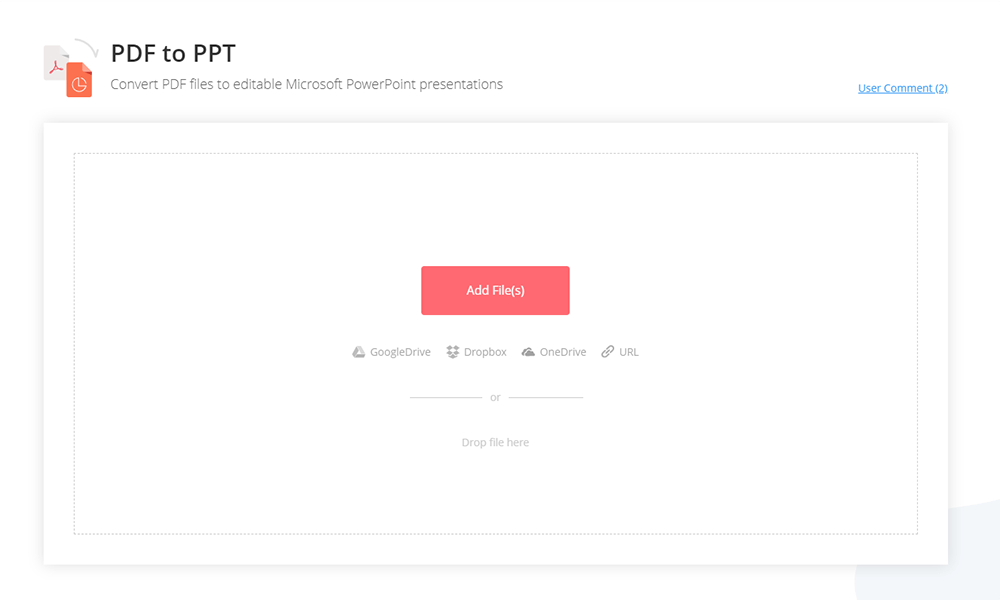
EasePDF তে পাওয়ারপয়েন্ট পয়েন্ট কনভার্টারে পিডিএফে যান এবং ইন্টারফেসের কেন্দ্রে "ফাইল যোগ করুন" বোতামটি ক্লিক করুন। ব্রাউজারটি আপনার স্থানীয় ডিভাইসে নেভিগেট করবে, আপলোডের জন্য আপনার লক্ষ্য পিডিএফ ফাইলটি চয়ন করুন। আপনি একবারে একাধিক ফাইল যুক্ত করতে পারেন কারণ EasePDF বিনামূল্যে ব্যাচের রূপান্তর সমর্থন করে। আপনি নিজের Google Drive বা Dropbox থেকে পিডিএফ ফাইলগুলি আমদানি করতে পারেন।
পদক্ষেপ 2. পিডিএফকে পাওয়ারপয়েন্ট ডকুমেন্টে রূপান্তর করুন।
EasePDF সার্ভারে পিডিএফ ফাইল আপলোড হওয়ার পরে স্বয়ংক্রিয়ভাবে আপনার EasePDF পাওয়ার পয়েন্টে রূপান্তর করা শুরু করবে। প্রসেসিংয়ের সময়টি আপনি আপলোড করেন এমন ফাইল আকারের উপর নির্ভর করে। অতএব, আপনি রূপান্তর করতে হবে যে ফাইলটি বিশাল যদি আপলোড করার আগে আপনি পিডিএফ আকার সঙ্কুচিত করতে বিবেচনা করতে পারেন।
পদক্ষেপ 3. রূপান্তরিত পিপিটি ডকুমেন্টটি ডাউনলোড করুন।
EasePDF রূপান্তরকারী অগ্রগতি শেষ করলে ফলাফল পৃষ্ঠায় একটি ডাউনলোড লিঙ্ক থাকবে। আপনার স্থানীয় ডিভাইসে রূপান্তরিত পিপিডি ফাইলটি সংরক্ষণ করতে আপনি "ডাউনলোড" বোতামটি ক্লিক করতে পারেন, অন্যের সাথে ভাগ করে নেওয়ার জন্য ডাউনলোড লিঙ্কটি অনুলিপি করতে পারেন বা এটি আপনার Google Drive এবং Dropbox রফতানি করতে পারেন। আপনি যা খুশি তাই করুন!
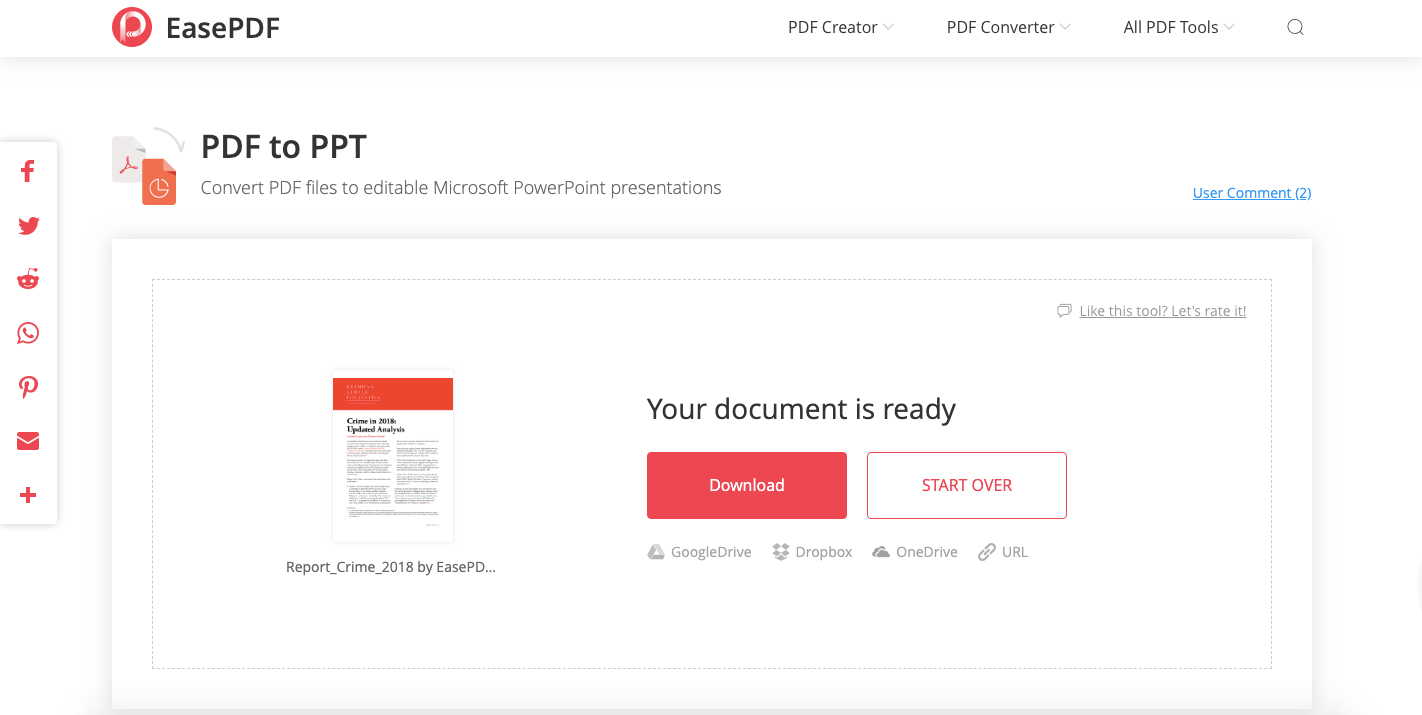
দেখা? EasePDF তে পাওয়ার পয়েন্ট রূপান্তর করার জন্য পিডিএফের পক্ষে এটি অত্যন্ত সহজ। আরো দরকার? অন্য রূপান্তরিত কাজের জন্য কেবল "স্টার্ট ওভার"!
বোনাস টিপস:
১. দুই বা ততোধিক পিডিএফ ফাইলকে কীভাবে একটি পাওয়ার পয়েন্ট ডকুমেন্টে রূপান্তর করতে হয়? উত্তরটি সহজ, পিপিটিতে রূপান্তর করার আগে পিডিএফগুলি একত্র করুন ।
২. আমার কেবল পিডিএফের কিছু অংশ পাওয়ার পয়েন্টে রূপান্তর করতে হলে কী হবে? ঠিক আছে, আপনি প্রথমে পিডিএফ স্প্লিটটারের মাধ্যমে রূপান্তর করতে চান এমন পৃষ্ঠাগুলি আলাদা করতে পারবেন।
৩. পাওয়ার পয়েন্ট কনভার্টারের আরও অনেক দুর্দান্ত অনলাইন পিডিএফ রয়েছে, বিকল্প বা ব্যাকআপ পরিকল্পনা খুঁজতে আপনি পিপিটি রূপান্তরকারীদের পক্ষে সেরা 5 সেরা পিডিএফের তালিকাটি উল্লেখ করতে পারেন।
বিকল্প 2. Google Slides
Google Slides হ'ল একটি অনলাইন উপস্থাপনা যা গুগল বিকাশ করে এবং সম্পাদনা করে প্রসেসর। এর শক্তিশালী নথি বিন্যাসের সাথে সামঞ্জস্যতা রয়েছে, আমরা এটিকে পাওয়ার পয়েন্ট কনভার্টারের ফ্রি পিডিএফ হিসাবেও ব্যবহার করতে পারি। আশ্চর্য? এখন আমি আপনাকে কিভাবে দেখায়।
পদক্ষেপ 1. চিত্রগুলিতে পিডিএফ রূপান্তর করুন।
Google Slides সরাসরি একটি পিডিএফ খুলতে পারে না, তাই আমাদের পিডিএফ পৃষ্ঠাগুলিকে প্রথমে জেপিজি বা পিএনজি চিত্র হিসাবে সংরক্ষণ করতে হবে।
পদক্ষেপ 2. Google Slides যান এবং আপনার Google অ্যাকাউন্টে লগ ইন করুন। উপরের-বাম অঞ্চলে "একটি নতুন উপস্থাপনা শুরু করুন" চয়ন করুন।

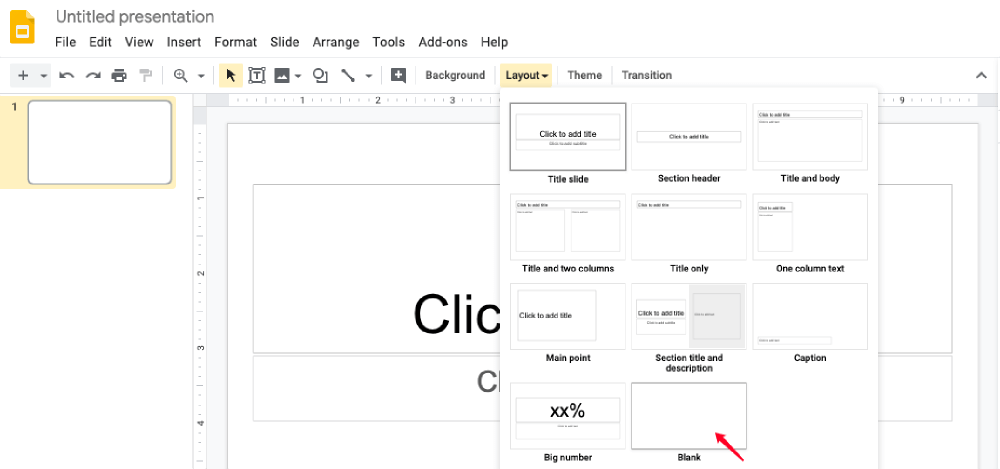
পদক্ষেপ 3. সরঞ্জামদণ্ডে "লেআউট" চয়ন করুন এবং "খালি" নির্বাচন করুন
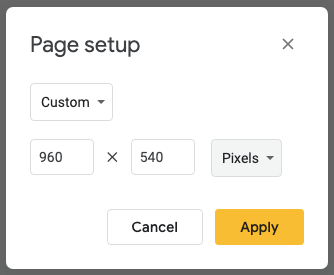
পদক্ষেপ 4. উপরে "ফাইল" মেনুতে যান, এবং "পৃষ্ঠা সেটআপ" নির্বাচন করুন। আপনার সবেমাত্র রূপান্তরিত পিডিএফ চিত্র অনুসারে পাওয়ারপয়েন্ট পৃষ্ঠার আকারটি কাস্টমাইজ করুন, তারপরে "প্রয়োগ করুন" নির্বাচন করুন।
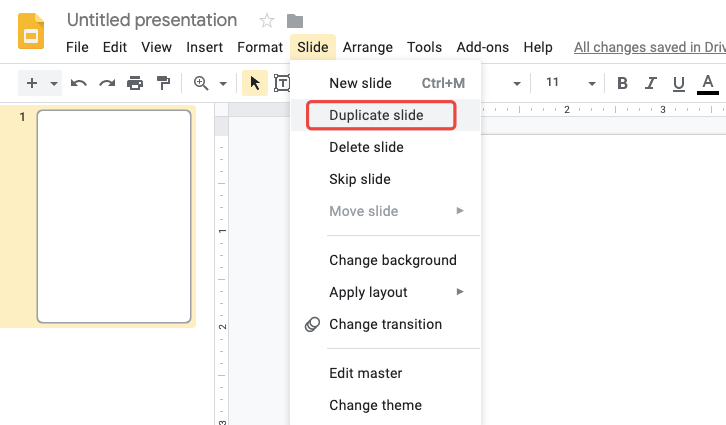
পদক্ষেপ 5. উপরে "স্লাইড" মেনু চয়ন করুন এবং "সদৃশ স্লাইড" নির্বাচন করুন। আপনার পাওয়ার পয়েন্টে রূপান্তর করতে যে পরিমাণ পিডিএফ পৃষ্ঠাগুলি প্রয়োজন তার দ্বিগুণ নকল করে পুনরাবৃত্তি করুন।
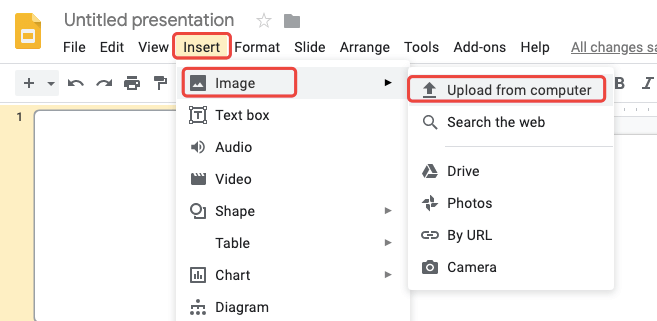
পদক্ষেপ top. উপরে "সন্নিবেশ" বিকল্পটি নির্বাচন করুন, তারপরে "চিত্র" choose "কম্পিউটার থেকে আপলোড করুন" নির্বাচন করুন। আপনি সমস্ত লক্ষ্য পিডিএফ চিত্র যোগ না করা পর্যন্ত এই পদক্ষেপটি পুনরাবৃত্তি করুন।
সম্পন্ন! এই পদ্ধতিটি সম্ভবত কিছুটা অসুবিধাজনক, তবে এটি পিডিএফকে পাওয়ারপয়েন্টে ফ্রি রূপান্তর করা ভাল পছন্দ যদি এটিতে অনেকগুলি পিডিএফ পৃষ্ঠাগুলি অন্তর্ভুক্ত না থাকে।
অংশ 2. কীভাবে পিডিএফকে পাওয়ারপয়েন্ট অফলাইনে রূপান্তর করবেন
পিডিটি পিডিটিতে রূপান্তর করার দীর্ঘমেয়াদী দাবি রয়েছে তাদের জন্য, ডেস্কটপ পিডিএফকে পাওয়ার পয়েন্ট কনভার্টারে রূপান্তর করা আরও ভাল পছন্দ হতে পারে। এইভাবে, আপনি কোনও ইন্টারনেট সংযোগ ছাড়াই রূপান্তর করতে সক্ষম হবেন। আমরা যে দুটি প্রতিনিধি রূপান্তর করতে চলেছি তারা PDFelement এবং Adobe Acrobat Pro।
বিকল্প 1. PDFelement
PDFelement অনেকগুলি পিডিএফ-সম্পর্কিত সমস্যার এক সর্বশেষ এক চূড়ান্ত সমাধান। PDFelement আপনি পিডিটি , ওয়ার্ড, এক্সেল, আরটিএফ, জেপিজি, পিএনজি, ইত্যাদি এবং এর বিপরীতে সমস্ত ধরণের নথি বিন্যাসে পিডিএফ রূপান্তর করতে পারেন। আপনি সহজেই পিডিএফ সম্পাদনা, একত্রিত, বিভক্ত, সংকোচন করতে পারেন। এবার আসুন পিডিএফ থেকে PDFelement পাওয়ার পয়েন্ট রূপান্তর করতে।
পদক্ষেপ ১. আপনার উইন্ডোজ বা ম্যাক কম্পিউটারে PDFelement ফ্রি ডাউনলোড এবং ইনস্টল করুন।
পদক্ষেপ 2. আপনার ডিভাইসে প্রোগ্রামটি চালান, এবং এটির সাথে একটি পিডিএফ ফাইল খুলুন।
পদক্ষেপ 3. উপরের মেনু বারে "রূপান্তর" বিকল্পটি চয়ন করুন, তারপরে "টু পিপিটি" নির্বাচন করুন।

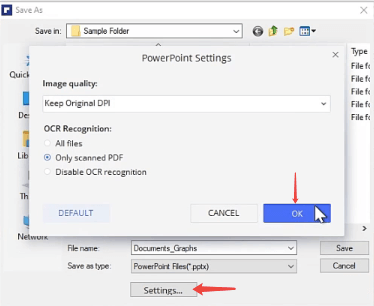
পদক্ষেপ ৪. পপ-আপ প্রম্পটে, দয়া করে রূপান্তরিত পাওয়ারপয়েন্ট ডকুমেন্টের জন্য একটি ফাইলের নাম লিখুন এবং এটি সংরক্ষণ করার জন্য একটি অবস্থান নির্বাচন করুন। তারপরে নীচে "সেটিং" বিকল্পটি নির্বাচন করুন। "পাওয়ার পয়েন্ট সেটিংস" উইন্ডোতে রূপান্তরিত পিপিটি-এর চিত্রের মানটি আপনার পছন্দ মতো নির্বাচন করুন এবং আপনি যদি স্ক্যান করা পিডিএফ রূপান্তর করেন তবে ওসিআর সনাক্তকরণ বিকল্পটি সক্ষম করুন। অবশেষে, রূপান্তর শুরু করতে "ঠিক আছে" বোতামটি ক্লিক করুন।
এটাই. আপনার পিডিএফ ফাইলটি সঙ্গে সঙ্গে পাওয়ারপয়েন্ট ডকুমেন্টে রূপান্তরিত হবে। রূপান্তরিত পিপিটি কেমন লাগে তা দেখতে আপনি এখন সঞ্চয় গন্তব্যে যেতে পারেন।
বিকল্প 2. Adobe Acrobat Pro
Adobe Acrobat Pro ম্যাক এবং উইন্ডোজ উভয় কম্পিউটারের জন্য একটি বিশ্বখ্যাত পিডিএফ অ্যাপ্লিকেশন। পিডিএফ ব্যবহারকারীদের সেরা ব্যবহারকারীর অভিজ্ঞতা দেওয়ার জন্য এটির মধ্যে সবচেয়ে শক্তিশালী পিডিএফ রূপান্তরকরণ এবং সম্পাদনা কার্য রয়েছে। অ্যাক্রোব্যাট প্রো দিয়ে পিডিএফকে পাওয়ারপয়েন্টে রূপান্তর করা বেশ সহজ, এটি এখানে কীভাবে হয়েছে।
পদক্ষেপ 1. আপনার কম্পিউটারে অ্যাডোব অ্যাক্রোব্যাট ডাউনলোড এবং ইনস্টল করুন। অ্যাক্রোব্যাট প্রো ডিসিতে আপনার 7 দিনের নিখরচায় ট্রায়াল থাকতে পারে।
পদক্ষেপ 2. অ্যাক্রোব্যাট প্রো চালু করুন। উপরে "ফাইল" মেনুতে যান এবং "খুলুন" নির্বাচন করুন, তারপরে আপনার ডিভাইসে একটি পিডিএফ ফাইল নির্বাচন করুন।
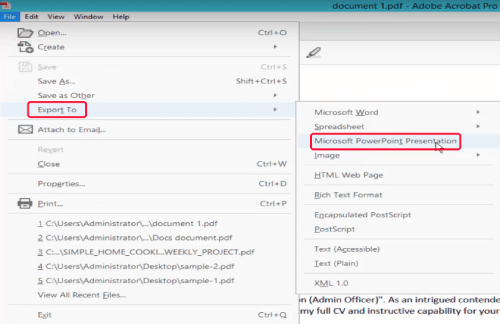
পদক্ষেপ 3. আবার "ফাইল" মেনুতে যান এবং "রফতানি করতে" নির্বাচন করুন, তারপরে আউটপুট ফর্ম্যাট হিসাবে "মাইক্রোসফ্ট পাওয়ার পয়েন্ট পয়েন্ট উপস্থাপনা" নির্বাচন করুন।
পদক্ষেপ ৪. আপনার রূপান্তরিত পিপিটি নথির নাম দিন এবং আপনার কম্পিউটারে একটি সংরক্ষণের স্থান চয়ন করুন, তারপরে "সংরক্ষণ করুন" বোতামটি চাপুন। আপনি যদি রূপান্তরের ঠিক পরে রূপান্তরিত ফাইলটি দেখতে চান, আপনি সংরক্ষণের আগে "ফলাফল দেখুন" ট্যাবটি টিক করতে পারেন। এবং রূপান্তরকরণ শেষ হয়ে গেলে পাওয়ার পাওয়ার পয়েন্ট ফাইলটি স্বয়ংক্রিয়ভাবে খুলে যাবে।
অংশ 3. 4 সমাধানগুলির একটি তুলনা
এই পোস্টে, আমরা আপনাকে অনলাইনে এবং অফলাইনে পাওয়ার পয়েন্টে কীভাবে পিডিএফ রূপান্তর করতে পারি তার 4 সহজ সমাধান অফার করেছি। এখন আসুন রূপান্তর মানের, প্রক্রিয়া গতি, ডিভাইস সামঞ্জস্যতা, গোপনীয়তা সুরক্ষা, এবং অর্থ ব্যয় সহ পাঁচটি দিকের অনলাইন এবং অফলাইন রূপান্তর সম্পর্কিত উপকারিতা এবং সংক্ষেপগুলি সংক্ষেপ করে।
রূপান্তর মানের
রূপান্তর আউটপুট মানের হিসাবে, EasePDF, PDFelement এবং অ্যাক্রোব্যাট প্রো খুব অসামান্য। তারা মূল পিডিএফের প্রায় প্রতিটি উপাদান যেমন পাঠ্য, চিত্র, টেবিল শিট, গ্রাফিক্স এবং উচ্চ মানের মানের বিন্যাস সংরক্ষণ করতে সক্ষম এবং একটি সম্পাদনযোগ্য পাওয়ার পয়েন্ট ডকুমেন্ট উপস্থাপন করতে সক্ষম। অন্যদিকে, Google Slides পিডিএফ পৃষ্ঠাগুলির চিত্রগুলির সাথে কেবল একটি পাওয়ারপয়েন্ট উপস্থাপনা তৈরি করে। তার অর্থ পিপিটি অ-সম্পাদনযোগ্য বজায় রাখে।
রূপান্তর গতি
পিডিএফ এর একই আকারের জন্য, Adobe Acrobat Pro এবং PDFelement রূপান্তর দক্ষতার দিক থেকে সেরা পারফর্ম করেছে, তারপরে EasePDF। পিপিটিতে রূপান্তর করার আগে পিডিএফগুলিকে চিত্রগুলিতে রূপান্তর করার প্রয়োজন হওয়ায় Google Slides উচ্চ গতির সাথে উপস্থাপন করতে পারে না।
ক্রস প্ল্যাটফর্মের সামঞ্জস্য
EasePDF এবং Google Slides কম্পিউটার এবং মোবাইল এবং উইন্ডোজ, ম্যাক, লিনাক্স, আইওএস, অ্যান্ড্রয়েড ইত্যাদি সিস্টেমে যেকোন ডিভাইস এবং অপারেটিং সিস্টেম থেকে মূল্যায়ন করা যেতে পারে এবং আপনাকে কোনও প্রোগ্রাম ডাউনলোড করতে হবে না। তবে PDFelement এবং অ্যাক্রোব্যাট প্রো সহ আপনার ডিভাইস এবং অপারেটিং সিস্টেম অনুসারে আপনাকে বিভিন্ন অ্যাপ্লিকেশন ডাউনলোড এবং ইনস্টল করতে হবে।
- EasePDF: কোনও ডিভাইস এবং সিস্টেমের সীমাবদ্ধতা নেই।
- Google Slides: কোনও ডিভাইস এবং সিস্টেমের সীমাবদ্ধতা নেই।
- PDFelement: উইন্ডোজ, ম্যাক, আইওএস এবং অ্যান্ড্রয়েড।
- Adobe Acrobat Pro: উইন্ডোজ, ম্যাক, আইওএস এবং অ্যান্ড্রয়েড।
ব্যবহারকারীদের গোপনীয়তা এবং ফাইল সুরক্ষা
যদিও EasePDF মতো অনলাইন পরিষেবা ফাইল এবং ব্যবহারকারীদের তথ্যের সুরক্ষা এবং গোপনীয়তার বিষয়ে অত্যন্ত যত্নশীল, ব্যবহারকারীদের গোপনীয়তা এবং ফাইল সুরক্ষার বিষয়টি যখন ডেস্কটপ রূপান্তরকারীকে অনলাইন হয় তার চেয়ে বেশি সুরক্ষিত মনে করা হয়। এটি কারণ ক্লাউড সার্ভারগুলিতে অফলাইন রূপান্তরকারীরা স্থানীয় ডিভাইস এবং অনলাইন রূপান্তরকারী প্রক্রিয়াতে কাজ করে। তবে, EasePDF 24 ঘন্টাগুলির মধ্যে আপলোড করা এবং প্রক্রিয়াজাত হওয়া সমস্ত দস্তাবেজগুলি মুছে ফেলবে, সুতরাং আমাদের খুব বেশি চিন্তা করার দরকার নেই।
- EasePDF: 24 টি হাউরের ফাইল স্থায়ীভাবে স্বয়ংক্রিয়ভাবে মুছুন।
- Google Slides: ফাইল ম্যানুয়ালি মুছে ফেলা হয়েছে।
- PDFelement: আপনার দস্তাবেজগুলি তাদের সার্ভারে রাখে না।
- Adobe Acrobat Pro: আপনার দস্তাবেজগুলি তাদের সার্ভারে রাখে না।
মূল্য
আমি বিশ্বাস করি যে অনেক লোক কোনও খাবার খাওয়ানো ছাড়াই পিডিএফ থেকে পাওয়ারপয়েন্ট সমস্যার সমাধান করতে চায়। ওয়েল, EasePDF এবং Google Slides আপনার চাহিদা পুরোপুরি ফিট করে, তারা 100% মুক্ত। PDFelement এবং Adobe Acrobat Pro নিখরচায় অ্যাপ্লিকেশন নয়, ফ্রি ট্রায়াল শেষ হওয়ার পরে আপনাকে প্রিমিয়াম পরিষেবার জন্য অর্থ প্রদান করতে হবে। তবে যাদের ঘন ঘন পিডিএফ রূপান্তর বা সম্পাদনা করতে হবে তাদের পক্ষে পেশাদার সরঞ্জাম কেনা খারাপ নয়।
- EasePDF: 100% বিনামূল্যে
- Google Slides: 100% বিনামূল্যে
- PDFelement: $ 79 / বছর
- Adobe Acrobat Pro:। 14.99 / মাস
সংক্ষেপে, আমরা বিশ্বাস করি যে এই তুলনা তালিকাটি আপনার নিজের জন্য পাওয়ার পয়েন্ট সমাধানের সেরা পিডিএফ চয়ন করতে সহায়তা করবে। আপনার যদি কিছু যুক্ত করার থাকে তবে দয়া করে একটি মন্তব্য করুন বা আমাদের সাথে যোগাযোগ করুন ।
এই প্রবন্ধটা কি সাহায্যকর ছিল? আপনার প্রতিক্রিয়ার জন্য ধন্যবাদ!
হ্যাঁ অথবা কোন
মন্তব্য