


ورڈ دستاویز کو پی ڈی ایف کے بطور کیسے بچایا جائے؟ اس پوسٹ میں ، ہم ورڈ دستاویزات کو پی ڈی ایف کے بطور محفوظ کرنے کے لئے 6 آسان حل فہرست میں لائیں گے جنہیں کوئی بھی تیزی سے اٹھاسکے۔ حلوں میں EasePDF ورڈ سے پی ڈی ایف کنورٹر آن لائن ، Google Docs، ون OneDrive، مائیکروسافٹ ورڈ ، Mac Preview، اور WPS شامل ہیں۔ ہمارے یہاں جو بھی حل پیش کرتے ہیں وہ 100٪ مفت اور استعمال میں آسان ہیں۔
حل 1. EasePDF ورڈ ٹو PDF Converter آن لائن
ورڈ ڈاکٹر کو پی ڈی ایف کے بطور بچانے کے ل An آن لائن ورڈ ٹو پی ڈی ایف کنورٹر آپ کا حتمی حل ہوسکتا ہے۔ کیونکہ اس طرح سے ، آپ کو اپنے مختلف آلات کیلئے مخصوص پروگرام ڈاؤن لوڈ کرنے کی ضرورت نہیں ہے۔ انٹرنیٹ کنیکشن کی مدد سے ، آپ ونڈوز ، میک ، لینکس کمپیوٹر یا ٹیبلٹ ، اور آئی فون یا اینڈرائڈ فون سے آن لائن کنورٹر تک رسائی حاصل کرسکتے ہیں۔
آن لائن ہزاروں ورڈ ٹو پی ڈی ایف کنورٹرس میں ، EasePDF اس کے تبادلوں کے معیار ، کارکردگی اور استحکام کے لئے کھڑا ہے۔ EasePDF ہر ایک کے لئے مفت ہے۔ آپ 20 سے زیادہ آن لائن پی ڈی ایف ٹولز تک رسائی حاصل کرسکتے ہیں جو EasePDF بغیر اندراج کے فراہم کرتے ہیں۔ EasePDF ورڈ کے ساتھ PDF Converter ساتھ ورڈ دستاویز کو پی ڈی ایف کے بطور محفوظ کرنے کا طریقہ یہاں ہے۔
مرحلہ 1. اپنے مقامی آلہ سے اپنے ورڈ ڈاٹ فائل کو اپ لوڈ کرنے کے لئے "فائل شامل کریں بٹن پر کلک کریں۔ یا ورڈ دستاویز کو اپ لوڈ کے علاقے میں گھسیٹیں اور چھوڑیں۔ آپ اپنی Google Drive اور Dropbox سے بھی فائلیں درآمد کرسکتے ہیں۔

مرحلہ 2. جب آپ کے ورڈ دستاویز کو سرور پر اپ لوڈ کیا جاتا ہے تو EasePDF ورڈ کو پی ڈی ایف کے بطور محفوظ کرے گا۔
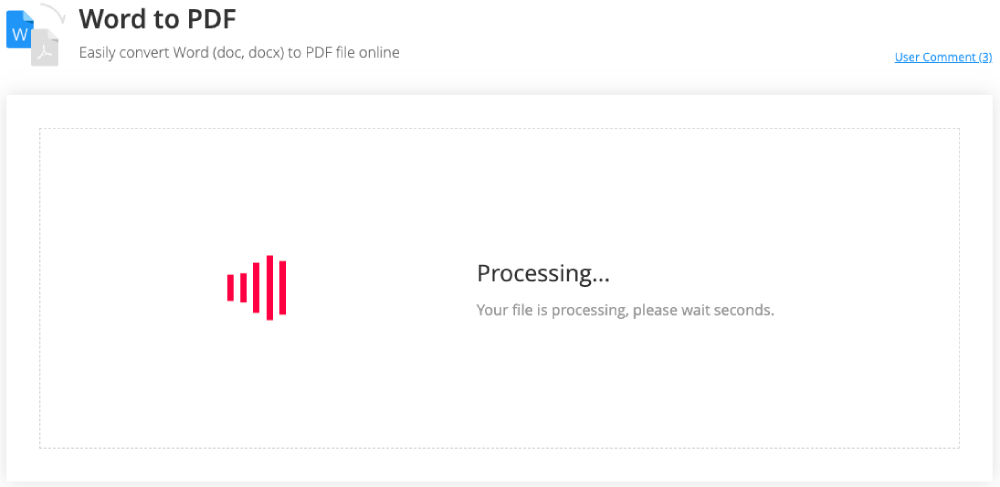
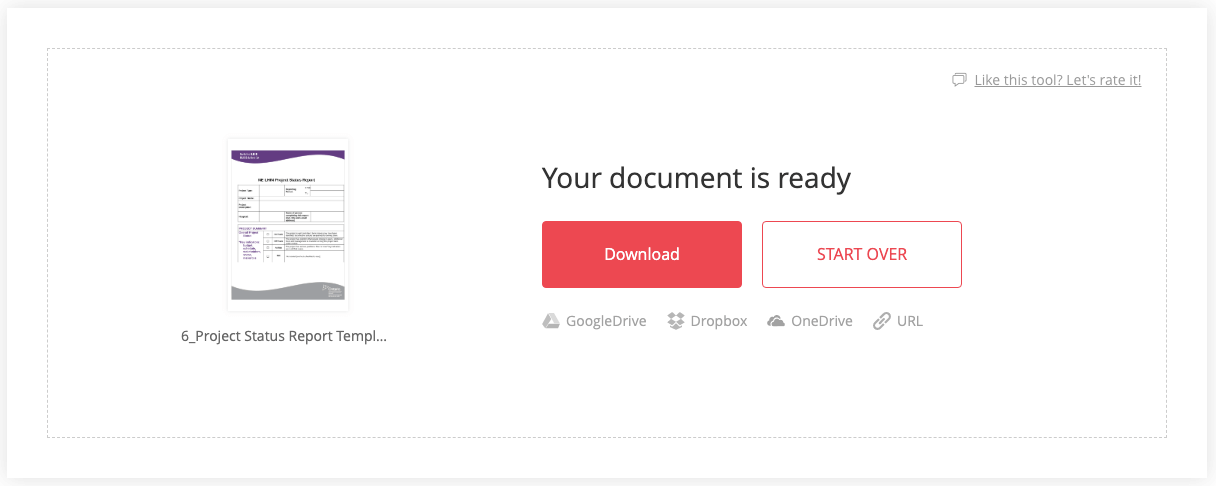
مرحلہ 3. ایک بار جب پی ڈی ایف فائل کامیابی کے ساتھ بن جائے گی تو ، ڈاؤن لوڈ کا لنک موجود ہوگا جس کے نتیجے کے صفحے پر دکھایا جائے گا۔ آپ اپنے مقامی ڈیوائس میں پی ڈی ایف کو محفوظ کرنے کے لئے "ڈاؤن لوڈ" کے بٹن کو دبائیں یا دوسروں کے ساتھ اشتراک کرنے کے ل link لنک کو کاپی کرسکتے ہیں۔ آپ فائل کو اپنے Dropbox یا Google Drive بھی محفوظ کرسکتے ہیں۔
- پی ڈی ایف کی حیثیت سے کلام کو بلک میں محفوظ کریں: √
- استعمال کرنے کے لئے مفت: √
حل 2. Google Docs
پی ڈی ایف فائل کی حیثیت سے ورڈ دستاویز کو آن لائن محفوظ کرنے کا ایک اور آسان آپشن Google Docs کا استعمال کرنا ہے۔ Google Docs ایک آن لائن ورڈ پروسیسر ہے جو آپ کو ورڈ یا دیگر دستاویزات کی شکلیں پڑھنے ، تدوین کرنے اور تخلیق کرنے کی سہولت دیتا ہے۔ یہ ورڈ دستاویز کو پی ڈی ایف ، آر ٹی ایف ، ٹی ایکس ٹی ، ایچ ٹی ایم ایل ، جیسے دیگر فارمیٹس کی طرح بھی بچاسکتا ہے۔ اب آئیے Google Docs ساتھ ورڈ ڈاکٹر کو پی ڈی ایف کے بطور محفوظ کرنے کے مراحل کو آگے بڑھائیں۔
مرحلہ 1. اپنے گوگل اکاؤنٹ کے ساتھ Google Docs تک رسائی۔
مرحلہ 2. ایک نئی فائل کھولنے کے ل little چھوٹی فائل آئیکون پر کلک کریں۔

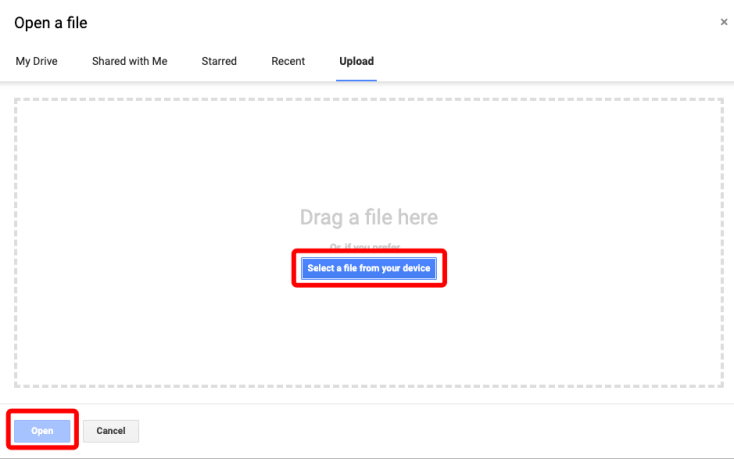
اگر آپ ورڈ فائل کو تبدیل کرنا چاہتے ہیں وہ آپ کے مقامی ڈیوائس پر ہے تو ، "اپ لوڈ"> "اپنے آلے سے ایک فائل منتخب کریں"> "کھولیں" کا انتخاب کریں۔ اگر فائل آپ کے Google Drive پر ہے تو ، فائلوں کا انتخاب کرنے کے لئے "میری ڈرائیو" منتخب کریں۔
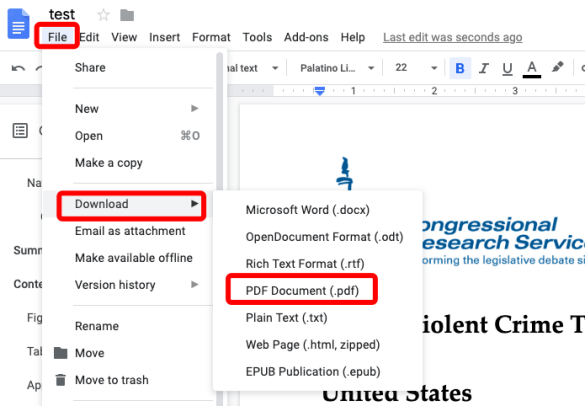
مرحلہ 3. اپ لوڈ کردہ کلام Google Docs میں کھلا ہوگا۔ اب اوپر والے "فائل" مینو پر جائیں ، پھر "ڈاؤن لوڈ" کا انتخاب کریں اور "پی ڈی ایف دستاویز (.pdf)" کو بطور بچت کی شکل منتخب کریں۔
کیا یہ آسان اور تیز نہیں ہے؟ لیکن صرف اس بات کو ذہن میں رکھیں کہ Google Docs PDF کو ورڈ میں زیادہ تر نہیں بچا سکتی ہے۔ اگر آپ کو متعدد ورڈ ڈاکٹر فائلوں کو پی ڈی ایف میں محفوظ کرنے کی ضرورت ہے تو ، اس کے بجائے صرف EasePDF استعمال کریں۔
- پی ڈی ایف کی حیثیت سے کلام کو بلک میں محفوظ کریں: ×
- استعمال کرنے کے لئے مفت: √
حل 3. OneDrive
OneDrive کلاؤڈ اسٹوریج ہے جو آپ کو اپنے دستاویزات ، فائلوں ، تصاویر کو آن لائن محفوظ کرنے اور ان کو کسی بھی ڈیوائس سے حاصل کرنے کی سہولت دیتا ہے۔ آپ مائیکرو سافٹ ورڈ کے ساتھ اپنے ون OneDrive پر ورڈ دستاویزات کو آن لائن کھول سکتے ہیں اور اسے پی ڈی ایف میں محفوظ کرسکتے ہیں۔
مرحلہ 1. اپنے OneDrive اکاؤنٹ کے ساتھ لاگ ان کریں۔ اگر آپ کا اکاؤنٹ نہیں ہے تو ، رجسٹر کریں۔
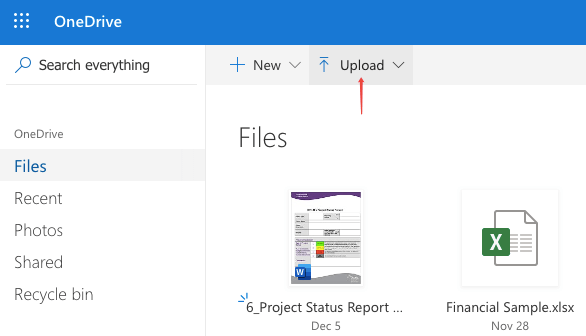
مرحلہ 2. اوپر والے "اپلوڈ" کے لنک پر کلک کریں اور اپنے مقامی آلے پر اپنے ٹارگٹ ورڈ دستاویز کو منتخب کریں۔ اگر آپ ورڈ دستاویز کو پی ڈی ایف میں تبدیل کرنا چاہتے ہیں تو آپ کی OneDrive میں پہلے ہی محفوظ ہوگئی ہے ، براہ کرم یہ مرحلہ چھوڑ دیں۔
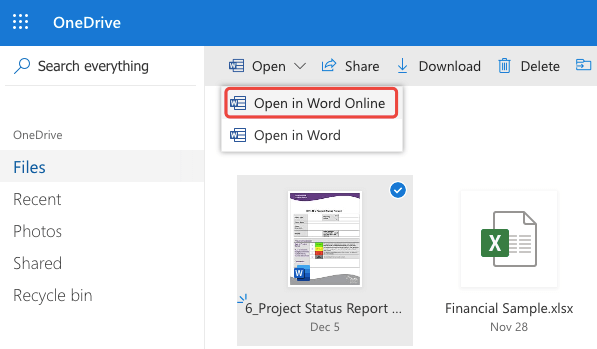
مرحلہ 3. ورڈ دستاویز پر نشان لگائیں جسے آپ ابھی اپ لوڈ کرتے ہیں اور "کھولیں" کا انتخاب کرتے ہیں ، پھر "اوپن ان Word Online" کو منتخب کریں۔
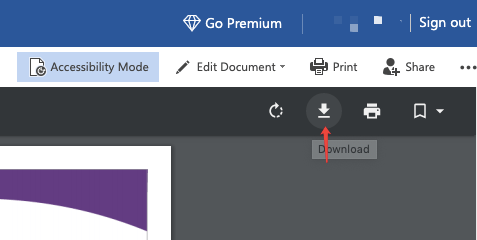
مرحلہ 4. ورڈ آن لائن انٹرفیس پر ، "ڈاؤن لوڈ" کے بٹن پر کلک کریں۔ "پی ڈی ایف کے طور پر محفوظ کریں" ونڈو پاپ اپ ہوجائے گی۔ اب فائل کا نام درج کریں اور اپنے آلے پر اسٹوریج کا مقام منتخب کریں ، پھر "محفوظ کریں" کے بٹن کو دبائیں۔
اب آپ کو اپنا کلام کامیابی کے ساتھ پی ڈی ایف کے طور پر محفوظ کر لیا گیا ہے۔ اگر کسی طرح آپ کو پی ڈی ایف کے مندرجات میں تبدیلی کرنے کی ضرورت ہے تو ، آپ ایڈوب ایکروبیٹ پروگرام یا آن لائن پی ڈی ایف ایڈیٹر استعمال کرسکتے ہیں۔
- پی ڈی ایف کی حیثیت سے کلام کو بلک میں محفوظ کریں: ×
- استعمال کرنے کے لئے مفت: √
حل 4. مائیکروسافٹ ورڈ
ونڈوز صارفین کے ل Word ، ونڈوز پروگرام - مائیکروسافٹ ورڈ کے ذریعہ ورڈ کو پی ڈی ایف کے بطور محفوظ کرنے کا ایک آسان طریقہ ہے۔ Microsoft Office 2007-2016 کے مختلف ورژن والے مخصوص اقدامات قدرے مختلف ہیں۔ اب ہم 3 مختلف طریقوں کی فہرست بنائیں گے ، آپ جس ورژن کو استعمال کررہے ہیں اس کے مطابق صرف ایک منتخب کریں۔
Microsoft Office 2007
Microsoft Office 2007 صارفین کے ل Word ، کسی ورڈ دستاویز کو براہ راست پی ڈی ایف فائل کے طور پر محفوظ کرنے کے لئے "پی سی ایف ایز پی ڈی ایف" کے نام سے پلگ ان استعمال کرسکتے ہیں۔
مرحلہ 1. مائیکروسافٹ Office چلائیں اور ورڈ دستاویز کھولیں جس کی آپ پی ڈی ایف کے بطور محفوظ کرنا چاہتے ہیں۔
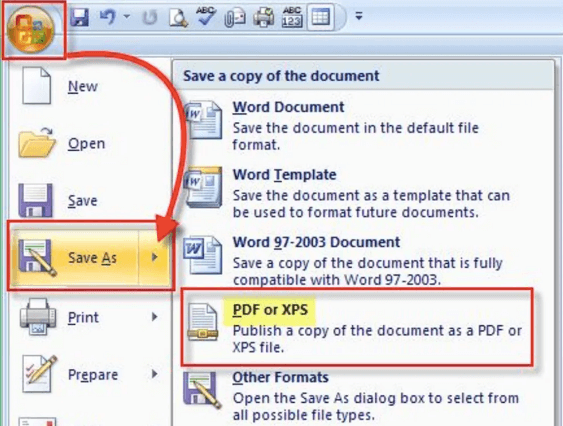
مرحلہ 2. آفس کے مینو پر ، "اس طرح محفوظ کریں" پر کلک کریں ، اور "پی ڈی ایف یا ایکس پی ایس" منتخب کریں۔
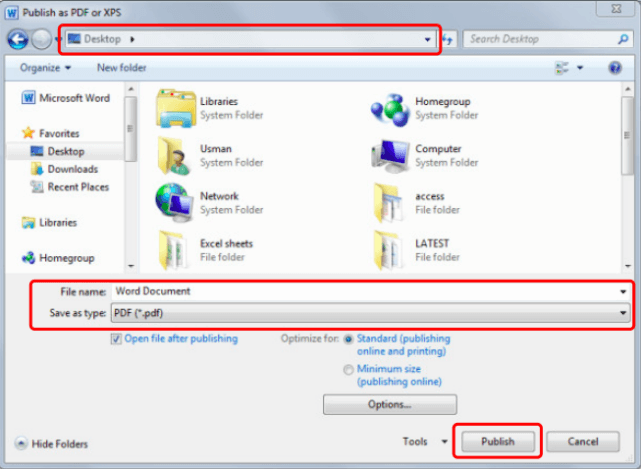
مرحلہ 3. اپنی پی ڈی ایف فائل کو نام دیں اور اسے محفوظ کرنے کے ل your اپنے مقامی آلے پر ایک مقام منتخب کریں۔ پھر "شائع کریں" کے بٹن کو دبائیں۔
مائیکروسافٹ Office 2010 اور اس سے اوپر
مرحلہ 1. اگر آپ مائیکروسافٹ ورڈ کو اسے کھولنے کے لئے بطور ڈیفالٹ سافٹ ویئر استعمال کرتے ہیں تو اپنے ورڈ دستاویز کو ڈبل کلک کریں۔ یا آپ اپنے ورڈ دستاویز تک رسائی کے Office میں "فائل" کا انتخاب کرسکتے ہیں اور "کھولیں" پر کلک کرسکتے ہیں۔
مرحلہ 2. مینو میں "محفوظ کریں اس طرح" کا انتخاب کریں۔
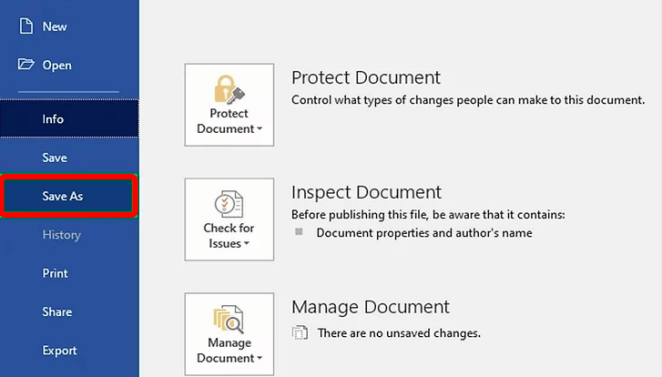
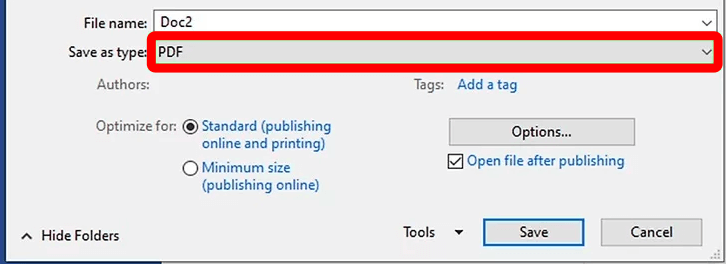
مرحلہ 3. نئی پاپ اپ ونڈو پر ، "قسم کو بطور محفوظ کریں" سیکشن پر "پی ڈی ایف" منتخب کریں۔ پھر اپنی بنائی ہوئی پی ڈی ایف فائل کا نام رکھیں اور محفوظ کرنے کے لئے ایک مقام منتخب کریں۔ پھر اپنے ورڈ دستاویز کو پی ڈی ایف فائل کی حیثیت سے محفوظ کرنے کے لئے "محفوظ کریں" کے بٹن پر کلک کریں۔
مائیکروسافٹ Office 2013 اور اس سے اوپر
مرحلہ 1. ورڈ دستاویز کو مائیکرو سافٹ ورڈ سے کھولیں۔
مرحلہ 2. "فائل"> "برآمد"> "پی ڈی ایف / ایکس پی ایس دستاویز بنائیں" پر کلک کریں۔
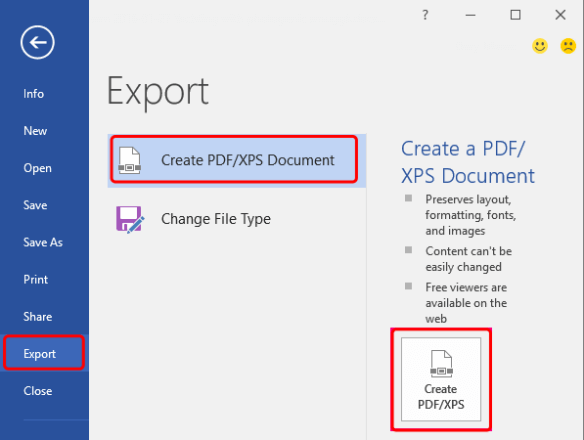
مرحلہ 3. نئے کھلے ہوئے ڈائیلاگ پر ، ایک ایسی جگہ منتخب کریں جس میں آپ تبدیل شدہ پی ڈی ایف کو محفوظ کرنا چاہتے ہو اور فائل کا نام رکھیں۔ سب کچھ ترتیب دینے کے بعد ، "شائع کریں" کے بٹن پر کلک کریں۔
اور مائکروسافٹ ورڈ کے ساتھ ورڈ ڈاکٹر کو پی ڈی ایف کے بطور محفوظ کرنے کے 3 طریقے ہیں ، یہ بہت آسان ہے۔
- پی ڈی ایف کی حیثیت سے کلام کو بلک میں محفوظ کریں: ×
- استعمال کرنے کے لئے مفت: √
حل 5. Mac Preview
میک صارفین کے ل you ، آپ بلڈ ان ایپلی کیشن کا Preview ساتھ ورڈ دستاویز کھول سکتے ہیں اور اسے پی ڈی ایف کے بطور محفوظ کرسکتے ہیں۔ یہ کام کرنے کا طریقہ یہاں ہے۔
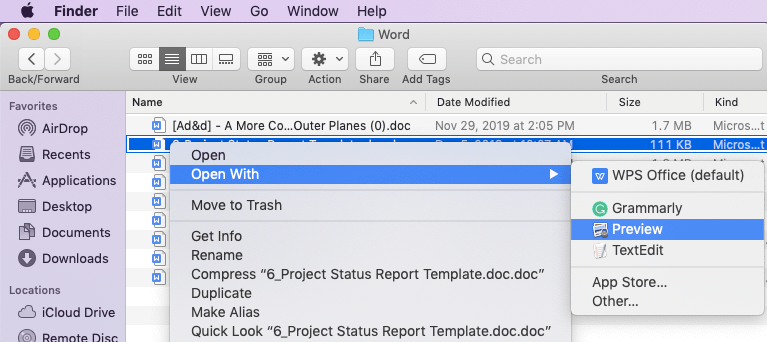
مرحلہ 1. ورڈ دستاویز پر دائیں کلک کریں اور "کھولیں کے ساتھ" منتخب کریں۔ پھر افتتاحی پروگرام کے طور پر "Preview" کا انتخاب کریں۔
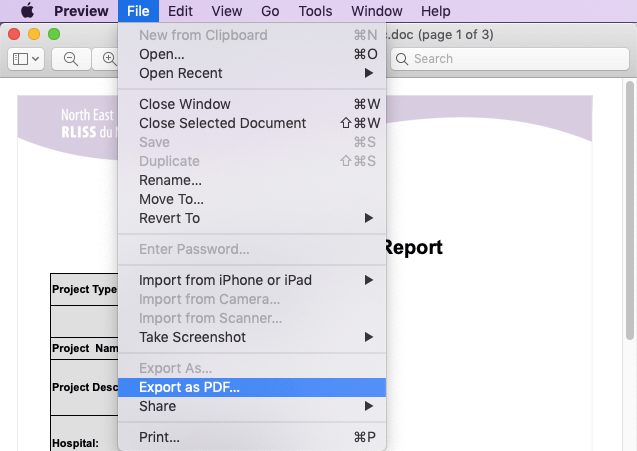
مرحلہ 2. اوپر والے مینو بار میں "فائل" کے اختیار پر جائیں ، اور "پی ڈی ایف کے بطور برآمد کریں" کو منتخب کریں۔
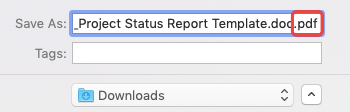
مرحلہ 3. "محفوظ کریں اس طرح" کالم پر ، ".doc" سے ".pdf" سے فائل توسیع کا نام تبدیل کریں۔ پھر نئی پی ڈی ایف فائل کا نام دیں اور اپنے میک کمپیوٹر پر محفوظ منزل کا انتخاب کریں۔ آخر میں ، "محفوظ کریں" کے بٹن پر کلک کریں۔
- پی ڈی ایف کی حیثیت سے کلام کو بلک میں محفوظ کریں: ×
- استعمال کرنے کے لئے مفت: √
حل 6. ڈبلیو پی ایس
مائیکروسافٹ Office علاوہ ، ڈبلیو پی ایس ، بہت سارے لوگوں کے لئے ورڈ پراسیسنگ کا ایک اور پروگرام ہے اسی طرح ، اگر ہم پہلے سے ہی اپنے آلے پر انسٹال ہوچکے ہیں تو ہم WPS کو پی ڈی ایف کی حیثیت سے بچانے کے لئے استعمال کرسکتے ہیں۔
مرحلہ 1. ڈبلیو پی ایس کے ساتھ اپنے .doc یا .docx ورڈ دستاویز کو کھولیں۔
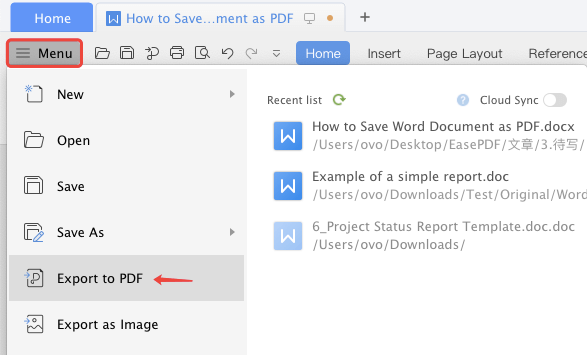
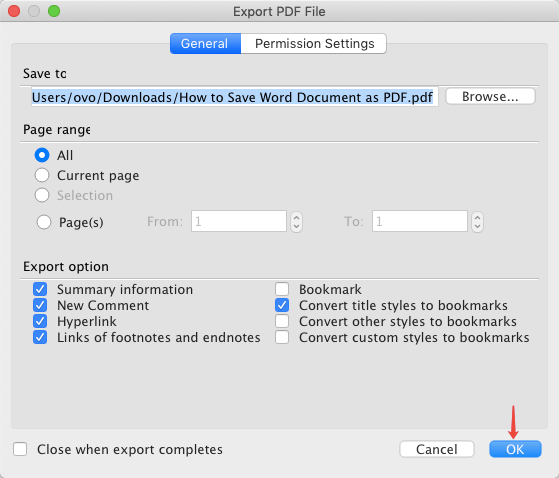
مرحلہ 2. سب سے اوپر "مینو" کے ٹیب پر کلک کریں ، اور "پی ڈی ایف میں برآمد کریں" کا اختیار منتخب کریں۔
مرحلہ 3. پی ڈی ایف فائل کا نام ، مقام کی بچت ، اور برآمد کے اختیارات مرتب کریں ، پھر "ٹھیک ہے" کا انتخاب کریں۔
اب آپ کے ورڈ ڈاکٹر کو بطور پی ڈی ایف محفوظ کیا گیا ہے ، جہاں آپ اسے محفوظ کریں اور دیکھیں کہ یہ کیسا لگتا ہے!
- پی ڈی ایف کی حیثیت سے کلام کو بلک میں محفوظ کریں: ×
- استعمال کرنے کے لئے مفت: √
نتیجہ اخذ کرنا
اس مضمون میں ورڈ دستاویز کو بحیثیت پی ڈی ایف محفوظ کرنے کے 6 طریقے ہر ایک کے لئے مفت ہیں۔ ورڈ دستاویز کو پی ڈی ایف آن لائن کے بطور محفوظ کرنے کے ل you ، آپ EasePDF ورڈ سے پی ڈی ایف آن لائن کنورٹر ، Google Docs اور ورڈ آن لائن کا انتخاب کرسکتے ہیں۔ آف لائن حل میں مائیکروسافٹ Office، Mac Preview، اور ڈبلیو پی ایس شامل ہیں۔ اور براہ کرم ملاحظہ کریں کہ ان تمام حلوں میں سے ، EasePDF صرف ایک ہی سہولت ہے جس میں بلڈ میں پی ڈی ایف میں ورڈ کی بچت ہوگی۔
اگر پی ڈی ایف میں ورڈ کو مفت میں محفوظ کرنے کے لئے آپ کو بہتر حل ملے تو ، براہ کرم ہمیں کوئی تبصرہ کرکے بتائیں۔
کیا یہ مضمون مددگار تھا؟ آپ کے تبصرے کا شکریہ!
جی ہاں یا نہیں
تبصرہ