


پی ڈی ایف فائلوں کے وسیع پیمانے پر استعمال کی وجہ سے پی ڈی ایف فائلوں میں ترمیم کرنے کی صلاحیت کی متنوع ضروریات پیدا ہوگئیں۔ ہم چاہیں گے کہ ہم پی ڈی ایف میں ترمیم کریں ، پی ڈی ایف کو کمپریس کریں اور پی ڈی ایف ضم کریں۔ اسی طرح ، ہم یہ بھی امید کرتے ہیں کہ ہم پی ڈی ایف کو تقسیم کرسکتے ہیں۔ پی ڈی ایف فائل کی خصوصیت ہمیں کاپی کرنے ، چسپاں کرنے اور ہماری مرضی کے مطابق تقسیم کرنے سے روکتی ہے۔ تو پی ڈی ایف صفحات کو کیسے تقسیم کیا جائے؟ ٹھیک ہے ، ہمیں پی ڈی ایف کو متعدد فائلوں یا ایک صفحے میں تقسیم کرنے میں مدد کے ل online آن لائن یا آف لائن ٹولز استعمال کرنے کی ضرورت ہے۔
عام طور پر ، ہم پہلے ایڈوب ایکروبیٹ کے بارے میں سوچیں گے ، کیونکہ یہ آلہ بہت پیشہ ور ہے جو ہماری ضروریات کو پورا کرسکتا ہے اور اعلی معیار کے ساتھ پورا کرسکتا ہے۔ لیکن یہ ایک ادا شدہ ٹول ہے جو کمپنیوں کے ل buy خریدنے کے لئے بہت مفید ہے ، لیکن کیا یہ افراد کے لئے ضروری ہے؟ آپ یقینی طور پر ہچکچاتے اور ان ٹولز کے لئے گوگل سرچ پر جائیں گے جو ہماری ضروریات کو پورا کرنے کے لئے بھی دستیاب ہیں اور اعلی معیار کے ہیں۔ یہ مضمون کئی مفت ٹولز کی تجویز کرے گا جو ایڈوب کی طرح استعمال کرنا آسان ہے۔ وہ EasePDF، Smallpdf اور PDFsam Basic۔ ان میں سے دو آن لائن خدمات ہیں۔
سوئچنگ فارمیٹس
اگر آپ کی پی ڈی ایف فائل اتنی پیچیدہ نہیں ہے ، مثال کے طور پر ، زیادہ تر مندرجات نصوص ہیں (یا اس میں تصاویر نہیں ہیں) ، تو آپ اسے ونڈوز اور میک کے اوزار جیسے Office ذریعہ تبدیل کرنے پر غور کرسکتے ہیں ، پھر اسے ورڈ دستاویز میں تبدیل کریں اور پھر اسے گلنا ، یا iLovePDF، PDF.io اور PDF Candy جیسے فارمیٹس کو تبدیل کرنے میں آپ کی مدد کے لئے کچھ مفت پی ڈی ایف کنورٹر تلاش کرسکتے ہیں۔
مشمولات
حصہ 1. EasePDF ساتھ پی ڈی ایف Pages تقسیم کریں
حصہ 2. سیمل پی ڈی ایف پر پی ڈی ایف تقسیم کریں
حصہ 1. EasePDF ساتھ پی ڈی ایف Pages کو الگ کرنے کا طریقہ
EasePDF سادگی ، آزاد ، اور جلدی کے تصور کی حمایت کرتا ہے۔ EasePDF میں 20 سے زائد اقسام کے اوزار شامل ہیں جن میں پی ڈی ایف اسپلٹر ، پی ڈی ایف سے پی پی ٹی کنورٹر ، جے پی جی سے PDF Converter وغیرہ شامل ہیں جو صارفین کو بلا معاوضہ مہیا کیے جاتے ہیں ، اور موضوعات کے صفحے پر متعلقہ ٹیوٹوریلز موجود ہیں تاکہ صارفین کو آپریشن کو بے خبر ہونے سے روکا جاسکے۔ عمل شکوک و شبہات پیدا ہوسکتے ہیں جیسے یہ مفت آلہ محفوظ ہے ، یا ذاتی رازداری کا انکشاف ہوگا؟
آپ EasePDF استعمال کرنے کے لئے آزاد محسوس کر سکتے ہیں۔ جب آپ EasePDF استعمال EasePDF، تو پہلے یہ پوچھے گا کہ آیا آپ کو اعدادوشمار اور اصلاح کرنے میں ویب سائٹ کی مدد کرنے کے لئے کچھ کوکیز اور دیگر اعداد و شمار جمع کرنا چاہیں گے۔ اس کے علاوہ ، کچھ اوزار کوکیز کے بغیر بہتر کام نہیں کرتے ہیں۔ آپ Cookies پالیسی سے مزید تفصیلات سیکھ سکتے ہیں۔ آپ کی اپ لوڈ کردہ تمام فائلیں اور ذاتی ڈیٹا EasePDF ذریعہ محفوظ ہوجائے گا اور معلومات کے رساو کو روکنے کے ل convers تبادلوں کے عمل کے مکمل ہونے کے 24 گھنٹے بعد سرور کے ذریعہ خود بخود حذف ہوجائے گا۔
EasePDF سے پی ڈی ایف تقسیم کرنے کا طریقہ سیکھنے سے پہلے ، آئیے EasePDF for پیش کردہ تین تقسیم کار طریقوں کو تیزی سے چلیں۔
1. صفحہ X سے X تک
صارفین آزادانہ طور پر متعلقہ نمبرز کو بھر سکتے ہیں ، جیسے 1 اور 20 ، پھر اصل دستاویز کو دو حصوں میں تقسیم کیا جائے گا ، ایک صفحہ نمبر 1-20 سے ہے ، دوسرا صفحہ نمبر ہے۔ تو صارف 2 پی ڈی ایف فائلیں وصول کرے گا۔
2. X برابر حصوں میں
یہ وضع ان فائلوں پر لاگو ہوتی ہے جو صفحوں کی تعداد کے حساب سے تقسیم ہوسکتی ہیں۔ مثال کے طور پر ، وہ فائلیں جن میں 3 صفحات ، 6 صفحات ، 8 صفحات ، 9 صفحات اور اسی طرح کی باتیں ہیں۔ اگر آپ کی فائل میں 9 صفحات ہیں اور آپ نمبر 3 داخل کرتے ہیں تو آپ کی فائل کو 3 حصوں میں تقسیم کیا جائے گا اور ہر حصے میں 3 صفحات ہوں گے۔
3. تمام صفحات
اس موڈ میں فائل کے تمام صفحات کو متعدد پی ڈی ایف فائلوں میں الگ کرنا ہے اور ہر پی ڈی ایف فائل میں صرف ایک پیج ہوگا۔
مرحلہ 1. اپنی ہیرا پھیری کے ساتھ شروع کرنے کے لئے ، سب سے پہلے ، آپ کو EasePDF " سپلٹ پی ڈی ایف " دیکھنے کی ضرورت ہے۔
مرحلہ 2. اپنی پی ڈی ایف فائل کو Google Drive، Dropbox، یو آر ایل لنک یا اپنے مقامی کمپیوٹر سے اپ لوڈ کریں۔
اشارے
"آپ جو پی ڈی ایف فائل شامل کرتے ہیں اس سے اپ لوڈنگ اور پروسیسنگ کی رفتار بہت حد تک متاثر ہوگی۔ لہذا ہم آپ کو مشورہ دیتے ہیں کہ فائل کو بڑے سائز میں اپ لوڈ نہ کریں۔ اگر ضرورت ہو تو ، آپ زیادہ موثر پی ڈی ایف حاصل کرنے کے لئے پی ڈی ایف سائز کو کمپریس کرسکتے ہیں۔ تقسیم کا عمل۔ "
مرحلہ 3. اس مرحلے میں ، آپ اپنی پی ڈی ایف فائل کا نظارہ کرسکتے ہیں۔ آپ واضح طور پر دیکھ سکتے ہیں کہ آپ کی فائل کتنی بڑی ہے اور کتنے صفحوں پر مشتمل ہے۔ اور کیا ہے ، آپ صفحات کی پوزیشن کو حذف ، گھومنے اور تبدیل کرسکتے ہیں۔
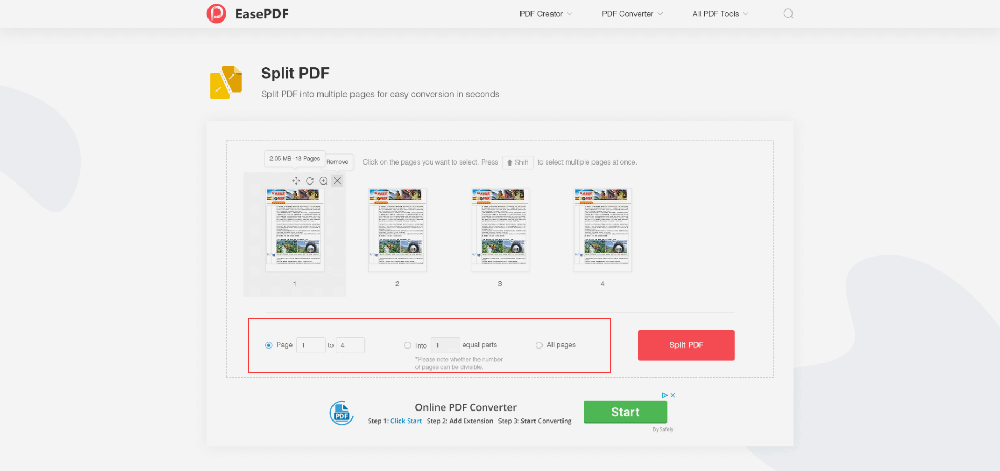
مرحلہ 4. آپ کی پی ڈی ایف فائل کو تقسیم کرنے کے لئے ہم نے مذکورہ ایک وضع کا انتخاب کریں ، اور پھر "اسپلٹ پی ڈی ایف" آئیکن پر کلک کریں اور کام مکمل ہونے کا انتظار کریں۔
مرحلہ 5. اب آپ ڈاؤن لوڈ کے صفحے پر جائیں گے۔ عام طور پر ، آپ کو ایک زپ دستاویز موصول ہوگی۔ آپ کو تقسیم شدہ تمام پی ڈی ایف فائلوں کو حاصل کرنے کے ل You آپ کو اسے ڈاؤن لوڈ اور سڑے کرنے کی ضرورت ہوگی۔
حصہ 2. سیمل پی ڈی ایف پر پی ڈی ایف تقسیم کرنے کا طریقہ
Smallpdf پی ڈی ایف ایک آن لائن پی ڈی ایف کنورٹر ہے جس میں صارفین کو ہر طرح کے مسائل سے نمٹنے میں مدد کے لئے مختلف قسم کے 19 ٹولز شامل ہیں۔ ان کا صارف انٹرفیس بھی سادگی پر مبنی ہے ، لہذا استعمال کنندہ وہ اوزار تلاش کرسکتے ہیں جن کی انہیں جلدی ضرورت ہے۔ Smallpdf ایک نیم ادائیگی والا آلہ ہے ، جس کا مطلب ہے کہ آپ اسے مفت میں استعمال کرسکتے ہیں ، لیکن اس میں وقت اور عملی پابندیوں کی ایک خاص تعداد ہوگی ، مثال کے طور پر ، یہ صرف ایک گھنٹے کے لئے دو بار مفت استعمال کیا جاسکتا ہے ، اور اگلے گھنٹے میں تیسری بار مفت خصوصیت عام صارفین کے لئے موزوں ہے۔ اگر کاروبار کے ل، ، آپ 14 دن کی مفت آزمائش کے لئے درخواست دے سکتے ہیں اور پھر اس پر غور کریں کہ آیا اس کی خدمت خریدنی ہے یا نہیں۔
EasePDF برعکس ، Smallpdf PDF میں صرف دو موڈ ہیں جو عام طور پر استعمال ہونے والے دو موڈ بھی ہیں۔
1. ہر صفحے کو پی ڈی ایف میں نکالیں
یہ موڈ ، جو کہ سب سے آسان بھی ہے ، پی ڈی ایف فائل کے تمام صفحات کو الگ پی ڈی ایف فائلوں میں تقسیم کرنا ہے ، جس میں سے ہر ایک صفحے پر مشتمل ہے۔
2. نکالنے کے لئے صفحات کو منتخب کریں
اس فنکشن سے صارفین کو آزادانہ طور پر ان صفحات کو منتخب کرنے کی اجازت ملتی ہے جو وہ نکالنا چاہتے ہیں۔ سرور صرف منتخب صفحات کو ہی رکھے گا ، اور باقی صفحات حذف ہوجائیں گے۔ مثال کے طور پر ، آپ صفحہ 14 اور 15 کو منتخب کرتے ہیں ، اور ڈاؤن لوڈ فائل میں صفحہ 14 اور 15 شامل ہوں گے۔ اب دیکھیں کہ پی ڈی ایف کو سمال پی ڈی ایف پر متعدد فائلوں میں کیسے تقسیم کیا جائے۔
مرحلہ 1. Smallpdf ڈی ایف " اسپلٹ پی ڈی ایف " پر جائیں۔
مرحلہ 2. مقامی کمپیوٹر ، Google Drive اور یا Dropbox سے اپنی پی ڈی ایف فائل اپ لوڈ کریں۔
مرحلہ 3. اب پی ڈی ایف فائل کو تقسیم کرنے کے لئے ایک وضع منتخب کریں۔ اگر آپ ہر صفحے کو پی ڈی ایف میں نکالنے کا انتخاب کرتے ہیں تو ، ٹول خودبخود کام کرنا شروع کردے گا۔ لیکن اگر آپ نکالنے کے لئے منتخب صفحات کو منتخب کرتے ہیں تو ، آپ کو اپنی پی ڈی ایف فائل دیکھنے کی ضرورت ہوگی۔
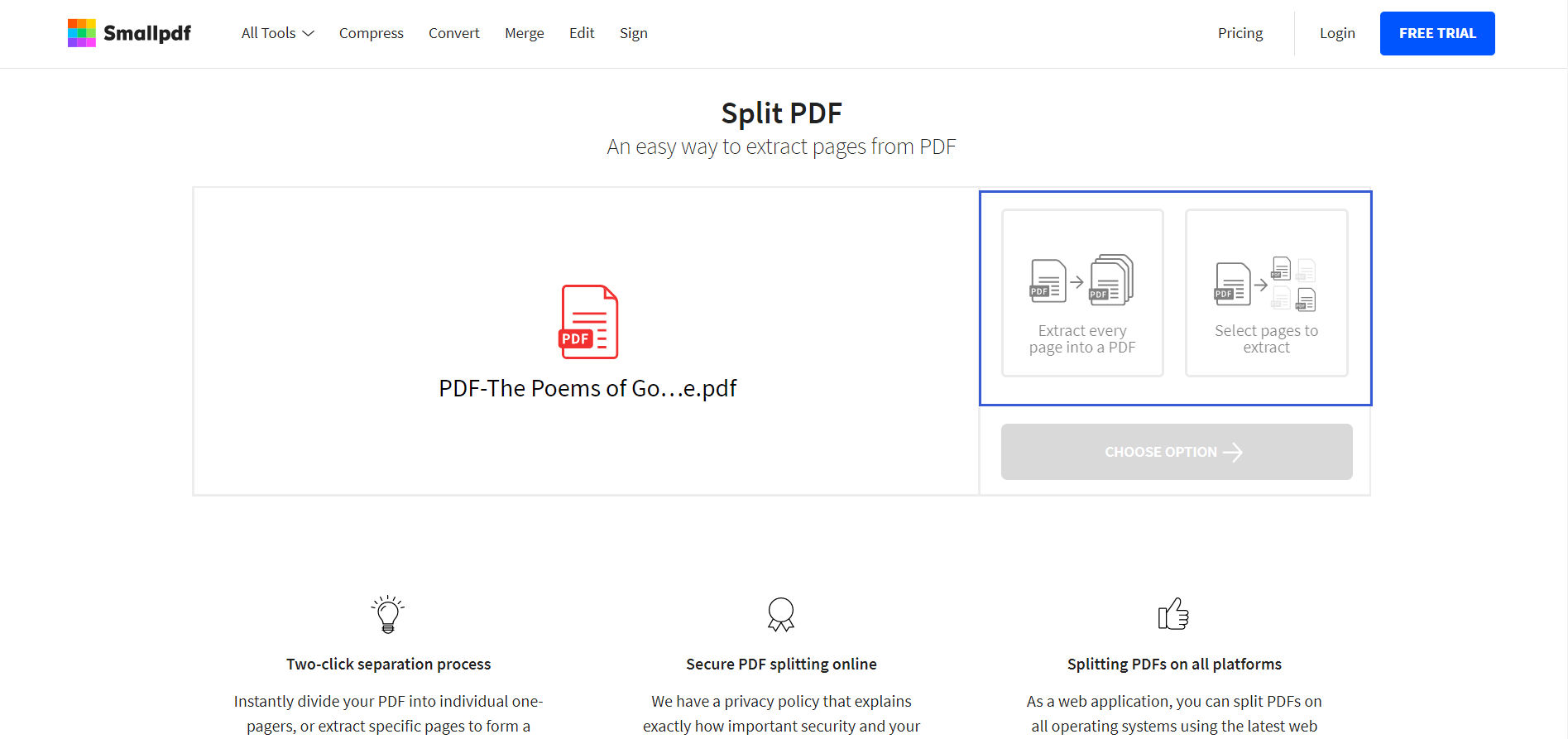
مرحلہ 4. اپنی ضروریات کے مطابق اپنی پی ڈی ایف فائل کو مختلف طریقوں سے ڈاؤن لوڈ کریں۔ اور آپ کو دھیان دینا ہوگا کہ آیا آپ کو دوسرے ہیرا پھیری کی ضرورت ہے یا نہیں کیونکہ آپ صرف ایک گھنٹے میں دو بار اس آلے کو مفت استعمال کرسکتے ہیں۔
حصہ 3. پی ڈی ایف PDFsam Basic ساتھ پی ڈی ایف کو کیسے تقسیم کریں
PDFsam Basic اور مذکورہ بالا دو ٹولوں کے درمیان فرق یہ ہے کہ یہ ایک ڈیسک ٹاپ پروگرام ہے۔ صارفین نیٹ ورکنگ کے بغیر پی ڈی ایف فائلوں پر آزادانہ طور پر کارروائی کرسکتے ہیں۔ پی ڈی ایف PDFsam Basic ، ضم ، پی ڈی ایف گھماؤ تک محدود ہے اور متعدد خصوصیات مفت ہیں۔ اگر آپ کو پی ڈی ایف فائلوں کو دوسرے فارمیٹس میں تبدیل کرنے ، پی ڈی ایف فائلوں کو حذف یا ترمیم کرنے کی ضرورت ہے تو ، آپ کو پی ڈی ایف PDFsam اور بصری ورژن میں ادائیگی اور اپ گریڈ کرنے کی ضرورت ہوگی۔
تاہم ، کچھ اشتہارات ڈاؤن لوڈ کے عمل کے دوران پاپ اپ ہوجائیں گے ، لہذا آپ کو ڈاؤن لوڈ کرتے وقت اضافی اشتہارات پر کلک نہ کرنے پر توجہ دینی چاہئے۔ اور EasePDF اور Smallpdf برعکس ، PDFsam Basic صرف صارفین کو مقامی کمپیوٹر سے فائلیں اپ لوڈ کرنے کی اجازت دیتا ہے ، لیکن PDFsam Basic صارفین کو آپ کی پی ڈی ایف فائل کو تقسیم کرتے وقت بُک مارکس کو کمپریس اور خارج کرنے کی اجازت دیتا ہے۔ اس طاقتور پروگرام میں تین طریقے بھی ہیں۔
1. ہر صفحے کے بعد بھی تقسیم کریں ، یہاں تک کہ صفحات اور عجیب صفحات
یہ اس پر مبنی ہے کہ آیا صارف کو ہر صفحے کو کاٹنے یا پی ڈی ایف فائل کو مساوی اور عجیب تعداد کے مطابق کاٹنے کی ضرورت ہے۔ آپ کو ان میں سے صرف ایک کو منتخب کرنے کی ضرورت ہے۔
2. مندرجہ ذیل صفحے کی تعداد کے بعد الگ ہوجائیں
یہ ایک ایسا وضع ہے جو صارف کے درج کردہ نمبروں کی بنیاد پر پی ڈی ایف فائلیں نکالتا ہے۔ مثال کے طور پر ، اگر آپ صرف این 1 ، این 2 ، این 3 ، این 5 داخل کرتے ہیں تو پھر یہ نظام پہلے صفحے ، دوسرے صفحے ، تیسرے صفحے اور پانچویں صفحے پر کاٹ ڈالے گا۔
3. ہر "ن" صفحے سے الگ ہوجائیں
اس کا مطلب یہ ہے کہ ہر N صفحات ایک بار نکالے جائیں گے۔ مثال کے طور پر ، اگر آپ کے پاس 15 صفحات پر مشتمل پی ڈی ایف فائل ہے اور آپ نمبر 3 درج کرتے ہیں تو ، پی ڈی ایف PDFsam Basic ہر تین صفحات کو الگ پی ڈی ایف فائل میں گھلادیتی ہے ، اور ہر پی ڈی ایف فائل میں 3 صفحات ہوتے ہیں۔ پی ڈی ایف میں صفحوں کو پی ڈی ایف PDFsam Basic ساتھ کیسے تقسیم کیا جائے اس کے آپریٹنگ اقدامات درج ذیل ہیں۔
مرحلہ 1. سب سے پہلے ، آپ کو PDFsam Basic ڈاؤن لوڈ اور انسٹال کرنے کی ضرورت ہے۔
مرحلہ 2. اسپلٹ پی ڈی ایف کو منتخب کریں اور اپنی پی ڈی ایف فائل اپ لوڈ کرنے کیلئے " براؤز " پر کلک کریں۔
مرحلہ 3. اپنی ضرورت کے مطابق وضع (جس کا ہم نے اوپر ذکر کیا ہے) کو منتخب کریں۔ اگر آپ اب بھی ان کے افعال کے بارے میں سوال اٹھا رہے ہیں تو ، آپ پاس والے " ؟ " آئیکن سے مزید معلومات حاصل کرسکتے ہیں۔
مرحلہ 4. آؤٹ پٹ کی ترتیبات اور فائل کے ناموں کی ترتیبات کے بارے میں مزید اختیارات کریں۔ اگر آپ ان پی ڈی ایف فائلوں کو سکیڑنا چاہتے ہیں تو ، آپ " جدید ترتیبات کو چھپائیں " پر کلک کرسکتے ہیں۔
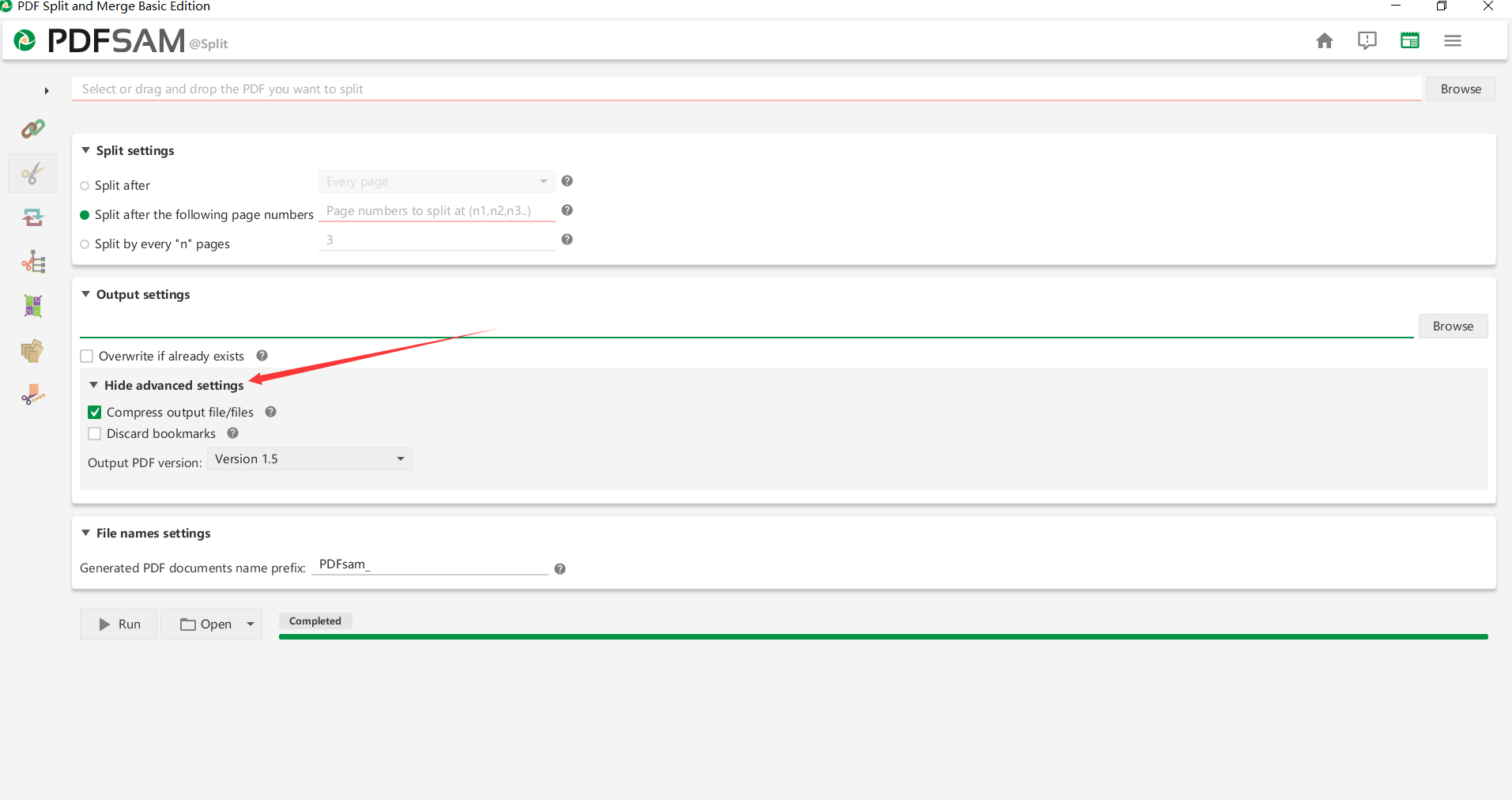
مرحلہ 5. اپنی پی ڈی ایف فائل کو تقسیم کرنا شروع کرنے کے لئے " چلائیں " پر کلک کریں۔ پھر آپ اپنی پی ڈی ایف فائلوں کو دیکھنے کے لئے " کھولیں " پر کلک کرسکتے ہیں۔
پی ڈی ایف تقسیم کرنے کے لئے ایک اور ڈیسک ٹاپ پروگرام جس کی ہم بڑی حد تک تجویز کرتے ہیں وہ ہے پی ڈی ایف PDFelement - ایک پیشہ ور پی ڈی ایف تخلیق ، تبدیل ، اور ترمیم پروگرام۔ آپ ذیل میں دیئے گئے لنک کے ذریعے اپنے آپریٹنگ سسٹم کے مطابق آزمائشی ورژن مفت ڈاؤن لوڈ کرسکتے ہیں۔
نتیجہ اخذ کرنا
اوپر ہمارے تمام تجویز کردہ مفت حل ہیں کہ پی ڈی ایف کو کس طرح تقسیم کیا جائے ، آپ اپنی اپنی ترجیحات کے مطابق آزادانہ طور پر ان میں سے ایک کا انتخاب کرسکتے ہیں۔ ذاتی استعمال کے ل، ، مذکورہ بالا تین طریقے کافی ہیں ، لیکن کاروبار کے ل perhaps ، شاید کچھ پرو ورژن یا ایڈوب ایکروبیٹ زیادہ مناسب ہوں گے ، کیونکہ وہ زیادہ طاقتور خصوصیات اور خدمات فراہم کریں گے۔ اگر آپ کو ضرورت ہو تو ، یہاں ایڈوب ایکروبیٹ کے حامی پی ڈی ایف کو تقسیم کرنے کے بارے میں ایک سبق موجود ہے۔
اگر آپ کے پاس ابھی بھی سوالات ہیں ، یا بہتر ٹولز ہیں جو ہم سے بانٹنا چاہتے ہیں تو براہ کرم بلا جھجھک کوئی تبصرہ کریں۔
کیا یہ مضمون مددگار تھا؟ آپ کے تبصرے کا شکریہ!
جی ہاں یا نہیں
تبصرہ