


ہمیں کس حالت میں ورڈ دستاویز کو پی ڈی ایف میں تبدیل کرنے کی ضرورت ہے؟ جب ہم کسی دستاویز کو شیئر کرنا ہوں جس میں مندرجات موجود ہوں تو ہم نقل نہیں کرنا چاہتے ہیں ، ورڈ دستاویز کا سائز کم کرنا ، یا پیش کرتے وقت ورڈ میں گندا کوڈ کی غلطیوں سے بچنا ہے کیونکہ پی ڈی ایف متحد شکل ہے ، نسبتا small چھوٹا ہے سائز ، اور کراس پلیٹ فارم مطابقت رکھتا ہے.
پی ڈی ایف سے ورڈ کے تبادلوں کا موازنہ کریں ، ورڈ دستاویز کو پی ڈی ایف کے بطور محفوظ کرنے کا طریقہ بہت آسان مسئلہ ہے۔ آپ مائیکروسافٹ ورڈ ، Google Docs جیسے مفت ایپس یا EasePDF جیسے مفت پی ڈی ایف کنورٹر میں مفت آن لائن ورڈ کا استعمال کرکے ورڈ کو پی ڈی ایف میں تبدیل EasePDF۔
مشمولات
حل 1: ورڈ دستاویز کو EasePDF ساتھ پی ڈی ایف میں تبدیل کریں
حل 2: مائیکرو سافٹ ورڈ پر پی ڈی ایف کی حیثیت سے ایک ورڈ دستاویز کو محفوظ کریں 1.MS Office 2013 اور جدید تر ورژن 2.MS Office 2010 3.MS Office 2007 میک پر 4.MS Office
حل 3: Google Docs کا استعمال کرتے ہوئے پی ڈی ایف میں ورڈ کو تبدیل کریں
حل 1: ورڈ دستاویز کو EasePDF ساتھ پی ڈی ایف میں تبدیل کریں
ورڈ کو پی ڈی ایف میں تبدیل کرنے کا سب سے آسان طریقہ آن لائن کنورٹر استعمال کرنا ہے۔ EasePDF ہر ایک کے لئے مفت ہے۔ جب تک آپ کے پاس انٹرنیٹ سے رابطہ ہے ، آپ اندراج کے بغیر ، پی ڈی ایف فائلوں کو تبدیل ، ترمیم ، تخلیق ، تقسیم ، ضم کرنے کے لئے تمام آن لائن ٹولز استعمال کرسکتے ہیں۔ اس کا مطلب یہ ہے کہ آپ فائلوں کو مختلف آلات جیسے ونڈوز کمپیوٹر ، میک بوک ، لیپ ٹاپ ، اسمارٹ فون ، وغیرہ میں تبدیل کرسکتے ہیں۔
مرحلہ 1. EasePDF جائیں اور " ورڈ ٹو پی ڈی ایف " پر کلک کریں۔
مرحلہ 2. ورڈ دستاویز (زبانیں) اپ لوڈ کریں
اگر آپ ورڈ دستاویزات کو اپنے کمپیوٹر یا دیگر مقامی آلات پر تبدیل کرنا چاہتے ہیں تو ، "فائلیں فائل شامل کریں" پر کلک کریں ، ہدف والی فائلوں کا انتخاب کریں۔ یا صرف اپنی ٹارگٹ ورڈ فائلوں کو گھسیٹیں اور انہیں "یہاں پی ڈی ایف ڈراپ کریں" کے علاقے پر چھوڑیں۔

اپنی فائلوں کو سرور پر اپ لوڈ ہونے کا انتظار کریں۔ عام طور پر اس میں صرف سیکنڈ لگتے ہیں اگر آپ کی فائلیں زیادہ بھاری نہ ہوں اور آپ کی انٹرنیٹ رفتار ٹھیک ہو۔
مرحلہ 3. ورڈ کو پی ڈی ایف میں تبدیل کریں
جب آپ کی فائلیں اپ لوڈ ہوجاتی ہیں تو ، اپنے ورڈ دستاویزات کو تبدیل کرنا شروع کرنے کے لئے "کنورٹ" بٹن پر کلک کریں۔
مرحلہ 4. تبدیل شدہ پی ڈی ایف فائل (فائلیں) ڈاؤن لوڈ کریں
اپنے کمپیوٹر میں تبدیل شدہ پی ڈی ایف فائل (فائلوں) کو محفوظ کرنے کے لئے "ڈاؤن لوڈ" بٹن پر کلک کریں۔ آپ ان فائلوں کو Google Drive اور Dropbox پر محفوظ کرسکتے ہیں ، آپ ان کے ل a کسی لنک کے ساتھ اشتراک کرنے کیلئے ایک لنک بھی حاصل کرسکتے ہیں۔
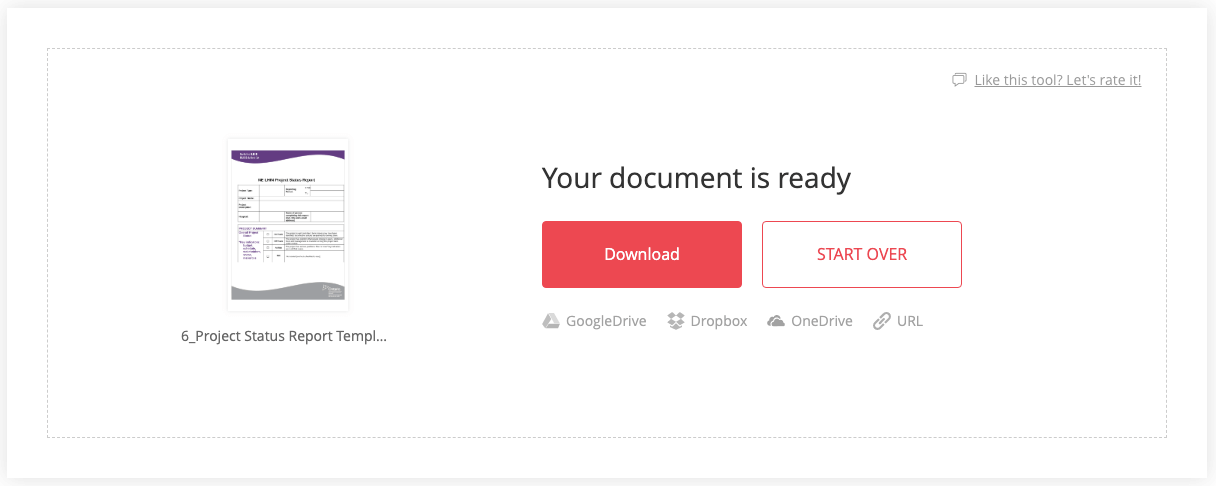
یہی ہے. آن لائن کنورٹر EasePDF کا استعمال کرتے ہوئے ورڈ کو پی ڈی ایف میں تبدیل کرنے کے 4 آسان اقدامات۔ اب آپ تبادلوں کا ایک اور کام شروع کرنے کے لئے "اسٹارٹ اوور" پر کلک کر سکتے ہیں یا دوسرے آن لائن ٹولز جیسے پی ڈی ایف ایڈیٹر ، پی ڈی ایف میں جے پی جی کنورٹر ، پی ڈی ایف انضمام ، وغیرہ پر جا سکتے ہیں۔
حل 2: ایک ورڈ دستاویز کو بحیثیت پی ڈی ایف مائیکروسافٹ ورڈ کا استعمال کریں
اگر آپ کے کمپیوٹر پر مائیکروسافٹ Office انسٹال ہے تو ، ورڈ دستاویز کو بطور پی ڈی ایف محفوظ کرنے کا یہ دوسرا مفت اور آسان طریقہ ہے۔ لیکن Office 2007 ، 2010 اور 2013 سے اوپر کے درمیان تھوڑا سا فرق ہے۔ ورژن 2010 کے بعد سے ، مائیکروسافٹ Office میں ایک نئی خصوصیت ہے - ورڈ دستاویزات کو پی ڈی ایف یا ایکس پی ایس فائلوں کی حیثیت سے محفوظ کرنے کی آسان صلاحیت۔ لہذا آپ کو دوسرے سافٹ ویئر کو ڈاؤن لوڈ کرنے یا کوئی پلگ ان انسٹال کرنے کی ضرورت نہیں ہے۔ Office 2007 کے ل we ، تبادلوں کو فعال کرنے کیلئے ہمیں پلگ ان انسٹال کرنے کی ضرورت ہے۔
1.MS Office 2013 اور جدید تر ورژن
مرحلہ 1. وہ دستاویز کھولیں جسے آپ مائیکرو سافٹ ورڈ میں تبدیل کرنا چاہتے ہیں
مرحلہ 2. "فائل"> "برآمد"> "پی ڈی ایف / ایکس پی ایس دستاویز بنائیں" پر کلک کریں۔
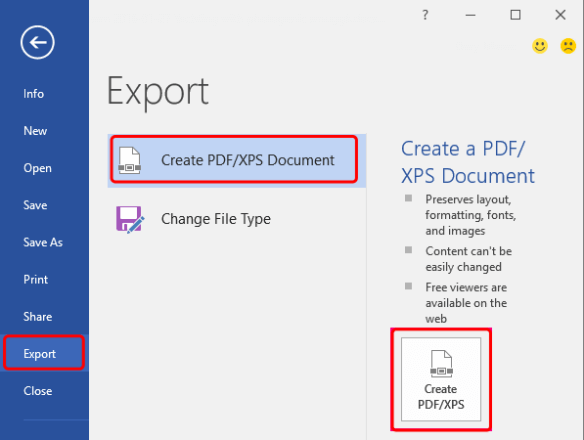
مرحلہ 3. پی ڈی ایف شائع کریں
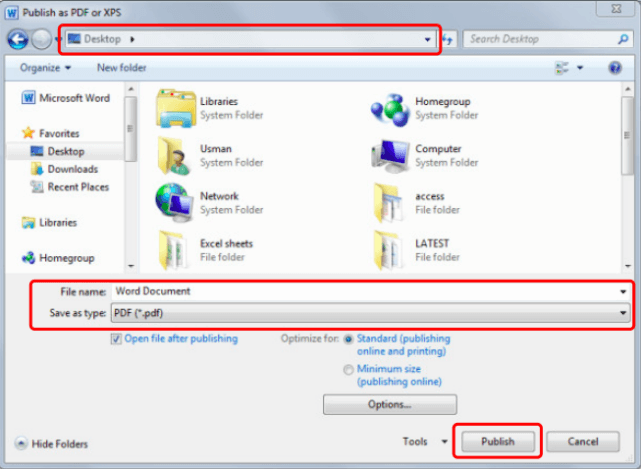
پاپ اپ ونڈو پر ، ایک ایسی جگہ کا انتخاب کریں جس میں آپ اپنی تبدیل شدہ پی ڈی ایف کو محفوظ کرنا چاہتے ہیں ، اور فائل کا نام پُر کریں۔ سب کچھ تیار ہونے کے بعد ، "شائع کریں" پر کلک کریں اور آپ کو فولڈر میں اپنا نیا پی ڈی ایف دستاویز مل جائے گا جو آپ نے سیکنڈوں میں طے کیا ہے۔
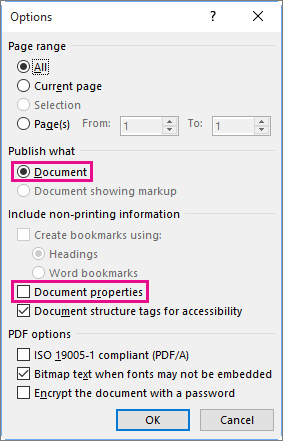
* اگر آپ کو صرف ایک صفحے یا ورڈ سے پی ڈی ایف تک کے کچھ صفحات بنانے کی ضرورت ہے تو ، "موجودہ صفحہ" یا "صفحہ (صفحات)" کا انتخاب کریں۔
* "کیا شائع کریں" سیکشن پر ، آپ اصلی ورڈ فائل سے بغیر کسی مارک اپ کے پی ڈی ایف کو شائع کرنے کے لئے "دستاویز" منتخب کرسکتے ہیں۔ اگر آپ ورڈ سے پی ڈی ایف میں ٹریک کردہ تبدیلیاں شامل کرنا چاہتے ہیں تو ، "مارک اپ ظاہر کرنے والا دستاویز" منتخب کریں۔
* "پرنٹ نہ کرنے والی معلومات شامل کریں" سیکشن پر ، آپ "استعمال کرتے ہوئے بُک مارکس بنائیں" ٹیب پر نشان لگا کر ہیڈنگز یا ورڈ بُک مارکس کا استعمال کرتے ہوئے بُک مارکس بنانے کا انتخاب کرسکتے ہیں۔
* یاد رکھیں "دستاویز کی خصوصیات" پر نشان نہ لگائیں اگر آپ کے ورڈ دستاویز کی خصوصیات میں ایسی معلومات شامل ہیں جو آپ پی ڈی ایف میں محفوظ نہیں کرنا چاہتے ہیں۔
* اگر آپ چاہتے ہیں کہ آپ کی تبدیل شدہ پی ڈی ایف فائل کو اسکرین پڑھنے والے سوفٹویئر کو پڑھنے میں آسانی ہو تو ، "دستیابی کے ل Document دستاویز ڈھانچے کے ٹیگ" کو منتخب کریں۔
* "آئی ایس او 19005-1 کے مطابق (پی ڈی ایف / اے)" آپشن پی ڈی ایف دستاویز کو آرکائیوگ معیاری ورژن کی حیثیت سے پیش کرتا ہے ، جس سے یہ یقینی ہوتا ہے کہ پی ڈی ایف مختلف آلات پر ایک جیسی نظر آئے گی۔
* "جب فونٹ سرایت نہیں کیا جاسکتا ہے تو بٹ میپ متن" کا مطلب ہے کہ اگر اصلی ورڈ فائل میں موجود فونٹس کو نئے پی ڈی ایف میں سرایت نہیں دی جاسکتی ہے تو تبدیل شدہ پی ڈی ایف متن کی بٹ نقشہ تصاویر استعمال کرے گا۔ اگر آپ یہ اختیار نہیں منتخب کرتے ہیں تو ، فونٹ کو سرایت نہ کرنے پر پی ڈی ایف ریڈر اصل فونٹ کے ساتھ دوسرا فونٹ لے سکتا ہے۔
* اگر آپ تبدیل شدہ پی ڈی ایف کے لئے پاس ورڈ بنانا چاہتے ہیں تو پاس ورڈ ٹائپنگ باکس کھولنے کے لئے "پاس ورڈ کے ساتھ دستاویز کو انکرپٹ کریں" ٹیب پر نشان لگائیں۔
2.MS Office 2010
مرحلہ 1. مائیکروسافٹ ورڈ 2010 میں ورڈ کی دستاویز کھولیں
اگر آپ مائیکروسافٹ ورڈ کو اسے کھولنے کے لئے بطور ڈیفالٹ سافٹ ویئر استعمال کرتے ہیں تو اپنے ورڈ دستاویز پر ڈبل کلک کریں۔ یا آپ اپنی دستاویز تک رسائی کے ل to "فائل" پر کلک کر کے "کھولیں" پر کلک کرسکتے ہیں۔

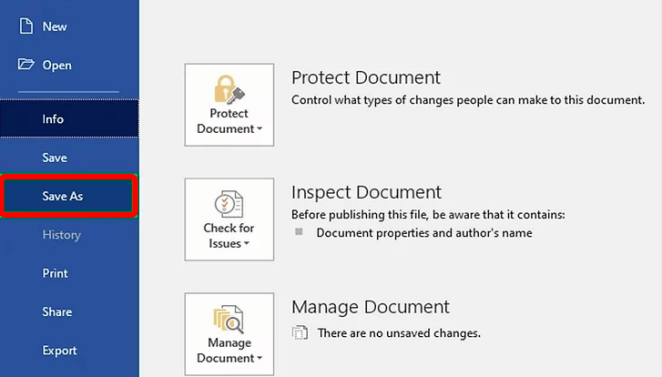
مرحلہ 2. "اس طرح محفوظ کریں" پر کلک کریں
مرحلہ 3. پی ڈی ایف کے بطور ورڈ کو محفوظ کریں
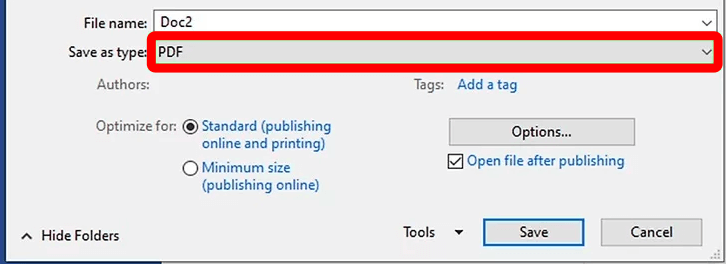
"فائل کا نام" سیکشن پر اپنا نیا پی ڈی ایف نام ٹائپ کریں اور "اس طرح کی طرح محفوظ کریں" سیکشن پر "پی ڈی ایف" منتخب کریں۔ اپنے ورڈ دستاویز کو پی ڈی ایف فائل کی حیثیت سے محفوظ کرنے کے لئے "محفوظ کریں" کے بٹن پر کلک کریں۔
نوٹ:
(1) اگر آپ کو تبادلوں کے فورا بعد تبدیل شدہ پی ڈی ایف فائل کو استعمال کرنے کی ضرورت ہے تو ، براہ کرم "اشاعت کے بعد فائل کھولیں" ٹیب پر نشان لگائیں۔ بصورت دیگر ، آپ کو اس جگہ پر دستاویز تلاش کرنا ہوگی جو آپ نے اسے محفوظ کی تھی۔
(2) اگر آپ کے تبدیل شدہ پی ڈی ایف دستاویز میں اعلی پرنٹ کوالٹی کی ضرورت ہو تو "اسٹینڈرڈ (آن لائن پبلشنگ اور پرنٹنگ)" پر کلک کریں۔ اگر آپ پرنٹ کے معیار کی پرواہ نہیں کرتے اور چھوٹے سائز کی دستاویز چاہتے ہیں تو ، "کم سے کم سائز (آن لائن شائع کرنا)" پر کلک کریں۔
(3) آپ پی ڈی ایف فائل میں مخصوص تبدیلیاں اور ترتیبات کے ل a ترتیب ونڈو کو کھولنے کے لئے "اختیارات" کے ٹیب پر کلک کرسکتے ہیں۔
3.MS Office 2007
Microsoft Office 2007 صارفین کے ل you'll ، کسی ورڈ دستاویز کو براہ راست پی ڈی ایف فائل کے طور پر محفوظ کرنے سے پہلے آپ کو پہلے "پی ڈی ایف سیف محفوظ کریں" کے نام سے پلگ ان انسٹال کرنا پڑے گا۔
مرحلہ 1. انسٹل "پی ڈی ایف یا ایکس پی ایس کی حیثیت سے محفوظ کریں"
اپنے کمپیوٹر میں " پی ڈی ایف یا ایکس پی ایس کے طور پر محفوظ کریں " ایڈ کو ڈاؤن لوڈ اور انسٹال کریں ۔ پروگرام انسٹال کرنے کے لئے ڈبل کلک کریں۔ "مائیکرو سافٹ سافٹ ویئر لائسنس کی شرائط کو قبول کرنے کے لئے یہاں کلک کریں۔" چیک کریں۔ اور "جاری رکھیں" پر کلک کریں۔
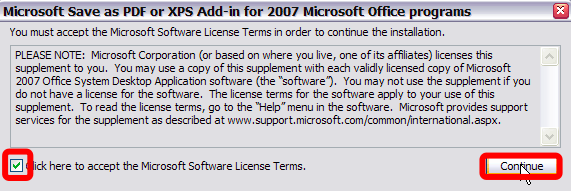
جب انسٹالیشن مکمل ہوجائے گی ، آپ کو آگاہ کرنے کے لئے ونڈو پاپ اپ ہوجائے گی۔ "ٹھیک ہے" پر کلک کریں۔
مرحلہ 2. مائیکرو سافٹ Office چلائیں اور ورڈ دستاویز کھولیں جس میں آپ تبدیل کرنا چاہتے ہیں۔
مرحلہ 3. آفس کے مینو پر ، "As Save" پر کلک کریں ، اور "پی ڈی ایف یا XPS" منتخب کریں۔
مرحلہ 4. اپنی پی ڈی ایف فائل کو نام دیں اور اسے محفوظ کرنے کے لئے ایک مقام کا انتخاب کریں۔
مرحلہ 5. "شائع کریں" پر کلک کریں۔
4. میک پر ایم ایس Office
مرحلہ 1. میک پر Office ورڈ کے ساتھ ورڈ دستاویز کھولیں
مرحلہ 2. "اس طرح محفوظ کریں" پر کلک کریں
میک کی اسکرین کے اوپری بائیں کونے میں "فائل" ٹیب پر کلک کریں۔ ڈراپ ڈاؤن مینو میں "بطور محفوظ کریں" کے بٹن پر کلک کریں۔
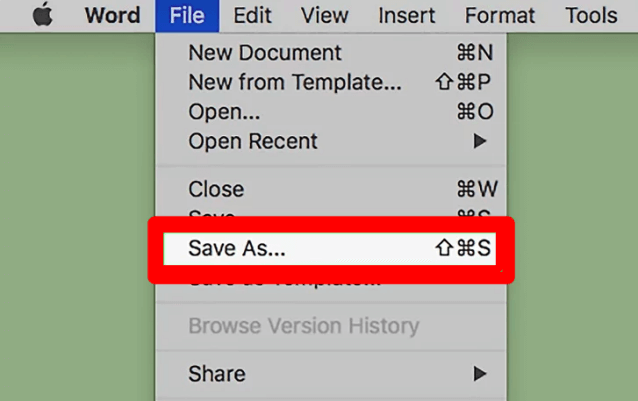
مرحلہ 3. محفوظ شدہ فارمیٹ کے طور پر "پی ڈی ایف" کا انتخاب کریں
نئی کھولی ہوئی ونڈو پر ، اپنی فائل کو نام دیں اور اسے بچانے کے لئے منزل منتخب کریں۔ "فائل کی شکل" پر کلک کریں ، ڈراپ ڈاؤن مینو میں "پی ڈی ایف" منتخب کریں۔
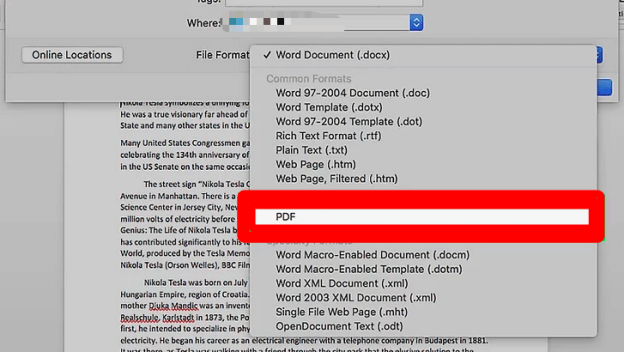
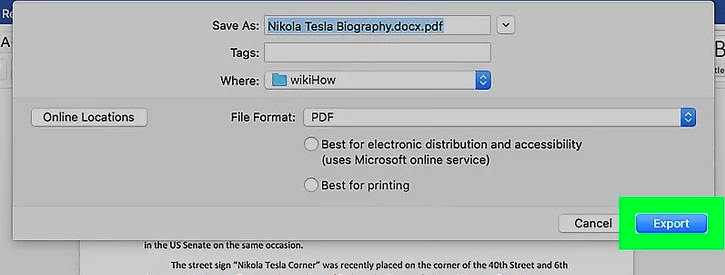
مرحلہ 4. "برآمد" کے بٹن پر کلک کریں اور آپ کو ایک تبدیل شدہ پی ڈی ایف فائل مل جائے گی۔
حل 3: Google Docs کا استعمال کرتے ہوئے پی ڈی ایف میں ورڈ کو تبدیل کریں
اگر آپ مائیکروسافٹ Office کو اپنے ورک بک کی ایپلی کیشن کے بطور استعمال نہیں کرتے ہیں اور کوئی نیا سافٹ ویئر انسٹال نہیں کرنا چاہتے ہیں تو ، آپ ورڈ کو پی ڈی ایف میں تبدیل کرنے کے لئے Google Docs آن لائن استعمال کرسکتے ہیں۔ Google Docs ایک مفت ویب پر مبنی ایپلی کیشن ہے جسے لوگ آن لائن ٹیکسٹ دستاویزات بنانے ، ترمیم کرنے اور اسٹور کرنے کیلئے استعمال کرسکتے ہیں۔ اس میں ایک مفت ڈیسک ٹاپ ورژن بھی ہے ، لہذا آپ اسے مائیکروسافٹ Office متبادل کے طور پر استعمال کرسکتے ہیں۔
مرحلہ 1. Google Docs تک رسائی

مرحلہ 2. ایک نئی فائل کھولنے کے لئے فائل آئیکن پر کلک کریں

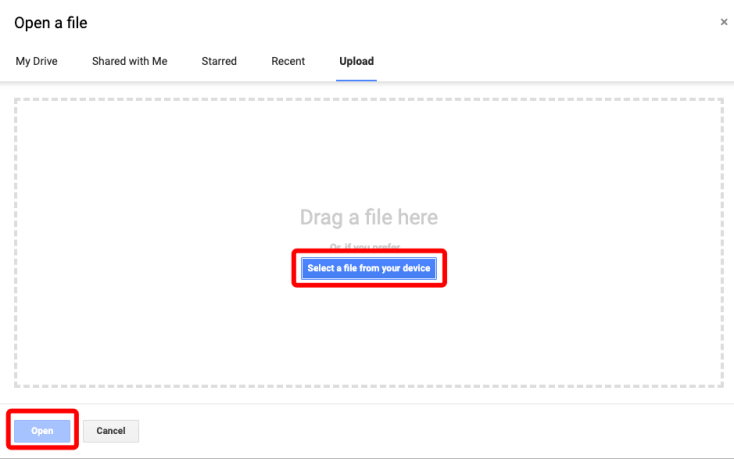
مرحلہ 3. اپ لوڈ کرنے کیلئے فائل کا انتخاب کریں
نئی ونڈو پر ، آپ اپنے مقامی ڈیوائس سے فائل اپ لوڈ کرسکتے ہیں ، اپنے Google Drive سے فائلیں چن سکتے ہیں یا مشترکہ دستاویزات سے کھول سکتے ہیں۔ ایک بار جب آپ کی فائل منتخب ہوجائے تو ، "کھولیں" پر کلک کریں۔
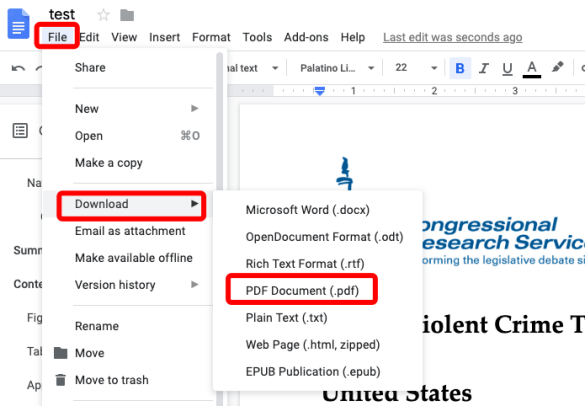
مرحلہ 4. پی ڈی ایف کے بطور ڈاؤن لوڈ کریں
جب آپ کا ورڈ دستاویز کھولا جاتا ہے تو ، اوپر والے مینو بار پر "فائل" پر کلک کریں ، ڈراپ ڈاؤن مینو سے "ڈاؤن لوڈ" پر کلک کریں ، اور ڈاؤن لوڈ کردہ فارمیٹ کے بطور "پی ڈی ایف" منتخب کریں۔
نتیجہ اخذ کرنا
اس پوسٹ میں جن تین مختلف حلوں کا ہم ذکر کرتے ہیں وہ مفت اور چلانے میں آسان ہیں۔ ان 3 طریقوں کا بدلنے والا نتیجہ قریب یکساں ہے ، ان میں کوئی واضح پیشہ اور موافق نہیں ہے۔ شاید اس لئے کہ ورڈ کو پی ڈی ایف میں تبدیل کرنا تکنیکی لحاظ سے پی ڈی ایف کو ورڈ میں تبدیل کرنے سے کہیں زیادہ آسان ہے۔ اگر آپ کے پاس بہتر آئیڈیاز ہیں تو ، براہ کرم ایک پیغام دیں۔
کیا یہ مضمون مددگار تھا؟ آپ کے تبصرے کا شکریہ!
جی ہاں یا نہیں
تبصرہ