


آج کے پیپر لیس سوسائٹی میں ، ورڈ دستاویزات میں پی ڈی ایف داخل کرنا ضروری ہو گیا ہے۔ مائیکروسافٹ ورڈ کا ایک ٹول ہے جو صارفین کو پی ڈی ایف داخل کرنے کی سہولت دیتا ہے اس مضمون میں آپ کو پتہ چل جائے گا کہ داخل کرنا آسان کرنا آسان ہوسکتا ہے یہاں تک کہ اگر آپ نوسکھئیے ہیں۔
آسانی سے سمجھی گئی سمت کے ساتھ ، میں ورڈ دستاویز ، ایک تصویر ، Google Docs اور مائیکروسافٹ Office ساتھ سرایت شدہ یا منسلک آبجیکٹ کی حیثیت سے پی ڈی ایف کو ورڈ میں داخل کرنے کے لئے 6 مختلف طریقوں کی فہرست دوں گا۔ جب آپ اس مضمون کو پڑھنا ختم کردیں گے ، تو آپ ورڈ کی طرح پی ڈی ایف دستاویزات کو ورڈ میں داخل کریں گے۔
مشمولات
1. ورڈ کو ورڈ دستاویز کے بطور پی ڈی ایف داخل کریں
2. Google Docs ساتھ ورڈ میں پی ڈی ایف داخل کریں
3. ورڈ میں بطور امیج پی ڈی ایف داخل کریں
4. پی ڈی ایف فائل سے ورڈ تک متن داخل کریں
طریقہ 1. ورڈ میں ورڈ دستاویز کے بطور پی ڈی ایف داخل کریں
پہلے ، آپ کو اپنے پی ڈی ایف کو ورڈ دستاویز میں تبدیل کرنا ہوگا۔ EasePDF ایسا کرنے کا ایک آسان اور آسان طریقہ ہے۔
مرحلہ 1. EasePDF پر پی ڈی ایف میں ورڈ کنورٹر پر جائیں اور وہ PDF فائل اپ لوڈ کریں جس کی آپ ورڈ دستاویز میں تبدیل کرنا چاہتے ہیں۔

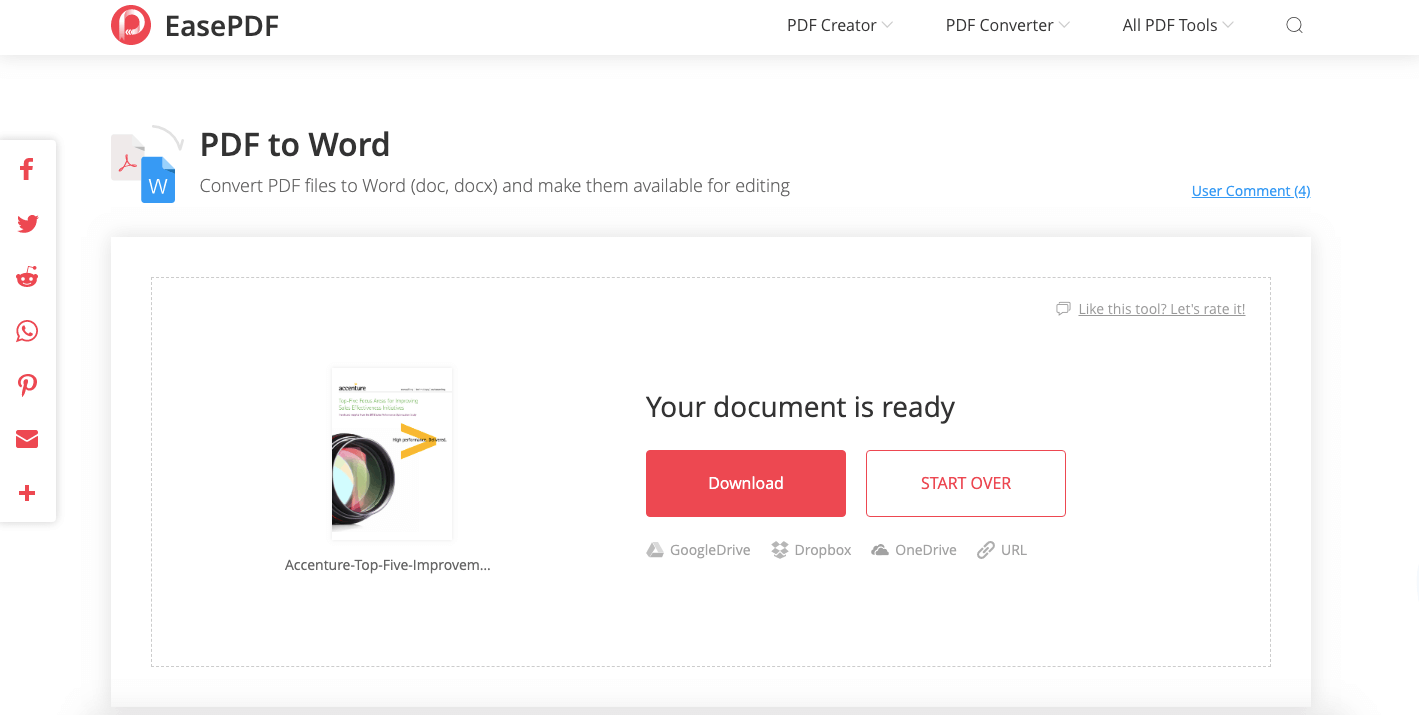
مرحلہ 2. ایک بار جب آپ پی ڈی ایف اپ لوڈ کریں گے تو وہ پی ڈی ایف میں تبدیل ہوجائے گا۔
مرحلہ 3. ایک بار اس پر عملدرآمد ہونے کے بعد یہ آپ کو دستاویز ڈاؤن لوڈ کرنے کا لنک دے گا۔ اسے اپنے مقامی آلے میں محفوظ کرنے کے لئے "ڈاؤن لوڈ" بٹن پر کلک کریں۔
مرحلہ 4. اپنے پی ڈی ایف کو ورڈ دستاویز میں تبدیل کرنے کے بعد ، ورڈ دستاویز کھولیں جس میں آپ مائیکرو سافٹ Office یا کسی دوسرے ورڈ پروسیسر جیسے ڈبلیو پی ایس کے ساتھ پی ڈی ایف داخل کرنا چاہتے ہیں۔
مرحلہ 5. اپنے کرسر کو رکھیں جہاں آپ چاہتے ہیں کہ پی ڈی ایف ظاہر ہو اور اوپری ٹول بار پر "داخل کریں" کو منتخب کریں ، پھر "آبجیکٹ" منتخب کریں۔ پھر "آبجیکٹ" کو منتخب کریں۔
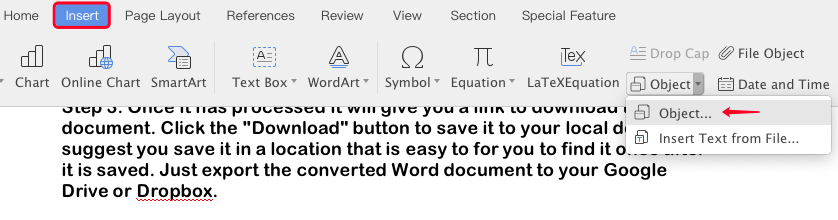
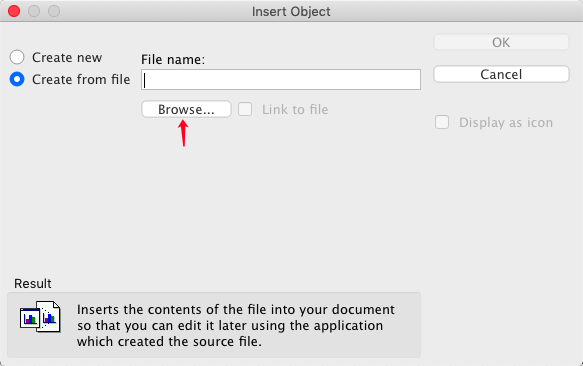
ایک آپشن پاپ اپ مینو ظاہر ہوگا۔ "فائل سے تخلیق کریں" کو منتخب کریں ، پھر تبدیل شدہ پی ڈی ایف دستاویز کو منتخب کریں۔ اس کے بعد آپ کا PDF دستاویز آپ کے ورڈ ڈاکٹر میں ظاہر ہوگا۔
طریقہ 2. Google Docs ساتھ ورڈ میں پی ڈی ایف داخل کریں
مرحلہ 1. سب سے پہلے ، آپ کو اپنا Google Docs اکاؤنٹ کھولنا ہوگا۔ پھر "نیا" اور پھر "فائل اپ لوڈ" پر کلک کریں۔ آپ جو پی ڈی ایف اپ لوڈ کرنا چاہتے ہیں اسے منتخب کریں۔

مرحلہ 2. ایک بار جب آپ نے اپنی ڈرائیو پر پی ایف ڈی اپ لوڈ کرلیا تو ، پی ڈی ایف فائل پر دائیں کلک کریں اور " Google Docs ساتھ کھولیں" کو منتخب کریں۔

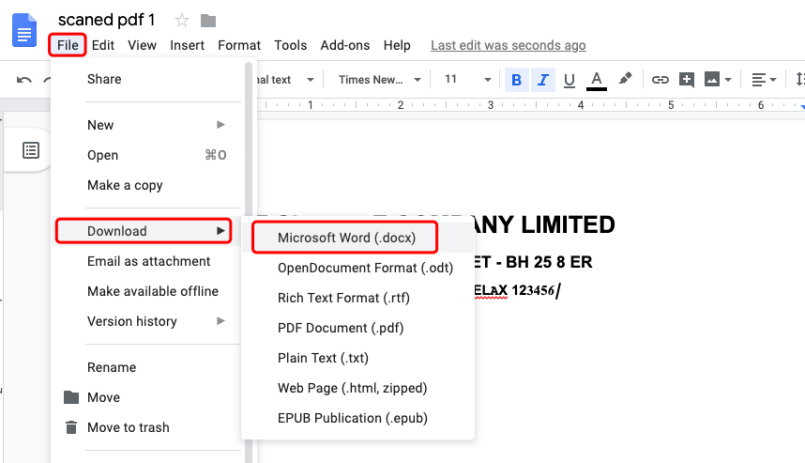
مرحلہ 3. فائل پر جائیں اور "ڈاؤن لوڈ" کا انتخاب کریں۔ "مائیکرو سافٹ ورڈ (.docx)" کا انتخاب کریں اور اسے ورڈ دستاویز کے بطور ڈاؤن لوڈ کیا جائے گا۔ اس کو کسی ایسی جگہ پر محفوظ کرنا یقینی بنائیں جو آپ آسانی سے تلاش کرسکیں۔ ایک بار اسے ڈاؤن لوڈ کرنے کے بعد آپ اسے اپنے ورڈ دستاویز میں آسانی سے داخل کرسکتے ہیں۔
مرحلہ 4. ورڈ دستاویز کو کھولیں جس میں آپ مائیکرو سافٹ ورڈ کے ساتھ پی ڈی ایف داخل کرنا چاہتے ہیں ، پھر طریقہ 1. میں مرحلہ 5 پر عمل کریں ۔
طریقہ 3. کسی تصویر کے طور پر ورڈ میں پی ڈی ایف داخل کریں
پہلے ، آپ کو اپنے پی ڈی ایف کو ایک تصویر میں تبدیل کرنے کی ضرورت ہوگی۔ میں آپ کے پی ڈی ایف کو جے پی EasePDF میں تبدیل کرنے کے لئے ایسی پی ڈی ایف کے استعمال کی تجویز کرتا ہوں۔
مرحلہ 1. جس پی ڈی ایف دستاویز کو آپ تبدیل کرنا چاہتے ہیں اسے اپ لوڈ کرنے کے لئے "فائل شامل کریں" کے بٹن پر کلک کریں۔
مرحلہ 2. ایک بار جب آپ اسے اپ لوڈ کر EasePDF تو EasePDF آپ کا پی ڈی ایف تبدیل کرنا شروع کردے گا۔
مرحلہ 3. عمل مکمل ہونے کے بعد ، یہ آپ کو اپنے جے پی جی ڈاؤن لوڈ کرنے کا لنک دے گا۔
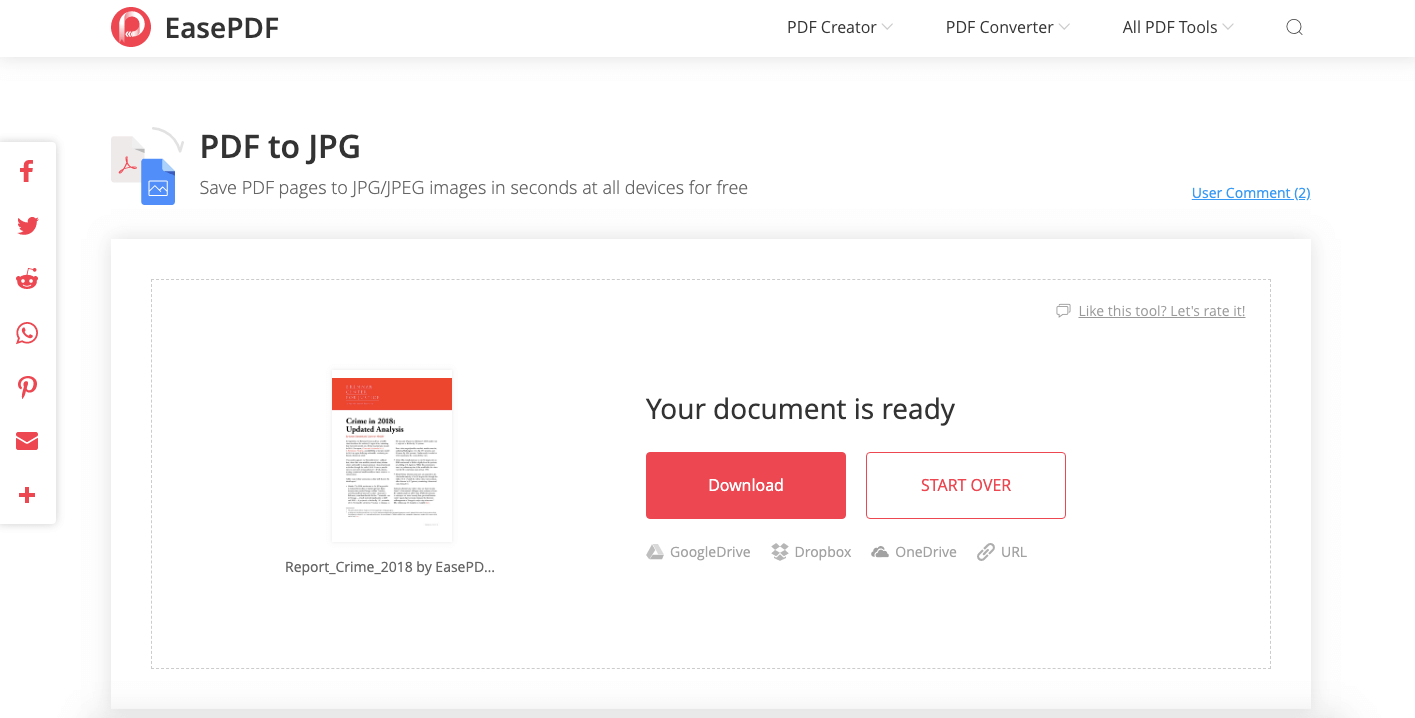
مرحلہ 4. ایک بار جب آپ اپنے پی ڈی ایف دستاویز کو جے پی جی میں تبدیل کر لیتے ہیں تو ورڈ دستاویز کھولیں جس میں آپ پی ڈی ایف داخل کرنا چاہتے ہیں۔
مرحلہ 5. اپنا کرسر جہاں رکھیں آپ چاہتے ہیں کہ آپ کا پی ڈی ایف ہو۔ "داخل کریں" ٹیب> "تصاویر"> "فائل سے" منتخب کریں۔
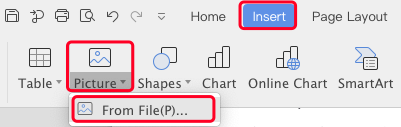
"تصویر داخل کریں" ڈائیلاگ باکس کھل جائے گا۔ اپنے پی ڈی ایف کا جے پی جی ورژن منتخب کریں اور پھر آخر میں "داخل کریں" کا انتخاب کریں۔ اس کے بعد آپ کے پی ڈی ایف کا جے پی جی داخل کیا جائے گا۔
طریقہ 4. پی ڈی ایف فائل سے ورڈ تک متن داخل کریں
ورڈ دستاویز میں پی ڈی ایف فائل سے متن داخل کرنے کے لئے آپ دو مختلف طریقے استعمال کرسکتے ہیں۔ پہلا طریقہ یہ ہے کہ آپ "آبجیکٹ داخل کریں" ٹول استعمال کرسکتے ہیں۔
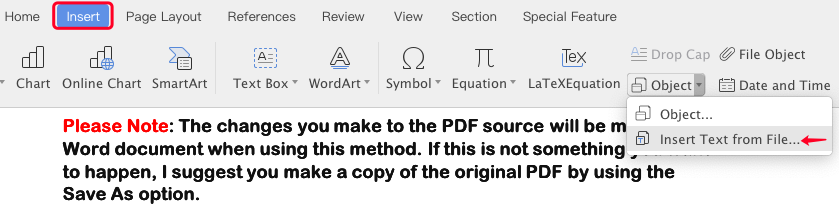
مرحلہ 1. اپنا کرسر جہاں رکھیں آپ چاہتے ہیں کہ پی ڈی ایف دستاویز نمودار ہو۔ مینو بار پر "داخل کریں" ٹیب پر جائیں۔
مرحلہ 2. ٹیکسٹ آپشن کے تحت "آبجیکٹ" منتخب کریں۔
مرحلہ 3. پھر "فائل سے متن" منتخب کریں۔
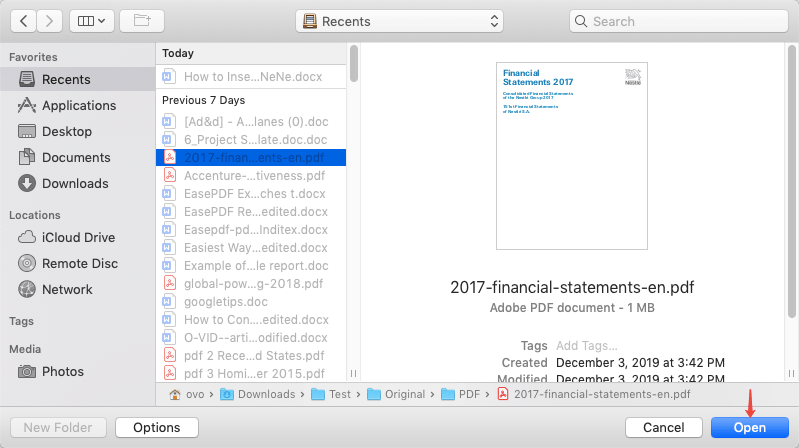
مرحلہ 4. پھر ایک داخل فائل پاپ اپ اسکرین ظاہر ہوگی ، وہ پی ڈی ایف فائل منتخب کریں جس میں آپ داخل کرنا چاہتے ہیں اور پھر "داخل کریں" پر کلک کریں۔ ایک بار جب پی ڈی ایف کو تبدیل کرنا مکمل ہوجائے تو ، یہ آپ کے ورڈ دستاویز میں ظاہر ہوگا۔
دوسرا طریقہ یہ ہے کہ آپ اپنے پی ڈی ایف دستاویز سے کاپی اور پیسٹ کریں۔
مرحلہ 1. پی ڈی ایف کا متن منتخب کریں جسے آپ اپنے ورڈ دستاویز میں ظاہر کرنا چاہتے ہیں۔
مرحلہ 2. ایک بار متن منتخب ہونے کے بعد ، اس پر دائیں کلک کریں اور "کاپی کریں" کو منتخب کریں۔
مرحلہ 3. اپنے ورڈ دستاویز پر جائیں اور اپنا کرسر رکھیں جہاں آپ متن کو ظاہر کرنا چاہیں گے۔ پھر "پیسٹ کریں" کو منتخب کریں اور پی ڈی ایف دستاویز سے متن داخل کیا جائے گا۔
طریقہ 5. ایمبیڈڈ آبجیکٹ کے بطور ورڈ دستاویز میں پی ڈی ایف داخل کریں
مرحلہ 1. کسی چیز کے بطور پی ڈی ایف شامل کرنا کافی آسان ہے۔ ایک بار جب آپ اپنی مطلوبہ ورڈ دستاویز کھول چکے ہیں تو ، صرف "داخل کریں" ٹیب پر جائیں۔
مرحلہ 2. پھر اختیارات کے "متن" گروپ میں "آبجیکٹ" منتخب کریں۔ "آبجیکٹ ڈائیلاگ" باکس پاپ اپ ہو جائے گا۔
مرحلہ 3. "فائل سے تخلیق کریں" ٹیب کو منتخب کریں۔ پھر آپ اپنے ورڈ دستاویز میں داخل کرنے کے لئے چاہتے ہیں پی ڈی ایف منتخب کرنے کے لئے "براؤز" کو منتخب کرنے کی ضرورت ہے۔
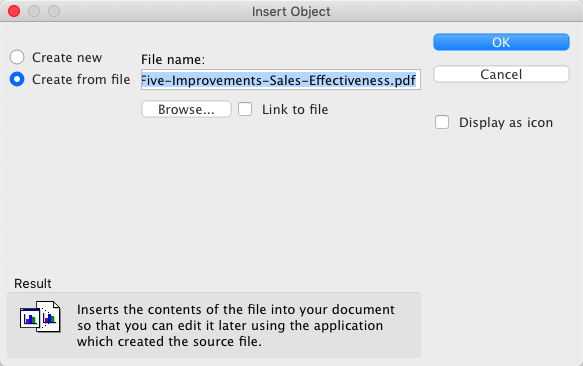
مرحلہ 4. آخر میں ، اسے سرایت کرنے کے لئے "ٹھیک ہے" کو منتخب کریں۔
طریقہ 6. لنکڈ آبجیکٹ کے بطور ورڈ میں پی ڈی ایف داخل کرنے طریقہ 6.
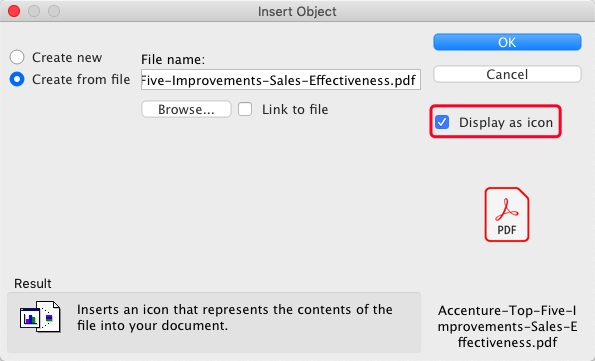
جب آپ کسی پی ڈی ایف فائل کو لنکڈ آبجیکٹ کے طور پر داخل کرتے ہیں تو ، آپ کا پی ڈی ایف پی ڈی ایف کے پہلے صفحے کے بطور نمودار ہوگا ، لیکن یہ اصل فائل سے بھی جڑا ہوا ہے۔ آپ اپنے پی ڈی ایف کو پیش نظارہ کی بجائے بطور آئیکن ظاہر کرنے کا انتخاب کرسکتے ہیں۔ منتخب ہونے پر دونوں اختیارات پی ڈی ایف فائل کھولیں گے۔ یہ اس طرح کیا جاتا ہے:
مرحلہ 1. ورڈ دستاویز کھولیں جس میں آپ پی ڈی ایف داخل کرنا چاہتے ہیں۔
مرحلہ 2. اپنے کرسر کو اس صفحے پر رکھیں جس سے آپ چاہتے ہیں کہ آپ اپنا پی ڈی ایف دکھائیں۔ "داخل کریں" ٹیب پر جائیں ، "آبجیکٹ" منتخب کریں۔ آبجیکٹ کا ڈائیلاگ باکس کھل جائے گا۔
مرحلہ 3. "فائل سے تخلیق کریں" کا انتخاب کریں۔ "براؤز کریں" کا انتخاب کریں اور وہ پی ڈی ایف منتخب کریں جسے آپ ورڈ دستاویز میں داخل کرنا چاہتے ہیں۔
مرحلہ 4. اگر آپ چاہتے ہیں کہ یہ سورس فائل میں شارٹ کٹ کے بطور نمودار ہو تو ، "فائل سے لنک" اختیار منتخب کریں۔
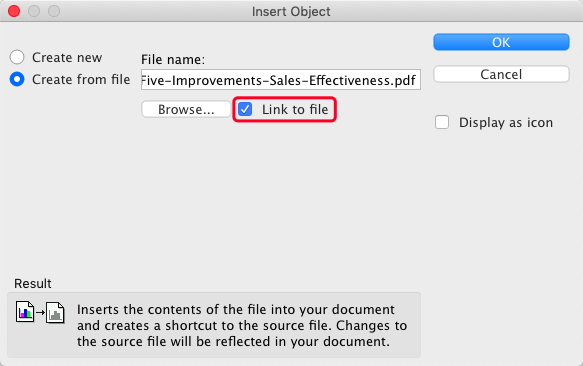
اگر آپ چاہتے ہیں کہ یہ فائل کی نمائندگی کرنے والے آئیکن کے بطور نمودار ہوجائے تو ، "آئکن کے بطور ڈسپلے" کا اختیار منتخب کریں۔
مرحلہ 5. آخر میں ، اپنی دستاویز میں پی ڈی ایف شامل کرنے کے لئے "ٹھیک ہے" کو منتخب کریں۔
نتیجہ اخذ کرنا
ہم نے ورڈ دستاویزات میں پی ڈی ایف داخل کرنے کے لئے 6 مفت طریقے درج کیے ہیں ، زیادہ تر مائیکرو سافٹ ورڈ کا استعمال کرتے ہوئے۔ آپ کسی پی ڈی ایف کے متن کو داخل کرسکتے ہیں ، یا اسے بطور تصویر ، سرایت شدہ مضمون یا منسلک مضمون کے طور پر داخل کرسکتے ہیں۔ اگر آپ کے پاس ہمارے مضمون کے لئے کوئی مشورے یا نظریات ہیں تو ، براہ کرم تبصرہ سیکشن پر ایک نوٹ چھوڑیں ، یا ہم سے رابطہ کریں ۔
کیا یہ مضمون مددگار تھا؟ آپ کے تبصرے کا شکریہ!
جی ہاں یا نہیں
تبصرہ