


تصویری سے ورڈ تک ایک اچھا خیال ہے جسے صارفین نے بہت حد تک نافذ کیا ہے۔ کیوں؟ کچھ لوگ یہ کہہ سکتے ہیں کہ ورڈ دستاویز میں تصویر ڈالنا بھی ایک جیسا ہی ہے ، لہذا مجھے اس کے نفاذ کے ل a کوئی آلہ تلاش کرنے کی کیا ضرورت ہے؟ یہ سچ ہے ، لیکن اس منظر نامے میں ، آپ شبیہہ کے مواد میں ترمیم نہیں کرسکتے ہیں۔ در حقیقت ، جے پی جی سے ورڈ کسی تصویر کو قابل تدوین کلام دستاویز میں تبدیل کرنے سے مراد ہے۔ اس کا مطلب یہ ہے کہ ، جب تصویر کو ورڈ دستاویز میں تبدیل کیا جائے گا ، تو ترتیب اور شکل تبدیل نہیں ہوگی ، لیکن آپ تصویر میں عکاسی کو آزادانہ طور پر حذف کرسکتے ہیں اور اس کے مندرجات میں ترمیم کرسکتے ہیں۔ سورس فائل اب جے پی جی فارمیٹ میں نہیں ہے ، لیکن ورڈ ڈاٹ فارمیٹ میں ہے۔
لیکن اب ہم اپنے ویژن کو متعدد طریقوں سے مکمل کرسکتے ہیں۔ ہم او سی آر کو تیز رفتار اور آسانی سے جوڑ توڑ کے مقصد کو حاصل کرنے کے ل file فائل کنورژن کے ذریعہ ٹکنالوجی کو دوسرے پروگراموں میں تبدیل کرنے اور انضمام کے ل use استعمال کرسکتے ہیں۔ خوش قسمتی سے ، ہمیں کچھ اوزار ملے اور امید ہے کہ وہ آپ کی بہت مدد کرسکتے ہیں۔
مشمولات
طریقہ 1 - EasePDF آن لائن PDF Converter
طریقہ 2 - Zamzar آن لائن فائل میں تبدیلی
طریقہ 3 - پی ڈی ایف PDFelement پرو ڈیسک ٹاپ پی ڈی ایف پروگرام
طریقہ 4 - ونڈوز میں فوٹو استعمال کرنا
طریقہ 1 - EasePDF ساتھ الفاظ میں تبدیل کریں
EasePDF آن لائن JPG to PDF Converter آپ کی مدد کرسکتا ہے۔ اگر آپ کو ایک ہی وقت میں سب سے موزوں خصوصیت نہیں مل پاتی ہے تو ، اسے آسانی سے لے لو۔ آپ پہلے EasePDF جا سکتے ہیں ، جو JPG فائل کو پی ڈی ایف فائل میں تبدیل کرنے اور پھر پی ڈی ایف فائل کو ورڈ فائل میں تبدیل کرنے کے لئے سب سے طاقتور آن لائن PDF Converter ہے۔ یہ قدرے پیچیدہ معلوم ہوتا ہے ، لیکن حقیقت میں یہ سب سے آسان طریقہ ہے۔
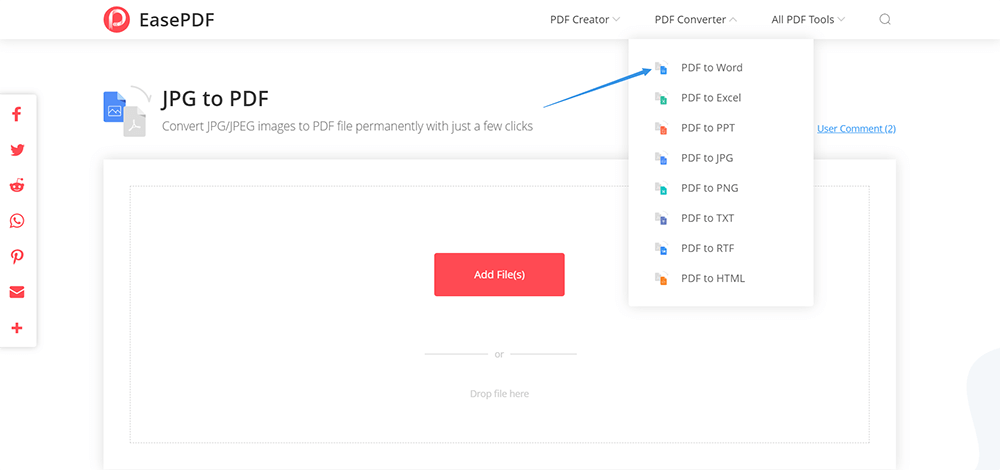
مرحلہ 1. EasePDF دیکھیں اور ملاحظہ کریں ، پہلے JPG کو پی ڈی ایف میں داخل کریں۔
مرحلہ 2. اب اپنی جے پی جی کی تصاویر اپ لوڈ کریں۔ اپنی جے پی جی تصاویر اپ لوڈ کرنے کے لئے ، فائلیں فائل شامل کریں کلک کریں ، یا اپنی تمام جے پی جی تصاویر کو ٹیبل میں ڈراپ اور ڈراپ کریں۔ مزید یہ کہ ، آپ اپنی جے پی جی تصاویر Google Drive یا Dropbox اور یو آر لنک کو چسپاں کرکے اپ لوڈ کرسکتے ہیں۔ آپ ایک وقت میں ایک سے زیادہ جے پی جی تصویر اپ لوڈ کرسکتے ہیں۔

مرحلہ 3. اس کے بعد ، ٹول خود بخود تبدیل ہونا شروع ہوجائے گا۔ جب یہ مکمل ہوجائے تو ، اپنی پی ڈی ایف فائل کو محفوظ کرنے کے لئے ڈاؤن لوڈ پر کلک کریں۔
مرحلہ 4. اب مذکورہ ٹول بار میں PDF Converter > پی ڈی ایف ٹو ورڈ پر کلک کریں۔ پی ڈی ایف فائل اپلوڈ کریں جو آپ نے ابھی ڈاؤن لوڈ کی ہے۔ تب یہ طاقتور کنورٹر آپ کی پی ڈی ایف فائل کو ورڈ دستاویز میں تبدیل کرے گا اور سیکنڈوں میں مکمل ہوجائے گا۔
طریقہ 2 - Zamzar ساتھ ورڈ میں تبدیل کریں
اگر آپ Zamzar کو تبدیل کرنے کے لئے تیز تر راہ تلاش کر رہے ہیں تو ، پھر آپ زمر ، ایک آن لائن اور مفت فائل تبادلوں کے آلے کے استعمال پر غور کرسکتے ہیں۔ یہ جے پی جی کو براہ راست ورڈ میں تبدیل کرسکتا ہے۔ آپ نہ صرف جے پی جی کو آسانی سے ورڈ دستاویز میں تبدیل کرسکتے ہیں ، بلکہ نادر تصویری فارمیٹس کی بھی تائید کرسکتے ہیں ، جیسے 3 ایف آر ، راف ، ٹیگا ، وغیرہ۔ فائل فائل کی شکل حاصل کرنے کے لئے آپ کو صرف کچھ کلکس کی ضرورت ہے۔
مرحلہ 1. Zamzar کو ڈی او سی آن لائن فائل کنورٹر میں لانچ کریں۔ اس کنورٹر کے بارے میں مزید معلومات کے ل Here آپ کے صفحے پر موجود ایک ٹپ یہ ہے ، لہذا آپ اسے تبدیل کرنے سے پہلے پڑھ سکتے ہیں۔
مرحلہ 2. اب اپنی جے پی جی تصاویر اپ لوڈ کرنا شروع کریں۔ تصاویر کو منتخب کرنے کے لئے فائلوں کو شامل کرنے پر کلک کریں ، یا انھیں صفحے میں کھینچنے اور ڈراپ کرنے کیلئے۔ آپ اسے اپ لوڈ کرنے کیلئے اپنی فائل کا اورک لنک بھی چسپاں کرسکتے ہیں۔

مرحلہ 3. ان فارمیٹس کو منتخب کریں جس میں آپ تبدیل کرنا چاہتے ہیں۔ اگر آپ کوئی انتخاب نہیں کرتے ہیں تو ، کنورٹر ڈی او سی فارمیٹ میں ڈیفالٹ ہوجاتا ہے۔ آخر میں کنورٹ اب پر کلک کریں۔
جے پی جی کو بطور لفظ بچانے کے لئے پی PDFelement پرو کا استعمال کرنا
پی PDFelement پرو کا فائدہ یہ ہے کہ وہ اپنی موثر او سی آر ٹیکنالوجی کے ذریعے جے پی جی کو ورڈ میں تبدیل کرسکتا ہے۔ پی PDFelement ساتھ ، آپ کے پاس جے پی جی تصاویر کو ورڈ دستاویز میں تبدیل کرنے کے دو طریقے ہیں۔ پہلا آپشن JPG-PDF-WORD کے ترتیب میں تبدیل کرنا ہے جیسا کہ طریقہ 1 میں بیان کیا گیا ہے ، اور دوسرا آپشن OCR ٹکنالوجی کے ذریعہ تبدیل کرنا ہے۔ یہاں ، ہم آپ کو مشورہ دیتے ہیں کہ آپ پی PDFelement او سی آر پر آزمائیں ۔
مرحلہ 1. سب سے پہلے ، آپ کو پی PDFelement پرو ڈاؤن لوڈ اور انسٹال کرنا چاہئے۔ اسے چلائیں ، اور اپنی جے پی جی تصاویر اپ لوڈ کرنا شروع کریں۔
مرحلہ 2. اپنی منتخب کردہ JPG امیج کو لوڈ کرنے کے لئے پی ڈی ایف بنائیں پر کلک کریں۔ پھر مینو بار میں جائیں ، او سی آر کو چلانے کے لئے کنورٹ او سی آر پر کلک کریں اور پھر اپنے تصویری مواد کی زبان منتخب کریں۔
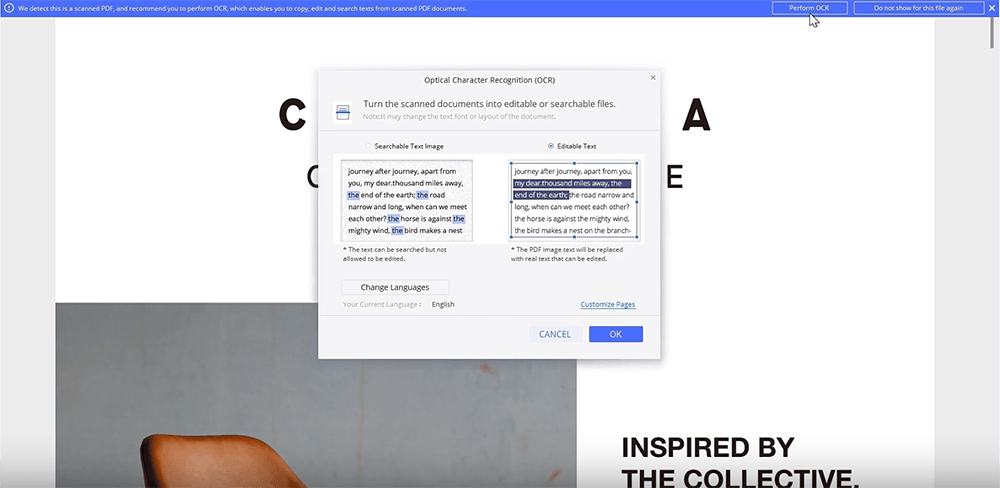
مرحلہ 3. اپنی جے پی جی تصویر کے مواد کو لفظ میں تبدیل کرنے کے لئے کنورٹ > ٹو ورڈ پر کلک کریں ۔ اب آپ کو ایک پاپ آؤٹ ونڈو ملے گا ، تبادلوں کی شروعات کے لئے ترتیبات > صرف اسکین پی ڈی ایف پر کلک کریں۔
مرحلہ 4. آخر میں ، اپنے ورڈ دستاویز کو محفوظ کریں ، اس کا نام تبدیل کریں اور مقام منتخب کریں۔
اگرچہ پی PDFelement ایک معاوضہ پروگرام ہے ، لیکن آپ اس کی خدمات کا تجربہ کرنے کے لئے مفت آزمائش کے لئے درخواست دینے کے لئے ان کی ویب سائٹ پر جا سکتے ہیں چاہے وہ خریداری کے قابل ہو۔
2. او سی آر ٹیکنالوجی اتنا کامل نہیں ہے جتنا آپ سمجھتے ہیں ، لہذا اگر آپ جے پی جی کو ورڈ میں تبدیل کرنے کے لئے پی PDFelement کا استعمال کرتے ہیں تو آپ کو اپنے ورڈ دستاویز میں کچھ ایڈجسٹمنٹ کرنے کی ضرورت پڑسکتی ہے۔
طریقہ 4 - ونڈوز میں ورڈ دستاویز کو جلدی سے حاصل کرنے کے لئے فوٹو استعمال کرنا
ونڈوز 10 میں فوٹو ایپ آپ کے کمپیوٹر ، موبائل فون اور دیگر آلات سے فوٹو اکٹھا کرنے کے لئے ایک ایپ ہے اور پھر انہیں ایک جگہ پر رکھتی ہے جہاں آپ آسانی سے ڈھونڈ سکتے ہیں جس کی آپ تلاش کر رہے ہیں۔ یہ ونڈوز 10 پر ترتیب دی گئی تصاویر کو براؤز کرنے کے لئے ایک سافٹ ویئر ہے۔ آپ دوسرے سافٹ ویئر کو انسٹال کیے بغیر JPG کو ورڈ فائلوں میں بھی جلدی سے تبدیل کرسکتے ہیں۔
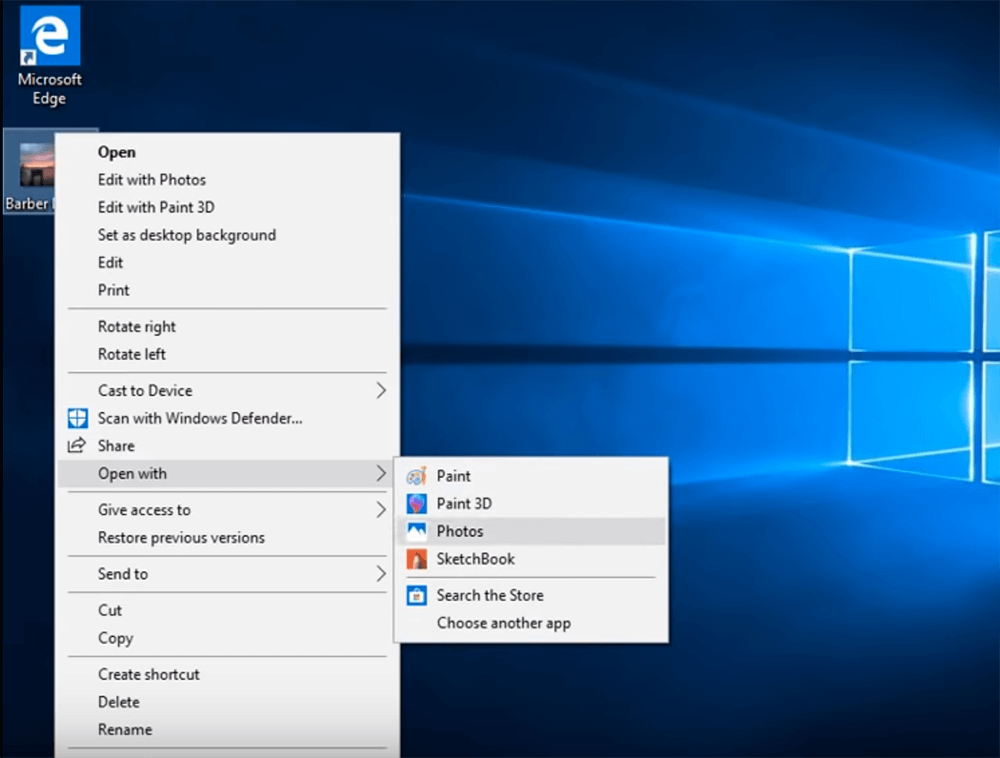
مرحلہ 1. جے پی ای جی تصویر کھولیں جسے آپ ورڈ دستاویز میں تبدیل کرنا چاہتے ہیں۔ اپنی جے پی جی تصویر پر دائیں کلک کریں اور فوٹو کے توسط سے اسے کھولنے کے لئے منتخب کریں۔
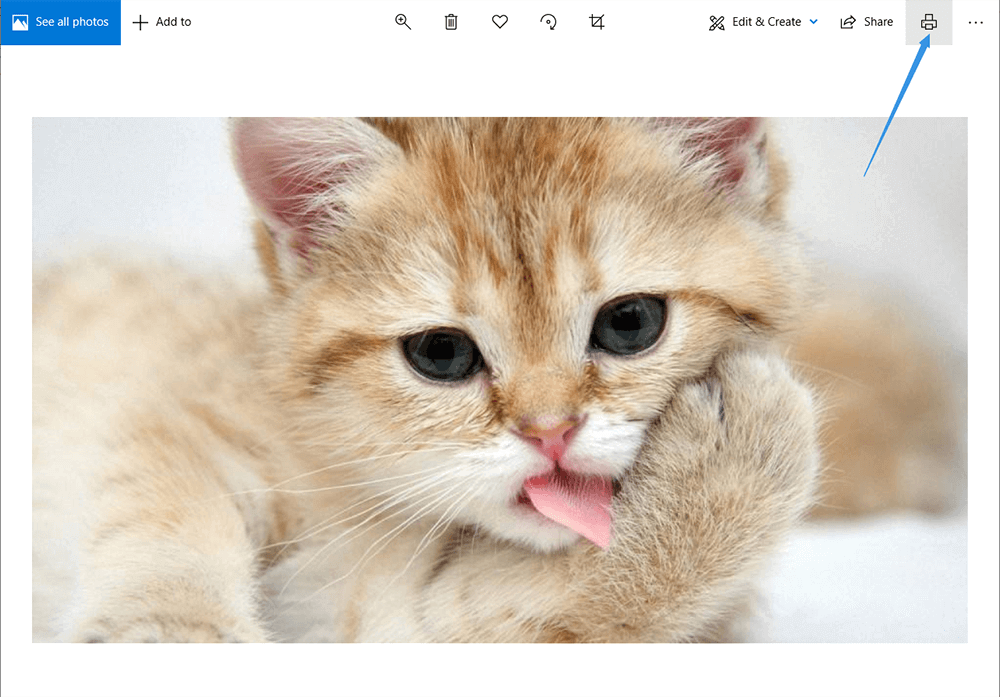
مرحلہ 2. اوپری دائیں کونے میں پرنٹ آئیکن پر کلک کریں۔ تب آپ دیکھیں گے کہ ایک نیا ونڈو پاپ آؤٹ ہوا ہے۔ فکر مت کرو ، کیوں کہ آپ شبیہہ کو پرنٹ کرنے نہیں جا رہے ہیں۔ شکل تبدیل کرنے کا یہ ایک طریقہ ہے۔
مرحلہ 3. پرنٹر سے پی ڈی ایف پر مائیکروسافٹ پرنٹ منتخب کریں ، اور پھر پرنٹ پر کلک کریں ۔
مرحلہ 4. اب اپنی فائل کیلئے ایک مقام منتخب کریں اور اپنی فائل کا نام تبدیل کریں۔ اس کے بعد کی قسم، فائل کے نام کے تحت ہے کے طور پر محفوظ میں PDF دستاویز (*. پی ڈی ایف) کو منتخب کرنے کے لئے یاد. پھر محفوظ کریں پر کلک کریں ۔
مرحلہ 5. اپنی پی ڈی ایف فائل کے مقام پر جائیں۔ اپنی فائل پر دائیں کلک کریں اور مائیکرو سافٹ ورڈ کے ساتھ کھولیں کو منتخب کریں۔ تب آپ کی فائل مائیکروسافٹ ورڈ کے ذریعہ کھلے گی۔
مرحلہ 6. اگر آپ کو کوئی اشارہ نظر آتا ہے تو ٹھیک ہے پر کلک کریں۔ اب ورڈ آپ کی پی ڈی ایف فائل کو ورڈ دستاویز میں تبدیل کرنا اور اس کی نمائش کرنا شروع کردے گا۔ اس عمل میں آپ کو منٹ لگ سکتے ہیں۔
مرحلہ 7. اپنے تبدیل شدہ ورڈ دستاویز کو دیکھیں اور اس کے پاس چیک کریں۔ اگر کچھ غلط نہیں ہے تو ، فائل > محفوظ کریں پر کلک کریں ۔
طریقہ 5 - JPG / JPEG کو میک میں ورڈ میں تبدیل کرنے کے Preview کا استعمال کرتے ہوئے
Preview وہ سافٹ ویئر ہے جو میک کو خاص طور پر پیشگی انسٹال کرتا ہے تاکہ صارفین کو فائلوں میں ترمیم کرنے میں مدد ملے۔ کیا آپ جانتے ہیں کہ یہ آپ کی جے پی جی تصاویر کو ورڈ دستاویز میں بھی تبدیل کرسکتا ہے؟ آئیے اس پر ایک نظر ڈالتے ہیں کہ اسے قدم بہ قدم کیا کرنا ہے۔
مرحلہ 1. اپنی جے پی جی / جے پی ای جی فائل کو منتخب کریں ، سلیکشن کرنے کے لئے اس پر کلک کریں۔ پھر فائل > Preview ساتھ کھولیں پر کلک کریں ۔
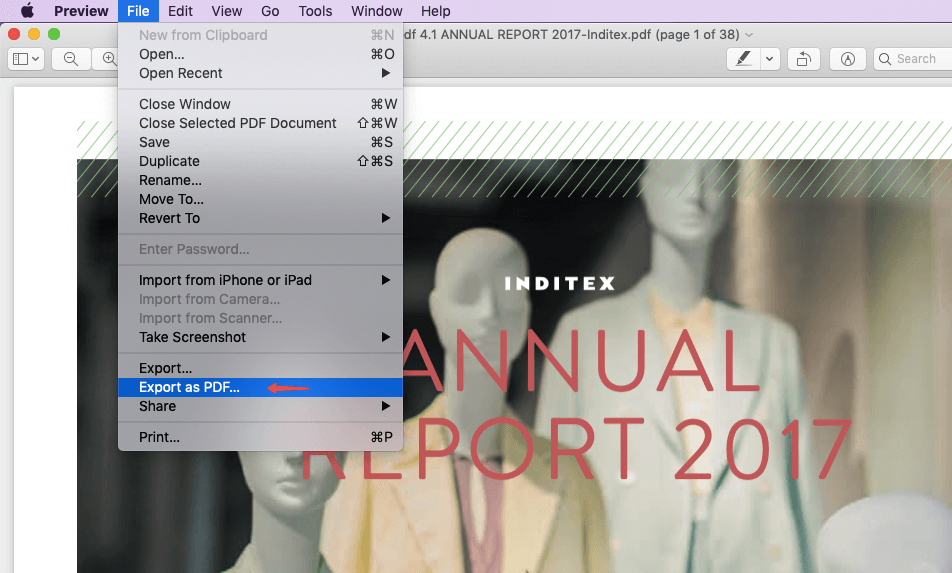
مرحلہ 2. اب Preview، فائل > پی ڈی ایف کے بطور برآمد پر کلک کریں۔ اپنی پی ڈی ایف فائل کو نام دیں اور اس کے لئے ایک جگہ منتخب کریں۔
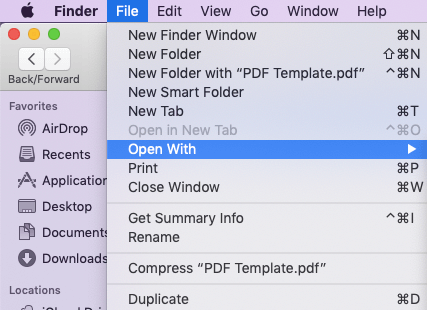
مرحلہ 3. اپنی نئی پی ڈی ایف فائل منتخب کریں ، اور فائل > مائیکرو سافٹ ورڈ کے ساتھ کھولیں پر جائیں۔ یا آپ سب سے پہلے ورڈ کو کھول سکتے ہیں ، اور پھر اپنی پی ڈی ایف فائل لوڈ کرسکتے ہیں۔
مرحلہ 4. آخر میں ، اگر آپ کو کوئی اشارہ نظر آتا ہے تو ٹھیک ہے پر کلک کریں۔ تب مائیکرو سافٹ ورڈ آپ کے پی ڈی ایف فائل کو ورڈ دستاویز کے بطور لوڈ کرنا شروع کردے گا۔
مرحلہ 5. جب یہ ختم ہوجائے تو ، اپنے ورڈ دستاویز کی ایک چیک کریں اور اسے محفوظ کریں۔
نتیجہ اخذ کرنا
مندرجہ بالا جے پی جی کو پی ڈی ایف میں تبدیل کرنے کے بارے میں ہے۔ در حقیقت ، آن لائن ٹولز تمام سسٹم کے ل suitable موزوں ہیں ، اور اگر آپ آف لائن پروگراموں کو استعمال کرنا چاہتے ہیں تو ، آپ کو اس طرف توجہ دینے کی ضرورت ہے کہ جب سافٹ ویئر آپ اسے ڈاؤن لوڈ کرتے ہیں تو آپ کے سسٹم کی حمایت کرتا ہے یا نہیں۔ اگر آپ کو کچھ بھی ہمارے ساتھ بانٹنا ہے تو براہ کرم ہمیں اپنی رائے بتائیں ، یا آپ ہم سے رابطہ کرسکتے ہیں!
کیا یہ مضمون مددگار تھا؟ آپ کے تبصرے کا شکریہ!
جی ہاں یا نہیں
تبصرہ