


کاغذات پر پی ڈی ایف کیسے چھاپیں اور پی ڈی ایف پرنٹ کیسے کریں؟ یہ ایک ہی جواب کے ساتھ مختلف سوالات ہیں۔ - آپ کو پرنٹر کی ضرورت ہے۔ لیکن اس میں ایک بڑا فرق ہے۔
کاغذات پر پی ڈی ایف پرنٹ کرنے کے ل you ، آپ کو اپنے آلے پر پرنٹر ڈرائیونگ پروگرام انسٹال کرنے اور حقیقی پرنٹر کے ساتھ مربوط ہونے کی ضرورت ہے۔ طباعت کی ترتیبات میں تھوڑی بہت تبدیلی کے ساتھ ، آپ ایک ہی یا ڈبل سائیڈ میں ایک پی ڈی ایف پرنٹ کرسکتے ہیں ، ایک صفحے پر ایک سے زیادہ صفحات پرنٹ کرسکتے ہیں ، یا فی پی ڈی پیٹ پر متعدد صفحات پرنٹ کرسکتے ہیں۔
پی ڈی ایف پر پرنٹ کرنے کے لئے ، آپ کو جس چیز کی ضرورت ہوتی ہے وہ اصلی پرنٹر کی بجائے آپ کے آلے پر فرضی پی ڈی ایف پرنٹر کی ضرورت ہوتی ہے۔ اور زیادہ تر معاملات میں ، ہمارے کمپیوٹر یا اسمارٹ فون میں پہلے سے ہی اس قسم کے "پرنٹر" شامل ہوچکے ہیں۔
مشمولات
حصہ 1. پی ڈی ایف میں پرنٹ کرنے کا طریقہ ونڈوز پر پی ڈی ایف پر پرنٹ کریں میک پر پی ڈی ایف پر پرنٹ کریں ایک صفحے کے پی ڈی ایف پر متعدد سلائڈز پرنٹ کریں ایک صفحے پر متعدد Pages پرنٹ کریں
حصہ 2. پی ڈی ایف پرنٹ کرنے کا طریقہ پی ڈی ایف فائل کو کیسے پرنٹ کریں ڈبل رخا پی ڈی ایف پرنٹ کرنے کا طریقہ
حصہ 1. پی ڈی ایف میں پرنٹ کرنے کا طریقہ
پی ڈی ایف پر چھاپنے کا مطلب ہے کسی دستاویز کو .pdf فائل کی حیثیت سے محفوظ کرنا ، جو آپ کی دستاویز کے مواد کو تبدیل کرنے یا کاپی کرنے سے بھی روک سکتا ہے۔ اس مقصد کو حاصل کرنے کے ل we ، ہمیں اپنے آلے پر فرضی پی ڈی ایف پرنٹر استعمال کرنے کی ضرورت ہے۔ اب دیکھتے ہیں کہ پی ڈی ایف پر مختلف آلات پر پرنٹ کیسے کریں۔
ونڈوز پر پی ڈی ایف پرنٹ کرنے کا طریقہ
اگر آپ ونڈوز 10 ، مبارکبادیں استعمال کررہے ہیں تو ، آپ کو پہلے ہی آپ کی ضرورت کا پی ڈی ایف پرنٹر مل گیا ہے۔ ونڈوز میں ، مائیکرو سافٹ نے آپریٹنگ سسٹم میں ایک بلٹ ان "پرنٹ ٹو پی ڈی ایف" خصوصیت شامل کی ہے۔ اور یہ خصوصیت آسانی سے کسی بھی درخواست سے کسی بھی دستاویز کو پی ڈی ایف پر پرنٹ کرنے میں آپ کی مدد کرے گی۔
مرحلہ 1. وہ دستاویز کھولیں جس کی آپ PDF پرنٹ کرنا چاہتے ہیں۔ آپ مائیکروسافٹ Office، ویب براؤزر ، فوٹو ویور یا کسی دوسرے پروگرام میں ورڈ ، ایکسل ، پی پی ٹی ، آر ٹی ایف ، ویب پیج ، تصویری وغیرہ کھول سکتے ہیں۔
مرحلہ 2. جس دستاویز کو آپ دیکھ رہے ہیں اس کے مینو میں "پرنٹ" کو منتخب کریں۔ یا آپ اپنے کی بورڈ پر شارٹ کٹ "Ctrl + P" استعمال کرسکتے ہیں۔
مرحلہ 3. نئی کھولی ہوئی "پرنٹ" ونڈو پر ، "مائیکروسافٹ پرنٹ ٹو پی ڈی ایف" منتخب کریں ، بطور پرنٹر ، صفحہ کی حد اور کاپیاں کی تعداد مقرر کریں ، پھر نچلے حصے میں "پرنٹ" بٹن پر کلک کریں۔

مرحلہ 4. ایک "پرنٹ آؤٹ پٹ کو بطور محفوظ کریں" ڈائیلاگ پاپ اپ ہوگا ، اپنی فائل کا نام مرتب کریں گے اور اپنی پی ڈی ایف فائل کو محفوظ کرنے کے لئے مقام منتخب کریں گے ، اور "محفوظ کریں" کے بٹن پر کلک کریں گے۔ اب آپ کو اپنی دستاویز پی ڈی ایف پر چھاپ دی گئی ہے۔
مائیکروسافٹ پرنٹ ٹو پی ڈی ایف ونڈوز 10 سے پرانے ونڈوز سسٹم میں دستیاب نہیں ہے۔ لہذا ، آپ کو متبادل کے طور پر دوسرے پی ڈی ایف پرنٹرز جیسے ایڈوب ایکروبیٹ اور پیٹ پی ڈی ایف انسٹال کرنا ہوں گے۔ وہ پرنٹ کی خصوصیت میں ورڈ ، پی پی ٹی ، ایکسل ، وغیرہ سے پی ڈی ایف بنانے میں مدد کریں گے۔
میک پر پی ڈی ایف پرنٹ کرنے کا طریقہ
ونڈوز کی طرح ، میک میں بھی ایک بلٹ میں "محفوظ کریں بحیثیت پی ڈی ایف" خصوصیت موجود ہے۔ لہذا ہم کسی بھی درخواست میں کسی بھی دستاویز یا تصویر کو پی ڈی ایف پر پرنٹ کر سکتے ہیں جو اس خصوصیت کے مطابق ہو۔
مرحلہ 1. کسی بھی فائل کو کھولیں جو آپ پی ڈی ایف پر پرنٹ کرنا چاہتے ہیں۔
مرحلہ 2. پرنٹ آپشن کھولنے کے لئے اپنے کی بورڈ پر "کمان + پی" دبائیں۔
مرحلہ 3. "پرنٹ" ترتیب ونڈو پر ، منزل ، پرنٹر یا آؤٹ پٹ آپشن پر "پی ڈی ایف کے طور پر محفوظ کریں" کا انتخاب کریں۔ تفصیلی پوزیشن مختلف ایپس کیلئے مختلف ہوتی ہے۔
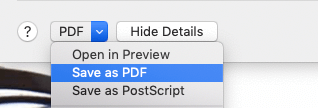
مرحلہ 4. صفحہ کی حد ، ترتیب کا رخ ، کاغذی سائز ، اسٹوریج کی جگہ ، فائل کا نام ، وغیرہ کے اختیارات کو اپنی مرضی کے مطابق بنائیں ، پھر "محفوظ کریں" کے بٹن کو دبائیں۔ ہو گیا! دستاویز پہلے ہی پی ڈی ایف فائل میں چھاپ چکی ہے۔
اشارے
" Preview اور Safari، آپ" فائل "مینو میں" پی ڈی ایف بطور ایکسپورٹ "آپشن بھی حاصل کرسکتے ہیں۔ اس طرح آپ کی فائلوں کو ورڈ ، پی پی ٹی ، جے پی جی ، پی این جی ، ایکسل جیسے پی ڈی ایف میں بھی تیزی سے بچائے گا۔"
ایک صفحے کے پی ڈی ایف پر ایک سے زیادہ سلائیڈز پرنٹ کرنے کا طریقہ
ایک صفحے کے پی ڈی ایف پر متعدد پاورپوائنٹ سلائیڈ کیسے چھاپیں؟ جواب آسان ہے ، ہم پی ڈی ایف پر پرنٹنگ کے دوران پرنٹنگ ہینڈ آؤٹ آسانی سے ترتیب دے سکتے ہیں۔
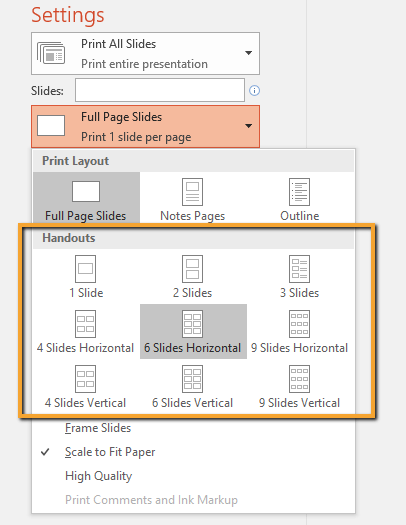
اپنے آپریٹنگ سسٹم کے مطابق حصہ 1 یا حصہ 2 میں مرحلہ 1 سے 3 مرحلے پر عمل کریں۔ پھر مرحلہ 3 میں تھوڑی سی تبدیلی کریں ونڈوز صارفین کے لئے ، کسی ترتیب اور ہینڈ آؤٹ کی ترتیب والی ونڈو کو نیچے کھینچنے کے لئے "فل پیج سلائیڈ" ٹیب پر کلک کریں۔ اپنی پسند کے ایک سے زیادہ سلائیڈ ہینڈ آؤٹ کا انتخاب کریں۔ پھر حصہ 1. میں مرحلہ 4 پر عمل کریں ۔
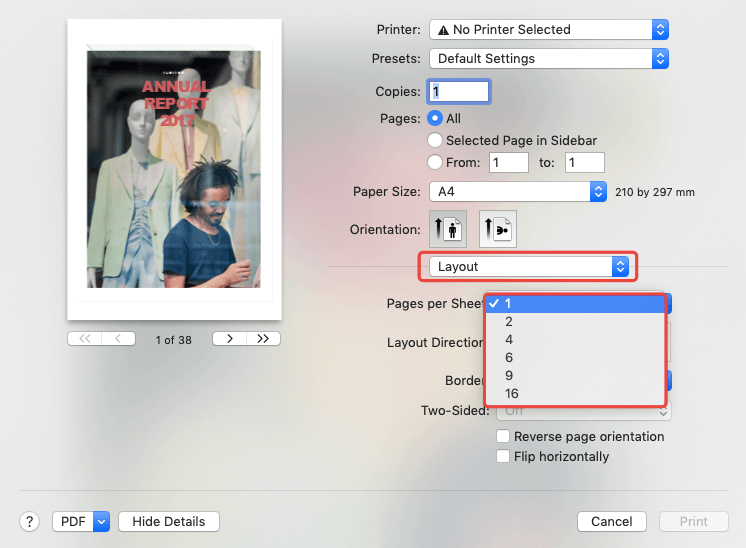
میک صارفین کے ل، ، آپ کو "پی ڈی ایف کے طور پر محفوظ کریں" کے انتخاب پر جانے سے پہلے "اورینٹیشن" ٹیب کے نیچے "لے آؤٹ" اختیار منتخب کرنا ہوگا۔ پھر "فی شیٹ Pages " کالم پر ایک نمبر منتخب کریں ، یہ فیصلہ کرے گا کہ آپ کے پی پی ٹی کی کتنی سلائڈیں پی ڈی ایف پر پرنٹ ہونگی۔ اگلا ، صرف حصہ 2 میں عمل ختم کریں اور سب ٹھیک ہوجائے گا۔
ایک صفحے کے پی ڈی ایف پر متعدد Pages پرنٹ کرنے کا طریقہ
ایک صفحے پر متعدد صفحات کی طباعت تقریباting ایک جیسے متعدد سلائڈ پرنٹ کرنے کے مترادف ہے۔ کلید میں "Pages فی شیٹ" آپشن پر متعدد صفحات کی ترتیب بنانا ہے۔ یہ آپشن مختلف پروگراموں پر کھولنے کے ل a مختلف پوزیشن میں ہوسکتا ہے ، لیکن ایک بار جب آپ اسے ڈھونڈ لیں تو ، آپریٹنگ کے باقی مرحلے ایک جیسے ہی ہوں گے۔
اشارے
"اگر آپ کو ایک پی ڈی ایف پر پرنٹ کرنے کے لئے متعدد فائلیں مل گئیں تو ، آپ انہیں الگ الگ پی ڈی ایف فائل میں پرنٹ کرسکتے ہیں ، اور پھر ایک سے زیادہ پی ڈی ایف کو ایک فائل کے طور پر ضم کرسکتے ہیں۔"
حصہ 2. پی ڈی ایف پرنٹ کرنے کا طریقہ
پی ڈی ایف فائل کو کیسے پرنٹ کریں
پی ڈی ایف پر چھاپنے کے برخلاف ، کاغذات پر پی ڈی ایف پرنٹ کرنے کے لئے حقیقی پرنٹر کی ضرورت ہوتی ہے۔ لہذا ، آپ کو ایک پرنٹر خریدنا ہوگا اور اپنے آلے سے منسلک ہونا پڑے گا ، پھر پرنٹر کو چالو کرنے کے ل. آپ کے آلے پر متعلقہ ڈرائیونگ پروگرام ڈاؤن لوڈ اور انسٹال کریں۔ ایک بار جب آپ اسے متحرک کردیں تو ، آپ کے کمپیوٹر پر پرنٹر کی فہرست پر ظاہر ہوگا۔ اگلا ، ہم آپ کا پی ڈی ایف کاغذ پر پرنٹ کرنا شروع کردیتے ہیں۔
مرحلہ 1. اپنی پی ڈی ایف کسی ایسے پروگرام کے ساتھ کھولیں جو شکل کے مطابق ہو۔ Mac Preview، ایڈوب ایکروبیٹ ریڈر ، پی ڈی ایف لیلمیمٹ ، Google Chrome، وغیرہ سب اچھے انتخاب ہیں۔
مرحلہ 2. اپنے آلہ پر پرنٹ فنکشن کو چالو کریں۔ آپ ونڈوز پر شارٹ کٹ "Ctrl + P" اور میک پر "کمانڈ + P" کا استعمال کرکے یا اپنے ناظرین کے مین مینو میں "پرنٹ" کا اختیار منتخب کرکے اسے چالو کرسکتے ہیں۔
مرحلہ 3. ایک پرنٹر کا انتخاب کریں۔ جب "پرنٹ" ترتیب ونڈو پاپ اپ ہو تو ، پرنٹر کی فہرست میں سے اپنے پرنٹر کا انتخاب کریں جو آپ نے اپنے آلے سے جوڑا ہے۔
مرحلہ 4. اپنے کاغذات کے لئے واقفیت ، صفحہ کی حد اور فی شیٹ صفحات مرتب کریں۔
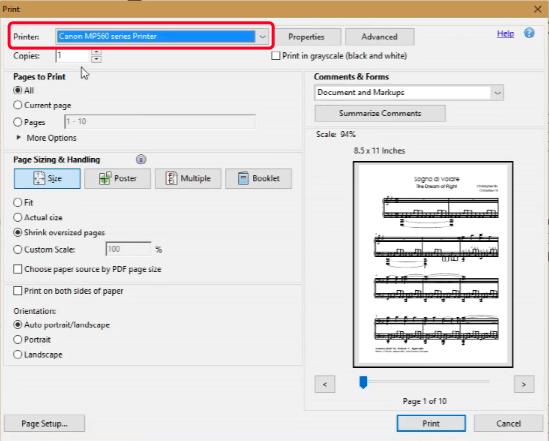
مرحلہ 5. یقینی بنائیں کہ آپ نے اپنے پرنٹر میں کافی خالی دستاویزات رکھی ہیں۔
مرحلہ 6. جب سب کچھ سیٹ ہوجاتا ہے تو ، صرف "پرنٹ" بٹن پر کلک کریں۔ ایک بار جب آپ کے پی ڈی ایف کا تمام ڈیٹا پرنٹر کو بھیج دیا جائے گا ، آپ کو اس سے طباعت شدہ کاغذات نکلتے ہوئے سنیں گے۔ یہی ہے. اب آپ مادی آبجیکٹ میں اپنا پی ڈی ایف اٹھا کر پڑھ سکتے ہیں۔ یہ ٹیوٹوریل ونڈوز اور میک دونوں کے لئے کام کرتا ہے ، صرف ایک مختلف پروگرام میں پرنٹنگ سیٹنگ کے مرحلے میں کچھ مختلف ہے۔
ڈبل رخا پی ڈی ایف پرنٹ کرنے کا طریقہ
ڈبل رخا پی ڈی ایف پرنٹ کرنے کے ل we ، ہم مرحلہ 4 پرنٹ کے آپشن کو ترتیب دیتے وقت تھوڑی سی ترتیب بناتے ہیں۔ اس ڈبل رخا پی ڈی ایف پرنٹنگ کی ترتیب کو آپ جو پی ڈی ایف ویوور استعمال کر رہے ہیں اس کے مطابق مختلف طریقوں سے انتخاب یا متحرک کرنے کی ضرورت ہے۔
میک پر Preview ، پہلے سے طے شدہ "Preview" کالم پر "لے آؤٹ" منتخب کریں ، اور پھر "دو رخا" اختیار کھولیں۔
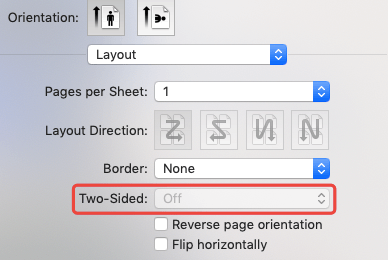
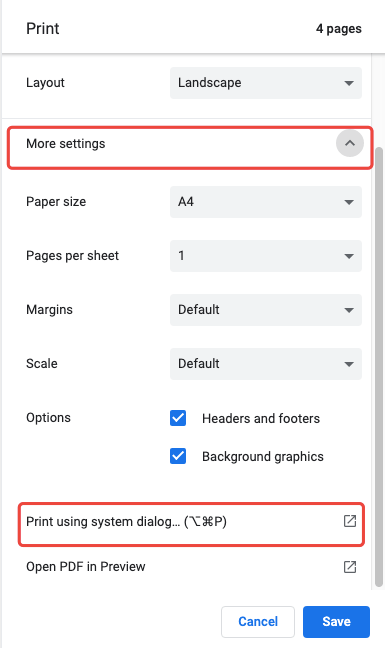
کروم فار میک میں ، چھپی ہوئی ترتیبات کو کھولنے کے لئے "مزید ترتیبات" کے ٹیب پر کلک کریں ، پھر ماؤس کو نیچے سکرول کریں اور "سسٹم ڈائیلاگ کا استعمال کرتے ہوئے پرنٹ کریں" کو منتخب کریں۔ پھر آپ "لے آؤٹ"> "دو رخا" کے لئے جائیں اور اسے آن کریں۔
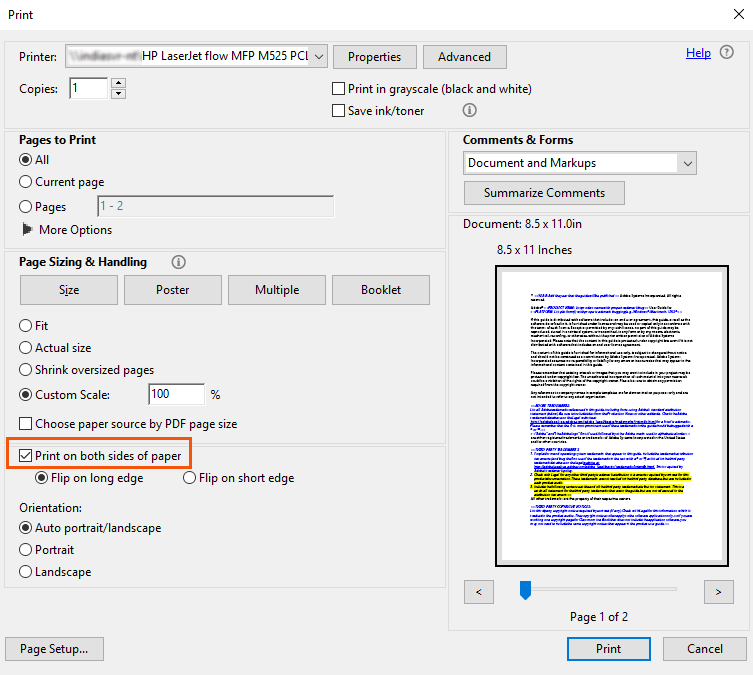
ایڈوب ایکروبیٹ ریڈر DC (ونڈوز) میں ، آپ "فائل"> "پرنٹ" منتخب کرتے ہیں۔ پرنٹر ڈائیلاگ میں ، "کاغذ پر دونوں طرف پرنٹ کریں" کو منتخب کریں ، پھر "پرنٹ کریں" بٹن پر کلک کریں۔
ایڈوب ایکروبیٹ ریڈر ڈی سی کے میک ورژن کے ل the ، ترتیب کچھ پیچیدہ ہے۔ یہاں ایک مضمون ہے جس میں بتایا گیا ہے کہ ایڈوب کے ساتھ ڈبل رخا پی ڈی ایف کس طرح پرنٹ کریں ، اڈوب ریڈر کے اپنے ورژن پر دی گئی ہدایات پر عمل کریں اور اب یہ کوئی مسئلہ نہیں ہوگا۔
اس بات سے کوئی فرق نہیں پڑتا ہے کہ آپ پی ڈی ایف کو کس طرح پرنٹ کریں یا پی ڈی ایف میں دیگر دستاویزات کو کیسے پرنٹ کریں ، اس پوسٹ میں ونڈوز اور میک دونوں صارفین کے لئے ہر طرح کے حل درج ہیں۔ کیا آپ نے انہیں اٹھایا ہے؟ اگر آپ کو اس عنوان میں کچھ شامل کرنے کے لئے کچھ ہے تو بلا جھجھک کوئی تبصرہ کریں یا ہمیں ای میل کریں۔
کیا یہ مضمون مددگار تھا؟ آپ کے تبصرے کا شکریہ!
جی ہاں یا نہیں
تبصرہ