


مختلف زبانوں میں پی ڈی ایف کا مفت ترجمہ کیسے کریں؟ بعض اوقات جب ہم غیر ملکی زبانوں میں پی ڈی ایف میں معلومات تلاش کرتے ہیں تو ہمیں پی ڈی ایف کا انگریزی یا دوسری مادری زبانوں میں ترجمہ کرنے کی ضرورت پڑسکتی ہے۔ کیونکہ یہ حقیقت پسندانہ نہیں ہے کہ شروع سے ہی ہم نئی زبان سیکھیں۔
اس پوسٹ میں ، ہم نے آپ کے ساتھ اشتراک کرنے کے لئے کچھ عملی اور استعمال میں آسان طریقے جمع کیے ہیں۔ آپ مائیکروسافٹ ورڈ ، گوگل ٹرانسلیشن ، Google Docs، اور ڈاک ٹرانسلیٹر سے پی ڈی ایف ترجمہ کرسکتے ہیں ۔ ہر طریقہ کار کے ل we ، ہم آپ کو تفصیلی آسان اقدامات دکھائیں گے جو کوئی بھی چند منٹ میں اٹھا سکتا ہے۔ اپنی واقف زبان میں پی ڈی ایف کا ترجمہ کرنے کے بعد ، آپ الفاظ یا عنوانات کے لئے پی ڈی ایف تلاش کرنا شروع کرسکتے ہیں۔
مشمولات
حصہ 1. مائیکرو سافٹ Office میں پی ڈی ایف ترجمہ کریں
حصہ 1. مائیکرو سافٹ Office میں پی ڈی ایف ترجمہ کریں
مائیکروسافٹ Office پہلا آپشن نہیں ہے جب آپ کو پی ڈی ایف فائل کھولنے کی ضرورت ہو ، پی ڈی ایف کا ترجمہ کرنے کی اجازت دیں۔ لیکن مائیکرو سافٹ Office ایک طاقتور پروگرام ہے جو جادو کام کرسکتا ہے۔ آؤٹ لک میں شامل مترجم کے ذریعہ ، آپ ورڈ ، ایکسل ، ون نوٹ اور پاورپوائنٹ میں ترجمے کی خصوصیت استعمال کرسکیں گے۔
مرحلہ 1. پی ڈی ایف کھولیں جس کی آپ کو مائیکرو سافٹ ورڈ کے ساتھ ترجمہ کرنے کی ضرورت ہے۔ منتخب شدہ پی ڈی ایف پر دائیں کلک کریں اور "اوپن ون" کا انتخاب کریں ، پھر "مائیکروسافٹ ورڈ" کے لئے جائیں۔
مرحلہ 2. ایک نیا اشارہ آپ کو متنبہ کرے گا کہ پی ڈی ایف کو قابل تدوین ورڈ دستاویز میں تبدیل کیا جائے گا اور یہ بالکل اصلی پی ڈی ایف کی طرح نظر نہیں آرہا ہے۔ جاری رکھنے کے لئے صرف "اوکے" کے بٹن کو دبائیں۔ اور فائل کی شکل تبدیل کرنے کی فکر نہ کریں۔ آپ ترجمہ کے بعد ورڈ کو آسانی سے پی ڈی ایف میں تبدیل کر سکتے ہیں۔

مرحلہ 3. اوپر والے مینو بار پر "جائزہ" کا انتخاب کریں ، پھر "ترجمہ کریں"> "دستاویزات کی ترجمانی کی زبان کا انتخاب کریں" کو منتخب کریں۔
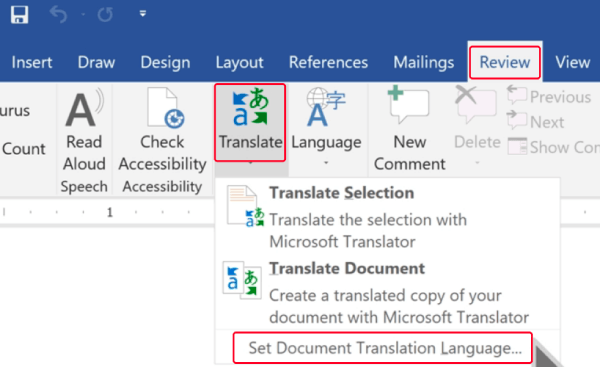
مرحلہ 4. پی ڈی ایف کا انگریزی یا دوسری زبانوں میں ترجمہ کریں۔
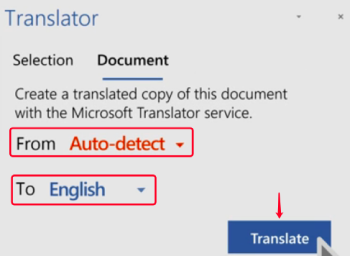
مترجم دائیں کالم میں کھولا جائے گا۔ اگر آپ پوری پی ڈی ایف فائل کا ترجمہ کرنا چاہتے ہیں تو ، "دستاویز" منتخب کریں۔ اگر آپ کو صرف پی ڈی ایف کے کچھ حصے کا ترجمہ کرنے کی ضرورت ہے تو ، "سلیکشن" وضع پر جائیں۔ "منجانب" سیکشن پر ، "آٹو ڈیٹیکٹ" منتخب کریں۔ اور آپ کسی بھی زبان کا انتخاب کرسکتے ہیں جس میں آپ ترجمہ کرنا چاہتے ہیں۔ جب سب کچھ ترتیب دیا جاتا ہے تو ، "ترجمہ" کے بٹن پر کلک کریں۔
حصہ 2. گوگل ترجمہ پی ڈی ایف
آپ کو گوگل ترجمے سے واقف ہونا چاہئے ، جو دنیا کی معروف کثیر لسانی ترجمانی مشین ہے۔ گوگل ٹرانسلیٹ نہ صرف متن ، ویب صفحات ، اور جملے کا ترجمہ خود بخود پتہ لگانے کے ذریعے 103 زبانوں میں کرتا ہے بلکہ ورڈ ، پی ڈی ایف ، پی پی ٹی ، آر ٹی ایف ، ٹی ایکس ٹی ، ایکسل وغیرہ سمیت دستاویز کے ترجمے کی بھی حمایت کرتا ہے ، اب آئیے گوگل ترجمے کے ساتھ پی ڈی ایف کا ترجمہ کیسے کریں۔
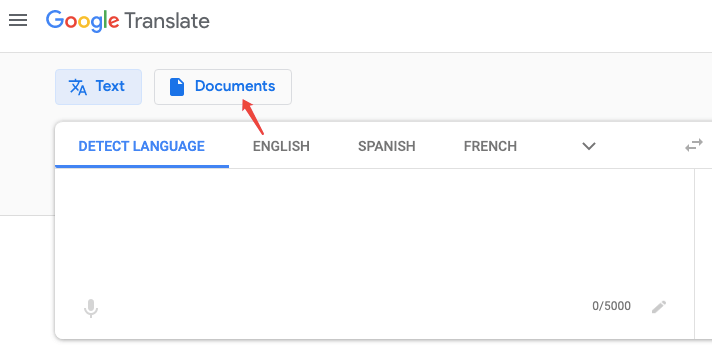
مرحلہ 1. گوگل ترجمہ ہوم پیج پر جائیں اور "دستاویزات" کو منتخب کریں۔
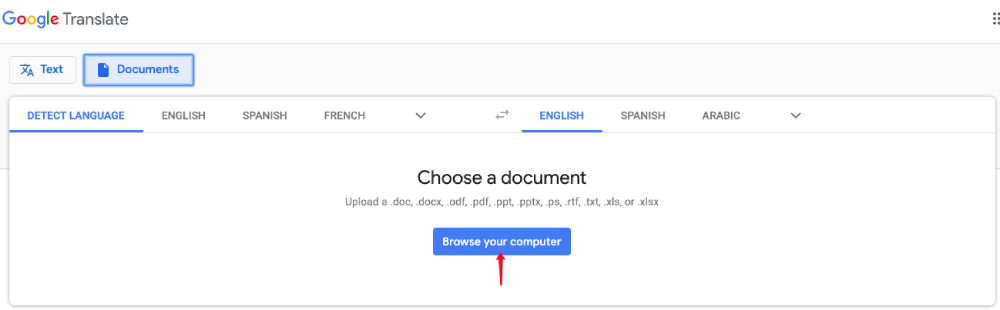
مرحلہ 2. "اپنے کمپیوٹر کو براؤز کریں" کے بٹن پر کلک کریں۔ براؤزر آپ کے فولڈروں پر آپ کے کمپیوٹر پر جائے گا ، کسی بھی پی ڈی ایف فائل کا انتخاب کرے گا جسے ترجمہ کرنے کی ضرورت ہے ، پھر "اوپن" بٹن کو ٹکرائیں۔
مرحلہ 3. اوپر بائیں طرف ، آپ پہلے سے طے شدہ "DETECT LANGUAGE" اختیار پر قائم رہ سکتے ہیں یا اپنی پی ڈی ایف فائل کی زبان منتخب کرسکتے ہیں۔ تب آپ کسی ایسی زبان کا انتخاب کرسکتے ہیں جس میں آپ چاہتے ہیں کہ آپ کے ترجمہ کا ترجمہ گوگل ترجمے کے لسانی اعداد و شمار سے کیا جائے۔ آخر میں ، پی ڈی ایف کا ترجمہ شروع کرنے کے لئے "ترجمہ" کے بٹن کو دبائیں۔
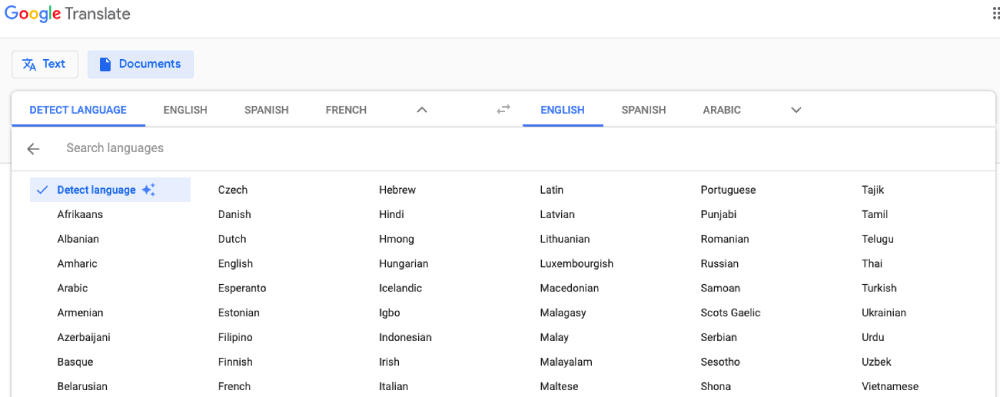
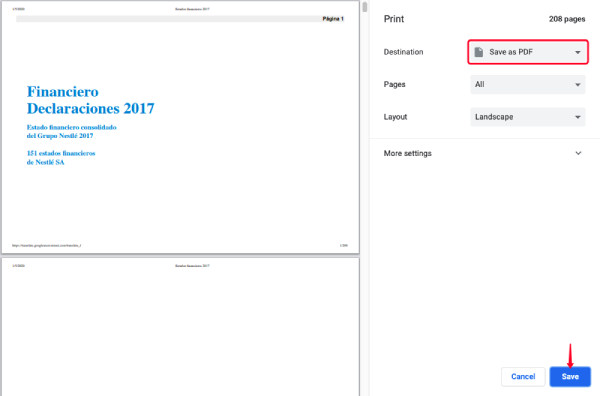
ترجمہ شدہ پی ڈی ایف ایک ویب صفحے کے بطور ظاہر ہوگی۔ آپ اسے ویب پیج پر دائیں کلک کرکے اپنے کمپیوٹر میں HTML دستاویز کی حیثیت سے محفوظ کرسکتے ہیں اور "محفوظ کریں" کو منتخب کرسکتے ہیں۔ اسے پی ڈی ایف میں واپس بچانے کی ضرورت ہے؟ ٹھیک ہے ، آپ اپنے براؤزر پر "پرنٹ" کا اختیار منتخب کرسکتے ہیں ، پھر "منزل" کے حصے میں "پی ڈی ایف کے طور پر محفوظ کریں" کا انتخاب کریں ، اور "محفوظ کریں" پر کلک کریں۔
حصہ 3. Google Docs ساتھ پی ڈی ایف کا ترجمہ کریں
جتنا طاقتور Google Docs بارے میں جانا جاتا ہے ، بہت سے صارفین کو یہ احساس نہیں ہوگا کہ اسے پی ڈی ایف اور دیگر دستاویزات کا ترجمہ کرنے کے لئے استعمال کیا جاسکتا ہے۔ تاہم ، جب آپ Google Docs ساتھ تصاویر ، میزیں یا چارٹس پر مشتمل ایک پی ڈی ایف کھولیں گے تو ، ان عناصر کو اچھی طرح سے پیش نہیں کیا جائے گا۔ لہذا ممکن نہیں ہے کہ کسی تصویر یا گرافک پر مشتمل پی ڈی ایف کا ترجمہ کریں اور اسے اصلی ترتیب کے طور پر رکھیں۔
لہذا ، ہم آپ کو مشورہ دیتے ہیں کہ ہدف PDF کو Google Docs اپ لوڈ کرنے سے پہلے اسے ورڈ میں تبدیل کریں۔ ترجمہ کے بعد ، اگر ضرورت ہو تو آپ اسے واپس پی ڈی ایف میں تبدیل کرسکتے ہیں۔ اگر آپ کو جس پی ڈی ایف کو ترجمہ کرنے کی ضرورت ہے وہ صرف ٹیکسٹ ہے ، تو آپ اس قدم کو چھوڑ سکتے ہیں۔
مرحلہ 1. Google Docs کو کھولیں اور پی ڈی ایف فائل یا ورڈ دستاویز کو اپ ڈیٹ کرنے کے لئے فائل آئیکن پر کلک کریں جس کی آپ نے ابھی تبدیل کی ہے۔

مرحلہ 2. اگر آپ کی اپ لوڈ کردہ فائل پی ڈی ایف ہے تو ، اسے ویب براؤزر پر کھولی جائے گی۔ چھوٹے مثلث والے ٹیب پر کلک کریں اور ڈراپ ڈاؤن فہرست میں سے "Google Docs" کا انتخاب کریں۔ اگر آپ نے تبدیل شدہ ورڈ دستاویز کو اپ لوڈ کیا ہے تو ، اسے Google Docs پر کھولا جائے گا ، لہذا صرف اس اقدام کو چھوڑ دیں۔

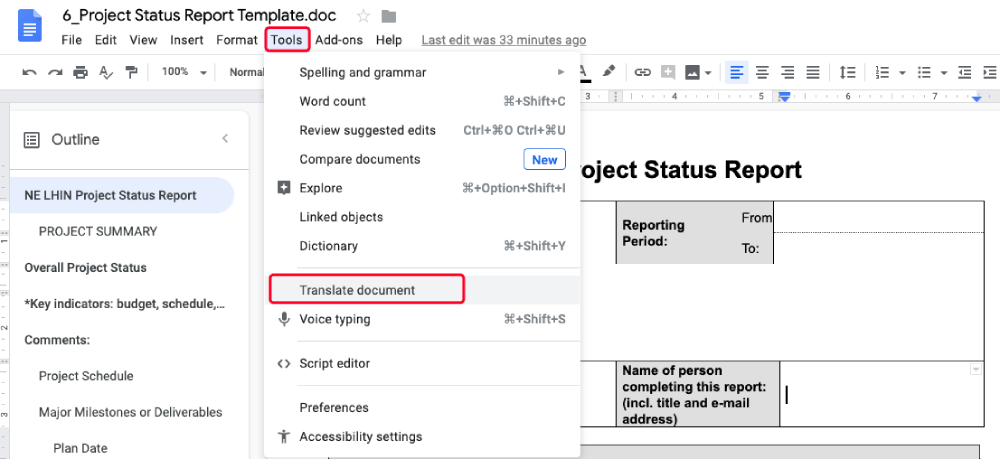
مرحلہ 3. اوپر والے مینو بار میں "آلے" اختیار پر جائیں ، پھر "ترجمہ دستاویز" کو منتخب کریں۔
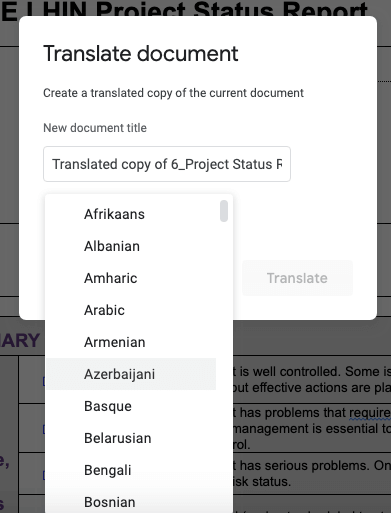
مرحلہ 4. ایک چھوٹی سی ونڈو پاپ اپ ہوگی۔ آپ جس زبان کو دستاویز میں ترجمہ کرنا چاہتے ہیں اسے منتخب کرنے کے لئے "ایک زبان کا انتخاب کریں" پر کلک کرسکتے ہیں ، پھر "ترجمہ کریں" کے بٹن پر کلک کریں۔
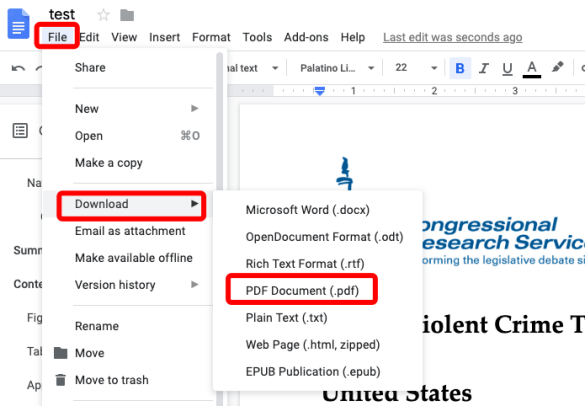
مرحلہ 5. آپ کی دستاویز کا سیکنڈ میں آپ کی منتخب زبان میں ترجمہ ہوجائے گا۔ اب آپ ترجمہ شدہ دستاویز کو بطور پی ڈی ایف محفوظ کرسکتے ہیں۔ صرف اوپر "فائل" مینو پر جائیں ، اور "ڈاؤن لوڈ"> "پی ڈی ایف دستاویز (.pdf)" منتخب کریں۔
حصہ 4. دستاویز ٹرانسلیٹر کے ساتھ پی ڈی ایف کا ترجمہ کریں
ڈاک ٹرانسلیٹر ایک آن لائن دستاویز کا ترجمہ کرنے والا ٹول ہے جس میں 50 سے زیادہ زبانوں میں ترجمے کی حمایت موجود ہے۔ گوگل ٹرانسلیٹر کے ذریعہ فراہم کردہ ایک ٹھوس ڈیٹا بیس کے ساتھ ، ڈاک ٹرانسلیٹر دستاویزات کا خاص طور پر پی ڈی ایف ، ورڈ ، ایکسل ، پی پی ٹی ، ٹی ایکس ٹی ، اور بہت کچھ شامل کرسکتا ہے۔
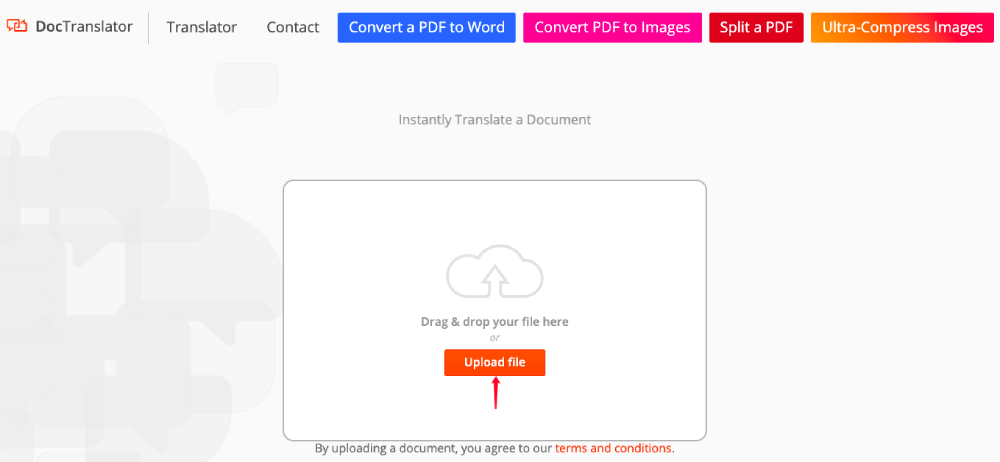
مرحلہ 1. اپنا پی ڈی ایف اپ لوڈ کرنے کے لئے ڈاک ٹرانسلیٹر پر جائیں اور "فائل اپلوڈ کریں" کے بٹن پر کلک کریں۔ یا آپ انٹرفیس پر فائل کو ڈریگ اور ڈراپ کرسکتے ہیں۔
اشارے
"ڈاکٹر ٹرانسلیٹر 10 ایم بی سے بڑی فائلوں کی حمایت نہیں کرتا ہے۔ لہذا اگر آپ جس پی ڈی ایف کو ترجمہ کرنا چاہتے ہیں اس سائز کی حد سے زیادہ ہے تو ، اپ لوڈ کرنے سے پہلے فائل کا سائز کم کرنے کے لئے براہ کرم پی ڈی ایف کو دبائیں۔"
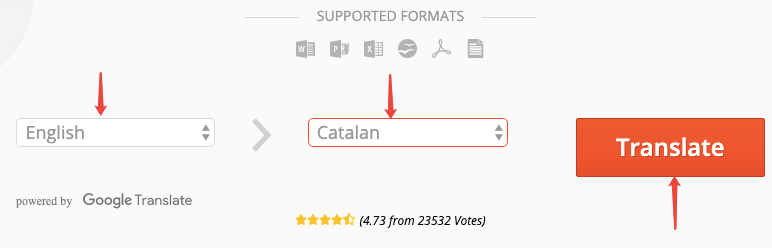
مرحلہ 2. DocTranslator خود بخود آپ کے پی ڈی ایف کی زبان کا پتہ لگائے گا۔ اگر اس کا صحیح پتہ نہیں چلتا ہے تو ، آپ دستی کے ذریعہ بھی زبان کا انتخاب کرسکتے ہیں۔ دائیں زبان کے کالم پر ، ایسی زبان کا انتخاب کریں جس میں آپ پی ڈی ایف کا ترجمہ کرنا چاہتے ہیں ، پھر "ترجمہ" بٹن کو دبائیں۔
مرحلہ When . جب آپ کی پی ڈی ایف کا کامیابی سے ہدف کی زبان میں ترجمہ کیا جائے تو ، نتیجہ کے صفحے پر ایک ڈاؤن لوڈ کا لنک دکھائے گا۔ اپنے مقامی ڈیوائس میں اسے بچانے کے لئے صرف "اپنا ترجمہ شدہ دستاویز ڈاؤن لوڈ کریں" کے لنک پر کلک کریں۔ یہ اتنا ہی آسان ہے جتنا آپ تصور کرسکتے ہیں!
نتیجہ اخذ کرنا
ہم نے آپ کے ساتھ کوئی پروگرام ڈاؤن لوڈ کیے بغیر پی ڈی ایف آن لائن ترجمہ کرنے کے 4 آسان طریقے شیئر کیے ہیں۔ اگر آپ اسکین شدہ پی ڈی ایف ترجمہ کرنا چاہتے ہیں تو ، صرف مائیکروسافٹ ورڈ کا استعمال کریں۔ کیونکہ یہ اسکین شدہ پی ڈی ایف فائلوں کو ورڈ دستاویزات میں تبدیل کرسکتا ہے تاکہ اسکین شدہ پی ڈی ایف میں موجود عبارتیں قابل شناخت اور قابل ترجمہ ہوسکیں۔ ٹیکسٹ پر مبنی پی ڈی ایف کا ترجمہ کرنے کے لئے ، گوگل ٹرانسلیٹ ، Google Docs اور ڈاک ٹرانسلیٹر تمام اچھے انتخاب ہیں۔
آپ کا کون سا پی ڈی ایف مترجم پسندیدہ ہے؟ اگر آپ کو بہتر آئیڈیاز ملے ہیں تو ہمیں بلا جھجھک بتائیں۔ اگر آپ کو ہماری پوسٹ پسند ہے تو ، براہ کرم پی ڈی ایف استعمال کے لئے تازہ ترین نکات حاصل کرنے کے لئے ہمارے نیوز لیٹر کو سبسکرائب کریں۔
کیا یہ مضمون مددگار تھا؟ آپ کے تبصرے کا شکریہ!
جی ہاں یا نہیں
تبصرہ