


پی ڈی ایف ایک فائل کی شکل ہے جو دستاویز کی فارمیٹنگ کو دوسروں کے مقابلے میں کہیں بہتر محفوظ رکھتی ہے ، خاص طور پر جب اسے آن لائن دیکھا جاتا ہے یا پرنٹ کیا جاتا ہے۔ یہ فائدہ کسی بھی ترتیب کو کھونے کے بغیر فائل شیئرنگ کے قابل بناتا ہے۔ دوسری طرف ، انٹرنیٹ کی منتقلی کے دوران یا جب آپ اسے کسی دوسرے پروگرام پر کھولتے ہیں تو ایکسل اسپریڈشیٹ گم ہوسکتی ہے۔ لہذا ہم اشتراک سے پہلے فارمیٹ کو بہتر طور پر تبدیل کریں گے۔
اس پوسٹ میں ، ہم نے ایکسل فائل کو پی ڈی ایف فارمیٹ میں محفوظ کرنے یا تبدیل کرنے کے چار مختلف حلوں کا خلاصہ کیا ہے۔ آپ کی طرح کے طور پر آپ کو پی ڈی ایف کنورٹر EasePDF، مائیکروسافٹ Office، اور PDFelement کو آن ایکسل استعمال کر سکتے ہیں. آپ کو یہ معلوم کرنے ہی والا ہے کہ ایکسل سے پی ڈی ایف تبادلوں کا اتنا ہی آسان ہے جتنا آپ تصور کرسکتے ہیں۔
مشمولات
حصہ 1. ایکسل کو مفت میں پی ڈی ایف آن لائن میں تبدیل کرنے کا طریقہ
حصہ 2. Office میں PDF میں تبدیل ایکسل 2007 اور اس سے اوپر
حصہ 3. میک پر پی ڈی ایف میں ایکسل کو کس طرح تبدیل کرنا ہے
حصہ 4. آئی فون / اینڈروئیڈ پر پی ڈی ایف میں ایکسل کو کیسے برآمد کریں
حصہ 1. ایکسل کو مفت میں پی ڈی ایف آن لائن میں تبدیل کرنے کا طریقہ
ایکسل یا دوسرے فارمیٹس کو پی ڈی ایف میں تبدیل کرنے کا سب سے سفارش کردہ حل EasePDF جیسے مفت آن لائن کنورٹر کا استعمال EasePDF ۔ دوسرے تبادلوں سے موازنہ کریں ، آن لائن تبدیل کرنا کراس پلیٹ فارم کی سہولت دیتا ہے۔ اس سے کوئی فرق نہیں پڑتا ہے کہ آپ میک صارف ، ونڈوز صارف ، یا اسمارٹ فون صارف ہیں ، آپ بغیر کسی ڈاؤن لوڈ اور انسٹالیشن کے ، آن لائن سیکنڈ میں آن لائن سیکنڈ میں کسی ایکسل فائل کو پی ڈی ایف میں تبدیل کر سکتے ہیں۔
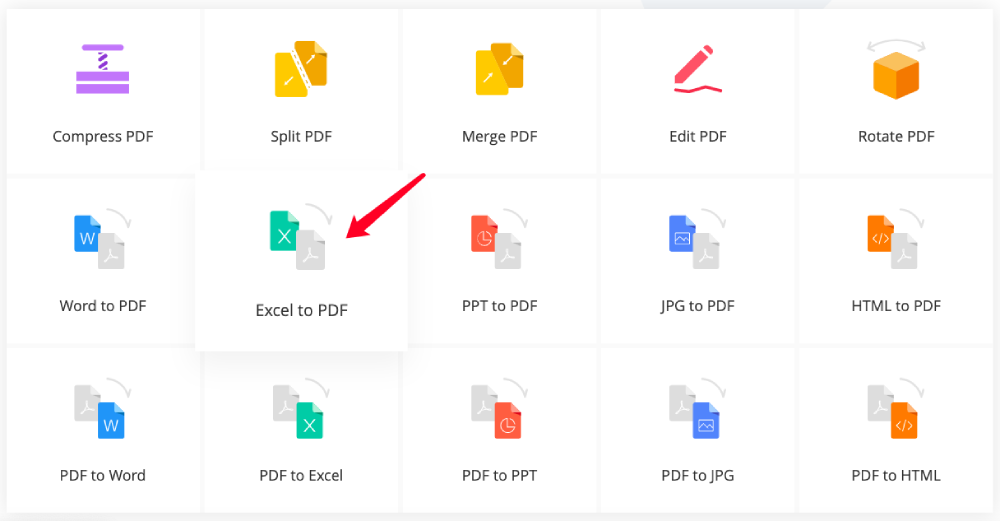
مرحلہ نمبر 1. EasePDF ہوم پیج پر " ایکسل ٹو پی ڈی ایف " کنورٹر منتخب کریں
مرحلہ 2. اپنی ایکسل فائل کو سرور پر اپ لوڈ کریں
آپ جس ایکسل اسپریڈشیٹ کو تبدیل کرنا چاہتے ہیں اسے اپ لوڈ کرنے کے لئے "فائل شامل کریں" کے بٹن پر کلک کریں یا اپنی فائل کو ڈراپنگ ایریا میں اپنے ڈیوائس سے ڈریگ اور ڈراپ کرنا چاہتے ہیں۔ EasePDF کلاؤڈ اسٹوریج سے فائلوں کو شامل کرنے میں EasePDF جیسے Google Drive، Dropbox یا دیگر۔

مرحلہ 3. ایکسل کو پی ڈی ایف میں تبدیل کریں
جب آپ کی فائل اپ لوڈ ہو رہی ہے ، آن لائن کنورٹر اسے فوری طور پر پی ڈی ایف میں تبدیل کردے گا۔

مرحلہ 4. تبدیل شدہ پی ڈی ایف ڈاؤن لوڈ کریں
جب آپ کی پی ڈی ایف کامیابی کے ساتھ بن جائے گی ، تو کنورٹر آپ کو ڈاؤن لوڈ کا لنک دکھائے گا۔ پی ڈی ایف دستاویز کو اپنے مقامی ڈیوائس میں محفوظ کرنے کے لئے "ڈاؤن لوڈ" بٹن پر کلک کریں۔ یا آپ اسے ڈاؤن لوڈ کے علاقے کے نیچے یو آر ایل لنک پر کلک کرکے اپنی Google Drive، Dropbox یا دیگر کلاؤڈ ڈرائیوز میں محفوظ کرنا منتخب کرسکتے ہیں۔ اور اگر آپ کے پاس تبدیل کرنے کے لئے مزید ایکسل شیٹس ہیں تو ، کوئی اور کام شروع کرنے کے لئے "شروع سے زیادہ" پر کلک کریں۔
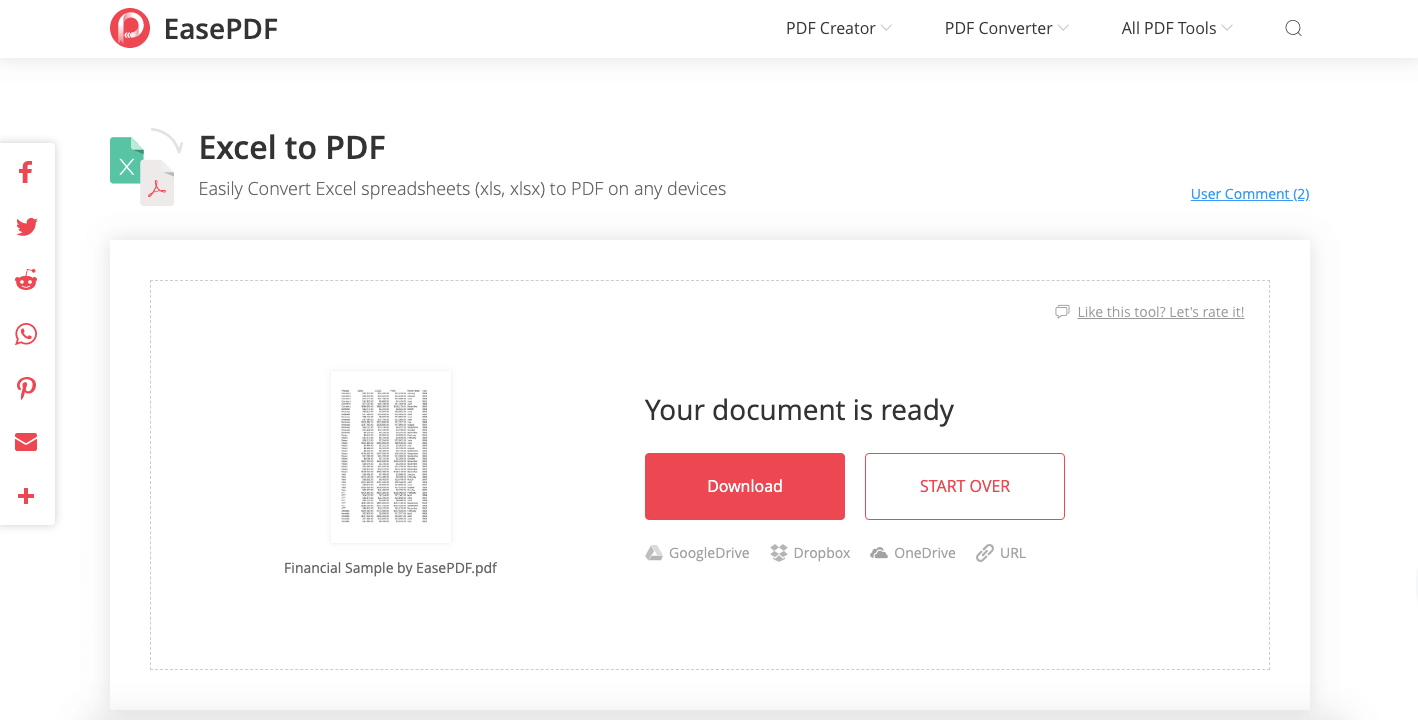
EasePDF بیچ کے تبادلوں کی مفت حمایت کرتا ہے ، لہذا آپ بیک وقت ایک سے زیادہ فائلیں بھی اپ لوڈ کرسکتے ہیں۔ سرور انہیں بڑے پیمانے پر تبدیل کرے گا اور تبدیل شدہ پی ڈی ایف کو ایک کمپریسڈ زپ فائل کے طور پر پیک کرے گا۔ عام طور پر EasePDF ایکسل کو عام سائز میں پی ڈی ایف میں تبدیل کرتا ہے۔ لیکن اگر آپ کی اصل ایکسل فائلوں میں بہت سے گراف ہوتے ہیں جس میں بہت زیادہ کمرے لگتے ہیں تو ، کبھی کبھی تبدیل شدہ پی ڈی ایف فائل بہت بڑی ہوسکتی ہے۔ اس صورت میں ، آپ کو سائز کو کم کرنے کے ل converted تبدیل شدہ پی ڈی ایف کو کمپریس کرنے کی ضرورت ہے۔
اگر اصل ایکسل شیٹ میں خفیہ ڈیٹا ہوتا ہے جس میں مزید رازداری کی ضرورت ہوتی ہے تو ، آپ کو تشویش ہوسکتی ہے کہ اگر ان کو تجارتی استعمال کے ل le رکھا جائے گا۔ پریشان نہ ہوں ، آپ اپنے ڈیٹا کو چوری ہونے سے بچانے کے لئے اپنی تبدیل شدہ پی ڈی ایف فائل میں ہمیشہ پاس ورڈ شامل کرسکتے ہیں۔
حصہ 2. ونڈوز کے لئے Office 2007 اور اس سے اوپر کے ورژن میں ایکسل کو پی ڈی ایف میں تبدیل کریں
اگر آپ ونڈوز صارف ہیں اور پہلے سے ہی اپنے کمپیوٹر پر مائیکروسافٹ Office انسٹال ہیں تو ، آپ Office کا استعمال کرتے ہوئے براہ راست ایکسل فائل سے پی ڈی ایف بناسکتے ہیں ، دوسرا سافٹ ویئر ڈاؤن لوڈ کرنے کی ضرورت نہیں ہے۔ تبادلوں کے معاملے میں Office 2007 اور Office 2010 یا اس سے اوپر کے درمیان تھوڑا سا فرق ہے۔ اب ہم مثال کے طور پر Office 2007 اور 2-10 لیں گے اور آپ کو ایکسل کو Office میں پی ڈی ایف میں تبدیل کرنے کے تین طریقے دکھائیں گے۔ سب سے پہلے ، آپ کو اپنے ایکسل فائل کو Office ساتھ کھولنے کی ضرورت ہے ، پھر مندرجہ ذیل مراحل کی طرح کریں۔
آپشن 1۔ Office 2007 (یا اس سے اوپر) میں "As Save" آپشن کا استعمال کریں۔
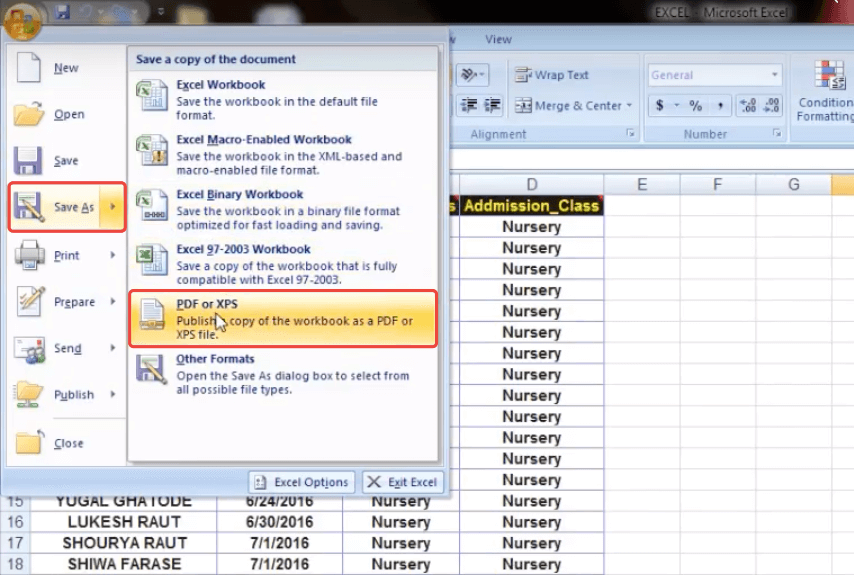
مرحلہ 1. مرکزی مینو پر ، "اس طرح محفوظ کریں" پر کلک کریں ، اور "پی ڈی ایف یا ایکس پی ایس" منتخب کریں۔
مرحلہ 2. ایکسل کو بطور پی ڈی ایف شائع کریں
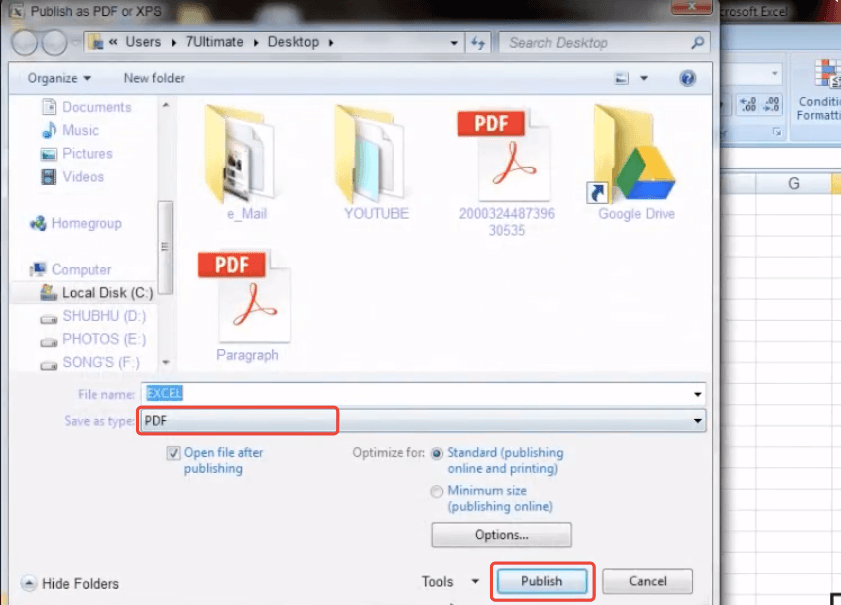
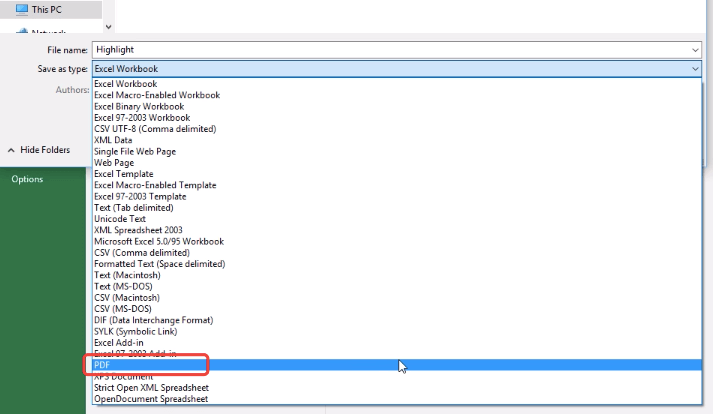
نئی کھولی ہوئی ونڈو پر ، اپنی تبدیل شدہ پی ڈی ایف کو محفوظ کرنے کے لئے منزل منتخب کریں۔ "فائل کا نام" باکس پر اپنی نئی فائل کے لئے نام ٹائپ کریں۔ "اس طرح کی طرح محفوظ کریں" مینو پر "پی ڈی ایف" منتخب کریں۔ اگر آپ تبادلوں کے فورا بعد تبدیل شدہ فائل کی جانچ کرنا چاہتے ہیں تو ، "اشاعت کے بعد فائل کھولیں" کے باکس پر نشان لگائیں۔ آپ اپنی مرضی کے مطابق اصلاح اور دیگر اختیارات ترتیب دے سکتے ہیں۔ جب سب کچھ ترتیب دیا جاتا ہے تو ، "شائع کریں" کے بٹن پر کلک کریں اور آپ اپنے منتخب کردہ مقام پر ایک نیا تخلیق کردہ PDF دستاویز حاصل کریں گے۔
نوٹ: Office 2010 میں ، کچھ مختلف ہے۔ "محفوظ کریں اس طرح" فائل کی قسم کے اختیارات پر ، "مزید اختیارات" پر کلک کریں۔

پی ڈی ایف ڈراپ ڈاؤن فائل ٹائپ لسٹ میں شامل ہے ، آپ اس پر کلیک کرسکتے ہیں۔
آپشن 2۔ Office 2007 (یا اس سے اوپر) میں "پرنٹ" آپشن کا استعمال کریں
مرحلہ 1. "فائل" مینو پر کلک کریں اور "پرنٹ" کو منتخب کریں۔ آپ دیکھیں گے کہ آپ کا ایکسل اسپریڈشیٹ صحیح انٹرفیس پر آویزاں ہے۔ بائیں علاقے پر ، بطور پرنٹر "مائیکروسافٹ پرنٹ ٹو پی ڈی ایف ریڈی" منتخب کریں۔
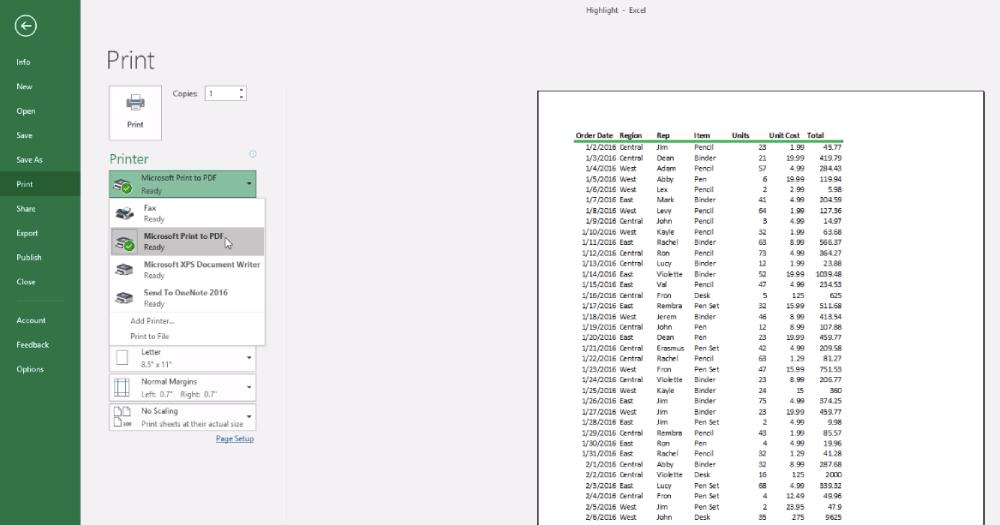
مرحلہ 2. اگر آپ کو ضرورت ہو تو آپ کچھ ترتیبات تبدیل کرسکتے ہیں۔ ایک بار جب آپ کو ہر چیز ٹھیک لگتی ہے تو ، پرنٹر کے اوپر "پرنٹ کریں" آئیکن پر کلک کریں۔
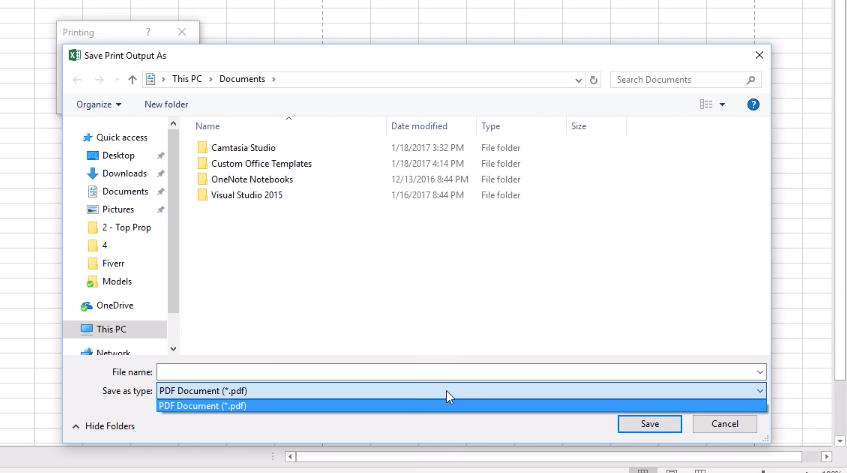
مرحلہ 3. ایک "محفوظ کریں پرنٹ آؤٹ پٹ اس طرح" ونڈو پاپ اپ ہوگا ، فائل کا نام درج کریں اور تبدیل شدہ پی ڈی ایف کو بچانے کے لئے منزل منتخب کریں۔ "اس طرح کی طرح محفوظ کریں" کے علاقے میں ، یقینی بنائیں کہ یہ "پی ڈی ایف دستاویز" ہے۔ جب آپ تمام ترتیبات ختم کردیں تو ، "محفوظ کریں" کے بٹن پر کلک کریں۔
اب آپ کی ایکسل فائل کو پی ڈی ایف دستاویز میں تبدیل کردیا گیا ہے۔ اپنی نئی پی ڈی ایف کھولیں اور دیکھیں کہ یہ کامل نظر آتا ہے۔ اس سے پہلے کہ آپ پی ڈی ایف پر بٹن کو محفوظ کریں ، آپ پیش نظارہ کے لئے جا سکتے ہیں اور دیکھ سکتے ہیں کہ آیا یہ پی ڈی ایف پر صحیح طریقے سے پرنٹ کرتا ہے۔
آپ "پیج بریک Preview" پر یہ دیکھ سکتے ہیں کہ آیا آپ کو ٹیبل کے سائز کو دوبارہ ایڈجسٹ کرنے کی ضرورت ہے۔
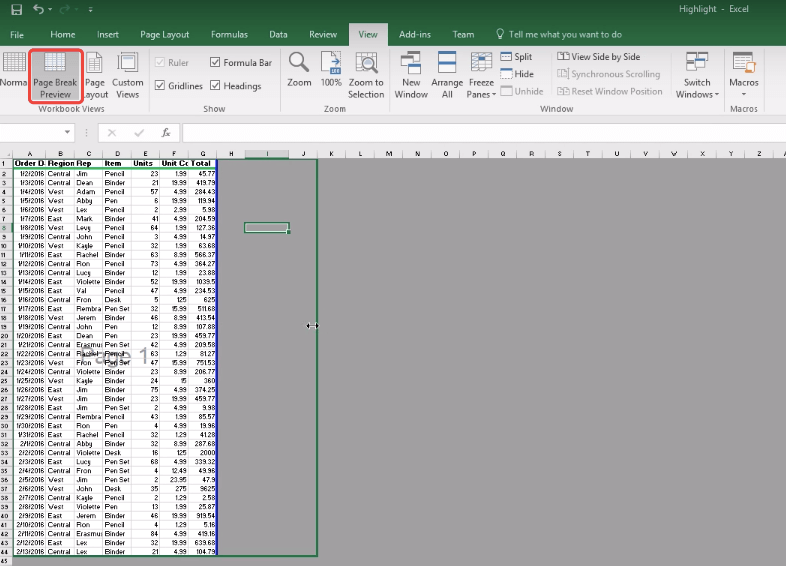
یا اگر آپ چاہیں تو کچھ ہیڈر اور فوٹر شامل کرنے کے لئے "پیج لے آؤٹ" پر جا سکتے ہیں۔

آپشن 3۔ Office 2010 (یا اس سے اوپر) میں "ایکسپورٹ" آپشن کا استعمال کریں
مرحلہ 1. اوپر والے مینو میں موجود "فائل" ٹیب پر جائیں ، ڈراپ ڈاؤن اختیارات میں سے "ایکسپورٹ" پر کلک کریں۔ اب "پی ڈی ایف / ایکس پی ایس تخلیق کریں" کا انتخاب کریں۔
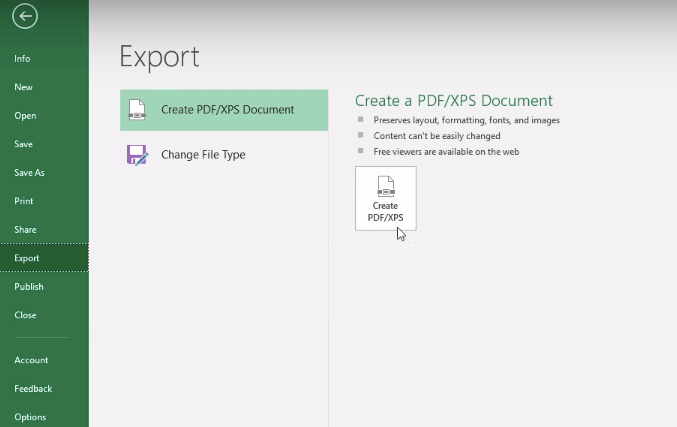
مرحلہ 2. آپ کے پی ڈی ایف کے ل a اسٹوریج کی جگہ منتخب کرنے کے ل office دفتر آپ کے لئے ایک نئی ونڈو کھولے گا۔ اپنی فائل کو نام دیں اور "پی ڈی ایف" کو منتخب کرنا یاد رکھیں لیکن "ایکس پی ایس دستاویز" کو بطور "بطور محفوظ کریں" قسم منتخب کریں۔ جب آپ تمام ترتیبات ختم کردیتے ہیں تو ، اپنے ایکسل اسپریڈشیٹ کو پی ڈی ایف میں تبدیل کرنا شروع کرنے کے لئے "شائع کریں" پر کلک کریں۔
نوٹ: ایکسل کو پی ڈی ایف میں مائیکرو سافٹ Office تبدیل کرنا مک صارفین کے ل users بھی کام ہے ، جب تک کہ آپ نے اپنے میک کمپیوٹر پر Office انسٹال کیا ہے۔
حصہ 3. میک پر پی ڈی ایف میں ایکسل کو کس طرح تبدیل کرنا ہے
آپ کو آپ کے میک کے کمپیوٹر پر ایک Office پروگرام نہیں ہے تو، آپ استعمال کر سکتے ہیں PDF Converter EasePDF ایکسل یا PDFelement ایک متبادل کے طور پر. چونکہ ہم نے حصہ 1 میں EasePDF ساتھ کام کرنے کا طریقہ متعارف کرایا ہے ، لہذا اب ہم آپ کو پی PDFelement تبدیلی کے بارے میں ایک ایک قدم بہ قدم دکھائیں گے۔ سب سے پہلے ، آپ کو اپنے کمپیوٹر میں پی PDFelement ڈاؤن لوڈ اور انسٹال کرنے کی ضرورت ہے۔
مرحلہ 1. پی PDFelement ساتھ اپنے ایکسل کو کھولیں
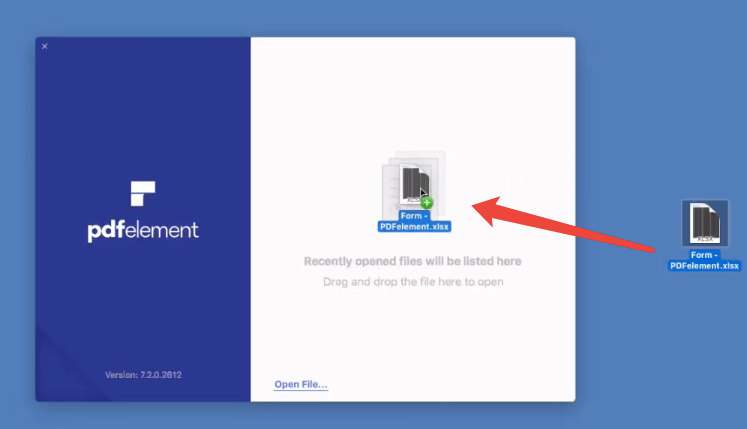
تنصیب کے بعد سافٹ ویئر چلائیں۔ ایکسل فائل کو کھولنے کے دو طریقے ہیں۔ ایک طریقہ یہ ہے کہ ایکسل دستاویز کو اسٹارٹ اپ مینو میں گھسیٹیں۔ دوسرا راستہ یہ ہے کہ "فائل" مینو میں جائیں اور "تخلیق کریں" ٹیب کے تحت "فائل سے پی ڈی ایف" منتخب کریں۔
مرحلہ 2. ایکسل کو پی ڈی ایف کے طور پر محفوظ کریں
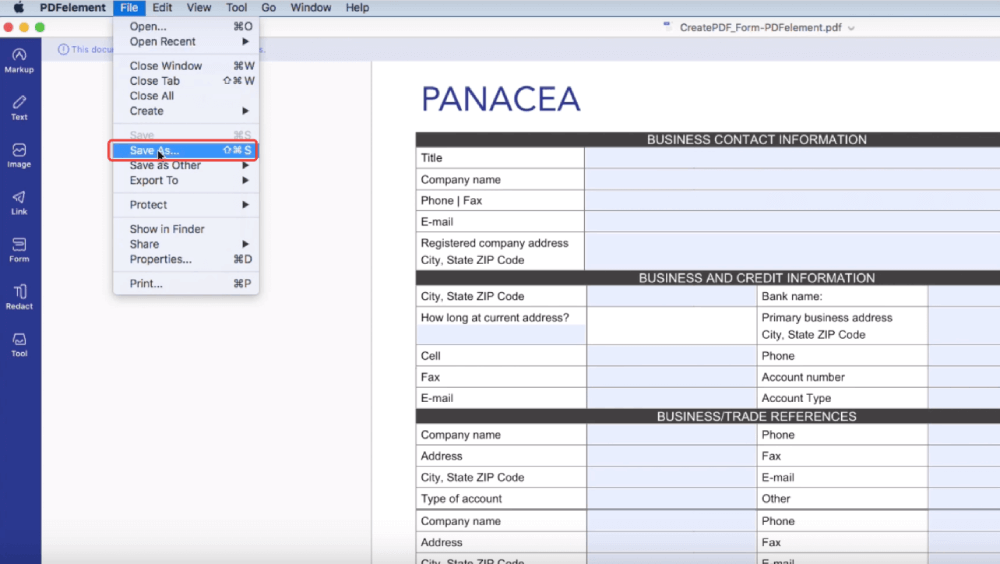
سب سے پہلے ، براہ کرم چیک کریں کہ آیا ترتیب اور فارمیٹ ٹھیک ہے یا نہیں۔ اگر آپ لے آؤٹ سے مطمئن ہیں تو ، "فائل" مینو میں جائیں اور "اس طرح محفوظ کریں" کا انتخاب کریں۔ پھر پاپ اپ ونڈو کے ساتھ محفوظ مقام کا انتخاب کریں ، اور "محفوظ کریں" پر کلک کریں۔ عمل مکمل ہونے پر ، آپ دیکھیں گے کہ آپ کا ایکسل دستاویز کامیابی کے ساتھ پی ڈی ایف فائل میں تبدیل ہو گیا ہے۔
حصہ 4. آئی فون یا اینڈروئیڈ پر پی ڈی ایف میں ایکسل کو کیسے برآمد کریں
اگر ہمارے پاس ایکسل دستاویز کو تبدیل کرنے کی ضرورت ہے تو وہ ہمارے سیل فون پر ہے؟ یہ آسان ہے۔ اس پوسٹ پر پہلے دو حل سمارٹ فونز کے لئے بھی کام کرتے ہیں۔ اس کا مطلب ہے کہ آپ EasePDF، یا مائیکروسافٹ Office کا استعمال کرکے اگر آپ کے فون پر یہ ایپ موجود ہے تو آپ اپنے آئی فون یا اینڈرائیڈ فون پر آن لائن ایکسل کو پی ڈی ایف میں تبدیل کرسکتے ہیں۔ اور اگر آپ کو یہ دو طریقے پسند نہیں ہیں تو ، آپ ایک اور مفت ایپ WPS آزما سکتے ہیں۔
مرحلہ 1. ایپل کے ایپ اسٹور یا گوگل پلے پر جائیں ، اپنے فون پر WPS ڈاؤن لوڈ اور انسٹال کریں۔
مرحلہ 2. ڈبلیو پی ایس میں ایکسل فائل کھولیں۔ آپ اپنے فون کی اسٹوریج فائلوں میں ایکسل کو منتخب کریں اور اسے کھولیں۔
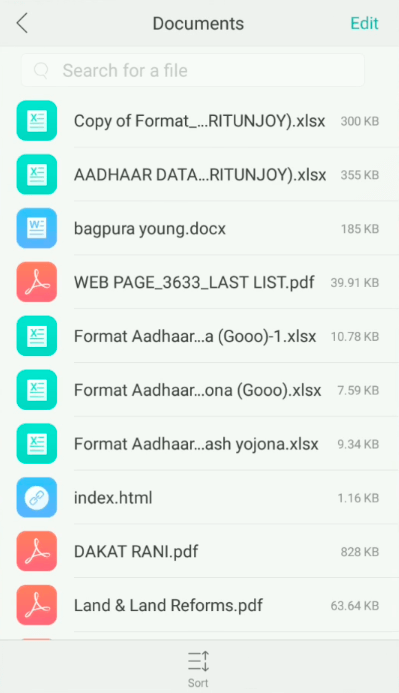
مرحلہ 3. ڈبلیو پی ایس انٹرفیس کے نچلے حصے پر ، "ٹولز" پر کلک کریں۔ "فائل" سیکشن پر ، "پی ڈی ایف میں ایکسپورٹ کریں" کا انتخاب کریں۔
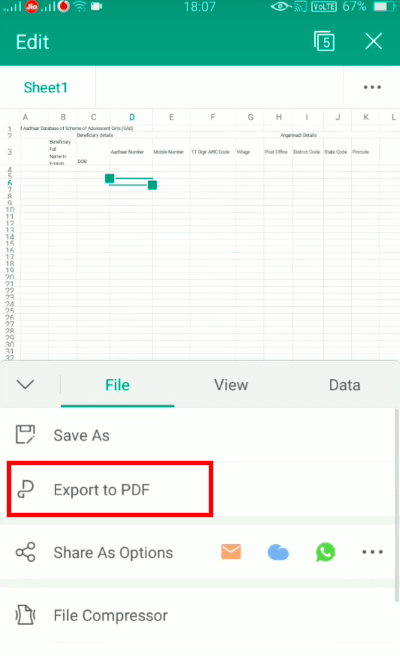
مرحلہ 4. اپنے فون یا ایسڈی کارڈ پر بچت کا مقام منتخب کریں۔ یا آپ اسے کلاؤڈ اسٹوریج میں شامل کرسکتے ہیں۔
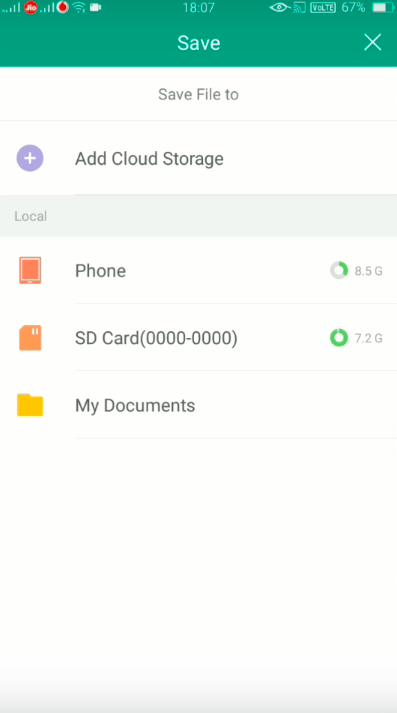
اور اب آپ تبادلوں کو مکمل کر چکے ہیں۔ جاؤ اسے چیک کریں۔
اگر آپ کو یہ مضمون مددگار لگتا ہے تو ، براہ کرم "لائیک" بٹن کو نشانہ بنانا یا ہماری تازہ ترین پوسٹس کو سبسکرائب کرنا نہ بھولیں۔ اور براہ کرم ہم سے کچھ بھی کہنا چاہیں تو ہمارے ساتھ اشتراک کرنے کے لئے اگر آپ کو پی ڈی ایف سے متعلق کچھ خیالات ہیں۔
کیا یہ مضمون مددگار تھا؟ آپ کے تبصرے کا شکریہ!
جی ہاں یا نہیں
تبصرہ