


روز مرہ کے دفتر کے کاموں کے لئے پی ڈی ایف سب سے زیادہ ترجیحی فائل کی شکل بن گئی ہے کیونکہ یہ شکل تمام دستاویزات میں دستاویزات کو اسی طرح دکھاتی ہے اور اسے تبدیل کرنا مشکل ہے۔ لیکن اگر ہمیں پی ڈی ایف میں ترمیم کرنے کی ضرورت ہو تو کیا ہوگا؟ پی ڈی ایف سے پیج کو کیسے ڈیلیٹ کریں؟
مزید تشویش نہیں۔ یہ پوسٹ پی ڈی ایف صفحات کو حذف کرنے کے کچھ آسان اور مفت طریقوں کے لئے ایک فوری رہنما ہے۔ اس سے کوئی فرق نہیں پڑتا ہے کہ آپ ونڈوز یا میک سسٹم میں ڈیسک ٹاپ کمپیوٹر ، آئی او ایس یا اینڈرائڈ سسٹم میں اسمارٹ فون ، یا کسی دوسرے ڈیوائس کا استعمال کررہے ہیں ، آپ یہاں ایک حل تلاش کرسکتے ہیں۔
مشمولات
حصہ 1. پی ڈی ایف Pages آن لائن کو حذف کریں
حصہ 2. ونڈوز پر پی ڈی ایف سے Pages کو حذف کریں
حصہ 3. میک پر پی ڈی ایف سے Pages کو کیسے حذف کریں
حصہ 1. پی ڈی ایف Pages آن لائن کو حذف کریں
پہلا طریقہ جو ہم آپ کو دکھاتے ہیں وہ ہے پی ڈی ایف آن لائن سے صفحات کو حذف کرنا کیونکہ یہ حل کسی بھی سسٹم میں کسی بھی ڈیوائس کے لئے کام کرتا ہے۔ آپ سب کی ضرورت ایک اچھا انٹرنیٹ کنکشن ہے۔ بہت سے آن لائن پی ڈی ایف ایڈیٹرز پی ڈی ایف صفحات کو حذف کرنے میں آپ کی مدد کرسکتے ہیں ، آج ہم بطور مظاہرے EasePDF استعمال کریں گے۔
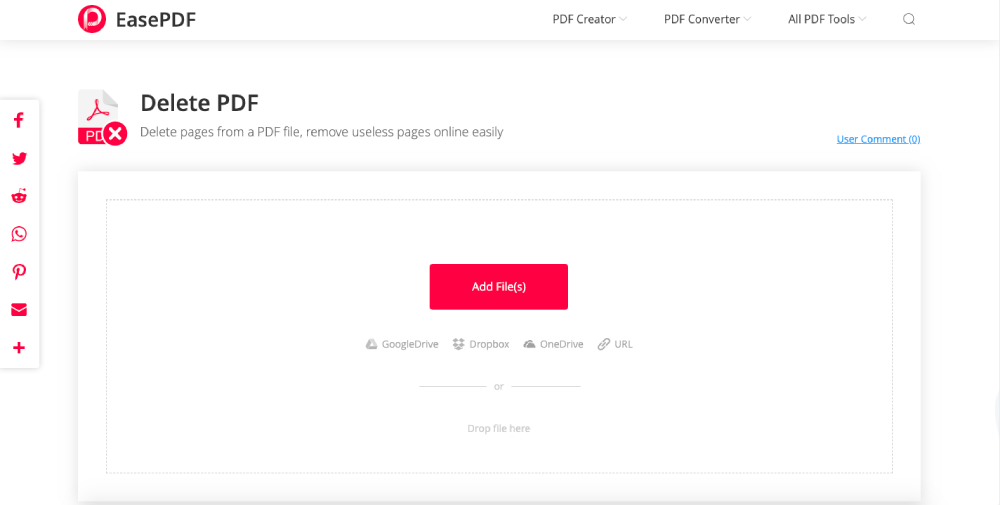
مرحلہ 1. EasePDF ہوم پیج پر " پی ڈی ایف کو حذف کریں " ٹول کا انتخاب کریں۔
مرحلہ 2. پی ڈی ایف فائل اپ لوڈ کرنے کے لئے "فائلیں شامل کریں" کو منتخب کریں جس سے آپ صفحات کو حذف کرنا چاہتے ہیں۔ نیز ، آپ اپنی Google Drive، Dropbox، اور OneDrive ڈرائیو سے پی ڈی ایف فائلیں درآمد کرنے کا انتخاب کرسکتے ہیں۔
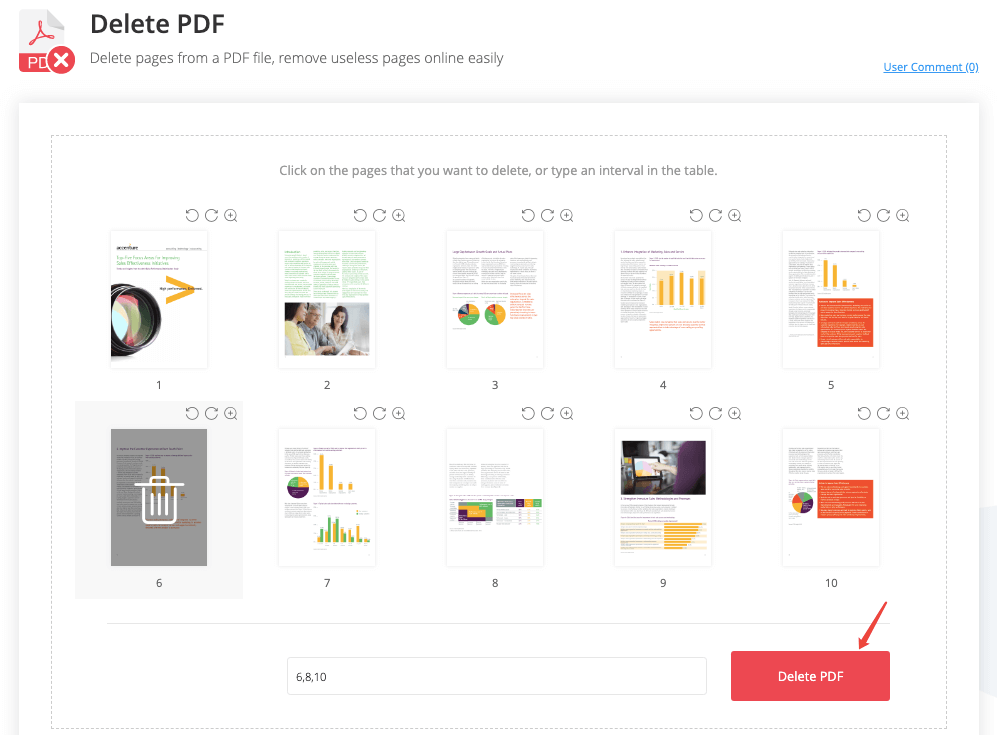
مرحلہ 3. آپ کے پی ڈی ایف کے تمام صفحات تھمب نیل کے بطور ظاہر ہوں گے۔ جب آپ ماؤس کو کسی صفحے پر رکھتے ہیں تو ، اس پر ایک "حذف" آئیکن نمودار ہوگا۔ پی ڈی ایف صفحے کو حذف کرنے کے لئے "حذف کریں" آئیکن پر کلک کریں۔ یا آپ نیچے والے خالی خانے پر صفحہ نمبر داخل کرسکتے ہیں جسے آپ حذف کرنا چاہتے ہیں۔ صفحات کو ہٹانے کے لئے ترتیب دینے کے بعد ، صرف "پی ڈی ایف کو حذف کریں" کے بٹن پر کلک کریں۔
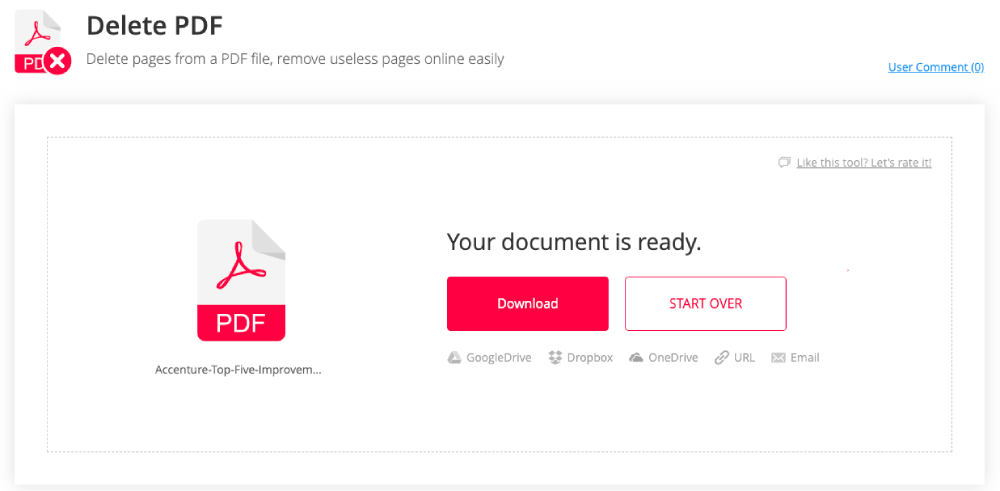
مرحلہ 4. EasePDF صفحات کو خود بخود پی ڈی ایف سے حذف کردے گا جب آپ ایک نیا پی ڈی ایف فائل ترتیب دیں گے۔ جب عمل مکمل ہوجائے تو ، ڈاؤن لوڈ کا لنک نتیجہ کے صفحے پر پیش کیا جائے گا۔ اپنے مقامی آلے میں محفوظ کرنے کے لئے "ڈاؤن لوڈ" کے بٹن کو دبائیں۔ ترمیم شدہ پی ڈی ایف کو Google Drive، OneDrive یا Dropbox برآمد کرنا بھی دستیاب ہے۔ دریں اثنا ، آپ فائل اپنے آپ کو یا کسی کو بھی ای میل کرنے کا انتخاب کرسکتے ہیں۔
اسی طرح آپ پی ڈی ایف صفحات کو مفت میں ڈیلیٹ کرتے ہیں۔
حصہ 2. ونڈوز پر پی ڈی ایف سے Pages کو حذف کریں
مائیکروسافٹ ورڈ 2013 اور بعد کے ورژن پی ڈی ایف فائل کو کھول اور ترمیم کرسکتے ہیں ، لہذا پی ڈی ایف صفحات کو حذف کرنے کے لئے مائیکروسافٹ ورڈ کا استعمال ونڈوز صارفین کے لئے مفت میں ایک اچھا انتخاب ہے۔
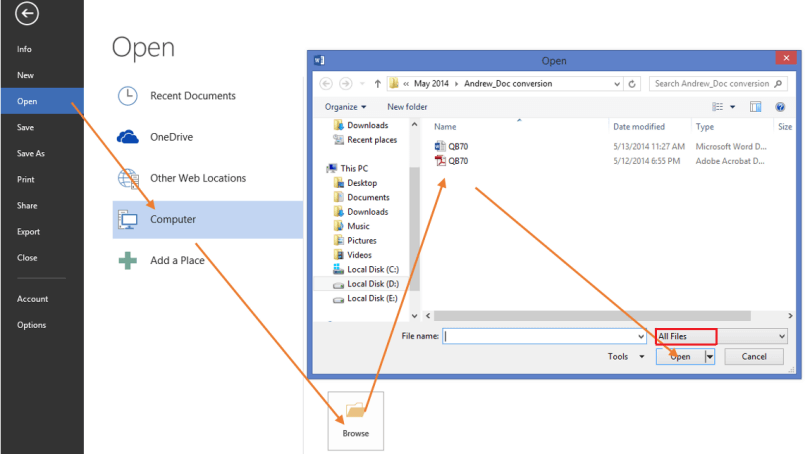
مرحلہ 1. اپنے ونڈوز کمپیوٹر پر مائیکروسافٹ ورڈ چلائیں۔ "فائل"> "کھولیں"> "کمپیوٹر"> "براؤزر" پر جائیں ، پھر ورڈ میں کھولنے کے لئے "اوپن" ڈائیلاگ پر ایک پی ڈی ایف دستاویز منتخب کریں۔ براہ کرم یقینی بنائیں کہ "تمام فائلیں" فائل فارمیٹ کے آپشن پر منتخب کی گئی ہیں ، ورنہ آپ کو .pdf شکل میں کوئی فائل نظر نہیں آئے گی۔ آپ اپنے OneDrive اکاؤنٹ یا دوسرے ویب مقامات سے بھی پی ڈی ایف کھول سکتے ہیں۔
مرحلہ 2. ایک انتباہی پیغام آپ کو یاد دلانے کے لئے پاپ اپ ہوجائے گا یہ عمل آپ کے پی ڈی ایف کو ورڈ دستاویز میں تبدیل کردے گا۔ جاری رکھنے کے لئے "اوکے" کے بٹن پر کلک کریں۔

مرحلہ 3. مائیکروسافٹ ورڈ خود بخود آپ کی پی ڈی ایف کو ورڈ کی شکل میں کھول دے گا۔ اب اس صفحے پر جائیں جسے آپ ماؤس کو سکرول کرکے حذف کرنا چاہتے ہیں۔ اگر آپ کی دستاویز پر مخصوص صفحہ تلاش کرنا مشکل ہے تو ، صرف "ہوم" ٹیب پر جائیں اور "تلاش کریں" ڈراپ ڈاؤن فہرست پر کلک کریں اور "جائیں" کا انتخاب کریں۔ ایک "ڈھونڈو اور بدلیں" ڈائیلاگ پاپ اپ ہو جائے گا۔ "گو میں جائیں" ٹیب پر کلک کریں اور ایک صفحہ نمبر داخل کریں ، پھر "گو" پر دبائیں۔ مائیکروسافٹ آپ کو اپنے منتخب کردہ صفحے پر لے جائے گا۔
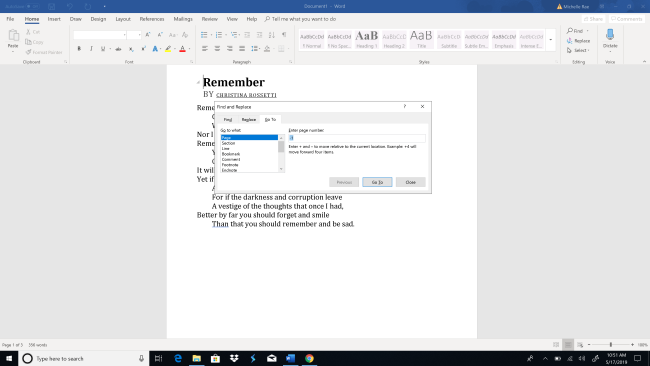
جب آپ کو صفحہ حذف کرنے کی ضرورت ہو تو ، اس صفحے کے تمام مشمولات کو اجاگر کریں ، پھر اپنے کی بورڈ پر "حذف کریں" بٹن دبائیں۔ متعدد پی ڈی ایف صفحات کو ہٹانے کے لئے ، صرف 3 پر دوبارہ دہرائیں۔
مرحلہ 4. "فائل"> "کھولیں"> "محفوظ کریں" پر جائیں ، اور آؤٹ پٹ فارمیٹ کے طور پر "پی ڈی ایف" منتخب کریں ، پھر "محفوظ کریں" کے بٹن پر کلک کریں۔ اس طرح ، آپ ترمیم شدہ کلام کو پی ڈی ایف میں تبدیل کرسکتے ہیں۔
اشارے
"اگر آپ کا کمپیوٹر مائیکرو سافٹ 2013 یا اس کے بعد کے ورژن کے ساتھ مطابقت نہیں رکھتا ہے تو ، آپ EasePDF پر" پی ڈی ایف حذف کریں "ٹول کے لئے جا سکتے ہیں۔
حصہ 3. میک پر پی ڈی ایف سے Pages کو کیسے حذف کریں
میک صارفین کے ل the ، بلٹ ان Preview ایپلی کیشن آپ کے پی ڈی ایف سے مفت صفحے کو حذف کرنے کا بہترین ٹول ہے۔
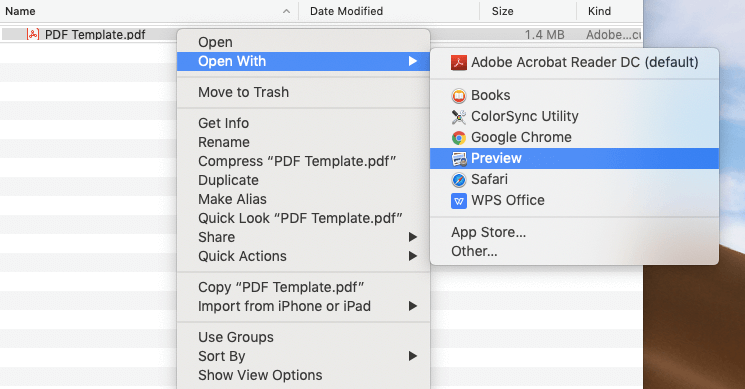
مرحلہ 1. جس پی ڈی ایف فائل میں آپ ترمیم کرنا چاہتے ہیں اس پر دائیں کلک کریں ، اور "اوپن اوپن"> "Preview" کا انتخاب کریں۔
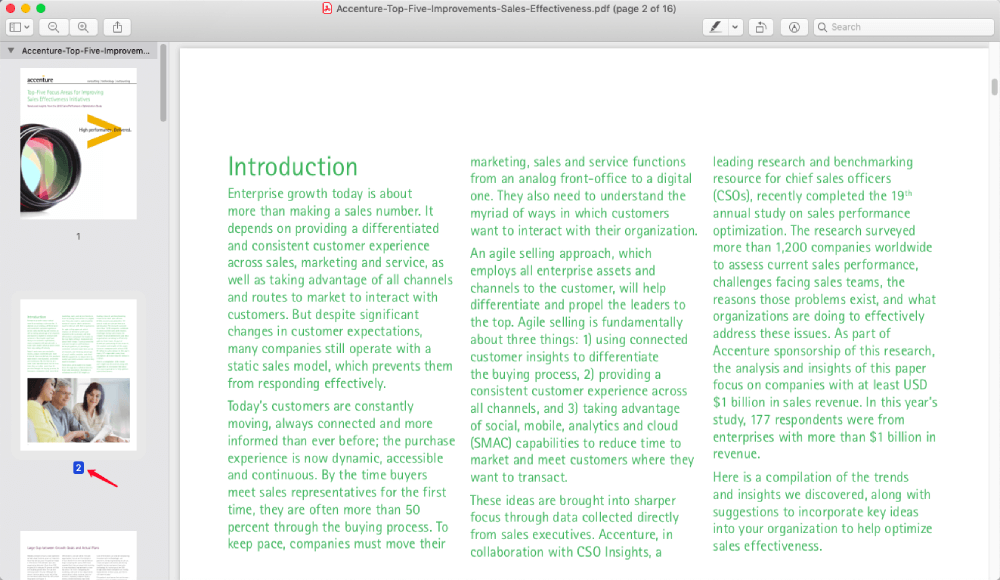
مرحلہ 2. پی ڈی ایف صفحات کے تمبنےل Preview بائیں کالم پر درج ہوں گے۔ کسی بھی صفحے پر کلک کریں یا متعدد صفحات کا انتخاب کرنے کے لئے "کمانڈ" کلید کا استعمال کریں ، پھر پی ڈی ایف فائل سے انہیں ہٹانے کے لئے "ڈیلیٹ" کی کلید دبائیں۔
اشارے
"اگر Preview ایپ تھمب نیلز نہیں دکھاتا ہے تو ، صرف" دیکھیں "ٹیب پر کلک کریں اور ڈراپ ڈاؤن مینو میں" تھمب نیلز "منتخب کریں۔"
مرحلہ If . اگر آپ پی ڈی ایف چاہتے ہیں تو آپ نے صفحات کو حذف کر کے اصل صفحات کو تبدیل کیا ، حذف کرنے کے بعد Preview بند کریں ۔ کسی نئی فائل کے بطور اسے بچانے کے ل "،" فائل ">" پی ڈی ایف کے بطور ایکسپورٹ "پر جائیں ، پھر فائل کا نام رکھیں اور اسے محفوظ کرنے کے لئے ایک مقام منتخب کریں۔
حصہ 4. آئی فون اور آئی پیڈ پر پی ڈی ایف سے Pages حذف کریں
آئی فون اور آئی پیڈ پر پی ڈی ایف سے پیج کو کیسے حذف کریں؟ ٹھیک ہے ، PDF Expert ساتھ - پیشہ ورانہ پی ڈی ایف ریڈر اور میک کمپیوٹرز اور iOS آلات کیلئے ایڈیٹر ، آپ مسئلے کو جلد حل کریں گے۔
مرحلہ 1. آئی فون اور آئی پیڈ کے لئے PDF Expert کو ڈاؤن لوڈ اور انسٹال کریں ، پھر اپنے آلے پر ایپ لانچ کریں۔
مرحلہ 2. اپنے رکن کے پینل کے اوپر بائیں طرف "4 خانوں" کے بٹن پر ٹیپ کریں۔ اگر آپ آئی فون استعمال کررہے ہیں تو ، بٹن نیچے ہے۔
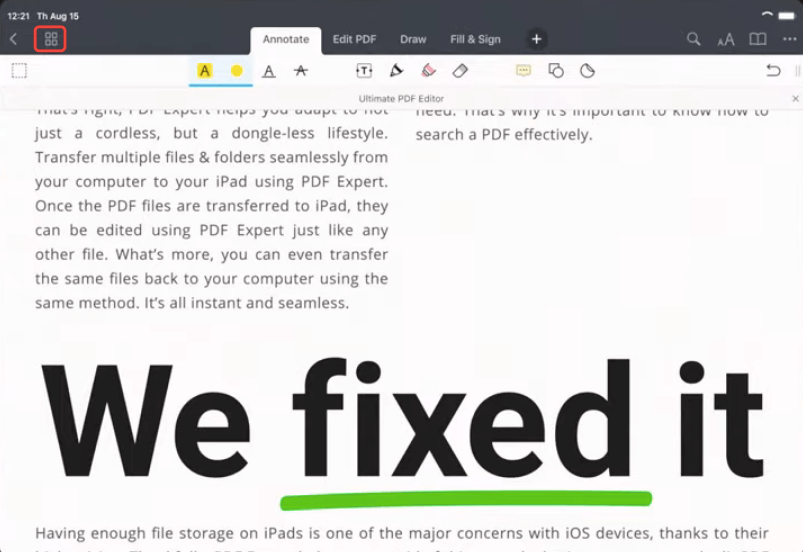
مرحلہ 3. اوپر دائیں حصے میں "منتخب کریں" کے اختیار پر ٹیپ کریں۔
مرحلہ 4. وہ پی ڈی ایف صفحات منتخب کریں جنہیں آپ حذف کرنا چاہتے ہیں ، اور اپنے آلے پر "حذف کریں" بٹن کو دبائیں۔
پی ڈی ایف صفحات کو حذف کرنے کے علاوہ ، PDF Expert آپ کو متعدد انتخاب کے ساتھ پی ڈی ایف تشریح کرنے کی بھی اجازت دیتا ہے۔ مثال کے طور پر ، آپ نصوص کو اجاگر کرسکتے ہیں ، پیج پر ڈرائنگ کرسکتے ہیں ، ایک چپچپا نوٹ شامل کرسکتے ہیں ، فارم پُر کرسکتے ہیں ، وغیرہ۔ PDF Expert میک کمپیوٹرز کے لئے بھی دستیاب ہے ، اگر ضرورت ہو تو مفت آزمائش کے لئے ڈاؤن لوڈ کریں ۔
حصہ 5. Android فون پر پی ڈی ایف Pages کو کیسے حذف کریں
اینڈروئیڈ فون پر پی ڈی ایف صفحات کو حذف کرنے کے ل PDF ، آپ سبھی کی ضرورت پی ڈی ایف PDFelement جیسے اینڈرائیڈ سسٹم کے لئے پی ڈی ایف ایڈیٹر کی ضرورت ہے ، جو نہ صرف پی ڈی ایف پیجیز کو حذف یا شامل کرنے میں مدد دے سکتی ہے بلکہ پی ڈی ایف کو دوسرے دستاویزات کی شکل میں بھی تبدیل کرسکتی ہے۔ پی ڈی ایف سے صفحات کو پی ڈی ایف PDFelement ساتھ حذف کرنے کا طریقہ یہاں ہے۔
مرحلہ 1. گوگل پلے اسٹور پر پی PDFelement ڈاؤن لوڈ کریں ، پھر ایپ چلائیں۔
مرحلہ 2. اپنے Android ڈیوائس پر پی ڈی ایف دستاویز کو پی ڈی ایف PDFelement ساتھ کھولیں۔
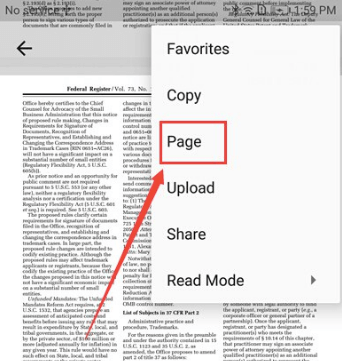
مرحلہ 3. انٹرفیس کے اوپری دائیں جانب "تین نقطوں" کے آئیکن پر ٹیپ کریں ، پھر پاپ اپ مینو میں "صفحہ" منتخب کریں۔
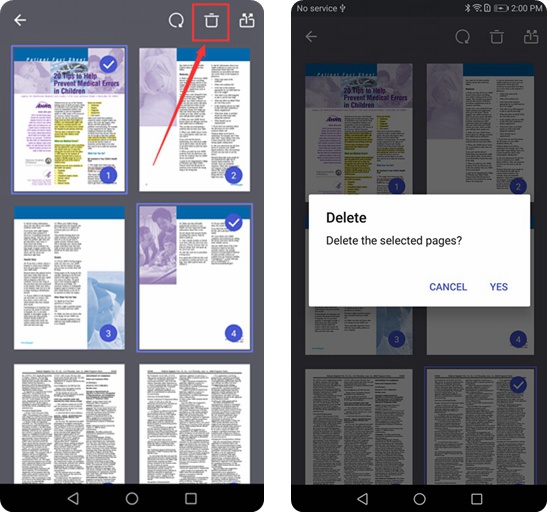
مرحلہ 4. ایک یا ایک سے زیادہ پی ڈی ایف صفحات منتخب کریں جسے آپ صفحے کے تھمب نیلوں پر ٹیپ کرکے حذف کرنا چاہتے ہیں۔ اگلا ، اوپر دائیں حصے میں "حذف کریں" کے بٹن پر ٹیپ کریں۔ پھر پاپ اپ تصدیق کرنے والے ڈائیلاگ پر "ہاں" پر کلک کریں۔
اشارے
"پی PDFelement ونڈوز اور میک دونوں نظاموں کے لئے دستیاب ہے ، اگر آپ کو اپنے کمپیوٹرز کے لئے اس کی ضرورت ہو تو ، مندرجہ ذیل ڈاؤن لوڈ لنک پر کلک کریں۔"
خلاصہ طور پر ، آپ ونڈوز پر مائیکروسافٹ ورڈ کے ساتھ ، میک پر Preview ساتھ ، آئی فون اور آئی پیڈ پر PDF Expert ساتھ ، اور اینڈرائڈ فون پر پی ڈی ایف PDFelement ساتھ پی ڈی ایف صفحات کو حذف کرسکتے ہیں۔ اور ایک اور طریقہ جس کا استعمال آپ کسی بھی ڈیوائس پر کرسکتے ہیں وہ یہ ہے کہ پی ایس ایف آن لائن کے صفحات کو EasePDF مدد سے مفت میں حذف کریں ۔
کیا یہ مضمون مددگار تھا؟ آپ کے تبصرے کا شکریہ!
جی ہاں یا نہیں
تبصرہ