


کبھی کبھی آپ کو ایک پی ڈی ایف فائل موصول ہوسکتی ہے جسے آپ کے پاس کوئی اور بھیجتا ہے ، لیکن فائل کا رخ غلط ہے ، جو آپ کو پڑھنے میں اتنا تکلیف دیتا ہے۔ یا آپ سکیننگ کرکے پی ڈی ایف فائل اپ لوڈ کرتے ہیں ، لیکن غلطی سے غلط اسکین ہوجاتا ہے ، جس کی وجہ سے فائل کو 90 ڈگری یا 180 ڈگری گھمایا جاتا ہے۔ پڑھنے میں بھی یہ ایک مسئلہ ہے۔ اور اب ، ہمیں پی ڈی ایف ایڈیٹر کی ضرورت ہے تاکہ وہ پوری پی ڈی ایف فائل ، یا پی ڈی ایف فائل کے اندر موجود کچھ صفحات کو گھمائیں ، تاکہ ہم مستقل طور پر یا عارضی طور پر پی ڈی ایف فائل کو صحیح رخ میں محفوظ کر سکیں۔
پی ڈی ایف فائل کو گھومانا آپ کی مدد کرنے کا ایک آسان طریقہ ہے۔ اگر آپ اسے عارضی طور پر پڑھنا چاہتے ہیں تو ، آپ پی ڈی ایف ایڈیٹر کی مدد سے واقفیت کو گھما سکتے ہیں۔ اگر آپ تبدیلیاں محفوظ نہیں کرتے ہیں تو آپ کی سورس فائل کو تبدیل نہیں کیا جائے گا۔ تاہم ، اگر آپ کو مستقل طور پر واقفیت تبدیل کرنے کی ضرورت ہے ، تو آپ کو صرف اسے بچانا ہوگا۔ آئیے دیکھتے ہیں کہ پی ڈی ایف فائل کو کس طرح گھمائیں ان طریقوں کا استعمال کرتے ہوئے جو آپ نے ہمیں تلاش کیے ہیں۔
مشمولات
ایک طریقہ - EasePDF سارے واقفیت میں مستقل طور پر پی ڈی ایف گھمائیں
دوسرا طریقہ - پی ڈی ایف Pages کو ایڈوب ایکروبیٹ ڈی سی کے ساتھ گھمائیں
تیسرا طریقہ - Google Docs پی ڈی ایف فائل کو عارضی طور پر کیسے گھمائیں
طریقہ چار۔ پی ڈی ایف آسانی کے ساتھ پی ڈی ایف گھمائیں PDFsam Basic
پوری پی ڈی ایف فائل یا منتخب صفحات کی واقفیت کو ایڈجسٹ کرنا مشکل نہیں ہے ، لیکن ہم پیشہ ورانہ ٹولز کے بغیر اسے نہیں کرسکتے ہیں۔ تو کس طرح ایک مناسب آلے کو منتخب کرنے کے لئے؟ ہم نے مندرجہ ذیل نکات کے مطابق انتخاب کیا:
فعالیت - ٹول دو گردش طریقوں کی حمایت کرسکتا ہے۔ ایک پوری پی ڈی ایف فائل کے لئے ، دوسرا منتخب صفحات کے لئے۔ کچھ ٹولز صرف صارفین کو پوری فائل کو گھمانے کی اجازت دیتے ہیں لیکن صفحات کو نہیں ، جو اتنا الجھا ہوا اور ناقابل عمل ہے۔
آؤٹ پٹ کوالٹی - اگر آپ فائل کو عارضی طور پر پڑھتے ہیں تو ، آپ کو آؤٹ پٹ کے معیار کے بارے میں سوچنے کی ضرورت نہیں ہے۔ لیکن اگر آپ کو اس فائل کو مستقل طور پر محفوظ کرنے کی ضرورت ہے تو آپ کو اس فیکٹر پر غور کرنا ہوگا۔ کیونکہ کچھ پی ڈی ایف ایڈیٹرز خراب پیداوار کا معیار رکھتے ہیں جس کی وجہ سے فائل میں موجود امیجز غیر واضح ہوجائیں گے۔
فائل کی حد بندی - کیونکہ کچھ پی ڈی ایف ایڈیٹرز مفت خدمات مہیا کرتے ہیں ، تاکہ پیداوار کے معیار کی ضمانت دی جاسکے ، فائل کے سائز پر کچھ پابندی ہوگی۔ اسے استعمال کرنے سے پہلے آپ کو جانچ پڑتال کرنے کی ضرورت ہے۔
ایک طریقہ - EasePDF سارے واقفیت میں پی ڈی ایف کو کس طرح گھمائیں
سب سے زیادہ تجویز کردہ طریقہ EasePDF آن لائن پی ڈی ایف ایڈیٹر کا استعمال ہے۔ آپ کی پی ڈی ایف فائلوں کی واقفیت کو ایڈجسٹ کرنے کا یہ تیز ترین اور آسان ترین طریقہ بھی ہے۔ آپ پوری پی ڈی ایف فائل کو گھمانے کے ل select منتخب کرسکتے ہیں ، یا صرف منتخب صفحات کو گھوم سکتے ہیں۔
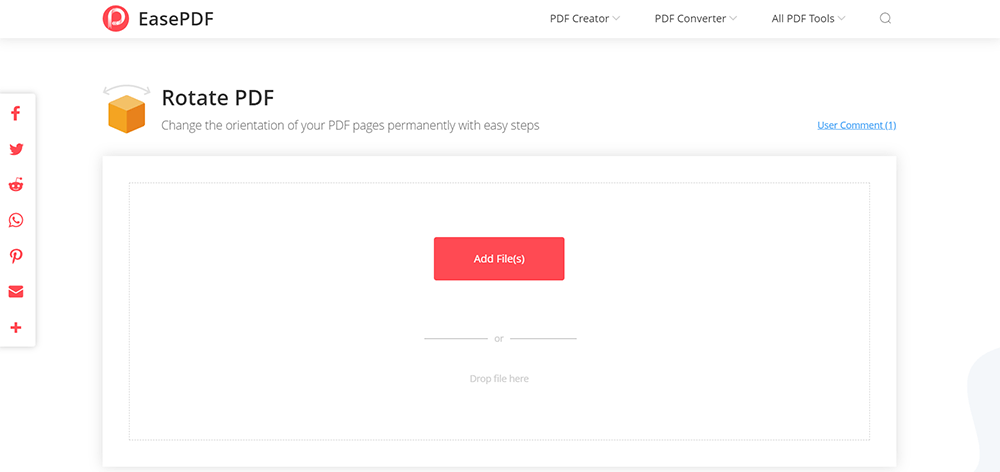
مرحلہ 1. EasePDF جائیں اور پی ڈی ایف گھمائیں منتخب کریں۔
مرحلہ 2. پھر آپ کے پاس فائلیں اپ لوڈ کرنے کے تین طریقے ہیں۔ آپ اپنے مقامی کمپیوٹر یا دیگر آلات سے فائلوں تک رسائی حاصل کرنے کے لئے فائل شامل کریں آئیکن پر کلک کرسکتے ہیں۔ یا آپ Dropbox اور Google Drive سے فائلیں اپ لوڈ کرسکتے ہیں جس میں آئیکن "فائل (فائلیں شامل کریں") کے بٹن کے نیچے ہیں۔ آسان ہونے کے ل you ، آپ فائل کو ڈریگ اور ٹیبل میں بھی ڈال سکتے ہیں۔
مرحلہ 3. اب آپ منتخب کرسکتے ہیں کہ آیا آپ کو پوری فائل کو گھمانے کی ضرورت ہے یا صرف کچھ صفحات۔ اگر آپ صرف پوری فائل کو گھمانا چاہتے ہیں تو ، آل بائیں اور آل رائٹ شبیہیں پر کلک کریں جو "پی ڈی ایف گھمائیں" بٹن کے ساتھ ہیں۔ اگر آپ متعدد صفحات کو گھمانا چاہتے ہیں تو صرف صفحہ پر کلک کریں ، اور آپ کو گھمائیں شبیہیں نظر آئیں گے۔ واقفیت کو تبدیل کرنے کیلئے شبیہیں پر کلک کریں۔
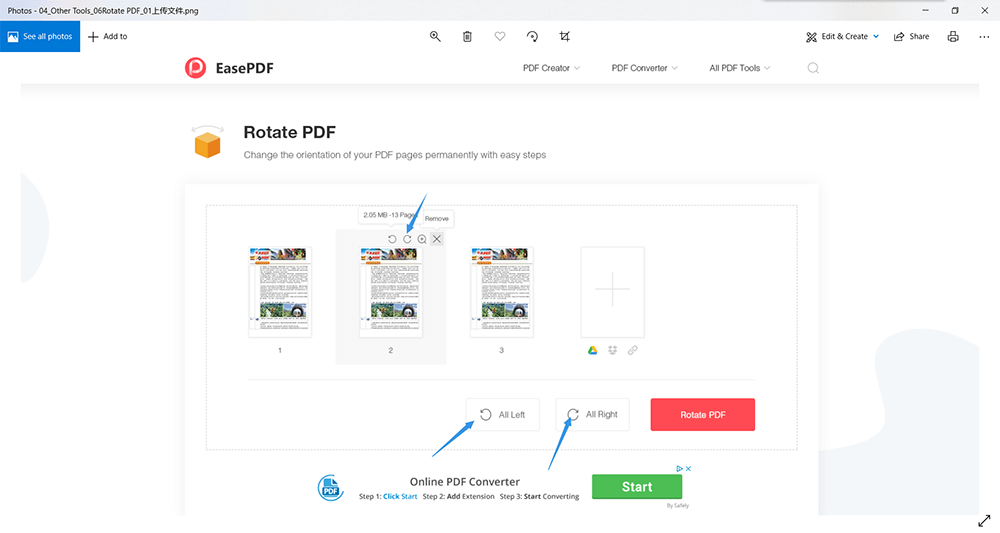
مرحلہ 4. یقینی بنائیں کہ آپ نے تمام گھماؤ ختم کرلیا ہے ، اور گھمائیں پی ڈی ایف پر کلک کریں۔ پھر اپنی ترمیم شدہ پی ڈی ایف فائل ڈاؤن لوڈ کریں۔
EasePDF ایک پی ڈی ایف ایڈیٹر سے زیادہ ہے ، یہ ایک PDF Converter بھی ہے جو پی ڈی ایف کو دوسرے فارمیٹس میں تبدیل کرسکتا ہے۔ دریں اثنا ، دوسرے فارمیٹس کو پی ڈی ایف میں تبدیل کیا جاسکتا ہے۔ EasePDF ذریعہ فراہم کردہ ٹولز استعمال کرنے کے لئے تمام مفت ہیں۔ صارفین کو اندراج اور لاگ ان کرنے کی ضرورت نہیں ہے ، اور انہیں ادائیگی کرنے کی ضرورت نہیں ہے۔ اس کے علاوہ ، EasePDF صارفین کی انفارمیشن سیکیورٹی کو زیادہ سے زیادہ کرنے میں ترمیم یا تبادلوں کے بعد 24 گھنٹوں کے اندر اندر بھری ہوئی تمام فائلوں کو خود بخود حذف کردے گا۔
دوسرا طریقہ - پی ڈی ایف Pages کو Adobe Acrobat Pro ساتھ گھمائیں
Adobe Acrobat Pro بھی بہت مشہور ہے اور اسے ایک اعلی آف لائن سافٹ ویئر کے طور پر پہچانا جاتا ہے جو پی ڈی ایف پروسیسنگ میں مہارت رکھتا ہے۔ صارفین نہ صرف تبدیل کرسکتے ہیں بلکہ پی ڈی ایف فائلوں میں ترمیم بھی کرسکتے ہیں۔ تاہم ، اگر آپ اسے پہلی بار استعمال کررہے ہیں تو ، آپ کو روٹیٹ پی ڈی ایف کا داخلہ نہیں مل سکتا ہے ، کیونکہ ایڈوب اب پی ڈی ایف کو حذف ، پی ڈی ایف ڈالیں ، پی ڈی ایف کو نچوڑیں اور پی ڈی ایف گھومائیں ، جس کو آرگنائز Pages۔
مرحلہ 1. جاو اور Adobe Acrobat Pro انسٹال کریں۔ پھر اس پروگرام کو کھولیں۔
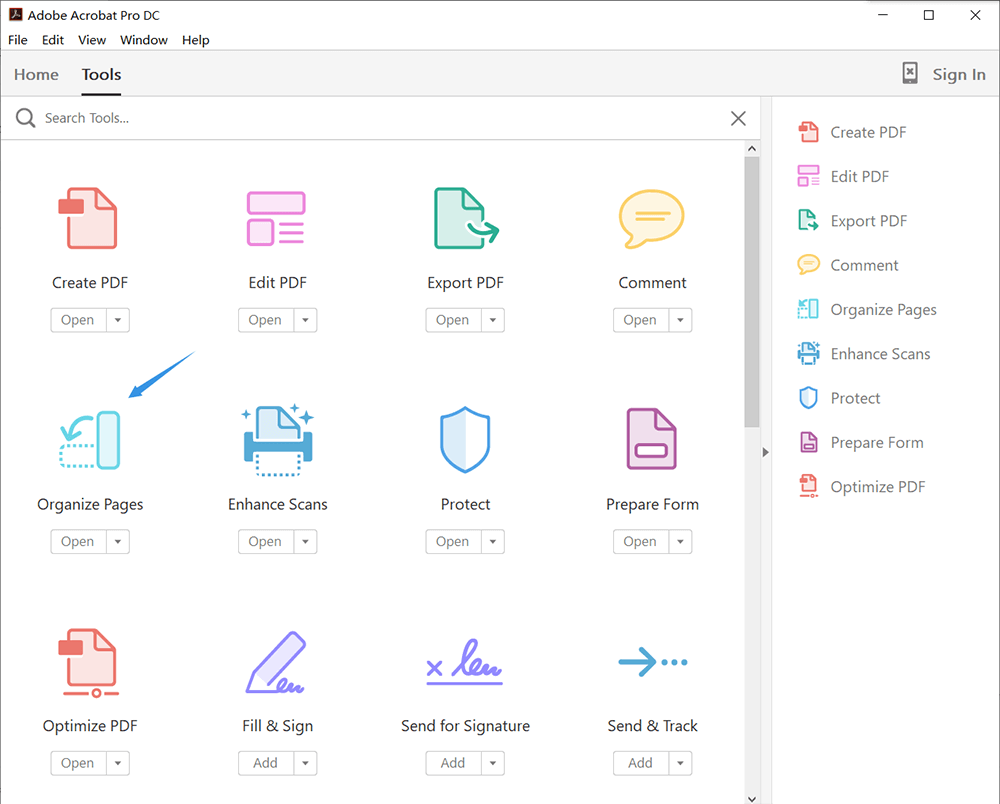
مرحلہ 2. Pages کو منظم کریں منتخب کریں۔ پھر اپنی پی ڈی ایف فائل اپ لوڈ کریں۔
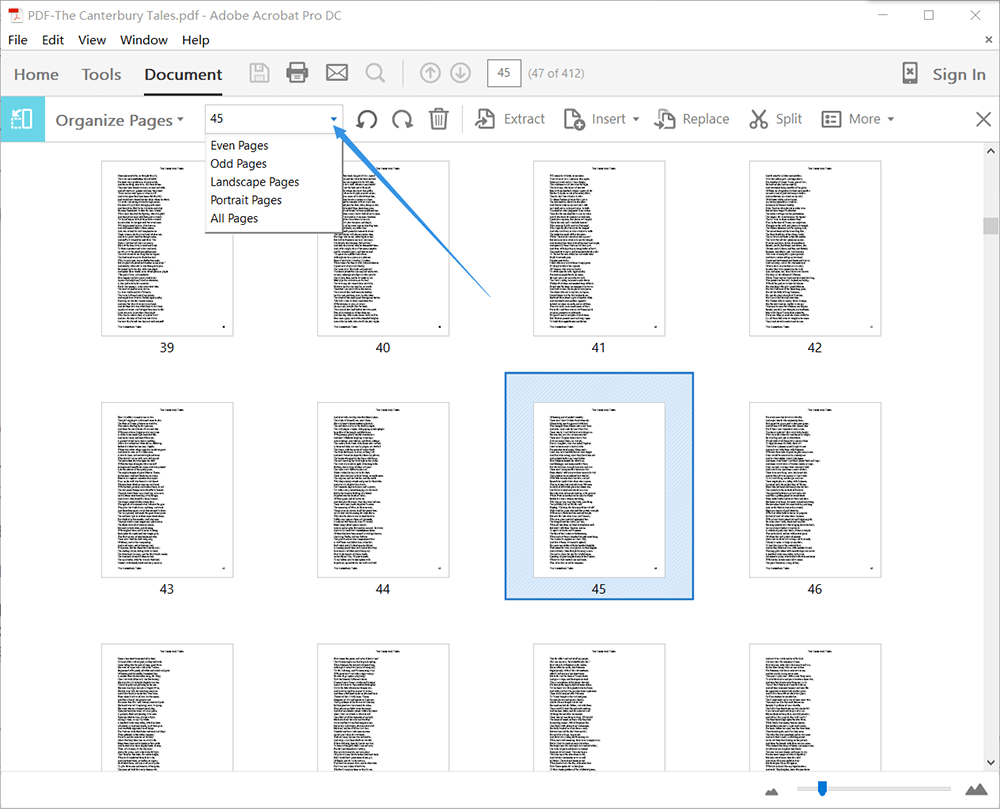
مرحلہ 3. یہاں آپ فیصلہ کرسکتے ہیں کہ کتنے صفحات اور کس قسم کے صفحات جو آپ گھوم سکتے ہیں۔ ان صفحات کو منتخب کریں جن کی آپ کو واقفیت کو تبدیل کرنے اور گھمائیں شبیہیں پر کلک کرنے کی ضرورت ہے۔ آپ صرف ان صفحات پر کلیک کرسکتے ہیں جن کو آپ گھمانا چاہتے ہیں۔ اس کے علاوہ ، آپ صفحات داخل کرسکتے ہیں یا صفحات کو حذف کرسکتے ہیں ، یا آرگنائز پی ڈی ایف میں صفحات کا نمبر شامل کرسکتے ہیں۔
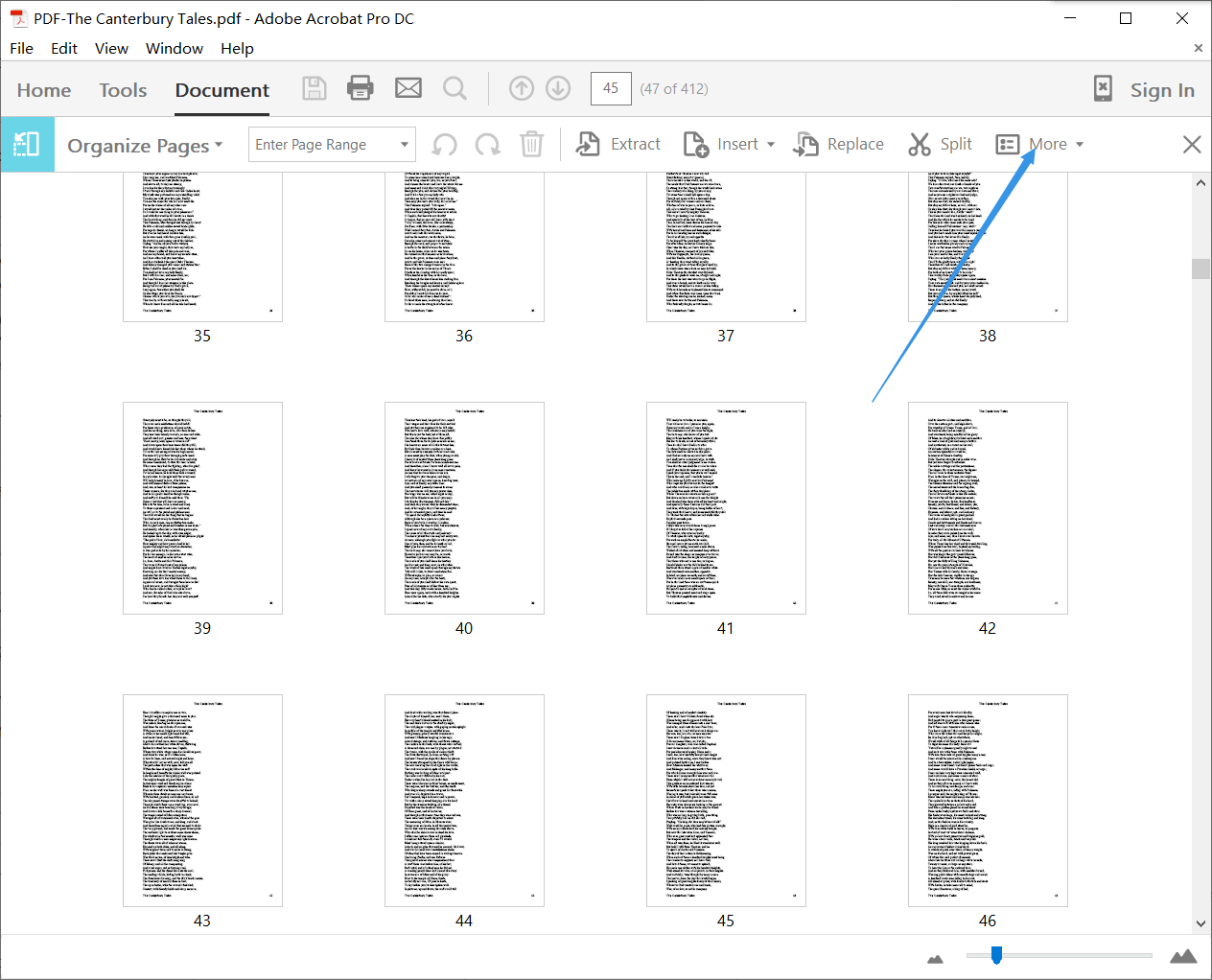
مرحلہ 4. اپنی پی ڈی ایف فائل کو محفوظ کریں۔ جاؤ اور "پرنٹ" اور "ای میل" آئیکن کے ساتھ ایک ساتھ رکھی ہوئی محفوظ پر کلک کریں ۔ آپ کے آلے پر گھومنے والی پی ڈی ایف فائل ڈاؤن لوڈ کی جائے گی۔
چونکہ Adobe Acrobat Pro ایک ادا شدہ پروگرام ہے ، لہذا آپ کو اس کے بارے میں سوچنے کی ضرورت ہے کہ کیا آپ کو ان کی خدمات خریدنے کی ضرورت ہے۔ اگر آپ کو یقین نہیں ہے تو ، آپ پہلے 7 دن کی مفت آزمائش کے لئے درخواست دے سکتے ہیں۔ ایڈوب ایکروبیٹ کاروبار کے لئے زیادہ موزوں ہے۔
تیسرا طریقہ - Google Docs ساتھ پی ڈی ایف فائل کو کس طرح گھمائیں
Google Docs آن لائن مائیکروسافٹ Office ورڈ کے مترادف ہے ، جو پوری دنیا کے لوگوں کے ذریعہ بہت مشہور اور مشہور ہے۔ یہ ان لوگوں کے لئے ایک بہت ہی آسان ٹول ہے جو آن لائن کام کرنا پسند کرتے ہیں۔ نہ صرف آپ فائل کی شکل کو تبدیل کرسکتے ہیں ، بلکہ آپ اسے آن لائن میں بھی ترمیم کرسکتے ہیں۔ تو آپ کس طرح جانتے ہو کہ اپنے پی ڈی ایف کو گھمانے کے Google Docs کا استعمال کیسے کریں؟
مرحلہ 1. Google Docs جائیں اور اپنی پی ڈی ایف فائل کھولیں۔
مرحلہ 2. پرنٹ آئیکن پر کلک کریں ، لیکن جب آپ پاپ آؤٹ ونڈو دیکھیں تو منسوخ کریں کو منتخب کریں اور اپنے پی ڈی ایف پر واپس جائیں۔ اب آپ اپنے پی ڈی ایف فائل کو پڑھنے کے لئے کسی اور ناظر میں ہیں۔
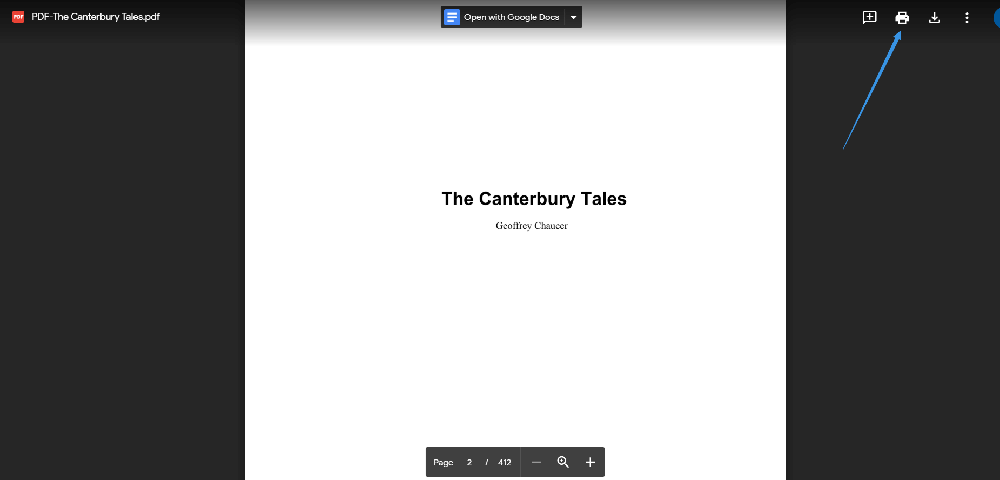
مرحلہ 3. اب اپنا کی بورڈ استعمال کریں۔ پڑھنے کے ل your اپنے پی ڈی ایف کو بائیں اور دائیں سے بالترتیب گھمانے کے ل "" Ctrl + [ "اور" Ctrl +] " دبائیں ۔
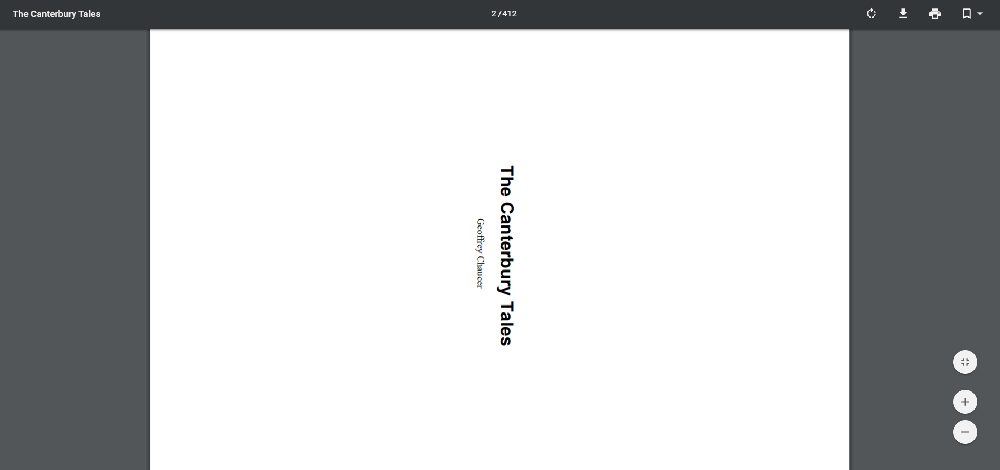
اگر یہ کہنا کہ Google Docs ایک بہت ہی طاقتور ٹول ہے تو ، پھر طاقتور ٹولز میں بھی کمی ہے۔ اس کا نقصان یہ ہے کہ یہ گھمائی فائل کو محفوظ نہیں کرسکتا ہے۔ یعنی ، آپ عارضی طور پر اپنی فائل کی سمت کو ایڈجسٹ کرسکتے ہیں جس کو آپ پڑھنا چاہتے ہیں اور پڑھنے کے دوران آپ تبصرے شامل کرسکتے ہیں ، لیکن آپ اسے مستقل طور پر محفوظ نہیں کرسکتے ہیں۔ اگر آپ کو گھمائی ہوئی پی ڈی ایف فائل کو بچانے کی ضرورت ہے تو ، شاید آپ EasePDF سکتے ہیں۔
طریقہ چار۔ پی ڈی ایف آسانی کے ساتھ پی ڈی ایف گھمائیں PDFsam Basic
ایک اور ڈیسک ٹاپ پروگرام جس کا ہم یہاں ذکر کرنا چاہتے ہیں وہ ہے پی PDFsam Basic۔ یہ سافٹ ویئر بہت صارف دوست ہے۔ اس بات پر غور کرتے ہوئے کہ لوگوں کو پی ڈی ایف فائلوں کو کمپریس کرنے کی ضرورت پڑسکتی ہے ، کمپریشن فنکشن کو ہر ٹول کے اضافی اختیارات میں رکھا جاتا ہے۔ صارفین فائلوں کو گھمانے کے بعد پی ڈی ایف فائل کو براہ راست سکیڑ سکتے ہیں ، تاکہ وہ فائلوں کو دوبارہ اپ لوڈ کرنے سے بچ سکیں۔ لہذا ، اگر آپ کو ضرورت ہو تو ، آپ اسے سکیڑ سکتے ہیں اور پھر فائل / صفحات کی واقفیت کو ایڈجسٹ کرنے کے بعد اسے محفوظ کرسکتے ہیں۔
مرحلہ 1. پی PDFsam Basic کو جاکر انسٹال کریں ، پھر اسے کھولیں۔
مرحلہ 2. ہوم پیج پر گھماؤ پی ڈی ایف پر کلک کریں۔
مرحلہ 3. اب آپ اپنی پی ڈی ایف فائل پی ڈی ایف PDFsam اپ لوڈ کرسکتے ہیں۔ لیکن آپ مندرجہ بالا تین طریقوں کی طرح تمام صفحات نہیں دیکھ سکتے ہیں۔ اس کے برعکس ، آپ صرف یہ دیکھ سکتے ہیں کہ آپ کی فائل کے کتنے صفحات ہیں۔ منتخب کرنے کے لئے آپ کے پاس تین صفحات (تمام صفحات ، حتی کے صفحات اور عجیب صفحات) اور تین گردش زاویہ (90 ڈگری گھڑی کی سمت ، 180 ڈگری گھڑی کی سمت اور 90 ڈگری کے مخالف گھڑی کی سمت) ہوں گے۔
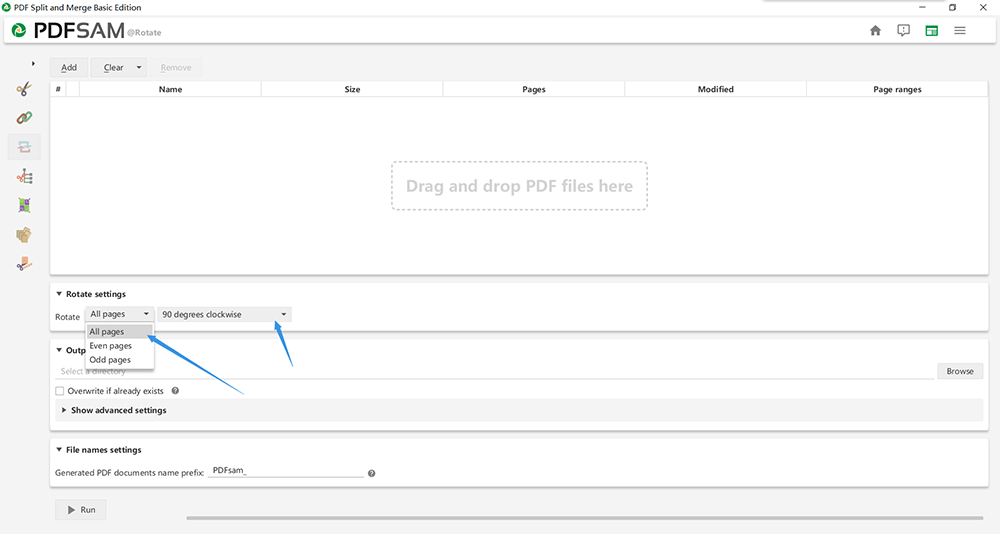
مرحلہ 4. آؤٹ پٹ کی ترتیبات پر کلک کریں> اپنے پی ڈی ایف کو دبانے کیلئے جدید ترتیبات کو چھپائیں ۔

مرحلہ 5. اپنی باری ہوئی پی ڈی ایف فائل کو بچانے کے لئے چلائیں پر کلک کریں۔
لیکن پی PDFsam Basic کے ذریعہ مفت میں فراہم کردہ اتنے ٹولز موجود نہیں ہیں۔ صرف چند مٹولز استعمال کرنے کے لئے آزاد ہوسکتے ہیں ، جن میں اسپلٹ پی ڈی ایف ، ضم PDF ، پی ڈی ایف گھمائیں۔ باقی ٹولز چارج کیے جاتے ہیں۔ لہذا آپ اس آلے کو منتخب طور پر استعمال کرسکتے ہیں۔
کیا یہ مضمون مددگار تھا؟ آپ کے تبصرے کا شکریہ!
جی ہاں یا نہیں
تبصرہ