


پی ڈی ایف کے ساتھ ہمارے روزمرہ کے کام پر ، ہمیں کبھی کبھی پی ڈی ایف سے ایکسل فائل میں ٹیبل شیٹس نکالنے کی ضرورت پڑسکتی ہے۔ اور میرا اندازہ ہے کہ بہت سارے لوگ اس تاثر میں ہیں کہ ہمیں ایسا کرنے کے ل؟ کنورٹر کا استعمال کرنا ہوگا ، لیکن اگر ہم کوئی تبدیل کرنے والا پروگرام ڈاؤن لوڈ نہیں کرنا چاہتے تو کیا ہوگا؟ ہم کنورٹر کے بغیر پی ڈی ایف کو ایکسل میں کیسے تبدیل کرسکتے ہیں؟ آج ہم EasePDF، Smallpdf، اور PDF.io طرح ایکسل خدمات تک آن PDF کا استعمال کرتے ہوئے، اور ایکسل میں ٹیبل کاپی کرنے OneDrive کو استعمال کرتے ہوئے ایک XLS / XLSX ایکسل سپریڈ شیٹ پی ڈی ایف سے میزیں نکالنے کے 4 سادہ طریقے سے ملواتا ہوں.
آپشن 1۔ ایکسل سروس کو آن لائن پی ڈی ایف
اگر آپ کوئی ڈیسک ٹاپ کنورٹر ڈاؤن لوڈ نہیں کرنا چاہتے ہیں تو آن لائن پی ڈی ایف کنورٹ کرنے والی سروس پی ڈی ایف سے ایکسل کے تبادلوں کے لئے بہترین انتخاب ہے۔ آپ بس اتنا ہی اپ لوڈ کرنے ، تبدیل کرنے اور ڈاؤن لوڈ کرنے کی ضرورت ہے جتنا آپ تصور کرسکتے ہیں۔ ہم نے آپ کے لئے ایکسل سروس ویب سائٹوں پر 3 آن لائن پی ڈی ایف اکٹھا کی ہیں اور اسی پی ڈی ایف فائلوں کے ساتھ تجربہ کیا ہے۔ اب دیکھیں کہ انہوں نے کیسی کارکردگی کا مظاہرہ کیا اور وہ ہماری مدد کیسے کرسکتے ہیں۔
EasePDF
2018 میں قائم کیا گیا ، EasePDF آن لائن پی ڈی ایف کو تبدیل کرنے والے علاقے میں ایک ابھرتا ہوا ستارہ ہے۔ ہر پی ڈی ایف صارف میں آسانی پیدا کرنے کے عزم کے ساتھ ، EasePDF نے 20 سے زیادہ عملی اور استعمال میں آسان آن لائن پی ڈی ایف ٹولز تیار کیے ہیں ، اور تمام ٹولز 100٪ مفت ہیں۔ آپ پی ڈی ایف کو ورڈ ، ایکسل ، پی پی ٹی ، جے پی جی ، اور دوسرے فارمیٹس میں تبدیل کرسکتے ہیں ، اور Office اور تصویری فارمیٹس سے پی ڈی ایف فائلیں تشکیل دے سکتے ہیں۔ مزید یہ کہ ، EasePDF بھی پی ڈی ایف کو سکیڑنے ، ترمیم کرنے ، ملانے ، تھوکنے ، پاس ورڈ کی حفاظت ، انلاکنگ ، EasePDF حمایت کرتا ہے۔ اب آئیے دیکھیں کہ یہ پی ڈی ایف پر ایکسل کے تبادلوں میں کیسے کام کرتا ہے۔
مرحلہ 1. اپنے ویب براؤزر پر EasePDF کھولیں اور پی ڈی ایف کو ایکسل سروس کے لئے منتخب کریں۔
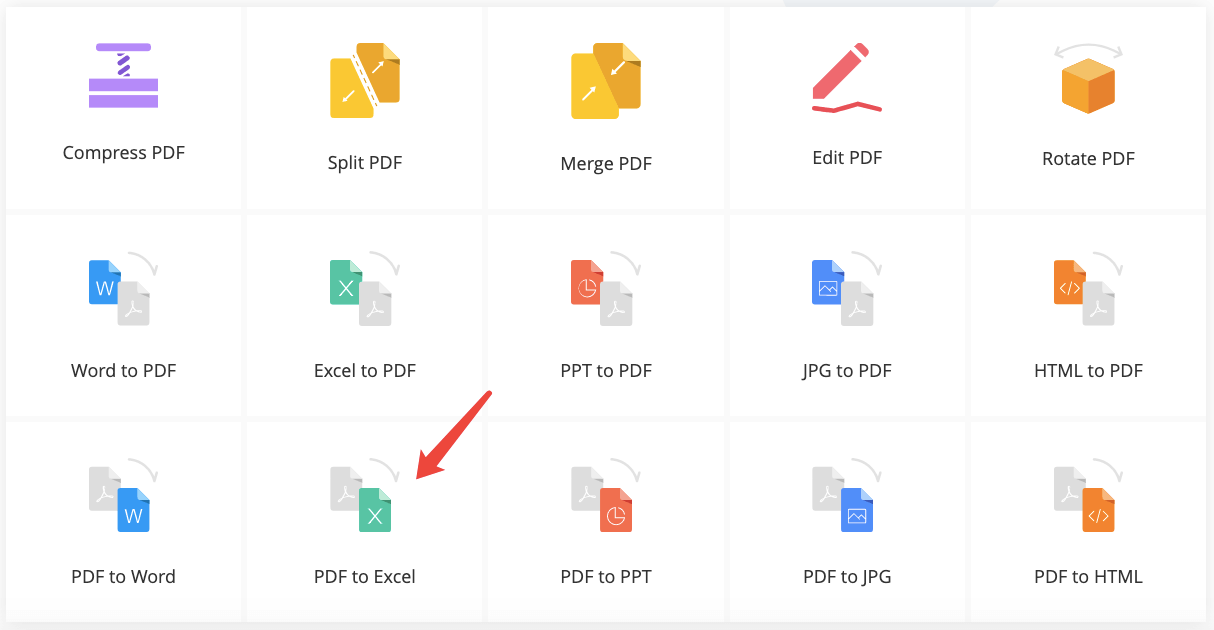
مرحلہ 2. اپنی پی ڈی ایف فائل اپ لوڈ کریں۔ فائلیں شامل کرنے کے 3 طریقے ہیں۔ پہلا طریقہ یہ ہے کہ "اپ لوڈ فائل (زبانیں)" کے بٹن پر کلک کریں اور اپنے مقامی ڈیوائس پر کسی بھی فائل کا انتخاب کریں۔ دوسری پسند یہ ہے کہ آپ کی پی ڈی ایف فائل کو براؤزر میں گھسیٹیں اور اسے اپ لوڈنگ ایریا میں چھوڑیں۔ آخری طریقہ یہ ہے کہ آپ اپنی Google Drive، Dropbox یا OneDrive ڈرائیو سے فائلیں شامل کریں۔

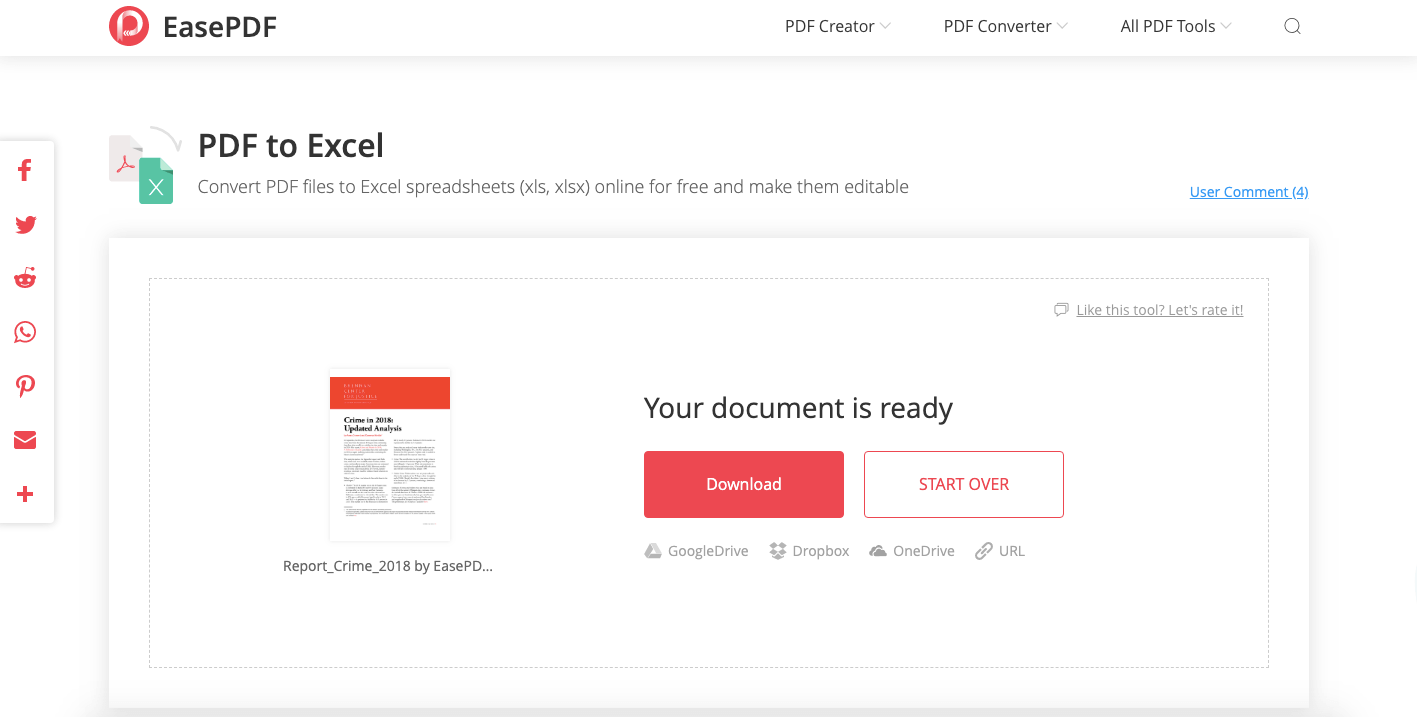
مرحلہ 3. تبدیل شدہ ایکسل اسپریڈشیٹ ڈاؤن لوڈ کریں۔ ایک بار جب آپ کا پی ڈی ایف سرور پر اپ لوڈ ہوجاتا ہے ، تو EasePDF خود بخود اسے .xlsx ایکسل فائل میں تبدیل کرنا شروع کردے گا۔ جب یہ عمل مکمل ہوجائے گا تو ، نتائج کے صفحے پر ڈاؤن لوڈ کا لنک ہوگا ، اسے اپنے آلے میں محفوظ کرنے کے لئے "ڈاؤن لوڈ" کے بٹن پر کلیک کریں۔ آپ تبدیل شدہ ایکسل کو اپنی کلاؤڈ ڈرائیو میں محفوظ کرنا یا دوسروں کے ساتھ بانٹنے کے لئے ڈاؤن لوڈ لنک کاپی کرنے کا بھی انتخاب کرسکتے ہیں۔ ڈاؤن لوڈ لنک 24 گھنٹوں کے اندر دستیاب ہے۔
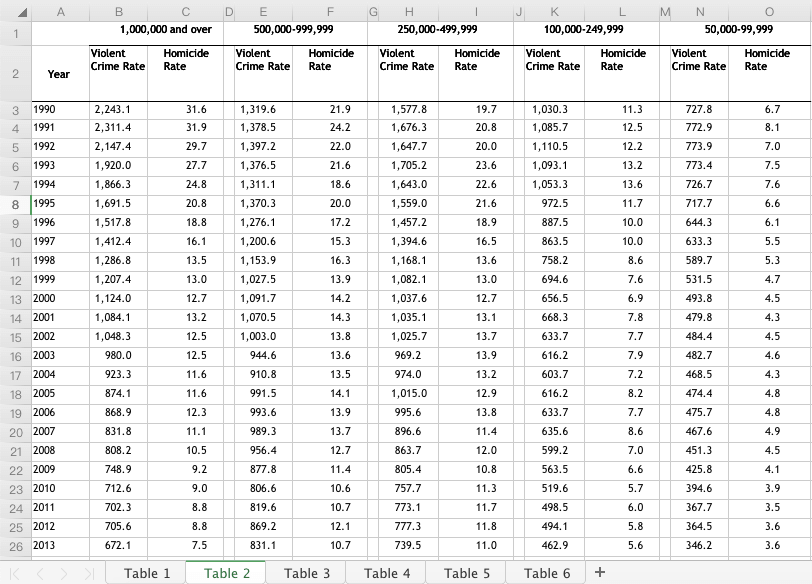
تبدیل شدہ آؤٹ پٹ کا معیار بہترین ہے۔ پی ڈی ایف فائل کی تمام ٹیبل شیٹس کو اصل فارمیٹنگ کے ساتھ ایکسل میں محفوظ کردیا گیا ہے حتی کہ ان پیچیدہ ٹیبلوں کے لئے بھی۔ یہ ایک اسپریڈشیٹ ہے جس پر آپ فوری طور پر کام کرسکتے ہیں!
پیشہ:
- 100٪ مفت
- اعلی معیار کی تبدیلی
- Google Drive، OneDrive، اور Dropbox ساتھ ہم آہنگ
- ڈاؤن لوڈ لنک 24 گھنٹے کے لئے دستیاب ہے
- بیچ مفت میں تبدیل
Cons کے:
- تبدیل شدہ ٹیبل شیٹس میں اصل عنوان شامل نہیں ہے
سیمل پی ڈی ایف
Smallpdf ڈی ایف ایک مکمل طور پر پی ڈی ایف میں تبدیل ، ترمیم ، اور آن لائن سروس تخلیق کرنا ہے۔ آپ پی ڈی ایف کو جے پی جی ، پی پی ٹی ، ایکسل اور ورڈ میں تبدیل کرسکتے ہیں ، اور ایکسل ، جے پی جی ، پی پی ٹی ، اور ورڈ کو پی ڈی ایف میں تبدیل کرسکتے ہیں۔ سمال پی ڈی ایف پر پی ڈی ایف میں بہت سارے ترمیمی ٹولز موجود ہیں ، جو آپ کو پی ڈی ایف آن لائن میں ترمیم ، تقسیم ، ضم ، کمپریس ، انلاک ، پاس ورڈ کی حفاظت کے Smallpdf۔ جدید ، صاف ستھرا اور آسان انٹرفیس کے ذریعہ ، صارفین آسانی سے پی ڈی ایف کو ایکسل کے تبادلوں میں لے سکتے ہیں۔
مرحلہ 1. پی سی ڈی کو سمال پی ڈی ایف کی ایکسل آن لائن سروس میں Smallpdf۔
مرحلہ 2. جس فائل کو آپ اپنے مقامی ڈیوائس پر تبدیل کرنا چاہتے ہو اسے منتخب کرنے کے لئے "فائل منتخب کریں" کے لنک پر کلک کریں۔ یا آپ اپنی فائل کو "یہاں چھوڑیں PDF" کے علاقے میں گھسیٹ سکتے ہیں۔ یہاں تک کہ تبدیل کرنے کے لئے پی ڈی ایف کھولنے کے لئے آپ اپنی Google Drive اور Dropbox تک بھی جاسکتے ہیں۔
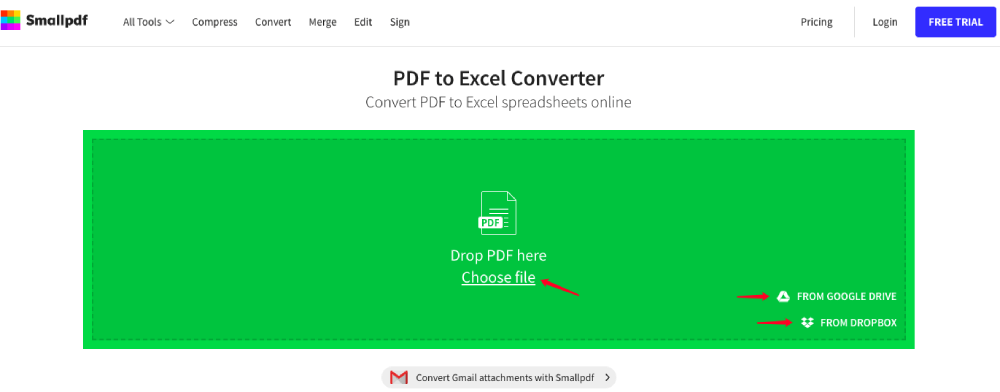
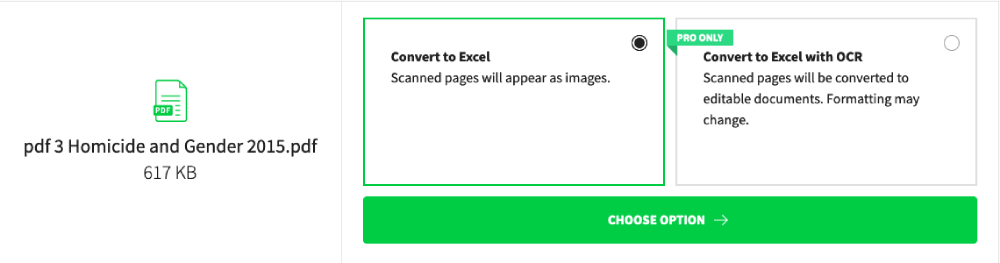
مرحلہ 3. Smallpdf ڈی ایف پر پی ڈی ایف میں ایکسل کے تبادلوں کے لئے دو اختیارات ہیں۔ اگر آپ کی پی ڈی ایف فائل سکین والی ہے تو ، براہ کرم "او سی آر کے ساتھ ایکسل میں تبدیل کریں" کو منتخب کریں۔ لیکن آپ کو اس اختیار تک رسائی حاصل کرنے کے لئے کسی حامی اکاؤنٹ کی ادائیگی کرنے کی ضرورت ہے۔ اگر آپ عام پی ڈی ایف کو تبدیل کررہے ہیں تو ، صرف "ایکسیٹ میں تبدیل کریں" اختیار منتخب کریں۔ پھر تبدیل کرنا شروع کرنے کے لئے "آپشن کا انتخاب کریں" کے بٹن پر کلک کریں۔
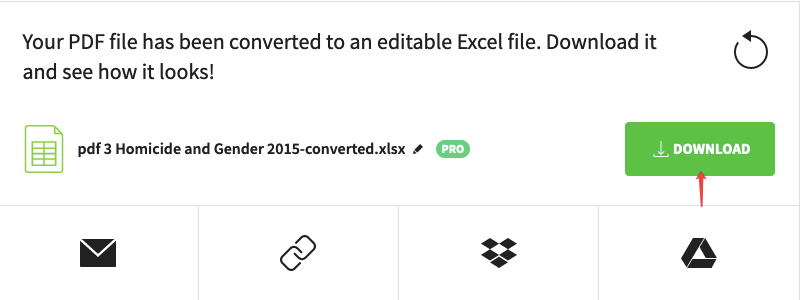
مرحلہ 4. مبارک ہو! آپ کی پی ڈی ایف فائل کو قابل تدوین کرنے والی ایکسل فائل میں تبدیل کردیا گیا ہے۔ اب اسے ڈاؤن لوڈ کریں اور دیکھیں کہ یہ کیسا لگتا ہے! آپ اسے "ڈاؤن لوڈ" کے بٹن پر کلک کرکے اپنے مقامی ڈیوائس میں محفوظ کرسکتے ہیں ، یا Google Drive یا Dropbox آئیکن کو نشانہ بنا کر اپنی کلاؤڈ ڈرائیوز میں محفوظ کرسکتے ہیں۔ یہاں تک کہ آپ کسی کو بھی تبدیل شدہ ایکسل کو ای میل کرسکتے ہیں ، صرف "ای میل" یا "لنک" آئیکن پر کلیک کریں۔
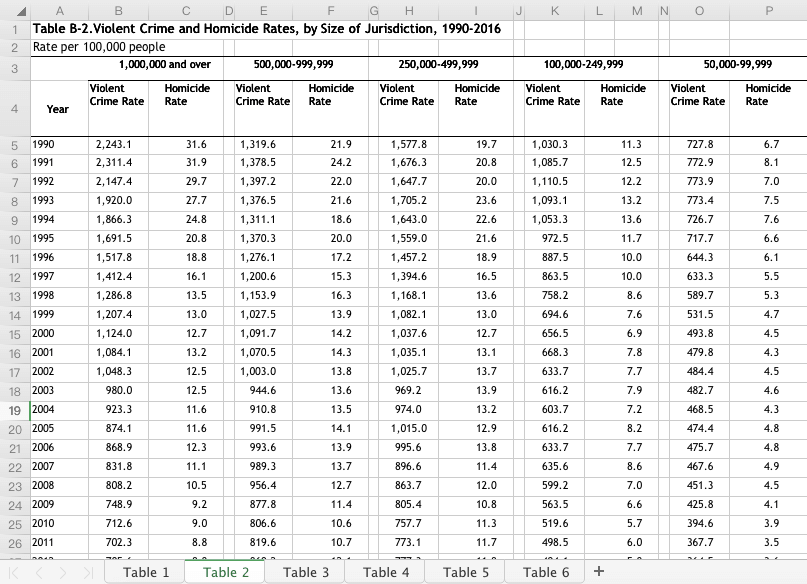
Smallpdf ڈی ایف کے پی ڈی ایف کو ایکسل میں تبدیل کرنے کا آؤٹ لیٹ بہت متاثر کن ہے۔ تبدیل شدہ ایکسل کی ٹیبل شیٹس بہت صاف نظر آتی ہیں اور اصل فارمیٹنگ کو محفوظ کرتی ہیں۔ پی ڈی ایف پر تمام اعداد و شمار بہت اچھے طریقے سے رکھے گئے ہیں۔
پیشہ:
- ٹیبل کے عنوانات تبدیل شدہ ایکسل میں شامل ہیں
- Google Drive، اور Dropbox ساتھ ضم کریں
- خوبصورت اور صارف دوست انٹرفیس
- تیز تبدیلی
Cons کے:
- مفت صارفین کے لئے بہت سی پابندیاں
- بلک تبادلوں اور دیگر پریمیم استعمال کے لئے / 6 / مہینہ
PDF.io
پی ڈی ایف PDF.io بغیر کسی کنورٹر کے پی ڈی ایف کو تبدیل ، تخلیق اور ترمیم کرنے کے لئے پی ڈی ایف کے 17 مفت ٹول فراہم کرتا ہے۔ PDF.io پر ہر چیز بہت آسان اور مختصر ہے۔ یہ ویب سائٹ پی ڈی ایف صارفین کے لئے بنائی گئی ہے تاکہ پی ڈی ایف سے متعلق کام کو آسان ، دلچسپ اور موثر بنایا جاسکے۔ PDF.io Google Drive اور Dropbox سے فائلوں کو شامل کرنے کی بھی حمایت کرتا ہے۔
مرحلہ 1. PDF.io پر ایکسل سروس تک پی ڈی ایف تک رسائی حاصل کریں
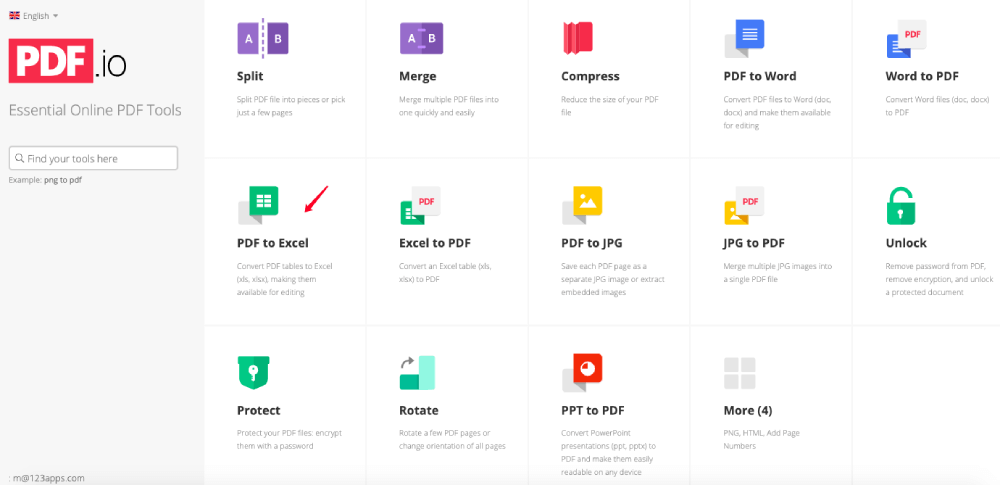
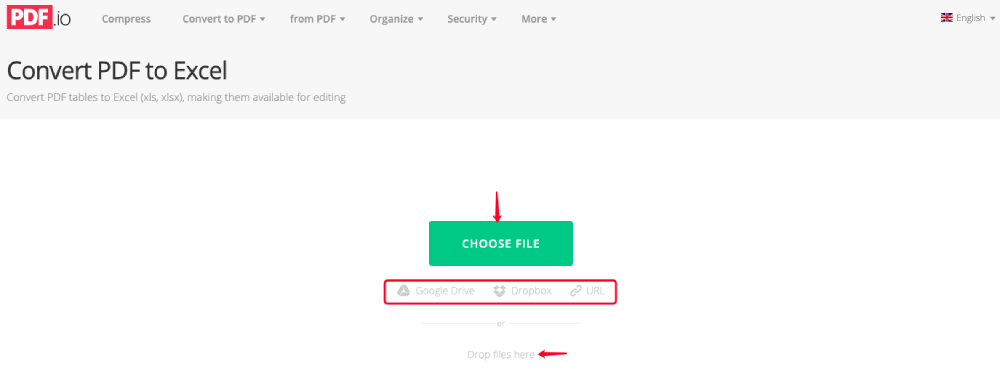
مرحلہ 2. اپنی پی ڈی ایف فائل اپ لوڈ کرنے کے لئے "فائل منتخب کریں" کے بٹن پر کلک کریں یا اسے انٹرفیس میں براہ راست گھسیٹیں اور گرا دیں۔ اگر آپ جس پی ڈی ایف فائل میں تبدیل کرنا چاہتے ہیں وہ آپ کے Google Drive یا Dropbox تو ، رسائی کے لئے صرف کلاؤڈ ڈرائیوز کے آئیکنز پر کلک کریں۔
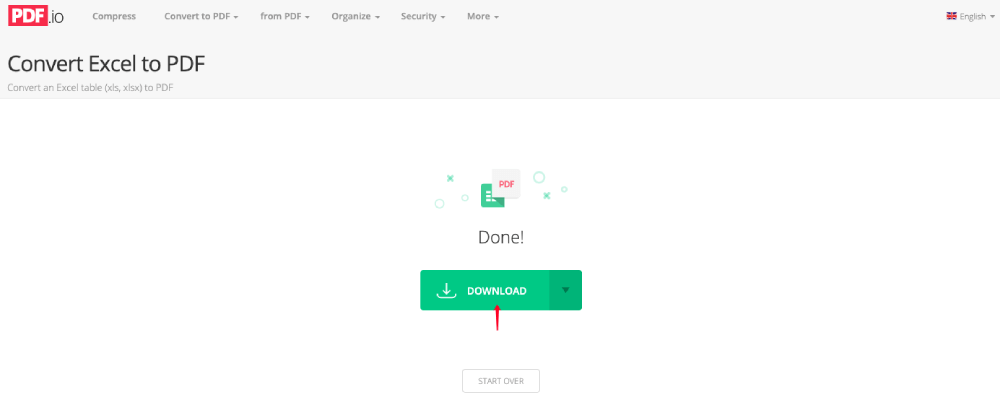
مرحلہ 3. سرور آپ کے پی ڈی ایف کو اپ لوڈ کرنے پر خود بخود تبدیل ہوجائے گا۔ تبدیل شدہ ایکسل اسپریڈشیٹ کو ڈاؤن لوڈ لنک کے ساتھ نتائج کے صفحے پر دکھایا جائے گا۔
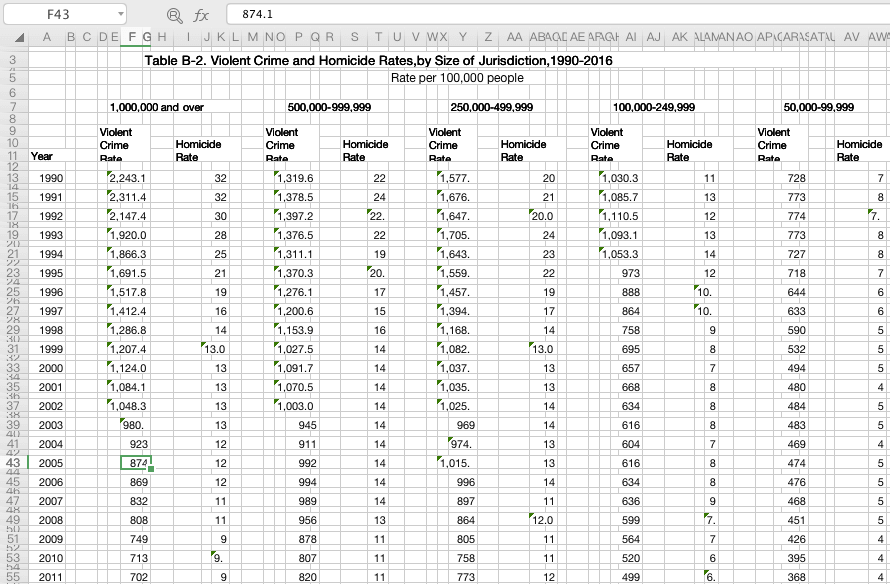
اب آئیے تبدیل شدہ ایکسل فائل کو کھولیں اور دیکھیں کہ یہ کیسا لگتا ہے۔ سچ میں ، آؤٹ پٹ کا معیار اتنا اچھا نہیں ہے جتنا EasePDF اور Smallpdf۔ جیسا کہ آپ دیکھ سکتے ہیں ، اصل پی ڈی ایف کا ڈیٹا ایکسل پر تبدیل کردیا گیا ہے۔ بیشتر اعشاریہ اعشاریہ تعداد میں برابر کردیئے گئے ہیں ، اور میزیں سب کچھ گندا نظر آتی ہیں۔
پیشہ:
- 100٪ مفت
- آسان اور صاف انٹرفیس
- فاسٹ پروسیسنگ
- بیچ مفت میں تبدیل
Cons کے:
- اصل ڈیٹا نہیں رکھ سکتا
- تبدیل شدہ ایکسل اسپریڈشیٹ قدرے گندا ہیں
آپشن 2۔ مائیکروسافٹ ون OneDrive
پی ڈی ایف کو بغیر کسی کنورٹر کے ایکسل میں تبدیل کرنے کا ایک اور آپشن ہے ، OneDrive پر ٹیبل کاپی کرنا اور اسے ایکسل اسپریڈشیٹ میں چسپاں کرنا۔ یقینا ، یہ سب سے مثالی طریقہ نہیں ہے کیونکہ آپ کو ایکسل پر اضافی ترمیم کرنے کی ضرورت ہے۔ اب دیکھتے ہیں کہ یہ کیسے کام کرتا ہے۔
مرحلہ 1. اپنے مائیکرو سافٹ اکاؤنٹ سے ون OneDrive میں لاگ ان کریں۔ اگر آپ کے پاس نہیں ہے تو ، مفت میں سائن اپ کریں۔
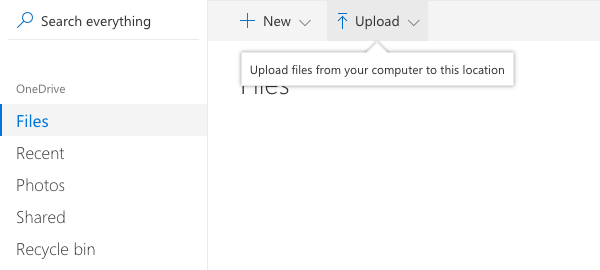
مرحلہ 2. "اپ لوڈ کریں" کے بٹن پر کلک کریں اور "فائلیں" منتخب کریں ، پھر اپنے مقامی آلے سے پی ڈی ایف فائل منتخب کریں۔ جب فائل آپ کے ون OneDrive شامل ہوجائے تو ، اس پر دائیں کلک کریں اور مائیکروسافٹ ورڈ پر آن لائن کھولنے کے لئے "کھولیں" کا انتخاب کریں۔
مرحلہ 3. ٹیبل شیٹ کو منتخب کریں جس کی آپ کو ایکسل میں تبدیل کرنے اور اسے کاپی کرنے کی ضرورت ہے۔ اپنے کمپیوٹر پر ایک خالی ایکسل اسپریڈشیٹ بنائیں ، اور پھر ایکسل پر کسی اسپریڈشیٹ میں آپ کے کاپی کردہ مشمولات چسپاں کریں۔

مرحلہ 4. ٹیبل کا تمام ڈیٹا ایکسل میں آپ کے ایکسل کو چسپاں کردیا جائے گا ، لہذا کام ابھی تک نہیں ہوا ہے۔ اب براہ کرم ان تمام ٹیبل سیلز کا انتخاب کریں جن کو ڈیٹا کو الگ کرنے کی ضرورت ہے ، پھر "ڈیٹا" مینو میں جائیں اور "ایکسل ٹیکسٹ سے کالم" منتخب کریں۔

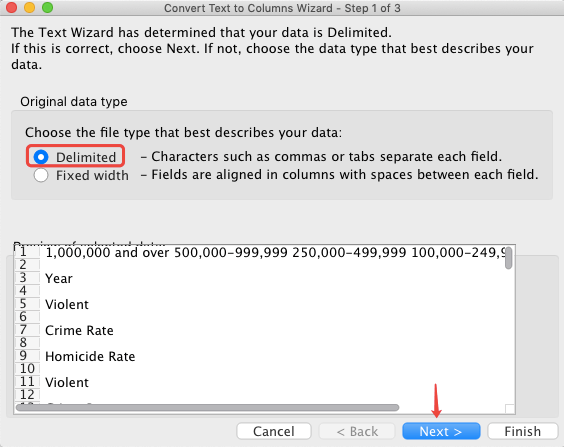
"ڈلیمیٹڈ" کو منتخب کریں اور "اگلا" منتخب کریں۔
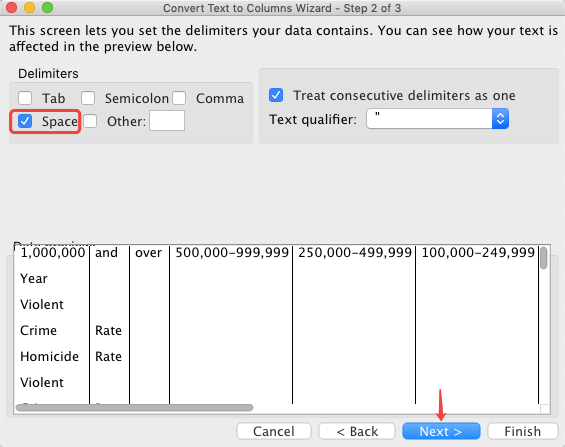
پھر اس قدم پر "اسپیس" منتخب کریں۔
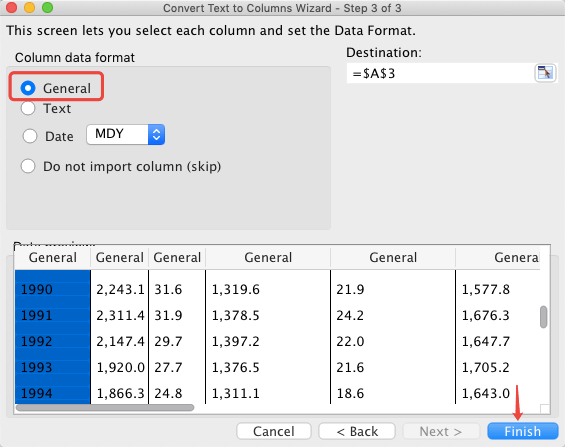
آخر میں ، "جنرل" کا انتخاب کریں ، اور "ختم" کے بٹن پر کلک کریں۔
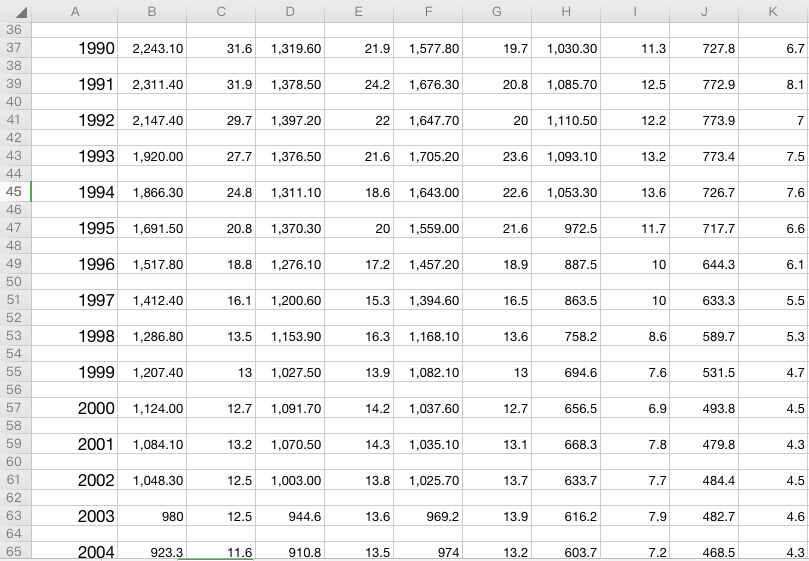
ہو گیا! اب آپ کے پی ڈی ایف کی ٹیبل شیٹ کو مکمل طور پر ایکسل میں تبدیل کردیا گیا ہے۔ اپنے نئے بنائے گئے ایکسل ٹیبل شیٹ پر ایک نظر ڈالیں۔ ٹھیک ہے ، مجھے یہ کہنا پڑتا ہے کہ آؤٹ پٹ کا معیار درمیانی ہے ، لیکن تمام اعداد و شمار کامیابی کے ساتھ رکھے گئے ہیں۔
پیشہ:
- 100٪ مفت
- مخصوص ٹیبل شیٹس کو تبدیل کرنے کے لئے دستیاب ہے
Cons کے:
- ایک وقت میں ایک ٹیبل کو ایکسل میں تبدیل کریں
- پیچیدہ ، انتظام کرنا آسان نہیں
نتیجہ اخذ کرنا
اس پوسٹ میں ، ہم نے آپ کے لئے مفت کنورٹر کے بغیر پی ڈی ایف کو ایکسل میں تبدیل کرنے کے لئے 4 اختیارات کا خلاصہ کیا ہے۔ آپ اپنے پی ڈی ایف پر مخصوص جدولوں کو کھولنے اور کاپی کرنے کے لئے OneDrive کا استعمال کرسکتے ہیں اور اسے ایکسل سے گذر سکتے ہیں۔ تاہم ، ٹیبل شیٹس میں ترمیم کرنے میں آپ کو کچھ اضافی وقت درکار ہوگا۔ دوسری طرف ، آپ اسے ایک آن لائن پی ڈی ایف سے ایکسل سروس تک مفت میں کرسکتے ہیں۔ اس طرح ، آپ کو نہ صرف اعلی معیار کے ساتھ ایکسل فائل حاصل کرنے کی ضمانت دی گئی ہے ، بلکہ آپ دستی ترمیم سے بھی آزاد ہیں۔
ہم امید کرتے ہیں کہ یہ مضمون آپ کے مسئلے کے لئے مددگار ثابت ہوگا۔ براہ کرم ہمیں بتائیں کہ کیا آپ کے اس عنوان پر کچھ خیالات ہیں اور کون سے عنوانات آپ دیکھنا چاہتے ہیں۔ آپ کوئی تبصرہ چھوڑ سکتے ہیں یا رابطہ صفحے پر ہمیں لکھ سکتے ہیں۔
کیا یہ مضمون مددگار تھا؟ آپ کے تبصرے کا شکریہ!
جی ہاں یا نہیں
تبصرہ