


پی این جی کیا ہے؟ پی این جی کا مطلب ہے "پورٹ ایبل گرافکس فارمیٹ" ، جو انٹرنیٹ پر عام طور پر غیر کمپریسڈ راسٹر امیج فارمیٹ ہے۔ پی این جی میں ہر پکسل پر مشتمل ہوتا ہے اور اس سے شبیہہ کی اس شکل کو بہت بڑی شکل مل جاتی ہے۔ اور اس سے PNG تصاویر اپ لوڈ کرنے اور ڈاؤن لوڈ کرنے میں وقت لگتا ہے۔
اس طرح ، متعدد PNG تصاویر کو یکجا کرنے اور انہیں پی ڈی ایف فائل میں تبدیل کرنے سے PNG انٹرنیٹ پر آسانی کے ساتھ اشتراک کر سکے گا۔ تبادلوں کے ل، ، ہم نے کچھ آسان اور مفت طریقوں کی فہرست دی ہے۔ آپ EasePDF جیسے پی ڈی ایف کنورٹر میں آن لائن PNG استعمال کرسکتے ہیں یا پی ڈی ایف میں Mac Preview اور ونڈوز پرنٹ استعمال کرسکتے ہیں۔
مشمولات
حصہ 1: پی این جی کو پی ڈی ایف آن لائن میں تبدیل کریں آپشن 1۔ EasePDF آن لائن کنورٹر آپشن 2۔ png2pdf آپشن 3۔ PDF Converter Hipdf ڈی ایف امیج
حصہ 1. پی این جی کو پی ڈی ایف آن لائن میں کیسے تبدیل کریں
ماضی میں ، لوگوں کو تمام فارمیٹس میں تبدیل کرنے کے لئے ڈیسک ٹاپ سافٹ ویئر ڈاؤن لوڈ کرنا پڑتا ہے ، جس میں کافی پریشانی اور کمپیوٹر روم ہوتا ہے۔ آج کل ہمارے جیسے ایک انٹرنیٹ کنکشن کے ذریعے تبادلوں کرنے کی اجازت دیتے ہیں کہ آن لائن کو تبدیل کرنے کے اوزار کے بہت سارے ہیں EasePDF ، HiPDF ، PDF Candy ، Smallpdf ، وغیرہ آج ہم ایک مظاہرے کے طور پر ان آلات میں سے کچھ لے لیں گے کہ کس طرح کرنے کے لئے آپ کو دکھانے کے لئے پی این جی تصاویر کو پی ڈی ایف آن لائن میں تبدیل کریں۔
آپشن 1۔ EasePDF آن لائن کنورٹر
EasePDF 30 سے زیادہ آن لائن EasePDF پیش کش کرتا ہے جو آپ کو پی ڈی ایف ، پی این جی ، جے پی جی ، ورڈ ، ایکسل ، پی پی ٹی ، ایچ ٹی ایم ایل ، ایپب ، وغیرہ کے درمیان دستاویز فارمیٹ کو تبدیل کرنے کی سہولت فراہم کرتا ہے۔ EasePDF PNG کو PDF Converter میں PNG کی تصاویر کو اصل ریزولوشن کو کھونے کے بغیر پی ڈی ایف فائل میں تبدیل EasePDF ۔
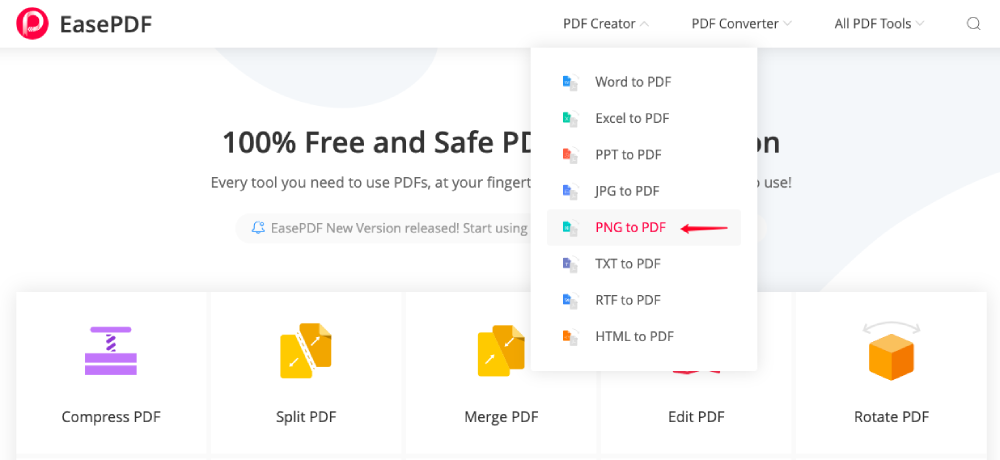
مرحلہ 1. "پی ڈی ایف تخلیق کار" کے ڈراپ ڈاؤن مینو سے "پی این جی میں PDF Converter " کھولیں۔
مرحلہ 2. PNG فوٹو اپ لوڈ کریں جس میں آپ کو تبدیل کرنے کی ضرورت ہے۔ "فائل شامل کریں" آپ کے کمپیوٹر سے کھلی فائلوں کے لئے بٹن پر کلک کریں، Google Drive اور Dropbox، یا ڈریگ کی طرح اپنے کلاؤڈ ڈرائیو فائل سے فائلوں ہیں کہ شامل کرنے اور اپ لوڈ کریں ونڈو کو چھوڑ: آپ کو اپ لوڈ کرنے کے لئے 3 اختیارات ہیں.

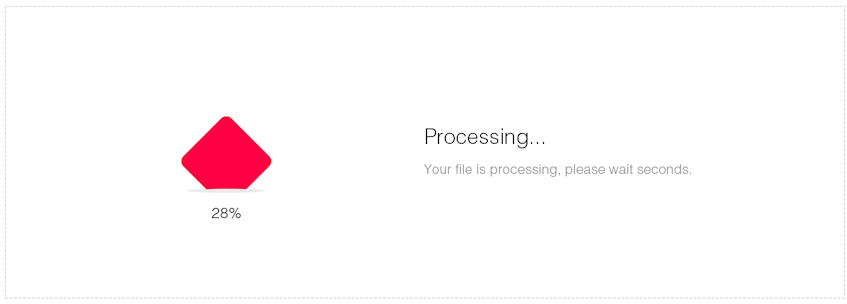
مرحلہ 3. پی این جی کو پی ڈی ایف میں تبدیل کریں۔ آپ اپنی PNG تصاویر منتخب کرنے کے بعد ، سرور ان کو خود بخود اپ لوڈ اور تبدیل کردے گا۔ آپ بدلتے صفحے پر پروسیسنگ بار دیکھ سکتے ہیں۔ پروسیسنگ کا وقت سرور کی کارکردگی ، آپ کے انٹرنیٹ کنیکشن اور اصل فائل کے سائز پر منحصر ہوتا ہے۔ چونکہ عام طور پر PNG دیگر تصویری شکلوں سے کہیں زیادہ بڑا سائز ہوتا ہے ، لہذا ہم آپ کو TinyPNG پر PNG سائز کم کرنے کے ل highly بہت زیادہ کہتے ہیں۔
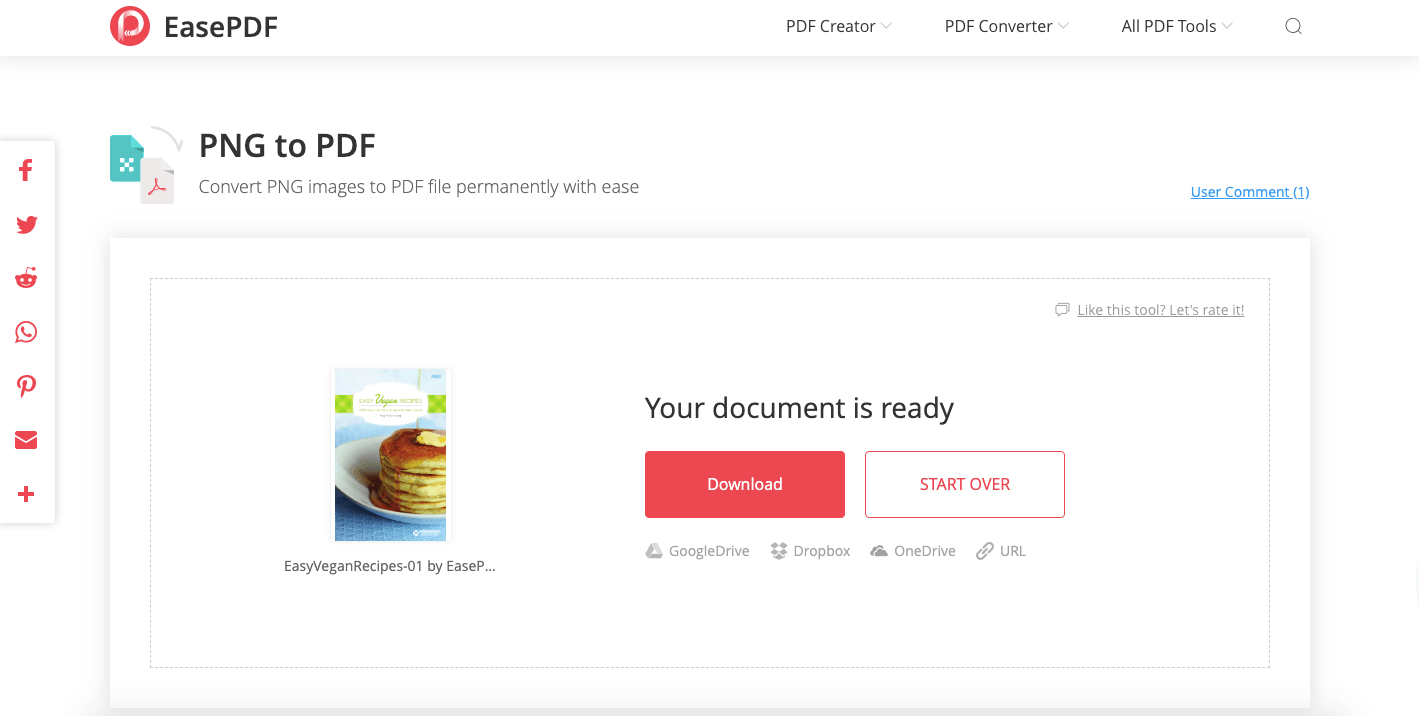
مرحلہ 4. تیار کردہ پی ڈی ایف فائل ڈاؤن لوڈ کریں۔ ایک بار پی ڈی ایف فائل کو کامیابی کے ساتھ تبدیل ہوجانے کے بعد ، ایسی پی ڈی ایف آپ کو اپنے آلے یا کلاؤڈ ڈرائیوز پر محفوظ کرنے کے EasePDF ڈاؤن لوڈ لنک فراہم کرے گا۔ بس لنک پر کلک کریں اور آپ نے کام ختم کردیا۔ اگر آپ نے تبدیل کرنے سے پہلے تصویری سائز کو کم نہیں کیا اور پایا کہ تخلیق شدہ پی ڈی ایف نے بہت زیادہ سائز لیا ہے ، تو براہ کرم اس مسئلے کو حل کرنے کے لئے پی ڈی ایف کمپریسر کا استعمال کریں۔ آپ پی ڈی ایف فائل میں ترمیم کرسکتے ہیں یا پی ڈی ایف کی حفاظت کے ل a پاس ورڈ شامل کرسکتے ہیں ۔
آپشن 2۔ png2pdf
png2pdf ایک ویب سائٹ ہے جو آپ کو ایک سے زیادہ PNG تصاویر کو آسانی سے پی ڈی ایف فائل میں جوڑنے میں مدد دیتی ہے۔ فائل کے سائز میں کوئی حد نہیں ، رجسٹریشن نہیں ، آبی نشان نہیں۔ یہ خدمت تصاویر کو خود بخود گھماتی ، بہتر بناتی ہے اور ترازو کرتی ہے ، لیکن اصل ریزولوشن کو برقرار رکھتے ہوئے۔
مرحلہ 1. فائلوں کو کنورٹر میں شامل کریں۔ "اپلوڈ فائلز" کے بٹن پر کلک کریں اور وہ PNG تصاویر منتخب کریں جن کی آپ تبدیل کرنا چاہتے ہیں۔ یا آپ اپ لوڈنگ شروع کرنے کیلئے فائلوں کو ڈراپ ایریا میں گھسیٹ سکتے ہیں۔ آپ ایک وقت میں 20 تک کی تصاویر اپ لوڈ کرسکتے ہیں۔ پھر کنورٹر اپ لوڈ کرنے کا عمل شروع کردے گا۔

مرحلہ 2. اس سے پہلے کہ آپ کومبائن بٹن کو ٹکرائیں ، آپ یہ یقینی بنانے کے لئے تمام تصاویر چیک کرسکتے ہیں کہ وہ صحیح رخ اور ترتیب پر ہیں یا نہیں۔ اگر کسی چیز کو ایڈجسٹ کرنے کی ضرورت ہو تو ، صرف تصویر کو صحیح جگہ پر گھسیٹیں۔ آپ کسی بھی تصویر کو شامل یا حذف کرسکتے ہیں۔
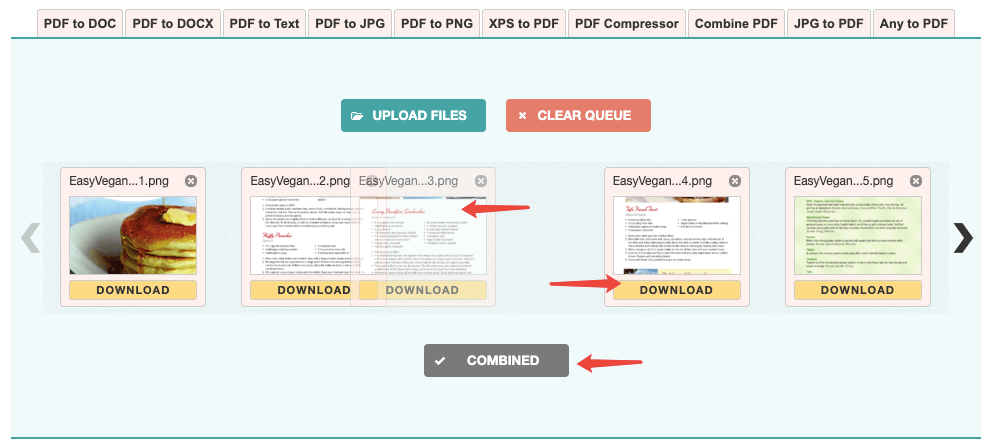
مرحلہ 3. جب سب کچھ ٹھیک نظر آتا ہے تو ، تبادلہ شروع کرنے کے لئے "جمع" بٹن پر کلک کریں۔ تمام پی این جی تصاویر کو ایک نئی پی ڈی ایف فائل کی طرح اکٹھا کیا جائے گا اور اسے فوری طور پر آپ کے کمپیوٹر پر ڈاؤن لوڈ کیا جائے گا۔
آپشن 3۔ PDF Converter ہائی پی ڈی ایف امیج
ہائ پی ڈی ایف متعدد آن لائن خدمات مہیا کرتا ہے جو پی ڈی ایف سے متعلقہ مسائل کو انتہائی آسان اور موثر بناتے ہیں۔ مفت صارفین کو کچھ حدود کے تحت تمام ٹولز تک رسائی حاصل ہے۔ ہائ پی ڈی ایف کے پاس انٹرنیٹ کنکشن کے بغیر بھی صارفین کے ساتھ کام کرنے کیلئے ڈیسک ٹاپ سافٹ ویئر موجود ہے۔
مرحلہ 1. Hipdf جائیں اور "تصویری سے پی ڈی ایف" select " PNG to PDF " منتخب کریں۔
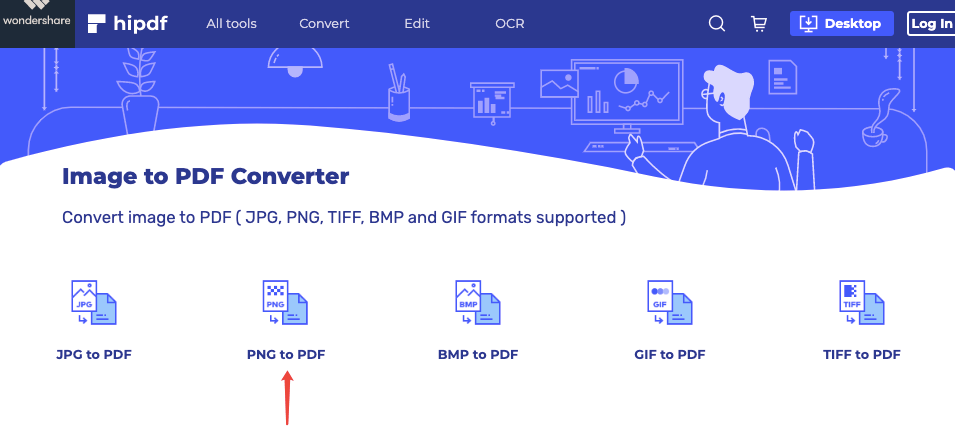
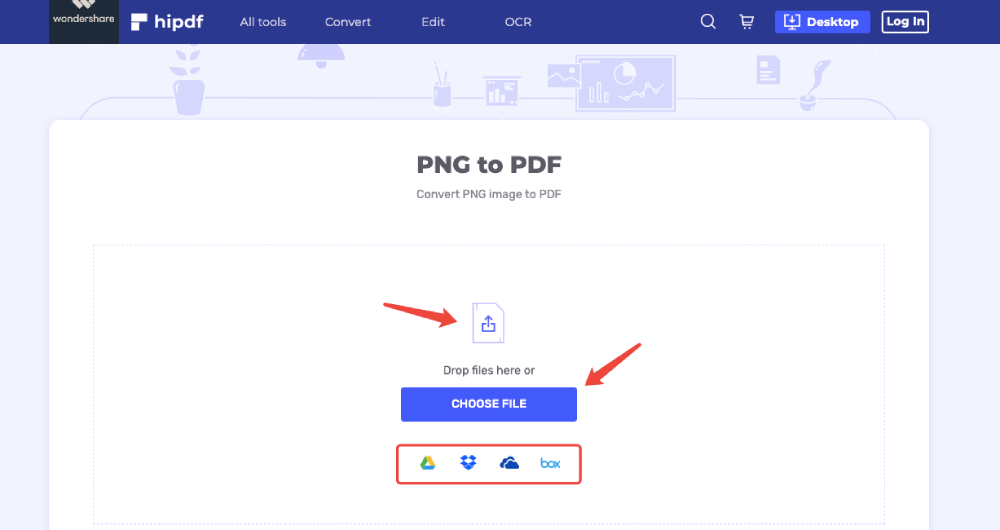
مرحلہ 2. PNG تصاویر اپ لوڈ کریں جنھیں تبدیل کرنے کی ضرورت ہے۔ آپ اپنی تصاویر کو سیدھے کھینچ کر فائل ڈراپنگ ایریا میں چھوڑ سکتے ہیں ، یا اپنے آلے سے فائلیں کھولنے کے لئے "فائل منتخب کریں" بٹن پر کلک کرسکتے ہیں۔ آپ وہ فائلیں بھی شامل کرسکتے ہیں جو Google Drive، Dropbox، ون ڈرائیو ، اور باکس میں محفوظ ہیں۔
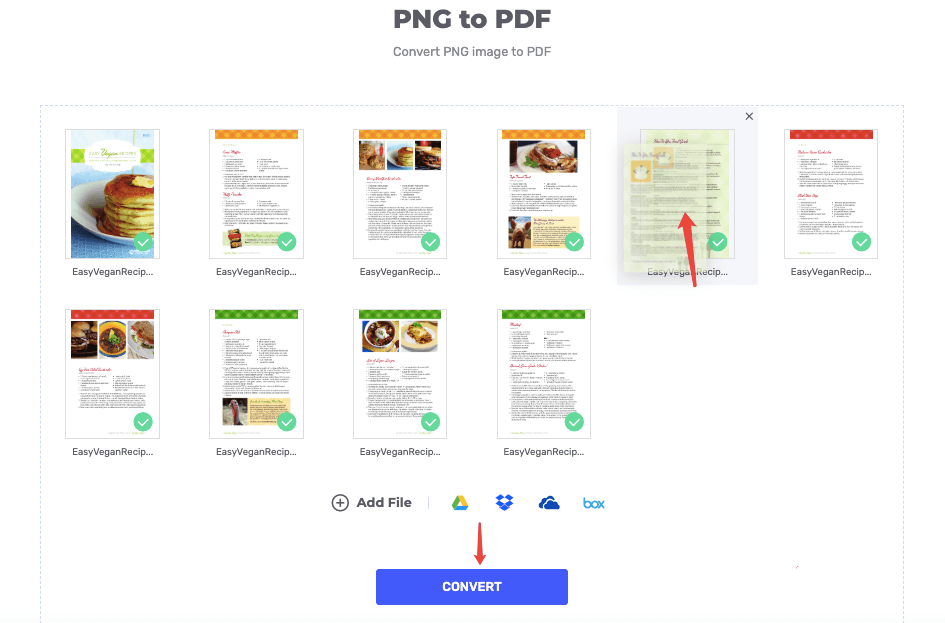
مرحلہ 3. پی این جی کو پی ڈی ایف میں تبدیل کریں۔ آپ اپنے تصویری آرڈر کو دوبارہ ترتیب دے سکتے ہیں اور پی ڈی ایف فائل بنانا شروع کرنے کے لئے "CONVERT" پر کلک کرسکتے ہیں۔
مرحلہ 4. پی ڈی ایف فائل ڈاؤن لوڈ کریں۔ عام طور پر چند سیکنڈ میں ، آپ کی پی ڈی ایف فائل بن جائے گی۔ ڈاؤن لوڈ شروع کرنے کے لئے "ڈاؤن لوڈ" کے بٹن پر کلک کریں۔ یا کسی بھی ڈرائیو کے آئکن پر کلک کرکے اسے اپنی کلاؤڈ ڈرائیوز میں محفوظ کریں۔

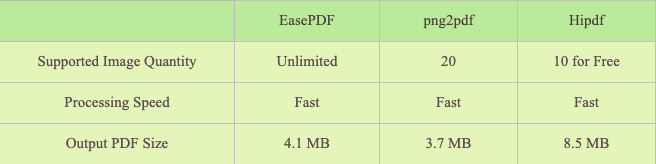
پی ڈی ایف کنورٹرز (اسی 10 ان پٹ PNG امیجز کے ساتھ) میں 3 آن لائن PNG کیلئے ٹیسٹ کا نتیجہ ہے۔
حصہ 2. PNG کو پی ڈی ایف میں Mac Preview ساتھ جوڑیں
میک صارفین کے ل P ، PNG فوٹو کو پی ڈی ایف میں تبدیل کرنا ایک آسان کام ہے۔ کیونکہ میک کمپیوٹر میں ایک بلٹ ان ایپ "Preview" ہے ، جو PNG امیج کو براہ راست پی ڈی ایف فائل میں جوڑنے کی حمایت کرتا ہے۔
مرحلہ 1. Mac Preview ساتھ PNG تصاویر کھولیں
وہ تمام PNG تصاویر منتخب کریں جنہیں آپ PDF میں تبدیل کرنا چاہتے ہیں۔ ماؤس پر دائیں کلک کریں اور پاپ اپ مینو میں "کے ساتھ کھولیں" کا انتخاب کریں۔ پھر "Preview" کا انتخاب کریں۔ آپ نے جو PNG تصاویر منتخب کیں ان کو Preview ایپ پر سائڈبار پر تھمب نیلوں کے ساتھ دکھایا جائے گا۔

مرحلہ 2. تبدیل کرنے سے پہلے PNG امیج آرائینٹیشن ، آرڈر ، یا ایڈٹ امیج کو سیٹ کریں۔
1. تصویری رجحانات کو ایڈجسٹ کریں۔
یہ یقینی بنانا بہت ضروری ہے کہ ہر PNG شبیہہ درست رخ پر ہے۔ اگر کچھ تصاویر الٹا دکھائی دیتی ہیں اور وہ ایک پی ڈی ایف فائل کی حیثیت سے مل جاتی ہیں تو ، اس سے پڑھنے میں بہت زیادہ تکلیف ہوگی۔ واقفیت کو تبدیل کرنے کے لئے ، صرف سائڈبار پر مخصوص فوٹو منتخب کریں ، اور ٹول بار میں ٹاپ بار پر "گھمائیں" آئیکن پر کلک کریں۔
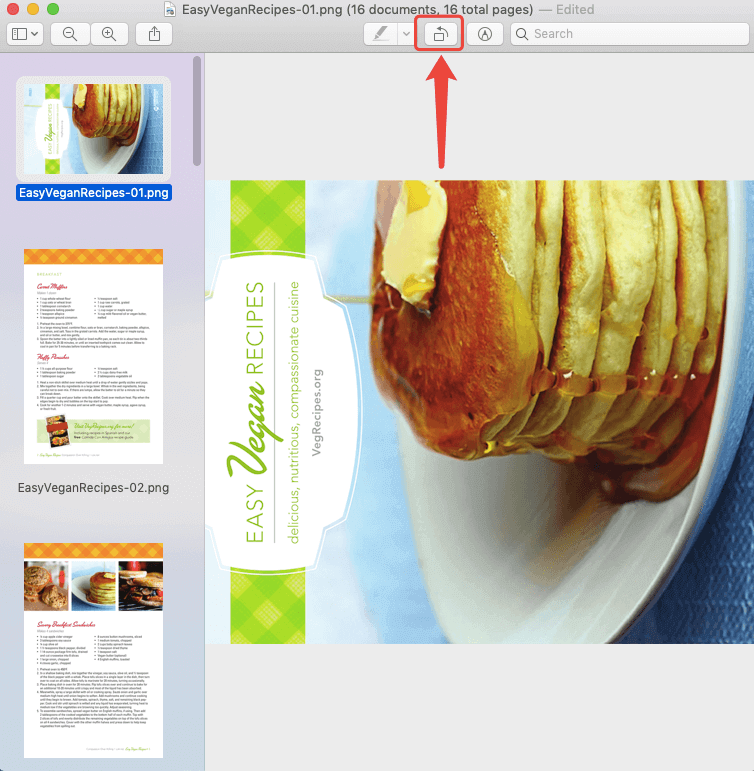
2. تبدیل شدہ پی ڈی ایف پیج آرڈرز سیٹ کریں۔ آپ PNG تصاویر کو سائڈبار پر گھسیٹ کر ان کے آرڈر کو تبدیل کرنے کے ل your ، اپنی پی ڈی ایف فائل کے صفحہ ترتیب کو ترتیب دے سکتے ہیں۔

3. PNG تصاویر میں ترمیم کریں. اوپر والے مینو بار میں "مارک اپ ٹول بار" کا آئکن موجود ہے۔ اگر آپ اس پر کلک کرتے ہیں تو ، ایک ٹول بار دکھائے گا۔ آپ ان مارک اپ ٹولز کا استعمال کرکے کچھ آسان ترمیم کرسکتے ہیں جیسے ٹیکسٹس ، شکلیں ، نوٹ وغیرہ شامل کرنا۔
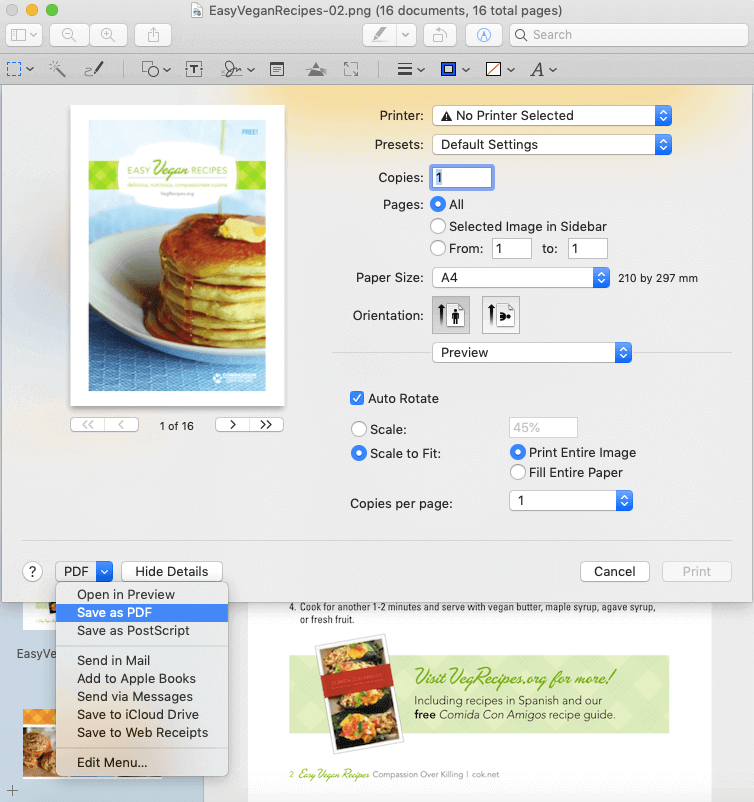
مرحلہ 3. پی این جی تصاویر کو بطور پی ڈی ایف فائل محفوظ کریں۔ "فائل" مینو پر ، "پرنٹ" کو منتخب کریں۔ ایک نیا ونڈو پاپ اپ ہوگا ، آپ پی ڈی ایف کی ترتیبات کو یہاں پر چیک یا تبدیل کرسکتے ہیں۔ پھر اس ڈائیلاگ کے بائیں نیچے "پی ڈی ایف کے بطور محفوظ کریں" کا انتخاب کریں۔
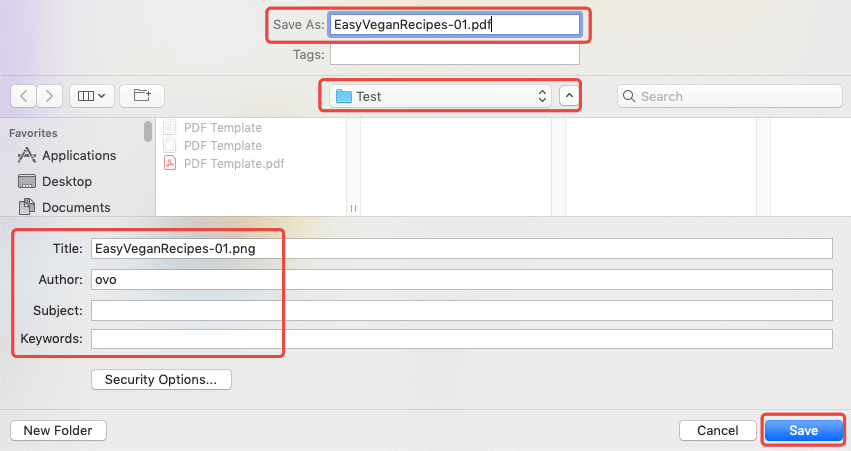
اگلا ، ".png" کو ".pdf" میں "اس طرح سے محفوظ کریں" باکس پر تبدیل کریں۔ پھر بچت والی جگہ کا انتخاب کریں اور عنوان ، مصنف ، مضمون ، مطلوبہ الفاظ اور اس کو محفوظ کریں۔
حصہ 3. ونڈوز پر پی این جی کو پی ڈی ایف میں تبدیل کریں
ونڈوز صارفین کے ل we ، ہم پی این جی فائلوں کو پی ڈی ایف میں تبدیل کرنے کے لئے پرنٹ فنکشن کا استعمال بھی کرسکتے ہیں ، ایک ایپ بلٹ ان ایپ کا شکریہ جس کو "مائیکرو سافٹ پرنٹ ٹو پی ڈی ایف" کہا جاتا ہے۔
مرحلہ 1. ان تمام PNG فائلوں کو منتخب کریں جن کی آپ کو تبدیل کرنا ہے ، ماؤس پر دائیں کلک کریں اور "پرنٹ" منتخب کریں۔
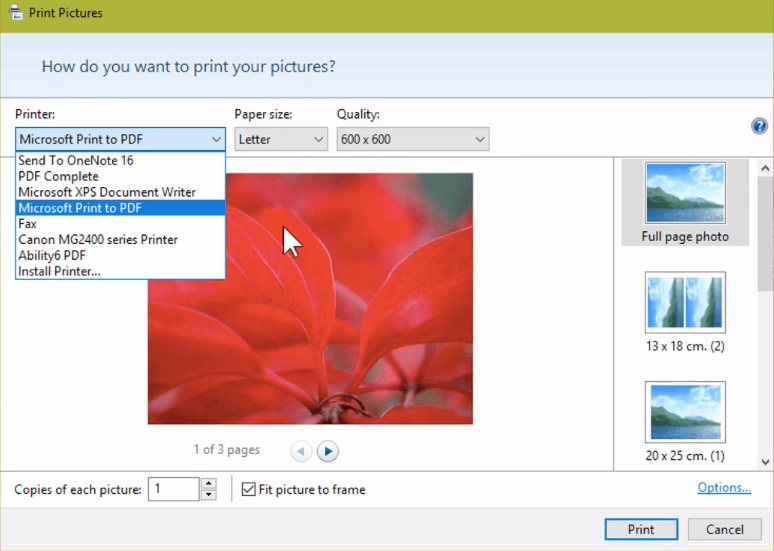
مرحلہ 2. ایک "پرنٹ تصویر" ونڈو پاپ اپ ہو جائے گا۔ اب "پرنٹر" آپشن پر "مائیکروسافٹ پرنٹ ٹو پی ڈی ایف" کا انتخاب کریں۔ نیز ، آپ ریزولوشن میں تبدیلی کرکے آؤٹ پٹ کوالٹی مرتب کرسکتے ہیں ، اور دائیں سائڈبار پر ایک لے آؤٹ منتخب کرسکتے ہیں۔ جب سب کچھ ٹھیک نظر آتا ہے تو ، "پرنٹ" کے بٹن پر کلک کریں۔
مرحلہ 3. اپنے تبدیل شدہ پی ڈی ایف دستاویز کے لئے فائل کا نام مرتب کریں اور اپنے کمپیوٹر پر ایسی جگہ منتخب کریں جیسے بچت کی جگہ ہو۔
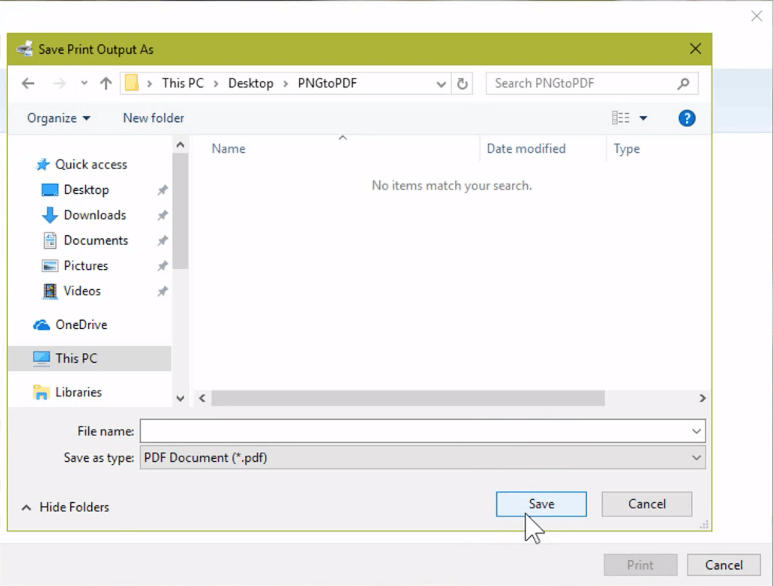
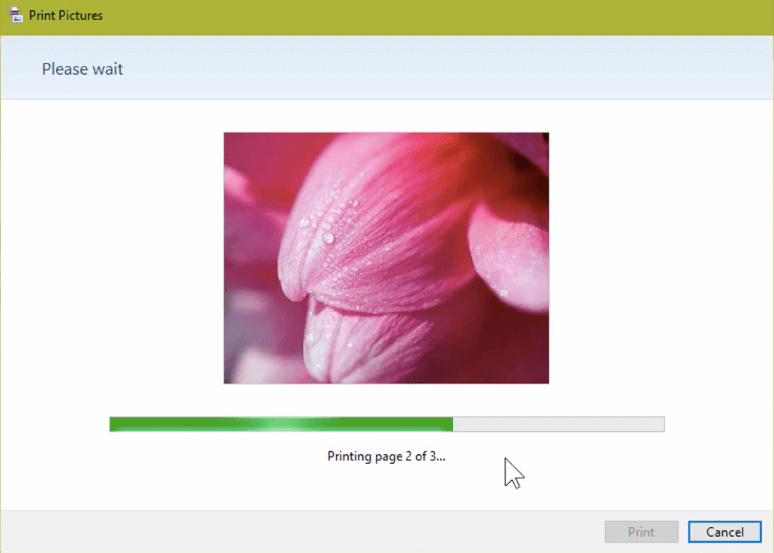
ایک بار جب آپ "پرنٹ" بٹن دبائیں تو ، پروگرام آپ کی منتخب کردہ PNG تصاویر کو پی ڈی ایف پر چھاپنا شروع کردے گا۔ جب عمل مکمل ہوجائے تو ، آپ نے ابھی طے کردہ مقام پر جائیں ، اور آپ کو نئی تخلیق شدہ پی ڈی ایف فائل مل جائے گی۔
کچھ لوگ پوچھ سکتے ہیں ، اگر مجھے اپنے فون یا اینڈرائڈ فون سے پی این جی فوٹو کو پی ڈی ایف فارمیٹ میں تبدیل کرنے کی ضرورت ہو تو ، کیا ہوگا؟ پچھلی پوسٹ پر ، جے پی جی امیجز کو پی ڈی ایف میں مفت میں کیسے تبدیل کریں ، ہم نے مختلف اسمارٹ فونز کے لئے دو آسان حل درج کیے ہیں۔ مزید یہ کہ ، پی این جی امیجوں کے ایک گروپ سے تیار کردہ پی ڈی ایف کسی وقت بہت بڑا ہوسکتا ہے۔ لہذا آپ مزید استعمال سے پہلے پی ڈی ایف فائل کو سکیڑنے پر غور کرسکتے ہیں۔
کیا یہ مضمون مددگار تھا؟ آپ کے تبصرے کا شکریہ!
جی ہاں یا نہیں
تبصرہ