


پی پی ٹی پریزنٹیشن کو پی ڈی ایف فائل میں تبدیل کرنے کی بہت ساری وجوہات ہیں ، لیکن بنیادی طور پر اس کی وجہ یہ ہے کہ پی ڈی ایف فائل فارمیٹ بہت ساری فائل فارمیٹس سے زیادہ مستحکم ہے ، جس میں پاورپوائنٹ پریزنٹیشن بھی شامل ہے۔ یہ عام بات ہے کہ فائل کسی آلے میں بغیر کسی غلطی کے کھولی جاسکتی ہے ، لیکن جب ہم کسی دوسرے آلے پر سوئچ کرتے ہیں تو ، اس کا مواد خراب ہوسکتا ہے۔ آپ جانتے ہیں کہ ہم سب پی پی ٹی فائل کو کسی پریزنٹیشن کے لئے استعمال کرنا چاہتے ہیں ، لیکن اگر ہم احتیاط سے تیار کردہ دستاویز کی بجائے اپنے ناظرین کے سامنے گندا فائل کھولیں تو یہ پریشان کن ہوگی۔ لیکن اب ، آپ اسے پی ڈی ایف فائل میں تبدیل کرنے کی کوشش کر سکتے ہیں۔ پی ڈی ایف اپنے استحکام کے ل people لوگوں میں مقبول ہے۔ زیادہ سے زیادہ لوگ اپنے ورڈ ، ایکسل ، جے پی جی اور دیگر فائلوں کو پی ڈی ایف فائلوں میں تبدیل کرنا چاہتے ہیں۔ لیکن کیا آپ جانتے ہیں کہ فائل کی شکل کو جلدی اور آسانی سے تبدیل کرنے میں آپ کی مدد کرنے کا کوئی طریقہ ہے؟
پی پی ٹی فائلوں کو پی ڈی ایف فائلوں میں تبدیل کرنے کے طریقہ کار کے بارے میں گوگل پر مزید وقت ضائع کرنے کی ضرورت نہیں ہے۔ آپ کو صرف یہ مضمون پڑھنے کی ضرورت ہے ، آپ کو معلوم ہوگا کہ کس طرح آن لائن اور آف لائن ٹولوں کے ذریعے فائلوں کو جلدی اور آسانی سے تبدیل کرنا ہے! یہ مضمون ونڈوز اور میک صارفین کے لئے آن لائن ٹولز اور ڈیسک ٹاپ پروگراموں سمیت پانچ طریقے متعارف کرائے گا۔
مشمولات
طریقہ 1 - EasePDF
اسٹیبلشمنٹ سے قبل ، EasePDF نے پی ڈی ایف فائلوں اور ان کے تبادلوں کا مطالعہ کرنے میں تقریبا 10 سال لگے۔ اس وقت ، EasePDF پی ڈی ایف کے پاس پی ڈی ایف کی تبدیلی اور ترمیم کے ل 20 20 سے زیادہ آن لائن ٹولز موجود ہیں ، اور وہ صارفین کو ہر پہلو میں اپنا مطلوبہ اثر دینے کے لئے پرعزم ہیں۔ EasePDF Office فائلوں کو تبدیل کرنے ، اعلی معیار کے تبادلوں کو یقینی بنانے اور زیادہ وقت نہ لینے (خاص طور پر نیٹ ورک کی رفتار اور فائل کے سائز پر منحصر ہے) کا ایک اچھا کام کرتا ہے۔ اپنی پی ڈی ایف فائل حاصل کرنے کے ل to آپ کو صرف کچھ کلکس کی ضرورت ہے۔
جو چیز ہمیں سب سے زیادہ پسند ہے وہ یہ ہے کہ EasePDF کا صاف ستھرا اور آرام دہ صارف انٹرفیس ہے۔ اگرچہ آپ ابھی بھی کچھ اشتہارات اندر دیکھ سکتے ہیں ، لیکن اس سے زیادہ اثر نہیں پڑتا ہے۔ مزید یہ کہ یہ عمل بالکل مفت ہے اور فائل کو آبی نشان نہیں بنایا جائے گا۔ آپ کی ذاتی معلومات اور اعداد و شمار کے تحفظ کے ل E ، EasePDF کا سرور 256 بٹ ایس ایس ایل انکرپشن کی مدد سے ان کی حفاظت کرے گا ، اور شیئرنگ لنک سمیت 24 گھنٹوں میں بھری ہوئی فائلوں کو حذف کردے گا۔
مرحلہ 1. EasePDF جائیں اور " پی پی ٹی سے پی ڈی ایف " پر کلک کریں۔ آپ اسے اپر مینو بار کے PDF Converter میں تلاش کرسکتے ہیں۔
مرحلہ 2. آپ اپنے پی پی ٹی پریزنٹیشن کو اپنے مقامی کمپیوٹر سے ، Google Drive اور Dropbox سے اپ لوڈ کرکے ، یا یو آر ایل لنک کو کاپی کرکے پیسٹ کرکے اپ لوڈ کرسکتے ہیں۔ آپ کو ان میں سے ایک کو منتخب کرنے کی ضرورت ہے۔
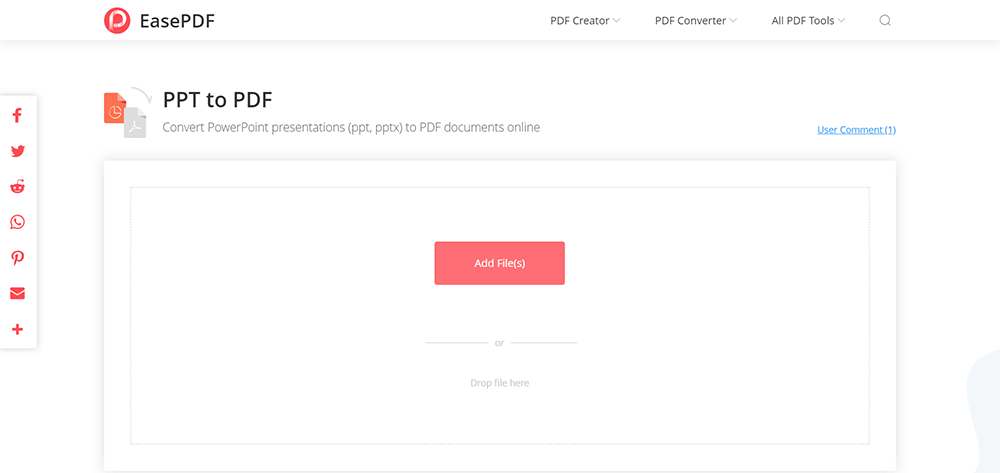
مرحلہ 3. جب آپ نے اپنی پی پی ٹی فائل اپ لوڈ کی ہے تو آلے خود بخود فائل میں تبدیل ہونا شروع کردے گا۔ اور اب آپ کو تبادلوں کا انتظار کرنے کی ضرورت ہے۔
مرحلہ 4. آخر میں ، آپ ڈاؤن لوڈ کے صفحے پر جائیں گے ، اور آپ اپنی فائل کو کئی طریقوں سے ڈاؤن لوڈ کرسکتے ہیں۔ نیز ، اگر آپ کو دوسری پی پی ٹی فائلوں کو تبدیل کرنے کی ضرورت ہے تو ، آپ "اسٹارٹ اوور" آئیکن پر کلیک کرسکتے ہیں۔
تبادلوں کے بعد ، آپ صفحے میں مزید دیگر ٹولز بھی آزما سکتے ہیں کیونکہ سرور آپ کو کچھ رشتہ دار ٹولز کی سفارش کرے گا جو آپ کی فائل کو دوبارہ اپ لوڈ کرنے سے بچنے کے ل your آپ کی پی ڈی ایف فائل کی حفاظت ، انضمام ، یا کمپریس کرنے میں مدد کرسکتے ہیں۔
طریقہ 2 - Smallpdf
Smallpdf پی ڈی ایف پی ڈی ایف فائل کے تبادلوں میں بھی اچھا ہے ، اور وہ بنیادی طور پر صارفین کو آسان اور تیز ٹول فراہم کرنے پر مرکوز ہیں۔ چونکہ وہ ہمیشہ "ہم پی ڈی ایف کو آسان بناتے ہیں" کی وکالت کرتے ہیں ، لہذا اوزاروں کا استعمال پیچیدہ نہیں ہے ، اور بنیادوں والے لوگ جلدی سے کام شروع کرسکتے ہیں۔ تاہم ، Smallpdf کے صارفین کے لئے پابندیاں ہیں۔ آپ صرف ایک گھنٹے میں 2 بار مفت کے لئے تمام خدمات کا استعمال کرسکتے ہیں۔ اس کے بعد ، آپ کو اس کی قیمت ادا کرنے کی ضرورت ہوگی۔ آپ سمال پی Smallpdf پرو پر بھی آزما سکتے ہیں ، جس میں زیادہ خصوصیات ہیں اور کوئی پابندی نہیں (14 دن کی مفت آزمائش)۔
ہمیں جو پسند ہے وہ یہ ہے کہ Smallpdf پاس پوری دنیا کے صارفین کے لئے 20 سے زیادہ زبانیں ہیں۔ اس میں EasePDF جیسے متعدد حفاظتی کاموں کے ساتھ دستاویزات کی حفاظت کا بھی خدشہ ہے۔ اگر آپ ان کی خدمات کو پسند نہیں کرتے ہیں تو اس میں دو ہفتے کی رقم کی واپسی کی ضمانت ہے۔ آپ پہلے مفت آزمائش کر سکتے ہیں۔
مرحلہ 1. Smallpdf ڈی ایف > پی پی ٹی سے پی ڈی ایف پر جائیں ۔ آپ اسے اپر مینو بار کے PDF Converter میں تلاش کرسکتے ہیں۔
مرحلہ 2. اپنے مقامی کمپیوٹر سے اپنی پی پی ٹی پریزنٹیشن منتخب کرنے کے لئے ، یا Google Drive یا Dropbox سے فائلیں اپ لوڈ کرنے کیلئے " فائل منتخب کریں " پر کلک کریں۔ آسان ہونے کے ل you ، آپ اپنی فائلیں بھی ٹیبل میں ڈال سکتے ہیں۔

مرحلہ 3. تبادلوں کے لئے سیکنڈ یا منٹ کا انتظار کریں کیونکہ آلہ خود کام کرنا شروع کردے گا۔
مرحلہ 4. جب آپ ڈاؤن لوڈ والے صفحے پر ہوں تو ، اس کا مطلب ہے کہ آپ کا تبادلہ کامیابی کے ساتھ ہوچکا ہے۔ آپ اسے اپنے کمپیوٹر پر ڈاؤن لوڈ کرسکتے ہیں یا اپنی ضرورت کے مطابق اسے کلاؤڈ میں محفوظ کرسکتے ہیں۔
اگر آپ Smallpdf کو پسند کرتے ہیں تو ، آپ ان کی پیشہ ور خدمات کو دیکھ سکتے ہیں۔ Smallpdf میں آن لائن اور ڈیسک ٹاپ دونوں خدمات ہیں۔ آن لائن خدمات کے ل you ، آپ کو سالانہ بل ماہانہ 6 ڈالر ادا کرنے کی ضرورت ہوگی۔ آن لائن اور ڈیسک ٹاپ دونوں خدمات کے ل you ، آپ کو زیادہ کاموں (آف لائن ورکنگ اور PDF Reader) کے لئے سالانہ بل ہر ماہ 9 ڈالر ادا کرنے کی ضرورت ہوگی۔
طریقہ 3 - ایڈوب ایکروبیٹ
پی ڈی ایف کے ڈویلپر کی حیثیت سے ، پی ڈی ایف فائلوں کو تبدیل کرنے اور اس میں ترمیم کرنے میں ایڈوب یقینی طور پر سب سے زیادہ پیشہ ور ہے۔ ایڈوب ایکروبیٹ سیریز صارفین کی ضروریات کو پورا کرنے کے ل. تیار کی گئی ہے ، فائلوں میں تبدیلی کرنا ، فائلوں میں تدوین کرنا ، یا کمپریس کرنا ، ضم کرنا ، پی ڈی ایف فائل وغیرہ کی حفاظت کرنا ہے۔ لیکن ایڈوب ایکروبیٹ ایک ڈیسک ٹاپ پروگرام ہے جس میں صارفین کو ڈاؤن لوڈ اور انسٹال کرنے کی ضرورت ہوتی ہے۔
ایڈوب ایکروبیٹ ایک معاوضہ پروگرام ہے جسے صارفین کو اپنی خدمات سے لطف اندوز ہونے سے پہلے خریداری کرنے کی ضرورت ہے۔ تاہم ، خدمات خریدنے سے پہلے آپ 7 دن کی مفت آزمائش کے لئے درخواست دے سکتے ہیں۔ اس کے بعد ، آپ کو ڈی سی کے لئے ہر ماہ 14.99 ڈالر ، یا معیاری DC کے لئے 12.99 ڈالر ادا کرنے کی ضرورت ہے۔
ہمیں جو پسند ہے وہ اس کی پیشہ ورانہ مہارت اور اس کے صارفین کی ضروریات سے مطابقت ہے۔ صفحے میں بہت ساری خصوصیات ہیں لیکن آپ کو مطلوبہ اوزار تلاش کرنا مشکل نہیں ہے۔ کاروبار کے لئے ، بلاشبہ ایڈوب بہترین انتخاب ہے۔
مرحلہ 1. سب سے پہلے ، آپ جس ورژن میں دلچسپی رکھتے ہو اسے ڈاؤن لوڈ اور انسٹال کرنے کے لئے ایڈوب ایکروبیٹ ڈی سی پر جائیں۔
مرحلہ 2. " پی ڈی ایف بنائیں " پر کلک کریں۔ آپ سنگل فائل یا ایک سے زیادہ فائلوں کا انتخاب کرسکتے ہیں ، پھر ان فائلوں کو منتخب کریں جو آپ پی ڈی ایف میں تبدیل کرنا چاہتے ہیں۔
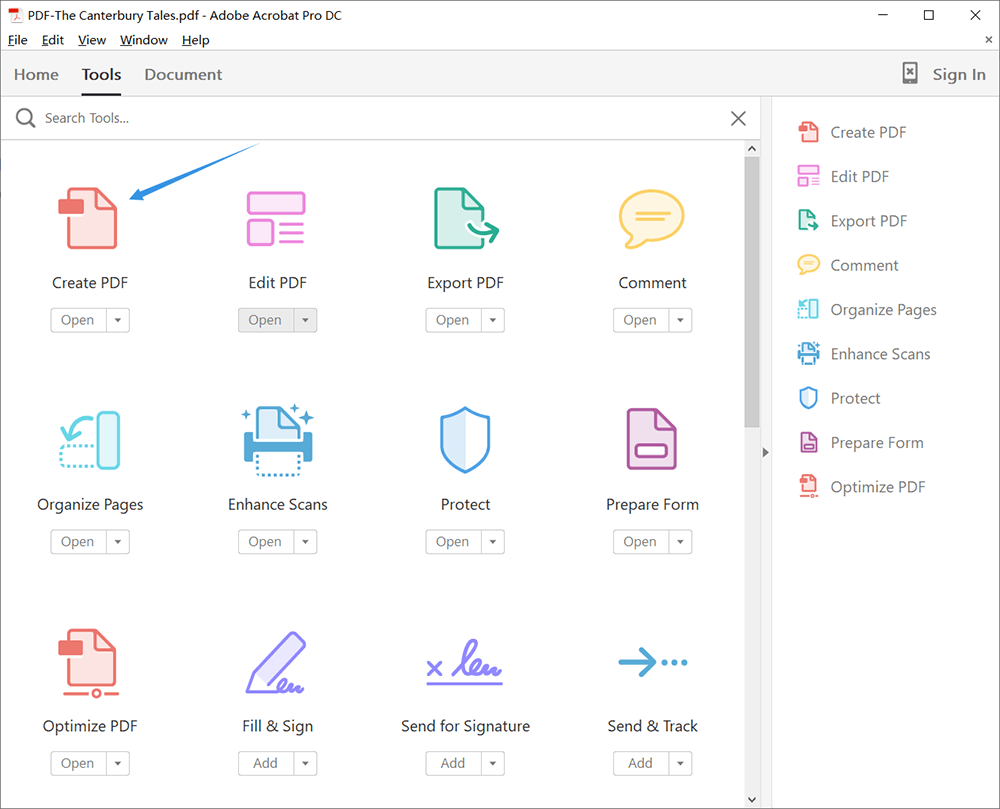
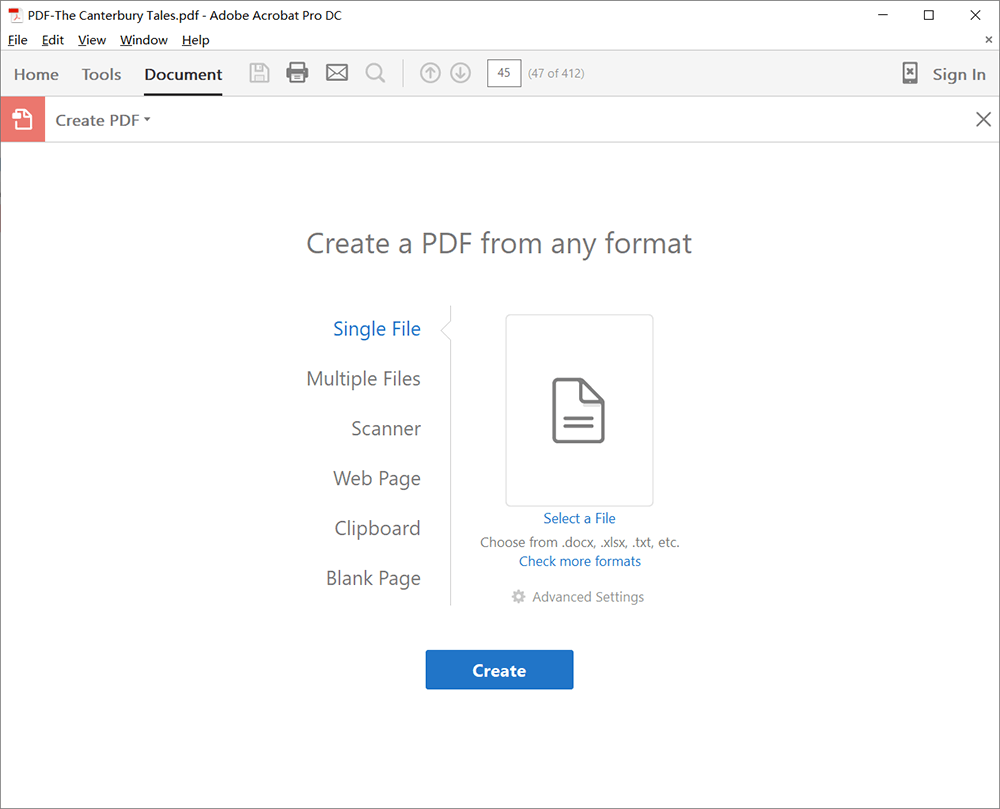
مرحلہ 3. اشاعت کا انتظار کریں۔
مرحلہ 4. آخر میں ، آپ کو اپنی پی ڈی ایف فائل کا نظارہ ہوگا کیونکہ ایڈوب آپ کے فائل کی جانچ پڑتال کے ل. کھولے گا۔ اسے ڈاؤن لوڈ کرنا نہ بھولیں۔
طریقہ 4 - مائیکروسافٹ پاورپوائنٹ
جب آپ کسی بھی پروگرام کو ڈاؤن لوڈ نہیں کرنا چاہتے ہیں ، یا پی پی ٹی فائلوں کو پی ڈی ایف میں تبدیل کرنے میں مدد کے ل PDF آن لائن پی ڈی ایف کنورٹرز کو تلاش نہیں کرنا چاہتے ہیں تو ، آپ مائیکروسافٹ پاورپوائنٹ پریزنٹیشن کا استعمال کرسکتے ہیں جو کمپیوٹر کے ساتھ ہی آتا ہے۔ اس طرح ، آپ اپنی فائل کو پی ڈی ایف کے بطور جلدی اور آسانی سے محفوظ کرسکتے ہیں۔ لیکن متحرک تصاویر ، ٹرانزیشنز اور آوازیں کسی پی ڈی ایف دستاویز میں چالو نہیں ہوتی ہیں۔
ہمیں جو پسند ہے وہ اس کی سہولت ہے ، کیوں کہ زیادہ تر صارف کے کمپیوٹرز میں مائیکرو سافٹ Office سافٹ ویئر موجود ہے ، جب آپ فائلوں کو فوری طور پر تبدیل کرنے کی ضرورت ہو تو آپ یہ طریقہ آزما سکتے ہیں۔
مرحلہ 1. مائیکروسافٹ پاورپوائنٹ میں اپنی فائل کھولیں۔
مرحلہ 2. "فائل" پر کلک کریں ، اور " محفوظ کریں" کو منتخب کریں۔
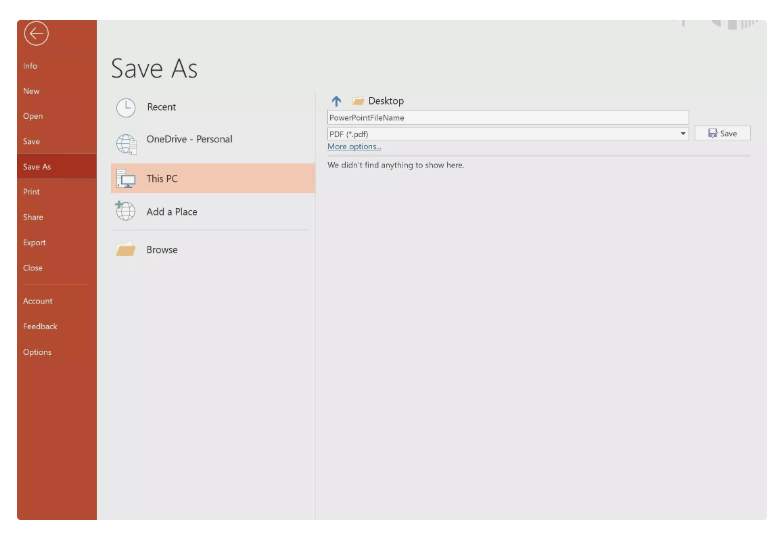
مرحلہ 3. اپنی پی ڈی ایف فائل کو نام دیں اور اپنی فائل کے لئے ایک مقام منتخب کریں۔
مرحلہ 4. اپنی پی ڈی ایف فائل بنانے کے لئے " محفوظ کریں " پر کلک کریں۔
طریقہ 5 - میک
چوتھا طریقہ یہ ہے کہ وہ ونڈوز استعمال کرنے والے صارفین کو پی پی ٹی فائلوں کو Office ذریعے براہ راست پی ڈی ایف میں محفوظ کریں۔ اب ، جو صارفین میک استعمال کرتے ہیں وہ فائلوں کو تیزی اور آسانی سے تبدیل کرنے کے لئے موجودہ سافٹ ویئر کا استعمال بھی کرسکیں گے۔
میک کمپیوٹرز بہت سارے لوگوں میں بھی مقبول ہیں۔ ہوسکتا ہے کہ آپ پی ڈی ایف فائلوں کو تبدیل کرنے کے لئے یہ سوال کرنے کے لئے میک کمپیوٹر استعمال کررہے ہیں۔ لیکن یہ بنیادی طور پر ایک ونڈوز کمپیوٹر کی طرح ہے۔ چوتھے اور پانچویں طریقے صرف کچھ آسان فائلوں پر استعمال ہوسکتے ہیں۔ اگر آپ کاروبار میں ہیں تو ، ہم پھر بھی آپ کو فائلوں کو تبدیل کرنے میں مدد کے لئے ایڈوب کے استعمال کی تجویز کرتے ہیں۔
چوتھے نکتہ کی طرح ، ہمیں بھی اس طریقہ کی سہولت پسند ہے ، فرق صرف ایک ہے ونڈوز کا ، دوسرا میک کے لئے۔
مرحلہ 1. اپنی پی پی ٹی دستاویز کھولیں ، فائل > پرنٹ پر کلک کریں ۔
مرحلہ 2. پرنٹ ڈائیلاگ باکس کے نیچے دیکھو۔ آپ کو یہاں "بطور محفوظ کریں " کا آئیکن مل جائے گا ، بٹن پر کلک کریں اور " پی ڈی ایف کے طور پر محفوظ کریں" کو منتخب کریں۔
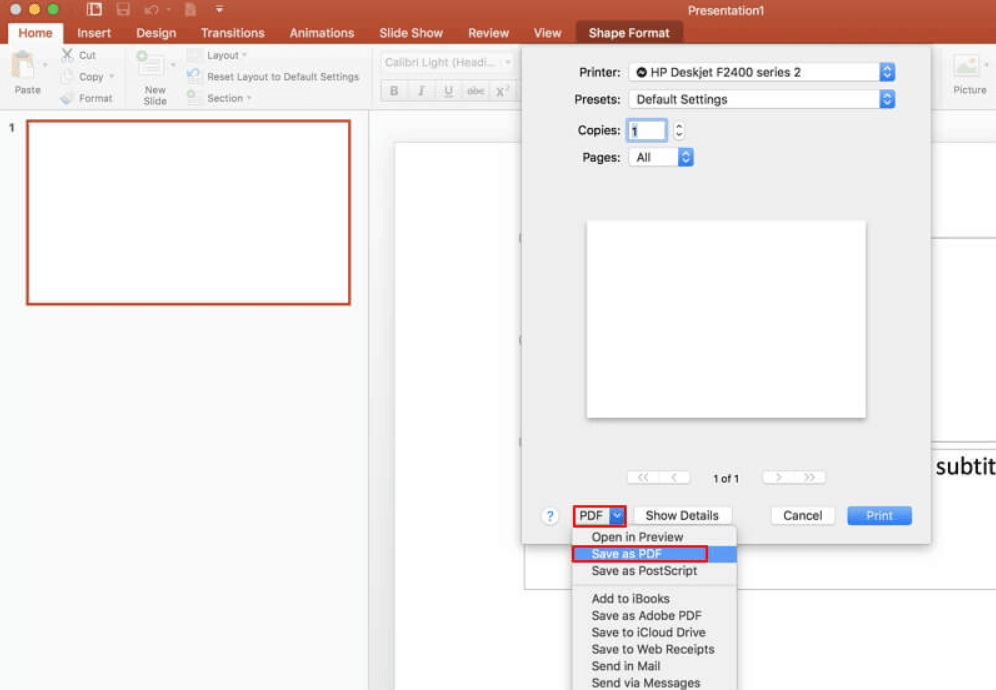
مرحلہ 3. اپنی پی ڈی ایف فائل کو نام دیں اور آؤٹ پٹ لوکیشن کا انتخاب کریں۔
مرحلہ 4. اب آپ اپنی پی ڈی ایف فائل بنانے کے لئے " محفوظ کریں " پر کلک کرسکتے ہیں۔
نتیجہ اخذ کرنا
مندرجہ بالا پی پی ٹی پریزنٹیشنز کو پی ڈی ایف فائلوں میں تبدیل کرنے کے پانچ طریقے ہیں۔ آپ اپنی ضرورت کے مطابق فائلوں کو تبدیل کرنے میں مدد کے لئے آزادانہ طور پر ان میں سے ایک کا انتخاب کرسکتے ہیں۔ تاہم ، کیونکہ ورژن مختلف ہوسکتے ہیں ، کچھ بٹن ایک ہی جگہ پر نہیں ہوسکتے ہیں جیسا کہ مذکورہ تصویروں نے دکھایا ہے۔ اگر آپ کے پاس ایک بہتر طریقہ ہے جو ہم سے بانٹنا چاہتے ہو ، یا پھر بھی آپ کو پی پی ٹی کو پی ڈی ایف میں تبدیل کرنے کے طریقوں کے بارے میں سوالات ہیں تو براہ کرم ہم سے رابطہ کریں ۔
کیا یہ مضمون مددگار تھا؟ آپ کے تبصرے کا شکریہ!
جی ہاں یا نہیں
تبصرہ