


پی ڈی ایف سے پاورپوائنٹ کنورژن کا استعمال پی ڈی ایف صارفین کے لئے بہت مطالبہ ہے ، لیکن ان میں سے بہت سے لوگ ان چالوں کو نہیں جانتے ہیں۔ آج ہم پی ڈی ایف کو پاورپوائنٹ آن لائن اور آف لائن میں تبدیل کرنے کے کچھ حل تلاش کریں گے۔ ان حلوں میں گوگل EasePDF یا ایک آن لائن پی ڈی ایف کو پی پی ٹی کنورٹر جیسے ایسی پی ڈی ایف کا استعمال کرنا اور ڈیسک ٹاپ پروگرام جیسے پی ڈی ایف PDFelement اور Adobe Acrobat Pro شامل ہے۔
مشمولات
حصہ 1. پی ڈی ایف کو پاورپوائنٹ مفت آن لائن میں تبدیل کریں آپشن 1۔ EasePDF آپشن 2۔ Google Slides
حصہ 2. پی ڈی ایف کو پاورپوائنٹ آف لائن میں تبدیل کریں آپشن 1۔ PDFelement آپشن 2۔ Adobe Acrobat Pro
حصہ 1. پی ڈی ایف کو پاورپوائنٹ مفت آن لائن میں تبدیل کریں
پی ڈی ایف کو پاورپوائنٹ فری میں تبدیل کرنے کا پہلا آسان حل یہ ہے کہ آن لائن پی ڈی ایف کا استعمال پاورپوائنٹ سروسز جیسے EasePDF اور Google Slides سلائیڈس میں EasePDF ۔ اس طرح ، آپ کو کسی تیسری پارٹی کی ایپلی کیشن ڈاؤن لوڈ اور انسٹال کرنے کی ضرورت نہیں ہے۔ انٹرنیٹ کنیکشن کی مدد سے ، آپ پی ڈی ایف کو پی پی ٹی میں مفت تبدیل کرسکیں گے۔
آپشن 1۔ EasePDF
EasePDF ایک پیشہ ور اور عملی پی ڈی ایف آن لائن سروس ہے جو 20 سے زیادہ آن لائن پی ڈی ایف ٹولز پیش کرتی ہے ، جن میں PDF Converter، پی ڈی ایف ایڈیٹر ، پی ڈی ایف کریئر ، پی ڈی ایف ضم ، پی ڈی ایف کمپریسر وغیرہ شامل ہیں۔ EasePDF پر کام کریں۔ EasePDF سے بدلنے کی رفتار ، آؤٹ پٹ کے معیار اور صارف کی سہولت کے لحاظ سے پی ڈی ایف سے پاور پوائنٹ کے کنورٹر آف ایسی پی ڈی ایف قابل ذکر ہے۔ یہ کام کرنے کا طریقہ یہاں ہے۔
مرحلہ 1. پی ڈی ایف فائل اپ لوڈ کریں۔
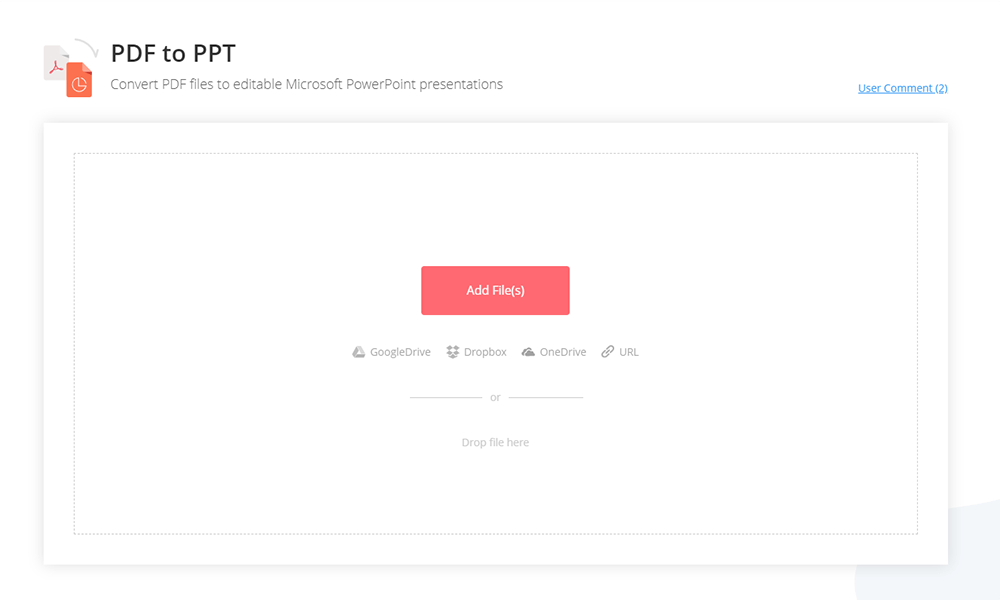
EasePDF پر پی ڈی ایف میں پاورپوائنٹ کنورٹر پر جائیں، اور انٹرفیس کے مرکز میں "فائل شامل کریں" کے بٹن پر کلک کریں۔ براؤزر آپ کے مقامی ڈیوائس پر جائے گا ، اپ لوڈ کرنے کے لئے اپنی ٹارگٹ پی ڈی ایف فائل کا انتخاب کرے گا۔ آپ ایک سے زیادہ فائلوں کو ایک بار شامل کرسکتے ہیں کیونکہ EasePDF مفت میں بیچ تبادلوں کی حمایت کرتا ہے۔ آپ اپنے Google Drive یا Dropbox سے پی ڈی ایف فائلیں بھی درآمد کرسکتے ہیں۔
مرحلہ 2. پی ڈی ایف کو پاورپوائنٹ دستاویز میں تبدیل کریں۔
سرور پر ایک بار پی ڈی ایف فائل اپ لوڈ ہوجانے کے بعد EasePDF خود بخود آپ کے پی ڈی ایف کو پاورپوائنٹ میں تبدیل کرنا شروع کردے گا۔ پروسیسنگ کا وقت بنیادی طور پر اس فائل پر منحصر ہوتا ہے جو آپ اپ لوڈ کرتے ہیں۔ لہذا ، آپ اپ لوڈ کرنے سے پہلے پی ڈی ایف سائز کو سکیڑنے پر غور کرسکتے ہیں اگر آپ کو تبدیل کرنے کی فائل بہت بڑی ہے۔
مرحلہ 3. تبدیل شدہ پی پی ٹی دستاویز ڈاؤن لوڈ کریں۔
جب EasePDF بدلنے والی پیشرفت ختم کرے گا تو نتیجہ کے صفحے پر ڈاؤن لوڈ کا لنک ہوگا۔ آپ تبدیل شدہ پی پی ڈی فائل کو اپنے مقامی ڈیوائس میں محفوظ کرنے کے لئے "ڈاؤن لوڈ" کے بٹن پر کلیک کرسکتے ہیں ، دوسروں کے ساتھ شیئر کرنے کے لئے ڈاؤن لوڈ لنک کو کاپی کرسکتے ہیں ، یا اسے اپنے Google Drive اور Dropbox ایکسپورٹ کرسکتے ہیں۔ بس آپ جو چاہیں کریں!
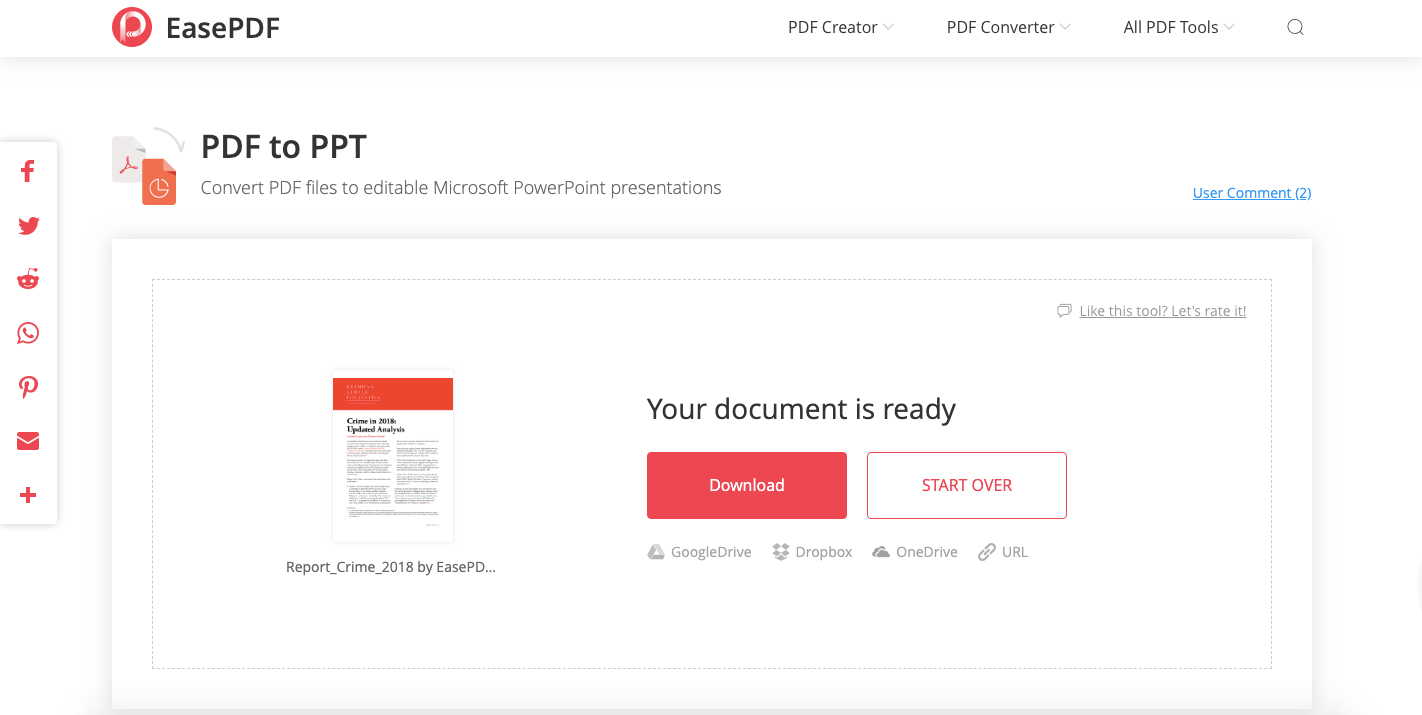
دیکھو؟ پی ایس ڈی کے لئے EasePDF پر پاورپوائنٹ میں تبدیلی کرنا انتہائی آسان ہے۔ زیادہ کی ضرورت ہے؟ کسی اور بدلنے والے کام کے لئے صرف "اسٹارٹ اوور"!
بونس کی تجاویز:
1. دو یا زیادہ پی ڈی ایف فائلوں کو ایک پاورپوائنٹ دستاویز میں کیسے تبدیل کریں؟ جواب آسان ہے ، پی پی ٹی میں تبدیل ہونے سے پہلے پی ڈی ایف اکٹھا کریں ۔
What. کیا ہوگا اگر مجھے صرف اپنے پی ڈی ایف کے حص needے کی ضرورت ہو تو اسے پاورپوائنٹ میں تبدیل کیا جا؟؟ ٹھیک ہے ، آپ سب سے پہلے ان پیجوں کو الگ کرسکتے ہیں جو آپ پی ڈی ایف اسپلٹر کے ساتھ تبدیل کرنا چاہتے ہیں۔
Power. پاورپوائنٹ کنورٹرز کے لئے بہت ساری آن لائن بہترین پی ڈی ایف موجود ہیں ، اس کے متبادل یا بیک اپ پلان کو تلاش کرنے کے ل you ، آپ پی پی ٹی کنورٹرز کو 5 بہترین آن لائن پی ڈی ایف کی فہرست کا حوالہ دے سکتے ہیں۔
آپشن 2۔ Google Slides
Google Slides تیار کردہ ایک آن لائن پریزنٹیشن ہے جس میں پروسیسر تیار کیا جاتا ہے۔ اس کے طاقتور دستاویز کی شکل مطابقت کے ساتھ ، ہم اسے پاورپوائنٹ کنورٹر کے لئے مفت پی ڈی ایف کے بطور بھی استعمال کرسکتے ہیں۔ حیرت؟ اب میں آپ کو کیسے دکھاتا ہوں۔
مرحلہ 1. پی ڈی ایف کو تصاویر میں تبدیل کریں۔
Google Slides براہ راست پی ڈی ایف نہیں کھول سکتی ہیں ، لہذا ہمیں پی ڈی ایف صفحات کو جے پی جی یا پی این جی امیجز کی حیثیت سے پہلے محفوظ کرنا ہوگا۔
مرحلہ 2. Google Slides جائیں اور اپنے گوگل اکاؤنٹ کے ساتھ لاگ ان ہوں۔ اوپر بائیں حصے میں "ایک نئی پیش کش شروع کریں" کا انتخاب کریں۔

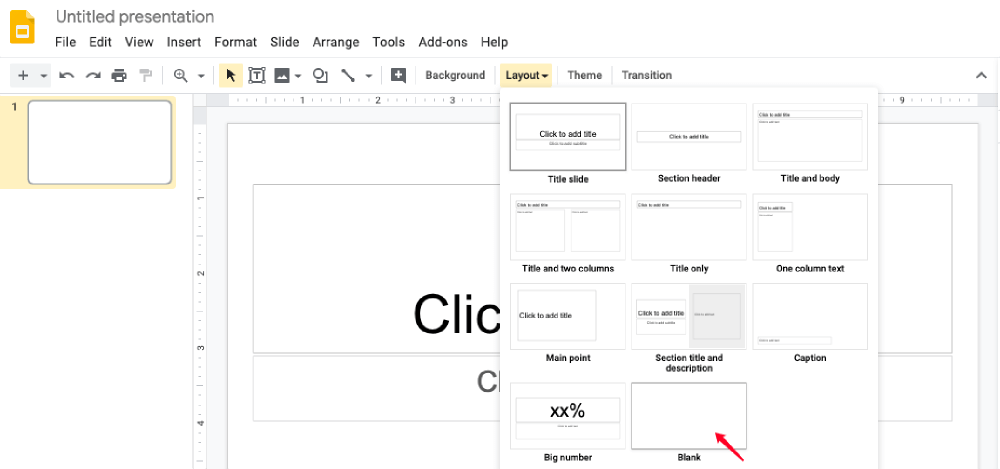
مرحلہ 3. ٹول بار پر "لے آؤٹ" کا انتخاب کریں اور "خالی" کو منتخب کریں۔
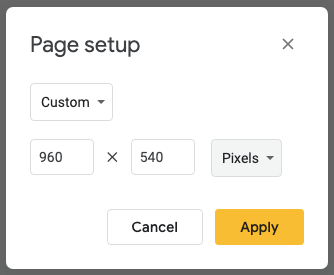
مرحلہ 4. سب سے اوپر "فائل" مینو پر جائیں ، اور "صفحہ ترتیب" منتخب کریں۔ آپ جو تبدیل شدہ پی ڈی ایف تصاویر کے مطابق پاورپوائنٹ پیج سائز کو اپنی مرضی کے مطابق بنائیں ، پھر "لاگو کریں" کو منتخب کریں۔
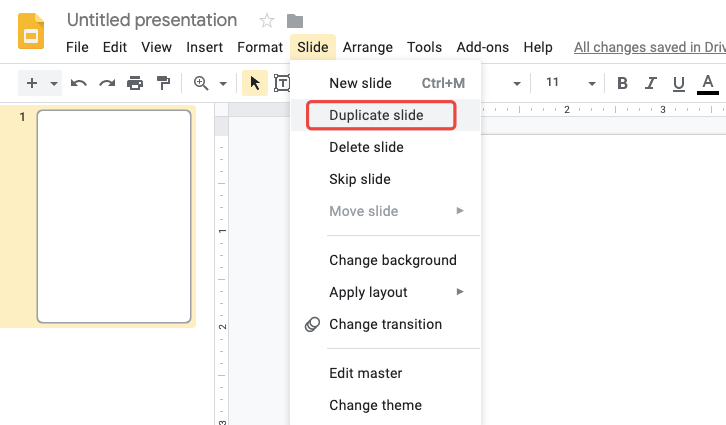
مرحلہ 5. سب سے اوپر "سلائیڈ" مینو کا انتخاب کریں ، اور "ڈپلیکیٹ سلائیڈ" منتخب کریں۔ نقل کے تکرار کریں جتنی بار پی ڈی ایف صفحات کی آپ کو پاورپوائنٹ میں تبدیل کرنے کی ضرورت ہے۔
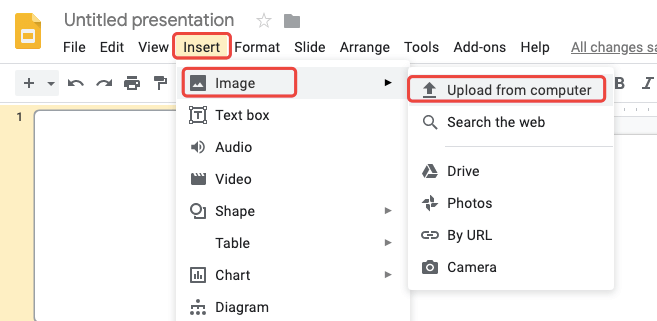
مرحلہ 6. سب سے اوپر "داخل کریں" اختیار منتخب کریں ، پھر "تصویری" → "کمپیوٹر سے اپ لوڈ کریں" کا انتخاب کریں۔ اس مرحلے کو دہرائیں جب تک کہ آپ تمام ہدف والی پی ڈی ایف تصاویر شامل نہ کریں۔
ہو گیا! یہ طریقہ شاید تھوڑا سا تکلیف دہ ہے ، لیکن اگر پی ڈی ایف میں بہت سے پیجز شامل نہ ہوں تو پی ڈی ایف کو پاورپوائنٹ فری میں تبدیل کرنا اچھا انتخاب ہے۔
حصہ 2. پی ڈی ایف کو پاورپوائنٹ آف لائن میں کیسے تبدیل کریں
ان لوگوں کے ل who جو پی ڈی ایف کو پی پی ٹی میں تبدیل کرنے کے طویل مدتی مطالبات رکھتے ہیں ، ایک ڈیسک ٹاپ پی ڈی ایف کو پاورپوائنٹ کنورٹر میں تبدیل کرنا بہتر انتخاب ہوسکتا ہے۔ اس طرح ، آپ انٹرنیٹ کنکشن کے بغیر بھی تبادلوں کا اہل بنائیں گے۔ ہم جن دو نمائندہ کنورٹرس کو متعارف کرانے جارہے ہیں وہ پی PDFelement اور Adobe Acrobat Pro۔
آپشن 1۔ PDFelement
پی ڈی ایف PDFelement بہت سے پی ڈی ایف سے متعلقہ پریشانیوں کا ایک حتمی حل ہے۔ پی ڈی ایف PDFelement کے ذریعہ آپ پی ڈی پی ، ورڈ ، ایکسل ، آر ٹی ایف ، جے پی جی ، پی این جی ، اور اس کے برعکس ہر طرح کے دستاویزات کی شکل میں پی ڈی ایف کو تبدیل کرسکتے ہیں۔ آپ آسانی سے پی ڈی ایف میں ترمیم ، یکجا ، تقسیم ، کمپریس کرسکتے ہیں۔ اب ہم پی ڈی ایف کے ذریعہ پی ڈی ایف کے ذریعہ پاور پوائنٹ پر تبادلوں کرتے PDFelement۔
مرحلہ 1. اپنے ونڈوز یا میک کمپیوٹر میں پی PDFelement مفت ڈاؤن لوڈ اور انسٹال کریں۔
مرحلہ 2. پروگرام کو اپنے آلے پر چلائیں ، اور اس کے ساتھ پی ڈی ایف فائل کھولیں۔
مرحلہ 3. اوپر والے مینو بار میں "کنورٹ" اختیار منتخب کریں ، پھر "To PPT" منتخب کریں۔

مرحلہ 4. پاپ اپ پرامپٹ پر ، براہ کرم تبدیل شدہ پاورپوائنٹ دستاویز کے لئے فائل کا نام درج کریں اور اسے بچانے کے لئے ایک مقام منتخب کریں۔ پھر نچلے حصے میں "سیٹنگ" کا اختیار منتخب کریں۔ "پاورپوائنٹ سیٹنگز" ونڈو پر ، اپنی مرضی کے مطابق تبدیل شدہ پی پی ٹی کے امیج کوالٹی کا انتخاب کریں ، اور اگر آپ اسکین شدہ پی ڈی ایف کو تبدیل کررہے ہیں تو او سی آر کی شناخت کے آپشن کو فعال کریں۔ آخر میں ، تبدیل کرنا شروع کرنے کے لئے "اوکے" کے بٹن پر کلک کریں۔
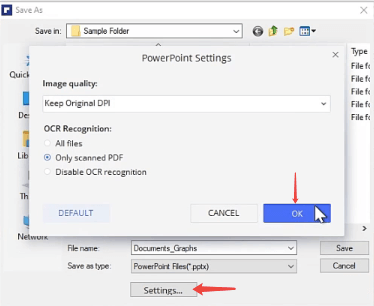
یہی ہے. آپ کی پی ڈی ایف فائل کو فوری طور پر پاورپوائنٹ دستاویز میں تبدیل کردیا جائے گا۔ اب آپ یہ بچانے کی منزل پر جاسکتے ہیں کہ تبدیل شدہ پی پی ٹی کی طرح دکھتی ہے۔
آپشن 2۔ Adobe Acrobat Pro
Adobe Acrobat Pro میک اور ونڈوز دونوں کمپیوٹرز کے لئے ایک عالمی مشہور پی ڈی ایف ایپلی کیشن ہے۔ اس میں پی ڈی ایف صارفین کو بہترین صارف کا تجربہ پیش کرنے کے لئے سب سے زیادہ طاقت ور پی ڈی ایف میں تبدیل اور تدوین کا کام ہے۔ ایکروبیٹ پرو کی مدد سے پی ڈی ایف کو پاورپوائنٹ میں تبدیل کرنا آسان ہے ، یہاں یہ کیسے ہوا۔
مرحلہ 1. اپنے کمپیوٹر پر ایڈوب ایکروبیٹ ڈاؤن لوڈ اور انسٹال کریں۔ آپ کو ایکروبیٹ پرو ڈی سی کیلئے 7 دن کی مفت ٹرائل مل سکتی ہے۔
مرحلہ 2. ایکروبیٹ پرو لانچ کریں۔ اوپر والے "فائل" مینو پر جائیں اور "کھولیں" کا انتخاب کریں ، پھر اپنے آلے پر ایک پی ڈی ایف فائل منتخب کریں۔
مرحلہ 3. دوبارہ "فائل" مینو پر جائیں اور "برآمد کریں" کا انتخاب کریں ، پھر "مائیکروسافٹ پاورپوائنٹ پریزنٹیشن" کو آؤٹ پٹ فارمیٹ کے طور پر منتخب کریں۔
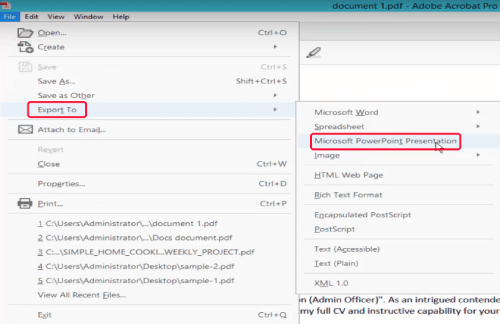
مرحلہ 4. اپنے تبدیل شدہ پی پی ٹی دستاویز کا نام دیں اور اپنے کمپیوٹر پر محفوظ جگہ منتخب کریں ، پھر "محفوظ کریں" کے بٹن کو دبائیں۔ اگر آپ تبادلوں کے فورا بعد تبدیل شدہ فائل کو دیکھنا چاہتے ہیں تو ، آپ بچت سے پہلے "نتیجہ دیکھیں" ٹیب پر نشان لگا سکتے ہیں۔ اور نتیجہ پاورپوائنٹ فائل تبدیل ہوجانے پر خود بخود کھل جائے گی۔
حصہ 3. 4 حلوں کا موازنہ
اس پوسٹ میں ، ہم نے آپ کو 4 آسان حل پیش کیے ہیں کہ پی ڈی ایف کو آن لائن اور آف لائن کو پاورپوائنٹ میں کیسے تبدیل کیا جائے۔ اب آئیے ، تبادلوں کے معیار ، عمل کی رفتار ، ڈیوائس کی مطابقت ، رازداری کے تحفظ ، اور رقم کی لاگت سمیت پانچ پہلوؤں میں آن لائن اور آف لائن تبادلوں کے پیشہ اور نقصانات کا موازنہ اور ان کا خلاصہ بنائیں۔
تبادلوں کا معیار
تبادلوں کے آؤٹ پٹ کوالٹی کے معاملے میں ، EasePDF، پی PDFelement اور ایکروبیٹ پرو بہت ہی عمدہ ہیں۔ وہ اصلی پی ڈی ایف کے تقریبا ہر عنصر جیسے ٹیکسٹس ، تصاویر ، ٹیبل شیٹس ، گرافکس ، اور اعلی معیار میں ترتیب کو محفوظ رکھنے اور قابل تدوین پاورپوائنٹ دستاویز پیش کرنے کے اہل ہیں۔ دوسری طرف ، Google Slides صرف پی ڈی ایف صفحات کی تصاویر کے ساتھ پاورپوائنٹ پریزنٹیشن بناتی ہیں۔ اس کا مطلب ہے کہ پی پی ٹی غیر قابل تدوین کو برقرار رکھتا ہے۔
تبادلوں کی رفتار
پی ڈی ایف کے ایک ہی سائز کے ل Ad ، Adobe Acrobat Pro اور پی ڈی ایف PDFelement نے تبادلوں کی کارکردگی کے لحاظ سے بہترین کارکردگی کا مظاہرہ کیا ، اس کے بعد ایسی پی ڈی ایف کا تبادلہ EasePDF۔ چونکہ پی پی ٹی میں تبدیل ہونے سے پہلے پی ڈی ایف کو تصاویر میں تبدیل کرنے کی ضرورت ہے ، لہذا Google Slides تیز رفتار کے ساتھ پیش نہیں ہوسکتی ہے۔
کراس پلیٹ فارم مطابقت
EasePDF اور Google Slides کا اندازہ کسی بھی ڈیوائس اور آپریٹنگ سسٹم سے ، جس میں کمپیوٹر اور موبائل ، اور ونڈوز ، میک ، لینکس ، IOS ، Android ، وغیرہ جیسے سسٹم سے لگایا جاسکتا ہے اور آپ کو کوئی پروگرام ڈاؤن لوڈ کرنے کی ضرورت نہیں ہے۔ لیکن پی PDFelement اور ایکروبیٹ پرو کی مدد سے ، آپ کو اپنے آلات اور آپریٹنگ سسٹم کے مطابق مختلف ایپلی کیشنز ڈاؤن لوڈ اور انسٹال کرنے کی ضرورت ہے۔
- EasePDF: کوئی آلہ اور سسٹم کی حد نہیں۔
- Google Slides: کوئی ڈیوائس اور سسٹم کی حد نہیں۔
- PDFelement: ونڈوز ، میک ، آئی او ایس اور اینڈروئیڈ۔
- Adobe Acrobat Pro: ونڈوز ، میک ، آئی او ایس ، اور اینڈرائڈ۔
صارفین کی رازداری اور فائلوں کا تحفظ
اگرچہ آن لائن سروس جیسے EasePDF فائلوں اور صارفین کی معلومات کی حفاظت اور رازداری کے بارے میں بہت زیادہ پرواہ کرتی ہے ، جب ڈیسک ٹاپ کنورٹر صارفین کی رازداری اور فائلوں کے تحفظ کی بات ہو تو اسے آن لائن سے زیادہ محفوظ سمجھا جاتا ہے۔ اس کی وجہ یہ ہے کہ کلاؤڈ سرورز پر آف لائن کنورٹرز مقامی آلات اور آن لائن کنورٹرز کے عمل میں کام کرتے ہیں۔ تاہم ، EasePDF 24 گھنٹوں کے اندر اندر اپ لوڈ کردہ اور ان پر عملدرآمد کرنے والے تمام دستاویزات کو حذف کردے گا ، لہذا ہمیں زیادہ پریشان ہونے کی ضرورت نہیں ہے۔
- EasePDF: 24 ہورس والی فائلیں مستقل طور پر حذف کریں۔
- Google Slides: فائل دستی طور پر حذف ہوگئی۔
- PDFelement: آپ کے دستاویزات کو ان کے سرور پر نہیں رکھتے ہیں۔
- Adobe Acrobat Pro: آپ کے دستاویزات ان کے سرور پر نہیں رکھتے ہیں۔
قیمت
میرا ماننا ہے کہ بہت سارے لوگ پی ایف ڈی کو پاور پوائینٹ کے مسائل کھانے کے بغیر حل کرنا چاہتے ہیں۔ ٹھیک ہے ، EasePDF اور Google Slides آپ کی مانگ کو بالکل فٹ کرتی ہیں ، وہ 100٪ آزاد ہیں۔ PDFelement اور Adobe Acrobat Pro مفت ایپلی کیشنز نہیں ہیں ، مفت آزمائش ختم ہونے کے بعد آپ کو پریمیم سروس کی ادائیگی کرنی ہوگی۔ لیکن ان لوگوں کے لئے جنہیں پی ڈی ایف کو کثرت سے تبدیل کرنا یا اس میں ترمیم کرنا پڑتا ہے ، پیشہ ورانہ آلے کی خریداری کرنا برا نہیں ہے۔
- EasePDF: 100٪ مفت
- Google Slides: 100٪ مفت
- PDFelement: $ 79 / سال
- Adobe Acrobat Pro:. 14.99 / مہینہ
مختصرا. ، ہمیں یقین ہے کہ یہ موازنہ کی فہرست آپ کو اپنے لئے پاورپوائنٹ حل کیلئے بہترین پی ڈی ایف کا انتخاب کرنے میں مدد دے گی۔ اگر آپ کو شامل کرنے کے لئے کچھ ہے تو ، براہ کرم ایک تبصرہ کریں یا ہم سے رابطہ کریں ۔
کیا یہ مضمون مددگار تھا؟ آپ کے تبصرے کا شکریہ!
جی ہاں یا نہیں
تبصرہ