


پی ڈی ایف کو دستاویزات کے تبادلے کی شکل کے طور پر تیار کیا گیا تھا۔ اصل مقصد کسی دستاویز کے مواد اور ترتیب کو محفوظ اور تحفظ فراہم کرنا تھا۔ لہذا پی ڈی ایف دستاویزات میں ترمیم کرنا مشکل ہے۔
اس صورتحال میں ، ہم پی ڈی ایف کو Google Docs میں تبدیل کرسکتے ہیں جو آپ کو آسانی سے پی ڈی ایف دستاویز میں ترمیم کرنے میں مدد فراہم کرسکتے ہیں۔ جب آپ پی ڈی ایف فائل کو تبدیل کرتے ہیں تو ، آپ کو Google Docs کی مطابقت پذیر فائل کی قسم جاننے کی ضرورت ہوتی ہے۔ یہ .doc ، .docx ، .dotx ، .txt ، .odt ، اور .rtf شکل کی حمایت کرتا ہے۔ اگلا ، ہم Google Docs کنورٹرز کو کچھ پی ڈی ایف متعارف کرائیں گے جو آپ کو Google Docs آسانی سے پی ڈی ایف میں ترمیم کرنے میں مدد فراہم کرسکتے ہیں۔
مشمولات
سیکشن 2 - Google Docs میں پی ڈی ایف میں ترمیم کریں
سیکشن 3 - پی ڈی ایف کو Google Docs تبدیل کرنے کا طریقہ 1. Google Drive 2. EasePDF
سیکشن 1 - Google Docs کیا ہے؟
Google Docs ایک ورڈ پروسیسر ہے جو گوگل کے ذریعہ پیش کردہ ایک مفت ، ویب پر مبنی سافٹ ویئر آفس سوٹ کے حصے کے طور پر شامل ہے۔ Google Docs میں آن لائن دستاویزات ، اسپریڈشیٹ اور پریزنٹیشنز شامل ہیں۔ صارف آسانی سے تمام بنیادی کام انجام دے سکتے ہیں ، بشمول آئٹمز کی فہرست مرتب کرنا ، کالم کے حساب سے چھانٹنا ، میزیں شامل کرنا ، فونٹ تبدیل کرنا ، اور بہت کچھ۔ یہ مکمل طور پر مفت ہے۔
دریں اثنا ، گوگل Google Drive سوٹ میں Google Docs اور دیگر ایپلی کیشنز حقیقی وقت میں دستاویزات کی باہمی تعاون کے ساتھ ترمیم کے لئے باہمی تعاون کے اوزار کے طور پر کام کرتی ہیں۔ ایک سے زیادہ صارفین ایک ساتھ دستاویزات کو شیئر کرسکتے ہیں ، کھول سکتے ہیں اور اس میں ترمیم کرسکتے ہیں ، اور صارف دوسرے کردار میں ترمیم کرتے وقت ہر کردار کی تبدیلیاں دیکھ سکتے ہیں۔ تمام تبدیلیاں خود بخود گوگل کے سرورز میں محفوظ ہوجاتی ہیں۔
سیکشن 2 - Google Docs میں پی ڈی ایف میں ترمیم کریں
پی ڈی ایف کا مطلب پورٹ ایبل دستاویز فارمیٹ ہے۔ پی ڈی ایف فائلوں میں ترمیم نہیں کی جاسکتی ہے۔ پی ڈی ایف کھولنے کے بعد ، صارف اسے صرف پڑھ سکتا ہے۔ اگر آپ متن شامل کرنا چاہتے ہیں تو ، متن کو اجاگر کریں ، وغیرہ۔ آپ کو پی ڈی ایف ایڈیٹر استعمال کرنے کی ضرورت ہے۔
Google Docs گوگل کی ایک آن لائن خدمات ہے جو صارفین کو کسی بھی نئی ایپلی کیشنز کے انسٹال کیے بغیر پی ڈی ایف فائلوں میں ترمیم کرنے والی فائلیں بنانے کی اجازت دیتی ہے۔ اگلا ، ہم آپ کو Google Docs میں پی ڈی ایف فائل میں ترمیم کرنے کا طریقہ سکھائیں گے۔
مرحلہ 1. اپنے براؤزر میں ، " Google Docs " ویب سائٹ پر جائیں اور اپنے اکاؤنٹ میں لاگ ان ہوں۔
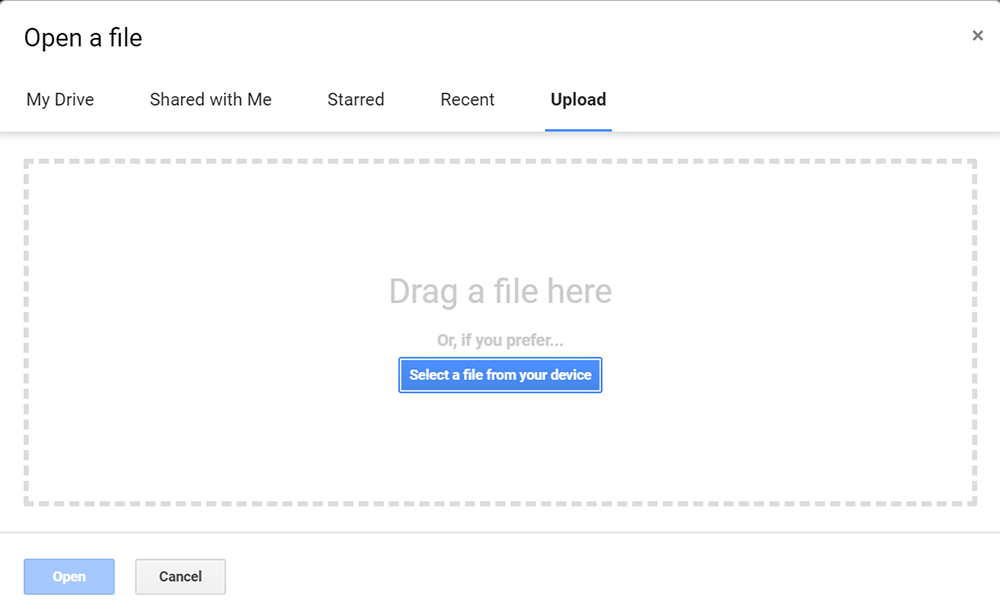
مرحلہ 2. Google Docs پی ڈی ایف اپ لوڈ کرنے کیلئے "فائل"> "کھولیں" پر کلک کریں یا آپ اپنے کی بورڈ پر "Ctrl" + "O" چابیاں دبائیں۔ آپ اپنے مقامی ڈیوائس یا اپنی Google Drive سے فائل کا انتخاب کرسکتے ہیں۔
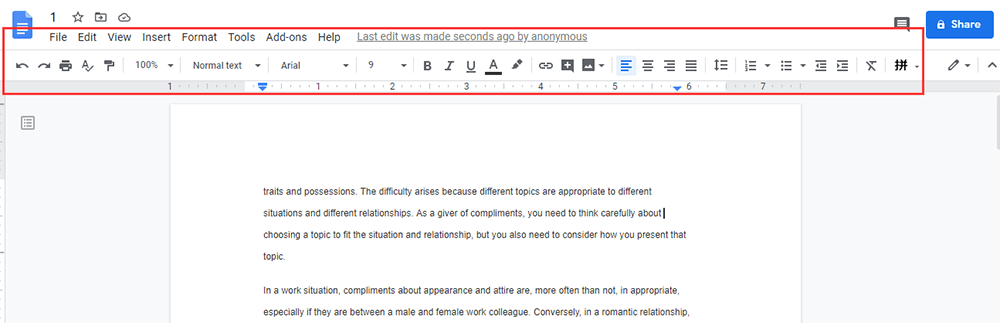
مرحلہ 3. ٹول بار میں ، آپ ترمیم کے آلے کو اپنے پی ڈی ایف میں ترمیم کرنے کیلئے استعمال کرسکتے ہیں جیسے امیج داخل کریں ، متن شامل کریں ، متن کو اجاگر کریں ، وغیرہ۔ آپ اپنی ضروریات کے مطابق ٹول کا انتخاب کرسکتے ہیں۔
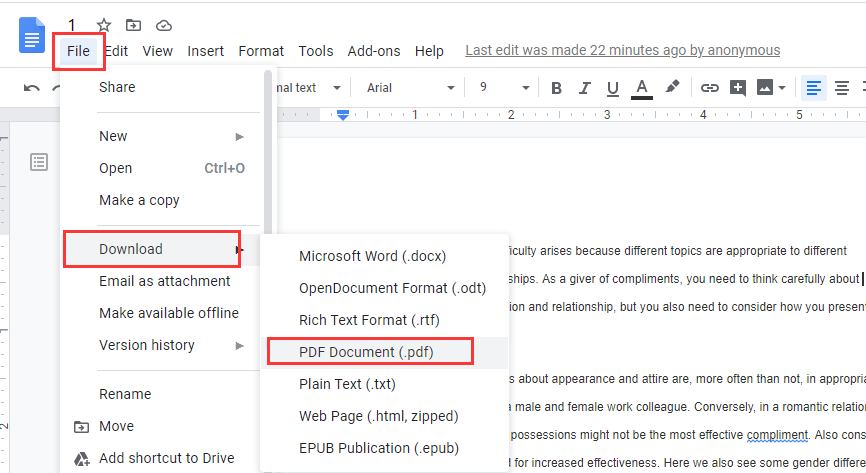
مرحلہ 4. جب آپ ختم ہوجائیں تو ، "فائل"> "ڈاؤن لوڈ" کو دبائیں ، اور پھر اسے اپنے کمپیوٹر پر محفوظ کرنے کے لئے "پی ڈی ایف دستاویز" منتخب کریں۔
اشارے
"مزید تفصیلی اقدامات اور معلومات کے ل please ، براہ کرم Google Docs میں پی ڈی ایف میں ترمیم کرنے کا طریقہ پڑھیں۔"
سیکشن 3 - پی ڈی ایف کو Google Docs تبدیل کرنے کا طریقہ
پڑھنے اور شیئر کرنے کے لئے پی ڈی ایف فارمیٹ بہترین فارمیٹ ہے۔ تاہم ، پی ڈی ایف میں ترمیم کرنا آسان نہیں ہے ، کچھ لوگ ورڈ دستاویزات میں پی ڈی ایف متن کو کاپی اور پیسٹ کریں گے ، لیکن شکل تبدیل ہوگئی ہے۔ اس صورتحال میں ، پی ڈی ایف فائلوں کو قابل تدوین Google Docs کیوں تبدیل نہیں کیا جاتا ہے؟ ہم Google Docs PDF میں کچھ پی ڈی ایف فہرست دیں گے جو آپ کو آسانی سے فائل میں تبدیل کرنے میں مدد کرسکتے ہیں۔
1. Google Drive
مرحلہ 1. کسی بھی فولڈر میں دائیں کلک کرکے پی ڈی ایف فائل اپنے Google Drive اکاؤنٹ میں اپ لوڈ کریں اور "فائلیں اپلوڈ کریں" کو منتخب کریں۔
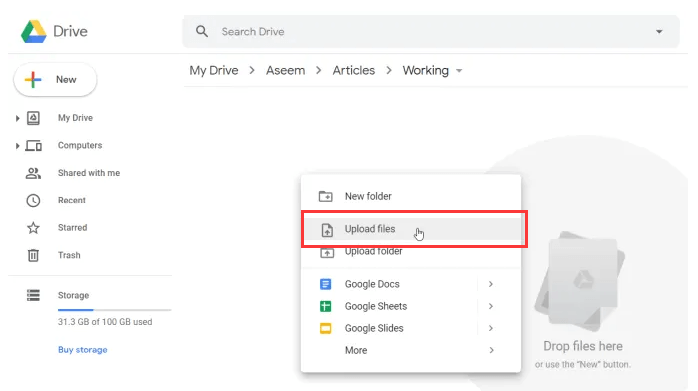
مرحلہ 2. پھر آپ کا پی ڈی ایف Google Drive اپ لوڈ ہوجاتا ہے ، آپ فائل پر دائیں کلک کر سکتے ہیں اور "اوپن ویل" کے ساتھ منتخب کر سکتے ہیں ، پھر "Google Docs " کو منتخب کرسکتے ہیں۔

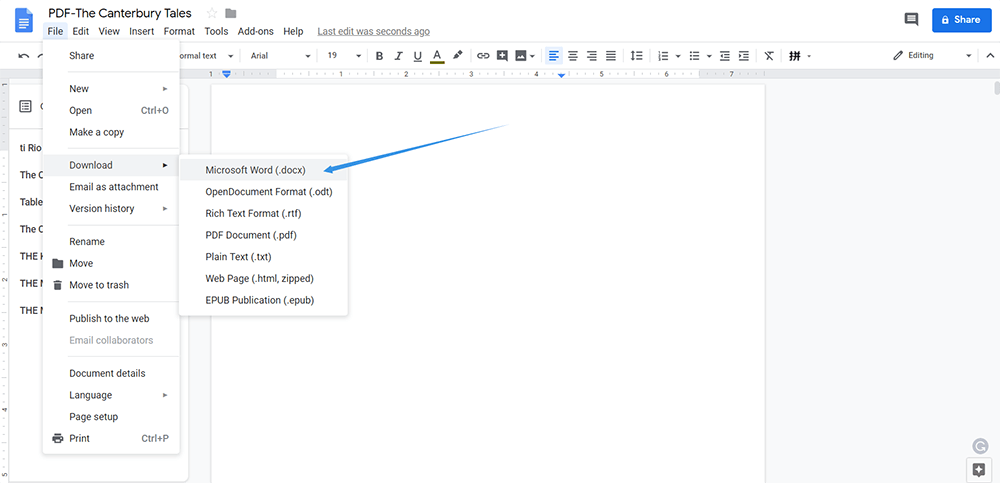
مرحلہ 3. پھر Google Docs خود بخود پی ڈی ایف دستاویز کو Google Docs کی شکل میں تبدیل کردے گی۔ آپ اسے دوسرے فارمیٹس جیسے .doc ، .docx ، وغیرہ کے طور پر بھی ڈاؤن لوڈ کرسکتے ہیں۔
2. EasePDF
EasePDF ایک آن لائن کنورٹر ہے جس میں 20 سے زیادہ ٹولز ہیں ، جن میں ورڈ ٹو PDF Converter، ایکسل سے PDF Converter، وغیرہ شامل ہیں۔ EasePDF، آپ پہلے پی ڈی ایف میں ترمیم کرسکتے ہیں اور پھر اسے اپنے Google Drive اکاؤنٹ میں اپ لوڈ کرسکتے ہیں۔ اگر آپ کو Google Docs تبدیل کرنے سے پہلے متن ، دستی نام ، اور اسی طرح کی ضرورت ہے تو ، EasePDF آپ کے لئے بہترین ٹول ہے۔
مرحلہ 1. EasePDF ہوم پیج پر جائیں۔
مرحلہ 2. جب آپ ضرورت ہو اپنے نام پر دستخط کرنے کے لئے " پی ڈی ایف میں ترمیم کریں " یا "ای پی ڈی ایف پر دستخط کریں " پر جائیں۔
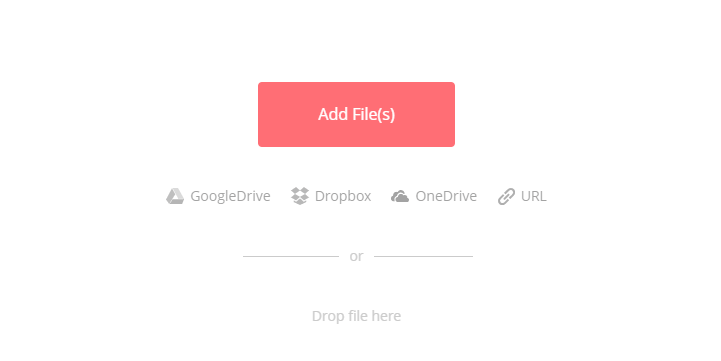
مرحلہ 3. پی ڈی ایف فائل کو منتخب کریں جس میں آپ اپنے دستخط شامل کرنا چاہتے ہیں ، یا متن شامل کریں۔ آپ اپنے کمپیوٹر کو نہ صرف پی ڈی ایف اپ لوڈ کرسکتے ہیں بلکہ اسے Google Drive، Dropbox، ون ڈرائیو ، اور یو آر ایل سے بھی اپ لوڈ کرسکتے ہیں۔
مرحلہ 4. جب آپ کی ضرورت ہو ٹول بار میں ترمیم کے آلے پر کلک کریں۔

مرحلہ 5. پی ڈی ایف فائل کو ڈاؤن لوڈ کرنے کے لئے "پی ڈی ایف محفوظ کریں" فائل پر کلک کریں۔ یا آپ اسے EasePDF میں تبدیل کرنے والے آلے کا استعمال کرکے کسی اور شکل میں تبدیل EasePDF۔
مرحلہ 6. پھر اس ترمیم شدہ پی ڈی ایف کو Google Drive اپ لوڈ کرنے کے لئے ہم جس طریقہ کو اوپر بیان کرتے ہیں اسے استعمال کریں۔ مذکورہ بالا طریق کار کی پیروی کریں ، جس میں آپ ترمیم شدہ پی ڈی ایف کو Google Docs آسانی سے تبدیل کرسکتے ہیں۔
عمومی سوالات
1. Google Docs میں ترمیم کی تاریخ کو کیسے دیکھیں؟
Google Docs آپ کی دستاویز کے کسی بھی ورژن اور تاریخ کو ختم نہیں کرے گا۔ مزید معلومات کے ل you ، آپ " اپنے Google Docs حالیہ تبدیلیاں کیسے دیکھیں " پڑھ سکتے ہیں۔
2. میں پی ڈی ایف میں کس طرح ترمیم کرسکتا ہوں؟
انٹرنیٹ پر بہت سے پی ڈی ایف ایڈیٹرز ہیں۔ ہم آپ کو EasePDF جیسے آن لائن ورژن کو استعمال کرنے کی تجویز کرتے ہیں اور اسی وجہ سے کہ آپ کو سافٹ ویئر ڈاؤن لوڈ کرنے میں وقت ضائع کرنے کی ضرورت نہیں ہے۔ آپ مناسب ایڈیٹرز کا انتخاب کرنے کے لئے " مفت میں پی ڈی ایف آن لائن کس طرح ترمیم کریں " پڑھ سکتے ہیں۔
نتائج
ہم نے Google Docs میں پی ڈی ایف کو تبدیل کرنے کے کچھ طریقوں کا خلاصہ کیا ہے۔ Google Docs کے استعمال میں سے ایک فائدہ یہ ہے کہ آپ اسے انٹرنیٹ تک رسائی والے کسی بھی ڈیوائس پر استعمال کرسکتے ہیں۔ ہمارا ماننا ہے کہ مذکورہ بالا طریقوں کے ذریعہ ، آپ اپنے کام میں Google Docs بہتر استعمال کرسکتے ہیں۔
کیا یہ مضمون مددگار تھا؟ آپ کے تبصرے کا شکریہ!
جی ہاں یا نہیں
تبصرہ