


آج کل ، پی ڈی ایف ایک معیاری دستاویز کی شکل ہے جو بہت سے مختلف مقاصد کے لئے وسیع پیمانے پر استعمال ہوتی ہے۔ لیکن اس کے کچھ نقصانات بھی ہیں۔ مثال کے طور پر ، فائلوں میں ترمیم کرنا مشکل ہے۔ اس کی وجہ یہ ہے کہ پی ڈی ایف فائلوں کا مقصد آن اسکرین دیکھنے کے لئے ہے اور دستاویز کی ابتدائی تخلیق کے بعد مواد کے ساتھ کام کرنے کے لئے نہیں ہے۔
کیا آپ نے کبھی اس مسئلے کا سامنا کیا ہے کہ بہت ساری پی ڈی ایف فائلیں صرف پڑھی جاسکتی ہیں اور اس میں ترمیم نہیں کی جاسکتی ہے؟ زیادہ تر آپریٹنگ سسٹم میں پی ڈی ایف فائل ریڈر ہوتا ہے جو آپ کو ایک دستاویز پڑھنے کی اجازت دیتا ہے۔ تاہم ، شاید آپ کو پی ڈی ایف فائلوں میں ترمیم کرنے کے لئے کافی طاقتور پی ڈی ایف ایڈیٹر تلاش کرنا مشکل محسوس ہوگا۔
یہ مضمون آپ کو بہتر طریقے کا انتخاب کرنے میں مدد کرنے کی امید میں ، پی ڈی ایف فائلوں کو آن لائن ترمیم کرنے کے طریقوں کے بارے میں 4 راستے متعارف کرائے گا۔
طریقہ 1 - EasePDF (تجویز کردہ)
EasePDF ایک طرح کا آن لائن سافٹ ویئر ہے جس کا مقصد تمام صارفین کو مفت آن لائن ٹولز کی فراہمی ہے۔ اس میں 20 سے زیادہ ٹولز شامل ہیں ، جن میں ورڈ ٹو پی ڈی ایف ، ایکسل ٹو پی ڈی ایف ، ای سائن پی ڈی ایف ، پی ڈی ایف پر دستخط کریں، پی ڈی ایف کو ضم کریں ، پی ڈی ایف کو غیر مقفل کرنا وغیرہ شامل ہیں۔ اس ویب سائٹ کی تمام فعالیتیں مفت میں دستیاب ہے۔ آپ کو اپنی ذاتی معلومات کو رجسٹر کرنے یا ان کے حوالے کرنے کی ضرورت نہیں ہے۔
اس سافٹ ویر میں پی ڈی ایف میں ترمیم کرنے والا ٹول تمام صارفین کو کئی بار پی ڈی ایف کو ورڈ اور ورڈ میں پی ڈی ایف میں تبدیل کرنے سے بچنے کے ل simple آسان اور عملی آن لائن ترمیم کے افعال فراہم کرسکتا ہے۔ آپ آسانی سے نصوص ، تصاویر شامل کرسکتے ہیں یا ان نصوص کے رنگ اور سائز کی ترتیب کو ایڈجسٹ کرسکتے ہیں۔ منتقل شدہ اشیاء کو منتقل یا حذف کرنا بھی معاون ہے۔
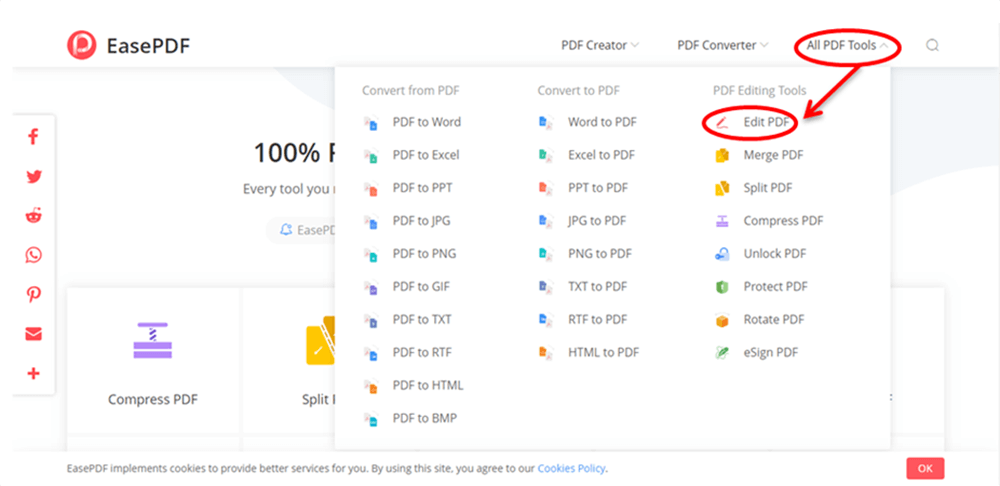
مرحلہ 1. شروع کرنے کے ل you ، آپ کو آسانی سے EasePDF پر جانے کی ضرورت ہے پھر آپ "آل پی ڈی ایف ٹولز" ٹیب کے ڈراپ ڈاؤن آئیکن پر کلک کرکے "پی ڈی ایف میں ترمیم کریں" ٹیب دیکھ سکتے ہیں۔ "پی ڈی ایف میں ترمیم کریں" بٹن پر کلک کریں پھر آپ ترمیم کریں پی ڈی ایف ٹول استعمال کرسکتے ہیں۔
مرحلہ 2. وہ پی ڈی ایف فائل منتخب کریں جسے آپ اپنی مرضی کے مطابق بنانا چاہتے ہیں۔ آپ پی ڈی ایف فائلوں کو 3 طریقوں سے اپ لوڈ کرسکتے ہیں۔ پہلے ، آپ اپنے آلات پر فائلوں تک رسائی حاصل کرنے کے لئے "فائلیں فائل شامل کریں" کے بٹن پر کلک کرسکتے ہیں۔ دوسرا ، آپ انٹرنیٹ پر Google Drive، Dropbox، OneDrive یا کسی اور یو آر ایل سے فائلوں کو شامل کرنے کے لئے اپلوڈ بٹن کے نیچے کلاؤڈ ڈرائیو شبیہیں پر کلک کرسکتے ہیں۔ تیسرا ، آپ فائلوں کو اپ لوڈنگ ایریا میں کھینچ کر چھوڑ سکتے ہیں۔
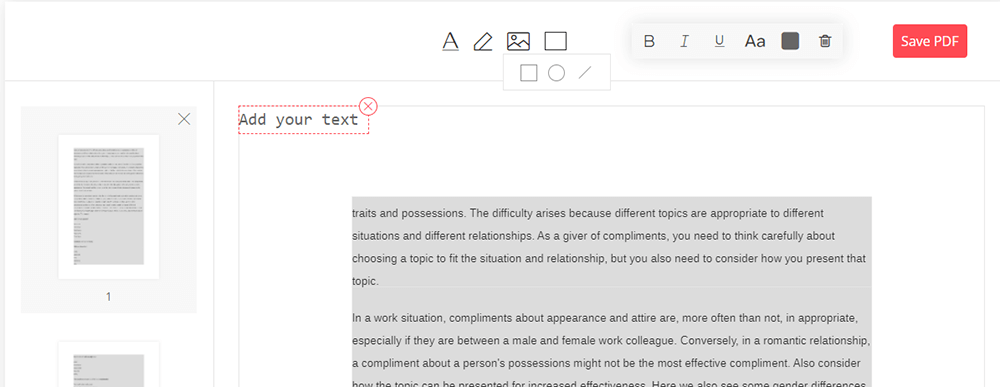
مرحلہ 3. اپنی ضروریات کے مطابق پی ڈی ایف میں ترمیم کرنے کیلئے مینو میں موجود ٹولز کا استعمال کریں۔ پی ڈی ایف فائلوں میں ترمیم کرنے کے لئے آپ کے لئے تین طریقے ہیں۔ پہلے ، آپ اپنا متن شامل کریں اور آپ کی ضرورت والے فونٹ کی شکل میں ترمیم کرسکیں۔ دوسرا ، آپ ٹول بار میں متعلقہ بٹن پر کلک کرکے دستخط تشکیل دے سکتے ہیں۔ سوم ، اس آلے میں اپلوڈ تصاویر کی بھی حمایت کی جاتی ہے۔ مزید نئے ٹولس کو مسلسل شامل کیا جائے گا۔ جب آپ اسے ختم کر لیتے ہیں تو ، کام شروع کرنے کے لئے "محفوظ کریں" کے بٹن پر کلک کریں۔
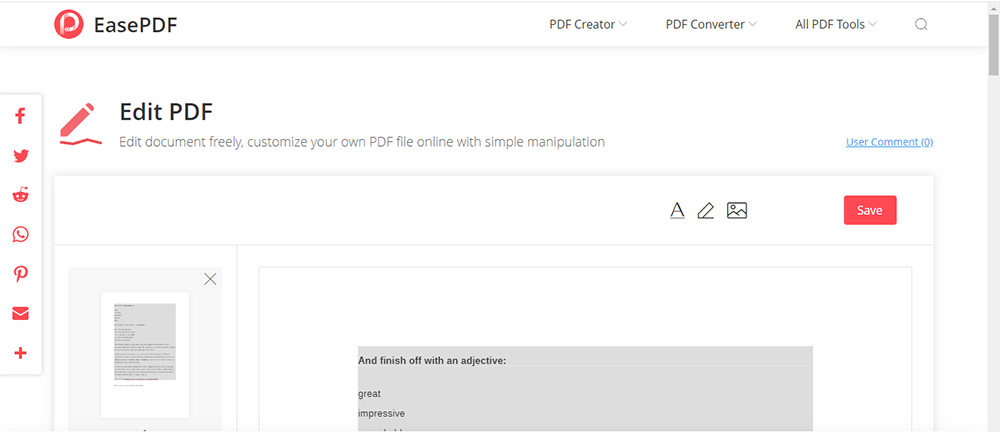
مرحلہ 4. آپ کی نئی پی ڈی ایف فائلیں فوری طور پر ڈاؤن لوڈ کرنے کے لئے تیار ہوجائیں گی۔ ڈاؤن لوڈ مکمل ہونے کے بعد ، آپ اسے نہ صرف ڈاؤن لوڈ کرسکتے ہیں بلکہ EasePDF یو آر ایل لنک کو کاپی کرکے پیسٹ کرکے اپنے دوستوں کے ساتھ بھی شیئر کرسکتے ہیں۔
طریقہ 2 - Smallpdf
آن لائن پی ڈی ایف دستاویزات میں ترمیم کرنے کے لئے Smallpdf ڈی ایف بھی ایک اچھا انتخاب ہے۔ آپ موبائل آلات کے ذریعہ پی ڈی ایف آن لائن ترمیم کرسکتے ہیں۔ کوئی تنصیب یا رجسٹریشن ضروری نہیں ہے۔
پی ڈی ایف فائلوں میں ترمیم کرنے کے اس کے متعدد فوائد ہیں۔ سب سے پہلے ، آپ اس آن لائن پلیٹ فارم میں ٹیکسٹ اور فارم کو بھر سکتے ہیں۔ دوسرا ، متن کو شامل کرنے کے علاوہ ، آپ مختلف شکلیں اور نقاشی شامل کرکے اپنے پی ڈی ایف میں مزید ترمیم کرسکتے ہیں۔ تیسرا ، یہ آن لائن سافٹ ویئر آپ کی پی ڈی ایف فائلوں کی حفاظت کو یقینی بنا سکتا ہے۔
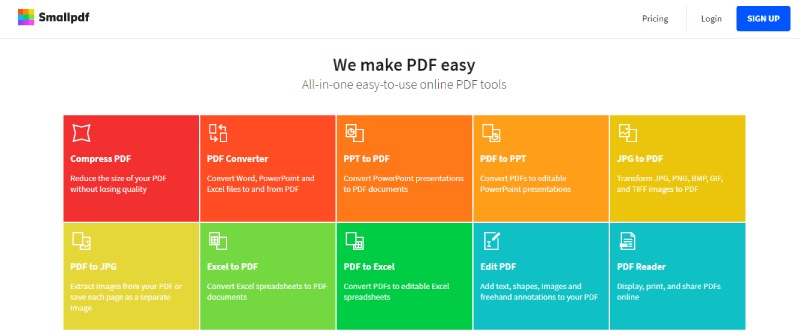
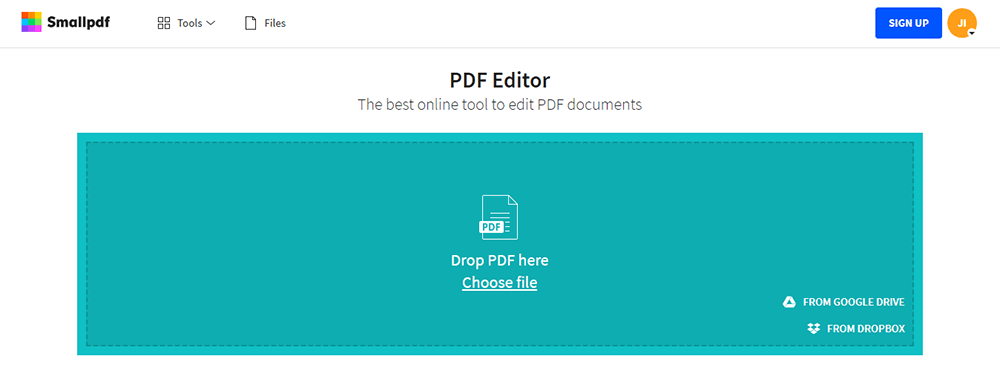
مرحلہ 1. Smallpdf ویب سائٹ دیکھیں۔ اپنا کام شروع کرنے کے لئے " پی ڈی ایف میں ترمیم کریں " کے بٹن پر کلک کریں۔ آپ اسے تیسری لائن پر تلاش کرسکتے ہیں۔
مرحلہ 2. اپنے پی ڈی ایف دستاویز کو پی ڈی ایف ایڈیٹر میں گھسیٹیں اور چھوڑیں۔ Google Drive یا ڈراپ باکس سے فائلوں میں بھی ترمیم کی جاسکتی ہے۔
مرحلہ 3. فائل کا انتخاب کرنے کے بعد ، آپ اپنی مرضی کے مطابق متن ، تصاویر ، شکلیں یا فری ہینڈ تشریحات شامل کرسکتے ہیں۔ آپ متعلقہ شبیہیں پر کلک کرکے شامل کردہ مواد کے سائز ، فونٹ اور رنگ میں بھی ترمیم کرسکتے ہیں۔
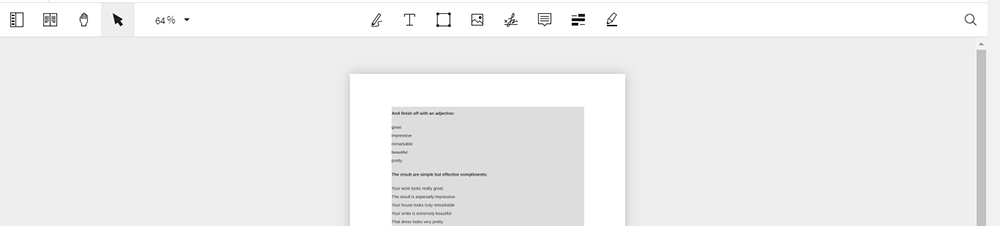
مرحلہ 4. جب آپ کام ختم کرلیں ، فائل ڈاؤن لوڈ کرنے کے لئے "ڈاؤن لوڈ" بٹن پر کلک کریں۔
طریقہ 3 - PDF2GO
پی ڈی ایف 2 بیگو ایک آن لائن پلیٹ فارم ہے جو پی ڈی ایف فائلوں کو سافٹ ویئر کی تنصیب کے بغیر آن لائن تبدیل کرتا ہے۔ آپ کی اپ لوڈ کردہ تمام فائلیں 24 گھنٹوں کے بعد خودبخود حذف ہوجائیں گی۔ لہذا آپ کو فائلوں کی سلامتی کے بارے میں فکر کرنے کی ضرورت نہیں ہے۔ ہم آپ کی فائلوں کا بیک اپ نہیں لیتے ہیں۔ چونکہ ہماری خدمت خودکار ہے ، لہذا آپ کی فائلوں کو کسی کے ذریعہ دستی طور پر نگرانی نہیں کی جائے گی۔ اس آن لائن پلیٹ فارم پر پی ڈی ایف میں ترمیم کرنے والے ٹول کی مدد سے آپ براہ راست پی ڈی ایف دستاویز میں ترمیم کرسکتے ہیں۔ آپ حوالوں کو بھی اجاگر کرسکتے ہیں یا پی ڈی ایف میں واٹر مارک شامل کرسکتے ہیں۔
چونکہ ہماری خدمت خودکار ہے ، لہذا آپ کی فائلوں کو کسی کے ذریعہ دستی طور پر نگرانی نہیں کی جائے گی۔ اس آن لائن پلیٹ فارم پر پی ڈی ایف میں ترمیم کرنے والے ٹول کی مدد سے آپ براہ راست پی ڈی ایف دستاویز میں ترمیم کرسکتے ہیں۔ آپ حوالوں کو بھی اجاگر کرسکتے ہیں یا پی ڈی ایف میں واٹر مارک شامل کرسکتے ہیں۔
مرحلہ 1. سب سے پہلے ، آپ کو " پی ڈی ایف میں ترمیم کریں " کے آلے کو داخل کرنے کے لئے پی ڈی ایف 2 گو میں جانے کی ضرورت ہے۔
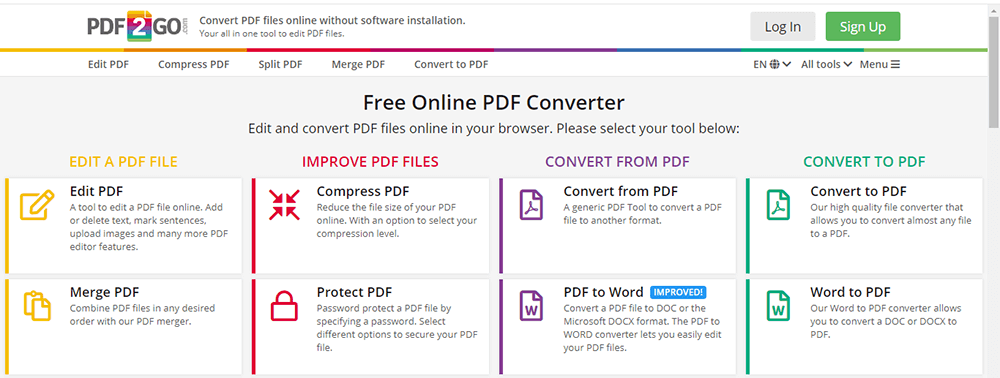
مرحلہ 2. جس فائل میں آپ ترمیم کرنا چاہتے ہیں اسے اپ لوڈ کریں۔ اپنی فائل کو اپ لوڈ کرنے کے لئے اسے اوپر والے باکس میں گھسیٹیں اور ڈراپ کریں۔ اپنے کمپیوٹر کو براؤز کرنا یا کلاؤڈ سروس سے کسی دستاویز کا استعمال بھی ممکن ہے۔
مرحلہ 3. ٹول بار میں ، آپ ترمیم کے بہت سے اوزار دیکھ سکتے ہیں۔ آپ اپنی پی ڈی ایف فائل میں ترمیم کرنے کے لئے اسی آئکن پر کلک کرسکتے ہیں۔ بائیں طرف ، آپ اپنے پی ڈی ایف صفحات کے تھمب نیل دیکھ سکتے ہیں۔ جس میں آپ ترمیم کرنا چاہتے ہیں اسے منتخب کریں۔ پیش نظارہ کے اوپر ، آپ ان اقدامات کا انتخاب کرسکتے ہیں جو آپ کرنا چاہتے ہیں۔ انڈو ، ریڈو اور زوم جیسے اضافی اقدامات بھی دستیاب ہیں۔ فالج کا سائز ، فونٹ کا رنگ ، وغیرہ جیسے مزید اختیارات کے ل just صرف "اختیارات" کا مینو کھولیں۔

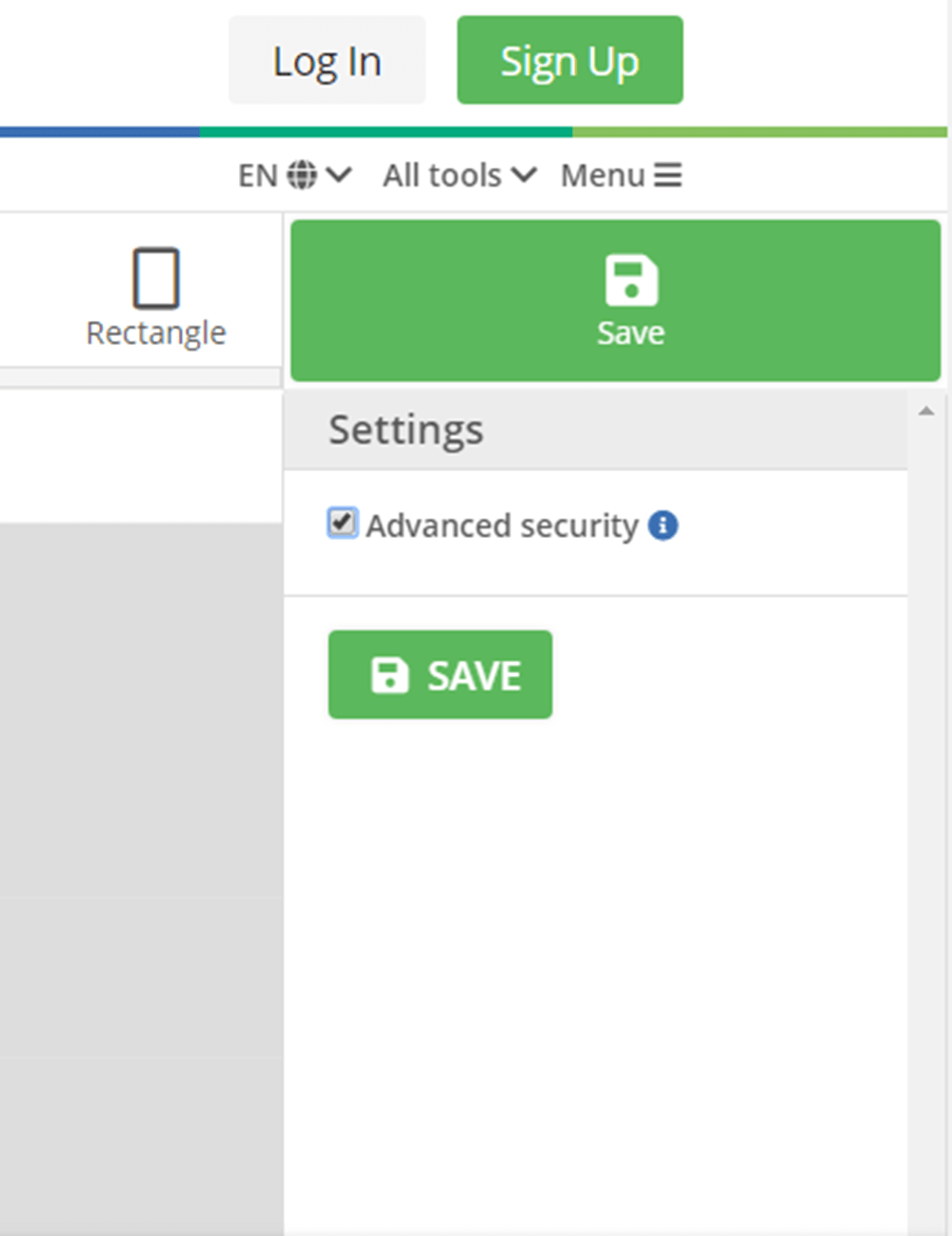
مرحلہ 4. اپنی ترمیم شدہ پی ڈی ایف حاصل کرنے کے لئے "محفوظ کریں" پر کلک کریں۔ آپ مزید سیکیورٹی کے لئے باکس پر نشان لگا سکتے ہیں۔ اس کا مطلب ہے کہ یہ دوسروں کو دستاویز میں ترمیم کرنے یا ممکنہ پوشیدہ علاقوں کو ظاہر کرنے سے روکے گا۔
طریقہ 4 - PDF Candy
PDF Candy ایک مفت آن لائن پی ڈی ایف ٹول ہے ، جو پوری دنیا کے صارفین کو پی ڈی ایف فائلوں کے ساتھ کام کرنے کے ل، بالکل مفت آن لائن اور آف لائن ٹولز فراہم کرسکتا ہے (تبدیل ، تقسیم ، ضم ، گھومنے ، وغیرہ)۔
مرحلہ 1. PDF Candy دیکھنے جائیں۔ " پی ڈی ایف میں ترمیم کریں " کے بٹن پر کلک کریں ، آپ اسے ہوم پیج کی دوسری لائن پر پاسکتے ہیں۔
مرحلہ 2. پی ڈی ایف فائل کو اوپر والے پی ڈی ایف ایڈیٹر زون میں گھسیٹیں اور گرا دیں یا اپنے آلے سے دستاویز منتخب کرنے کے لئے "فائل (فائلیں شامل کریں") کا بٹن استعمال کریں۔ آپ Dropbox اور Google Drive سے بھی فائلیں اپ لوڈ کرسکتے ہیں۔
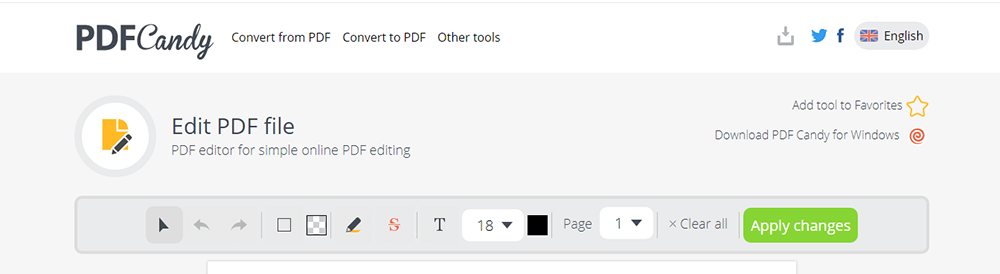
مرحلہ 3. ٹول بار میں ٹولز آپ کے پی ڈی ایف کو آن لائن ترمیم کرنے کے لئے دستیاب ہیں۔ مستطیل ، ہائی لائٹ زون ، اسٹرائیک آؤٹ ٹیکسٹ شامل کریں ، ٹیکسٹ شامل کریں سب کو آپ کی پی ڈی ایف فائلوں میں ترمیم کرنے میں مدد مل سکتی ہے۔ آپ ٹیکسٹ شامل کرنے کیلئے رنگ اور سائز کی ترتیبات کو ایڈجسٹ کرسکتے ہیں۔ اگر ضرورت ہو تو ، منتخب کریں ٹول کے استعمال سے متن کو منتخب کریں ، شامل کردہ اشیاء کو منتقل کریں یا حذف کریں۔ یہاں "کالعدم" اور "دوبارہ کریں" بٹن موجود ہیں جو جدید کاروائی کو کالعدم کر سکتے ہیں اور اگر صارف کے بہتر تجربے کی ضرورت ہو تو اسے دوبارہ کر سکتے ہیں۔ "کلئیر آل" بٹن ایک ساتھ میں شامل کردہ تمام تشریحات کو ایک ساتھ مٹا سکتا ہے۔ اس آن لائن پی ڈی ایف ایڈیٹر کی تمام فعالیت مفت میں دستیاب ہے۔ جب آپ فارغ ہوجائیں تو ، "تبدیلیاں لاگو کریں" کے بٹن پر کلک کریں۔
مرحلہ 4. اپنی ترتیبات کو برقرار رکھنے کے لئے "محفوظ کریں" پر کلک کریں اور پھر اپنی پی ڈی ایف فائلیں (یا بادل پر) ڈاؤن لوڈ کریں۔
نتیجہ اخذ کرنا
مرحلہ 4. ہم نے مفت مفت پی ڈی ایف میں ترمیم کرنے کے لئے 4 مفت حلوں کا خلاصہ کیا ہے۔ ان میں سے ہر ایک کو ان کے فوائد ہیں۔ اس مضمون کو پڑھنے کے بعد ، مجھے امید ہے کہ آپ ایک مناسب ٹول کا انتخاب کرسکتے ہیں۔ اگر آپ اپنی رائے چھوڑیں اور ہم سے رابطہ کریں تو ہمیں خوشی ہوگی۔
کیا یہ مضمون مددگار تھا؟ آپ کے تبصرے کا شکریہ!
جی ہاں یا نہیں
تبصرہ