


پی ڈی ایف فائلوں میں بہت مضبوط مطابقت ہوتی ہے ، لیکن جب ویب صفحہ بنانے اور ترمیم کی بات کی جائے تو یہ بہترین نمونہ نہیں ہے۔ دوسری طرف ، ایچ ٹی ایم ایل (ہائپر ٹیکسٹ مارک اپ لینگویج) ایک کمپیوٹر زبان ہے جو ویب سائٹ بنانے کی اجازت دیتا ہے۔ لہذا جب ہمیں ٹی ایچ ایم ایل ویب صفحات میں پی ڈی ایف فائلوں کو ڈسپلے کرنا ہے تو ہم پی ڈی ایف کو ایچ ٹی ایم ایل ویب پیج پر ایمبیڈ کرنے کے لئے پی ڈی ایف کو ایچ ٹی ایم ایل میں تبدیل کرسکتے ہیں۔ دوسرا فائدہ یہ ہے کہ اگر آپ کروم کے ساتھ تبدیل شدہ HTML فائل کھولیں تو ، آپ کروم ترجمہ کی خصوصیت کے ساتھ ترجمہ شدہ مواد آسانی سے دیکھ سکیں گے ، پی ڈی ایف کے لئے دوسرا مترجم ڈھونڈنے کی ضرورت نہیں ہوگی۔
تو پی ڈی ایف کو ایچ ٹی ایم ایل میں تبدیل کرنے کا طریقہ؟ آپ نے اسے پورا کرنے کے ل Here ہم نے یہاں 4 مختلف ٹولز درج کیے ہیں۔ ان ٹولز کو دو زمروں ، آن لائن کنورٹرس ، اور آف لائن پروگراموں میں درجہ بند کیا گیا ہے۔ آن لائن پی ڈی ایف میں HTML کنورٹرس کے ذریعہ ، آپ EasePDF اور Google Docs سے انتخاب کرسکتے ہیں۔ جہاں تک آف لائن ڈیسک ٹاپ پروگراموں کی بات ہے ، ہم ایڈوب ایکروبیٹ اور پی PDFelement کی سفارش کرتے ہیں۔
مشمولات
حصہ 1. پی ڈی ایف کو ایچ ٹی ایم ایل آن لائن میں کیسے تبدیل کریں آپشن 1۔ EasePDF آپشن 2۔ Google Docs
حصہ 2. کس طرح پی ڈی ایف کو ایچ ٹی ایم ایل آف لائن میں تبدیل کرنا ہے آپشن 1۔ Adobe Acrobat Pro آپشن 2۔ PDFelement
حصہ 1. پی ڈی ایف کو ایچ ٹی ایم ایل آن لائن میں کیسے تبدیل کریں
آن لائن پی ڈی ایف کو ایچ ٹی ایم ایل کنورٹر کی سفارش کرنے کی وجہ یہ ہے کہ اس میں وقت اور توانائی کی کم قیمت ہے۔ آن لائن کنورٹر کے ذریعہ ، آپ کسی بھی وقت کسی بھی ڈیوائس پر اس وقت تک کام کرسکتے ہیں ، جب تک کہ آپ کے پاس اچھا انٹرنیٹ کنیکشن نہ ہو۔ اور یہ ڈیسک ٹاپ سافٹ ویئر کے مقابلے میں آپ کے آلات کے ل much زیادہ جگہ پر قبضہ نہیں کرے گا۔ کسی مناسب پی ڈی ایف میں ایچ ٹی ایم ایل کنورٹر کا انتخاب کرنے کے ل we ، ہمیں کچھ پہلوؤں پر توجہ دینے کی ضرورت پڑسکتی ہے۔
1. تیز رفتار
عام طور پر اگر ہمارے پاس اچھا انٹرنیٹ کنیکشن ہے تو ، کنورٹر کی پروسیسنگ کی رفتار بنیادی طور پر دستاویز کے سائز اور سرور کی کارکردگی پر منحصر ہوتی ہے۔ پی ڈی ایف فائل کے سائز کو بہتر بنانے کے ل we ، ہم سرور کو اپ لوڈ کرنے سے پہلے پی ڈی ایف کو سکیڑ سکتے ہیں۔ اور اس سے سرور کی کارکردگی صرف وہی عنصر رہ جاتی ہے جسے ہم صارف کی حیثیت سے کنٹرول نہیں کرسکتے ہیں۔ آخر میں ، کنورٹر کی عمدہ کارکردگی وہ ہے جو پی ڈی ایف کی HTML پروسیسنگ کی رفتار پر منحصر ہے۔
2. فائل کی حد
بہت سے آن لائن کنورٹرس کسی فائل یا پیج کی حد کے ساتھ مفت سروس پیش کرتے ہیں ، جس سے بڑی فائل کی تبادلوں کو پیچیدہ کردیا جاتا ہے۔ لہذا آن لائن کنورٹر کا انتخاب کرنے سے پہلے پابندی کو جانچنا بہت ضروری ہے۔
3. آؤٹ پٹ معیار
کسی آن لائن پی ڈی ایف کو ایچ ٹی ایم ایل کنورٹر کی تشخیص کرنے کا ایک اہم عنصر یہ ہے کہ اگر وہ ان تصاویر کو سرایت کرسکتی ہے جو اصل پی ڈی ایف کے ساتھ ساتھ نئے ایچ ٹی ایم ایل میں شامل ہیں۔ جیسا کہ ہم نے مندرجہ ذیل کنورٹرس کی جانچ کی ، ہم ان کے فوائد اور نقصانات آپ کے ل list درج کریں گے۔
آپشن 1۔ EasePDF آن لائن پی ڈی ایف میں HTML کنورٹر
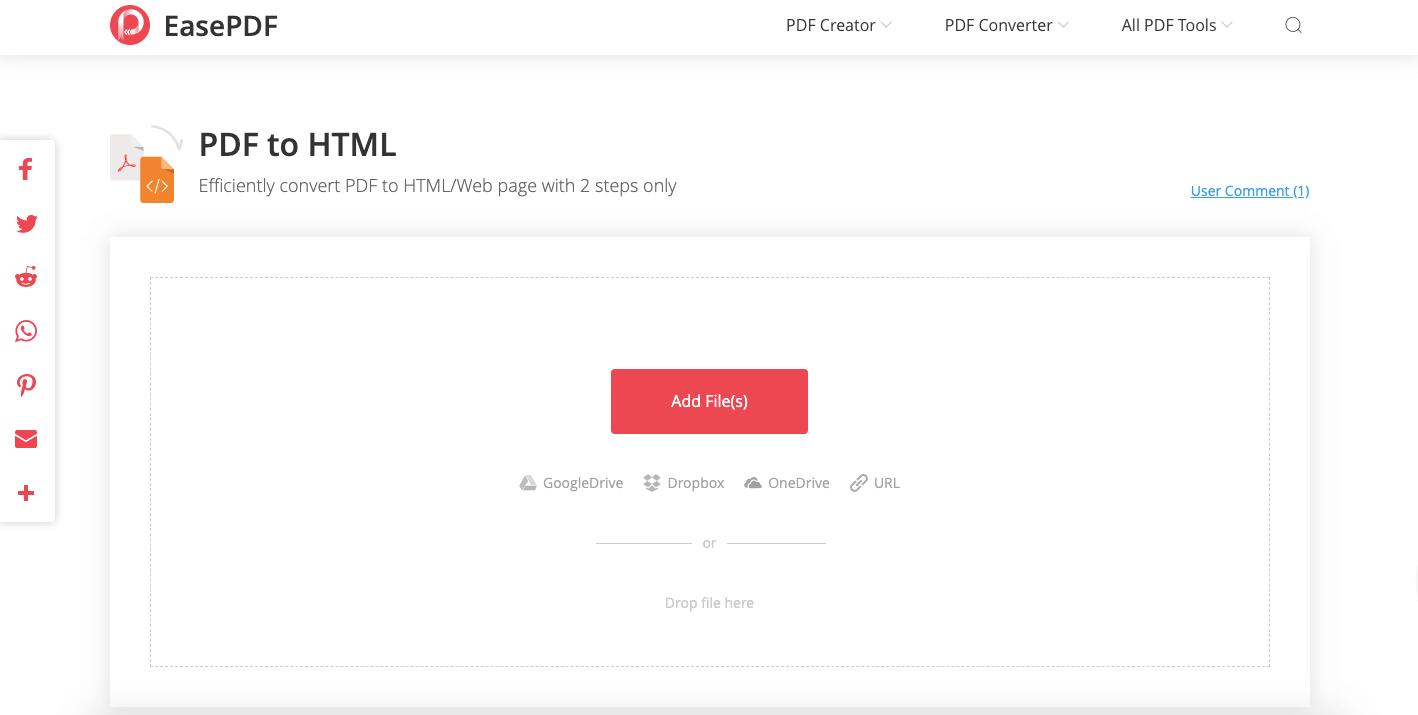
آن لائن پی ڈی ایف میں تبدیلی ، تدوین اور تخلیق میں EasePDF بہت سی عملی آن لائن خدمات پیش کرتا ہے جو آپ کے روزانہ کے بیشتر پی ڈی ایف استعمال کو کور کرتی ہیں اور کام کو انتہائی آسان بناتی ہیں۔ سب سے پہلے ، آئیے EasePDF ہوم پیج پر جائیں اور " پی ڈی ایف سے HTML " کا انتخاب کریں۔
مرحلہ 1. پی ڈی ایف فائل کو 3 طریقوں سے تبدیل کرنے کے لئے کھولیں۔ آپ اپنے کمپیوٹر ، اسمارٹ فون یا دیگر آلات پر فائلوں تک رسائی حاصل کرنے کے لئے "فائلیں فائل شامل کریں" کے بٹن پر کلک کرسکتے ہیں۔ یا آپ انٹرنیٹ پر Google Drive، Dropbox یا دیگر مقامات سے فائلیں شامل کرنے کے لئے اپلوڈ بٹن کے نیچے کلاؤڈ ڈرائیو شبیہیں پر کلک کرسکتے ہیں۔ آخری لیکن کم از کم ، آپ فائل کو اپ لوڈنگ ایریا میں کھینچ کر چھوڑ سکتے ہیں۔
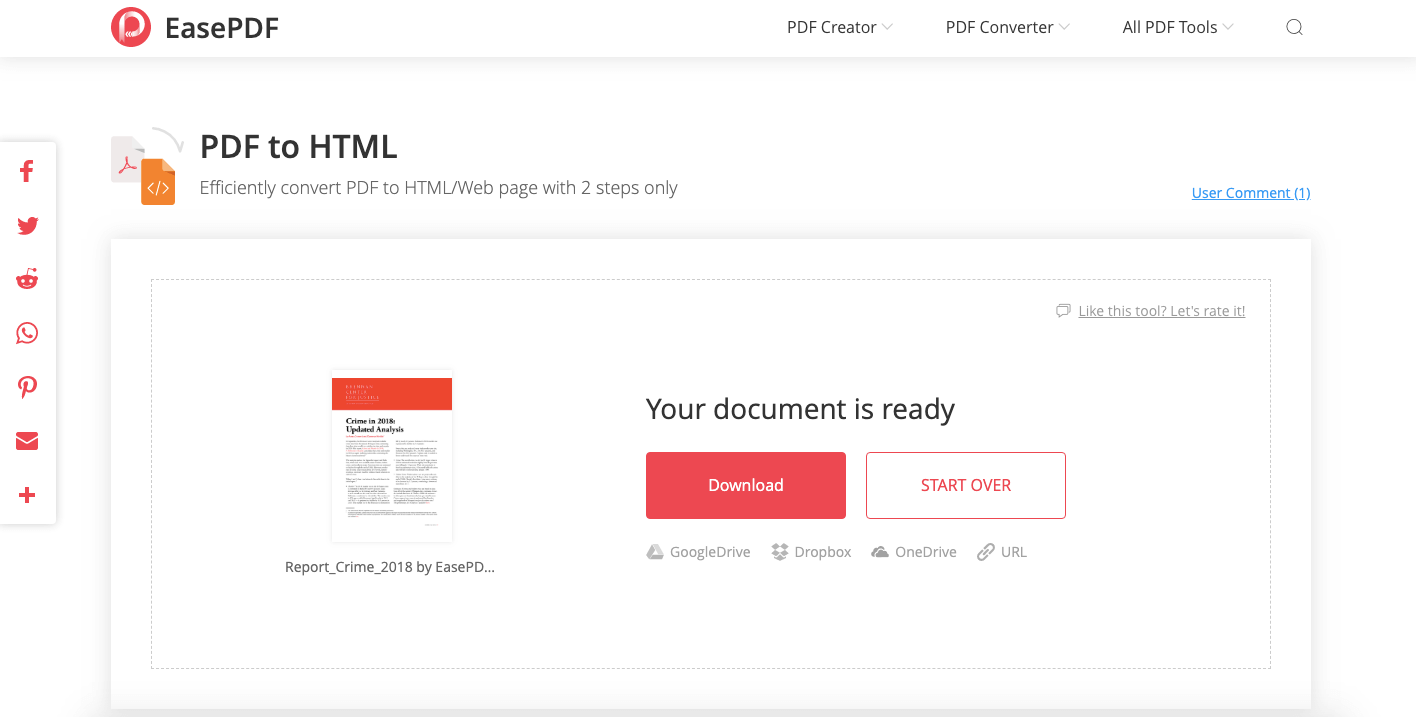
مرحلہ 2. تبدیل شدہ HTML فائل ڈاؤن لوڈ کریں۔ تبادلوں کے ختم ہونے پر صفحہ پر ایک نئی تخلیق شدہ HTML فائل آویزاں ہوگی۔ آپ "ڈاؤن لوڈ" بٹن تک رسائی حاصل کرکے یا ڈاؤن لوڈ یو آر ایل کو کاپی کرنے کے لئے "یو آر ایل" آئیکن پر کلک کرکے اپنی HTML فائل ڈاؤن لوڈ کرسکتے ہیں۔ آپ اس فائل کو اپنی Google Drive اور Dropbox بھی محفوظ کرسکتے ہیں۔
فائدہ:
+ مفت اور تیز پروسیسنگ۔
+ فائل یا صفحہ کی کوئی حد نہیں۔
+ کسی سائن اپ کی ضرورت نہیں ہے۔
نقصان:
- جب پی ڈی ایف میں تصاویر ہوں تو کامل تبادلوں کا نہیں۔
آپشن 2۔ Google Docs
Google Docs مائیکرو سافٹ Office کا ایک تسلیم شدہ آن لائن متبادل ہے ، جو ہمیں آن لائن دستاویزات میں ترمیم کرنے اور حیرت انگیز طور پر فارمیٹ فارمیٹ کرنے کی اجازت دیتا ہے۔ پچھلی پوسٹ میں ہم نے آپ کو دکھایا ہے کہ Google Docs کا استعمال کرتے ہوئے پی ڈی ایف کو ورڈ میں کیسے تبدیل کیا جائے ، اب پی ڈی ایف کو ایچ ٹی ایم ایل میں تبدیل کرنا بالکل ویسا ہی ہے۔
مرحلہ 1. Google Docs فائل پر پی ڈی ایف فائل کھولیں۔ Google Docs ہوم پیج پر جائیں اور اپنے گوگل اکاؤنٹ سے لاگ ان ہوں۔
مرحلہ 2. اپنی پی ڈی ایف فائل اپ لوڈ کریں۔ نئی ونڈو کھولنے کے لئے ٹیمپلیٹ کی قطار کے نیچے "فائل" آئیکن پر کلک کریں۔

"اپ لوڈ کریں" کا انتخاب کریں اور وہ پی ڈی ایف فائل شامل کریں جسے آپ اپنے آلے پر HTML میں تبدیل کرنا چاہتے ہیں۔ جب آپ "اوپن" کے بٹن پر کلیک کرتے ہیں تو آپ کی فائل سرور پر اپ لوڈ ہوجائے گی اور Google Docs میں کھولی جائے گی۔
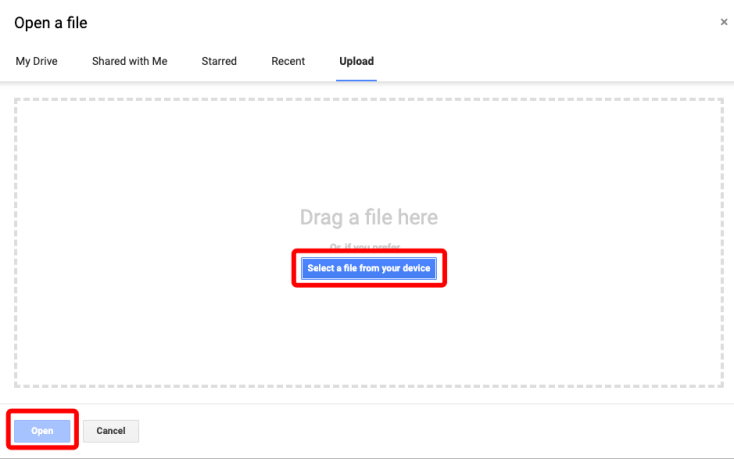
مرحلہ 3. Google Docs ساتھ پی ڈی ایف کھولیں۔ جب آپ کی پی ڈی ایف فائل اپ لوڈ کرنا ختم کردے گی ، تو اسے فورا. دکھایا جائے گا۔ اوپری بار کے علاوہ چھوٹی سی مثلث والے ٹیب پر بھی کلک کریں ، اور ڈراپ ڈاؤن فہرست میں "Google Docs" کا انتخاب کریں۔ یہ کارروائی آپ کو Google Docs ترمیم کے صفحے پر لے جائے گی۔

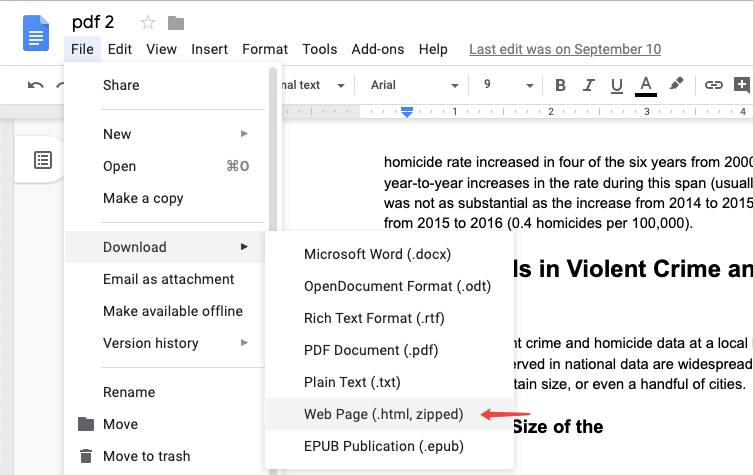
مرحلہ 4. پی ڈی ایف کو بطور HTML محفوظ کریں۔ انٹرفیس کے اوپری بار میں موجود "فائل" مینو پر جائیں ، ڈراپ ڈاؤن فہرست میں "ڈاؤن لوڈ" پر کلک کریں ، اور پھر آؤٹ پٹ فارمیٹ کے طور پر "ویب پیج (.html ، زپ)" کا انتخاب کریں۔ تبدیل شدہ HTML دستاویزات کو فوری طور پر آپ کے آلے پر ڈاؤن لوڈ کیا جائے گا۔
نوٹ:
1. ہیڈ اپ کے طور پر ، Google Docs کسی پی ڈی ایف سے کسی HTML ویب پیج میں امیجڈ کرنے میں مدد نہیں کرسکتا ہے ، کیونکہ جب آپ Google Docs میں پی ڈی ایف کھولیں گے تو ، تصاویر شامل نہیں ہوں گی۔
2. تبادلوں سے پہلے ، آپ اپنے پی ڈی ایف دستاویز میں ترمیم کرسکتے ہیں جیسے پیج نمبرز شامل کریں ، امیجز اور چارٹ ڈالیں ، ہیڈر اور فوٹر کو Google Docs یا دوسرے پی ڈی ایف ایڈیٹرز میں داخل کریں ۔
فائدہ:
+ مفت
+ فاسٹ پروسیسنگ۔
نقصان:
- کسی بھی تصویر کو پی ڈی ایف کے ساتھ HTML میں سرایت نہیں کرسکتے ہیں۔
حصہ 2. پی ڈی ایف کو ایچ ٹی ایم ایل آف لائن میں تبدیل کریں
کسی آن لائن کنورٹر کے برعکس ، پی ڈی ایف کو ایچ ٹی ایم ایل آف لائن میں تبدیل کرنے کا مطلب ایک ڈیسک ٹاپ کنورٹر ڈاؤن لوڈ کرنا ہے۔ عام طور پر ایک ڈیسک ٹاپ پی ڈی ایف کنورٹر میں صرف ایک ہی ٹول شامل نہیں ہوتا ہے ، جس کا مطلب ہے کہ اس میں زیادہ سے زیادہ افعال ہوتے ہیں اس کے باوجود آپ کے آلے پر بہت زیادہ کمرے پر قبضہ کرلیں گے۔
آپشن 1۔ Adobe Acrobat Pro
چونکہ پی ڈی ایف ایک دستاویز کی شکل ہے جس کی ایجاد ایڈوب نے کی تھی ، لہذا پی ڈی ایف فائلوں میں ترمیم اور تبدیل کرنے کے بارے میں سب سے مشہور اور طاقت ور پروگرام بلا شبہ Adobe Acrobat Pro ڈی سی ہے ۔
مرحلہ 1. Adobe Acrobat Pro ساتھ اپنے پی ڈی ایف کو کھولیں۔ پروگرام چلائیں اور "فائل" → "کھولیں" کا انتخاب کریں۔ پھر اپنی پی ڈی ایف فائل کو اوپن ڈائیلاگ باکس میں منتخب کریں ، اور "اوپن" بٹن پر کلک کریں۔
مرحلہ 2. ایک بار پھر "فائل" مینو پر جائیں اور "محفوظ کریں" کا اختیار منتخب کریں۔ ڈراپ ڈاؤن مینو پر ، "مزید اختیارات" کا انتخاب کریں اور "تبدیل شدہ فارمیٹ کے بطور" HTML ویب صفحہ "منتخب کریں۔
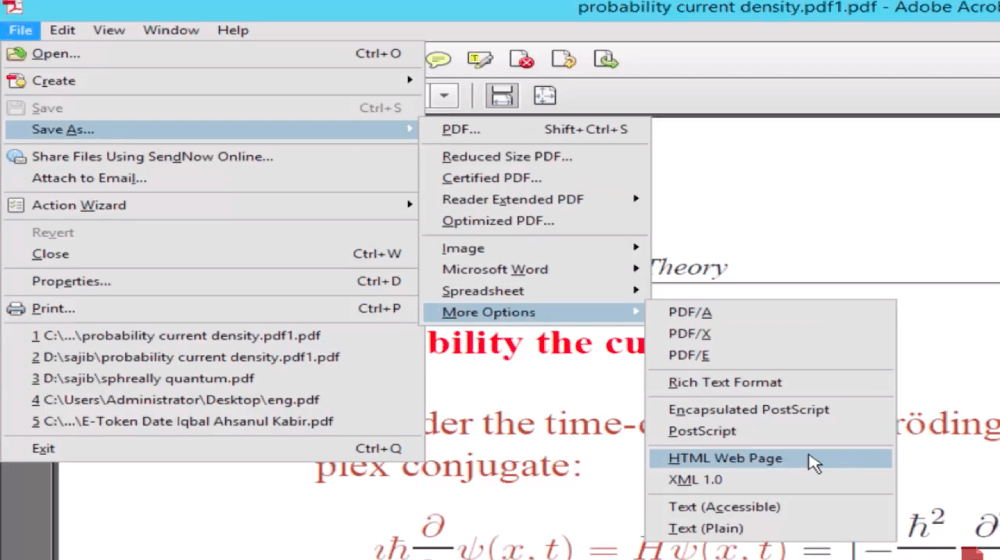
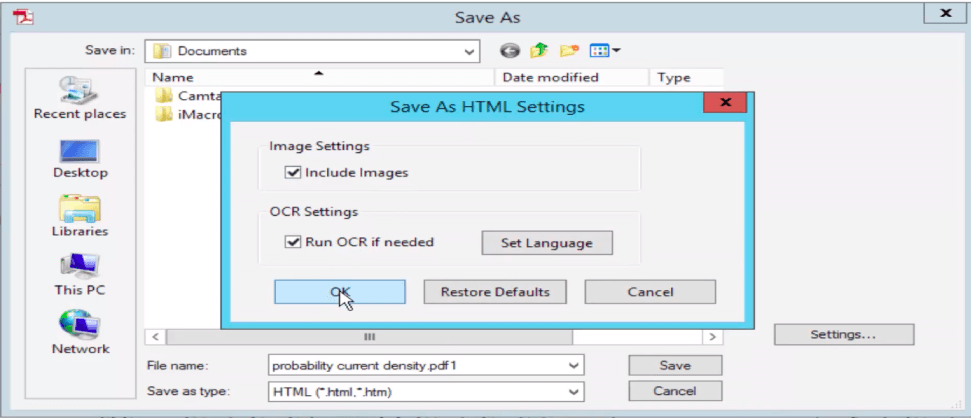
مرحلہ 3. "جیسا کہ محفوظ کریں" ڈائیلاگ پر ، دائیں خالی جگہ پر "ترتیبات" منتخب کریں۔ اگر آپ چاہتے ہیں کہ آپ کا تبدیل شدہ HTML ویب صفحہ آپ کی اصل پی ڈی ایف کی تصاویر پر مشتمل ہو تو ، "امیجز شامل کریں" کے باکس پر نشان لگائیں۔ اور ہم تجویز کرتے ہیں کہ آپ "ضرورت پڑنے پر OCR چلائیں" ٹیب کو بھی نشان لگائیں کیونکہ اس طرح سے اسکین پی ڈی ایف کو بھی تبدیل کیا جاسکتا ہے۔ اب "اوکے" کے بٹن پر کلک کریں۔ اگلا ، HTML فائل کے لئے ایک فائل کا نام درج کریں اور اسے محفوظ کرنے کے لئے ایک منزل کا انتخاب کریں۔ جب سب کچھ ٹھیک نظر آتا ہے تو ، تبادلوں کی شروعات کے لئے "اوکے" کا انتخاب کریں۔ تبدیل ہونے والی پیشرفت کے دوران ، آپ کو انٹرفیس کے تحت پروسیسنگ کا ایک چھوٹا سا بار نظر آئے گا۔
جب پروسیسنگ بار غائب ہوجاتا ہے ، اس کا مطلب ہے کہ آپ کا پی ڈی ایف کامیابی کے ساتھ ایچ ٹی ایم ایل میں تبدیل ہوگیا ہے۔ اس فائل پر جائیں جہاں آپ فائل کو اسٹور کرنے کے لئے منتخب کرتے ہیں اور اسے ابھی کھولیں۔
فائدہ:
+ OCR کی حمایت کی۔
+ تخصیص کردہ ترتیب کی تخصیص کریں ، تصویری تبادلوں کے ل option اختیاری۔
نقصان:
- مفت نہیں ، مہنگا ہے۔
- پی ڈی ایف کو کسی ایک HTML میں تبدیل نہیں کیا جاسکتا۔
آپشن 2۔ PDFelement
PDFelement ایک اور طاقتور ڈیسک ٹاپ سافٹ ویئر ہے جو آپ کو ونڈوز اور میک پر پی ڈی ایف دستاویزات بنانے ، ترمیم کرنے ، تبدیل کرنے اور دستخط کرنے کی سہولت دیتا ہے۔ شروع کرنے سے پہلے ، براہ کرم اپنے آلے پر پی PDFelement ڈاؤن لوڈ کریں۔
مرحلہ 1. اپنے کمپیوٹر پر پی ڈی ایف PDFelement چلائیں ، اپنی پی ڈی ایف فائل کو کھولنے کے لئے انٹرفیس پر "اوپن" بٹن پر کلک کریں۔
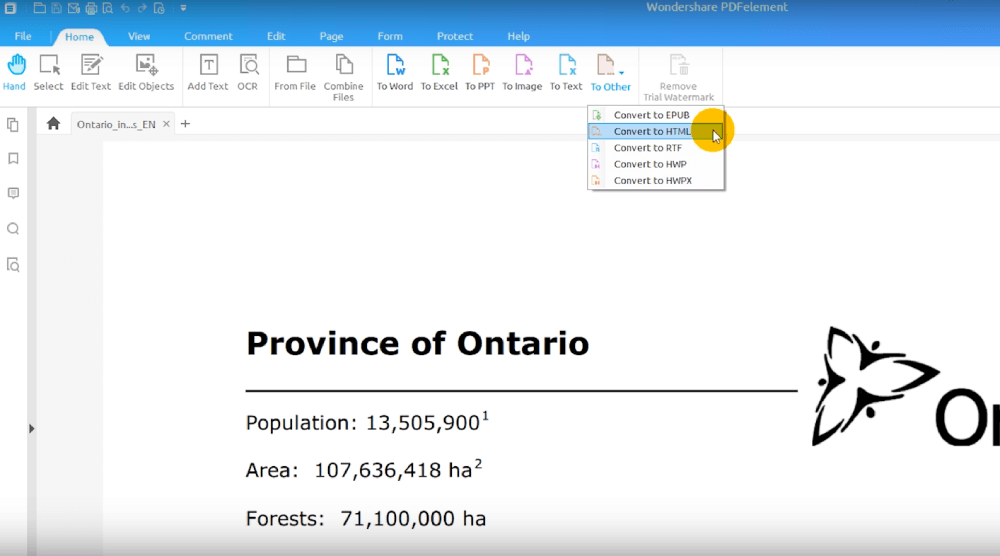
مرحلہ 2. اوپری ٹول بار پر ، "دوسرے میں" مینو پر جائیں اور "HTML میں تبدیل کریں" کو منتخب کریں۔
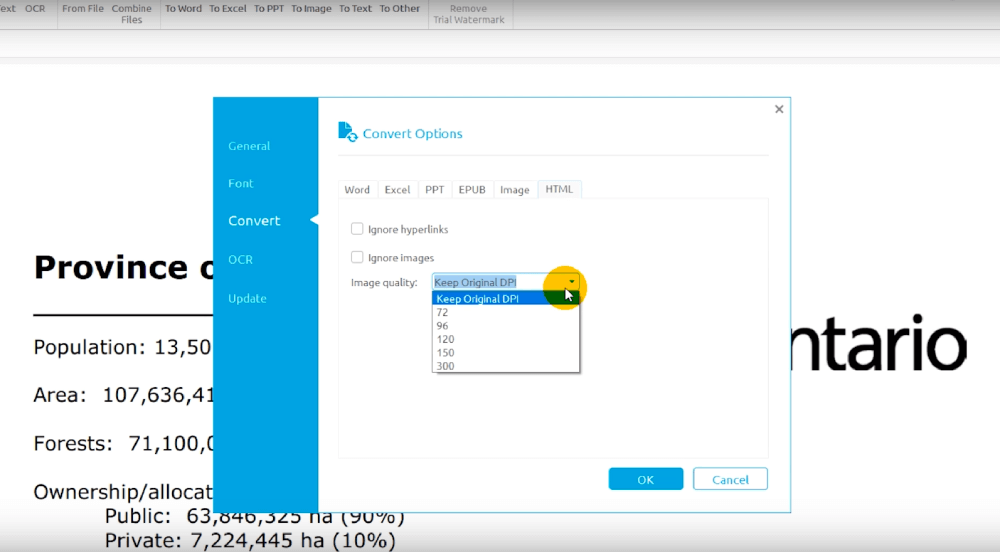
مرحلہ 3. نئے پاپ اپ ڈائیلاگ پر ، آپ تبدیل کر سکتے ہیں اور جس پیج کی حد کو ہر پی ڈی ایف میں تبدیل کرنا چاہتے ہیں اس کے لئے ایک اور پی ڈی ایف فائل شامل کرسکتے ہیں۔ اگر آپ کے پی ڈی ایف میں OCR مواد موجود ہو تو آپ "OCR کو فعال کریں" کو منتخب کرسکتے ہیں۔
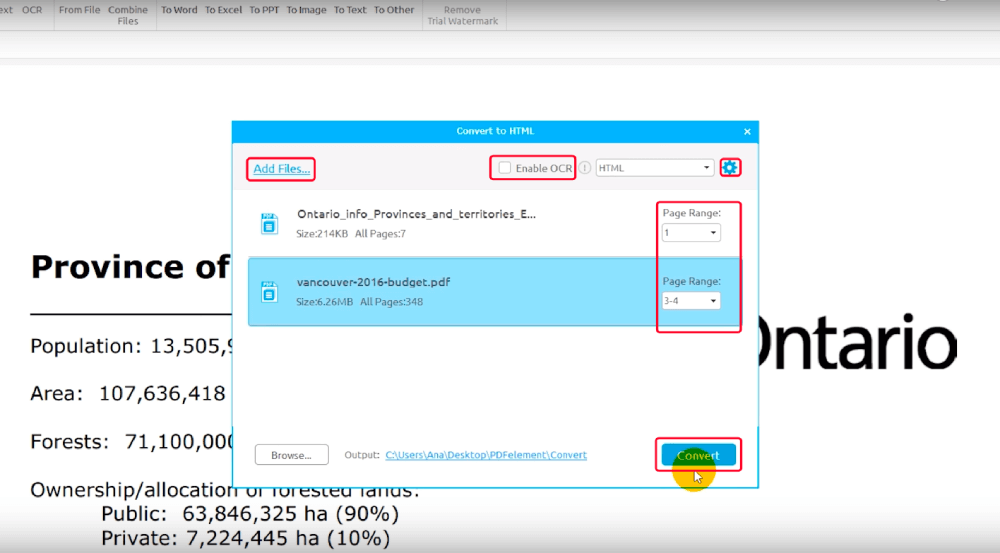
جب آپ "ترتیبات" کے آئیکون پر کلیک کرتے ہیں تو ، آپ ان مندرجات کو مرتب کرسکتے ہیں جن کی آپ تبدیل شدہ HTML میں سرایت کرنا چاہتے ہیں۔ مثال کے طور پر ، اگر آپ اصلی پی ڈی ایف سے کسی بھی لنک کو شامل نہیں کرنا چاہتے ہیں تو ، صرف "ہائپر لنکس کو نظرانداز کریں" کو منتخب کریں۔ "تصاویر کو نظرانداز کریں" باکس پر نشان لگانے کے ل you ، آپ پی ڈی ایف کے ساتھ ساتھ تمام تصاویر کو خارج کرنے کا انتخاب کرتے ہیں۔
فائدہ:
+ OCR کی حمایت کی۔
+ صفحات ، تصاویر ، اور ہائپر لنکس کے تبادلوں کے لئے اختیاری ترتیبات کی تخصیص کردہ ترتیب ، بنائیں۔
نقصان:
- مفت نہیں
- پی ڈی ایف کو کسی ایک HTML میں تبدیل نہیں کیا جاسکتا۔
ایسا لگتا ہے کہ پی ڈی ایف کو کسی ایک HTML فائل میں تبدیل کرنے کے لئے کوئی کنورٹر نہیں ہے جو اس میں شبیہہ کو سرایت کرتا ہے۔ اگر آپ کو اس میں بہتری لانے کا کوئی اشارہ ہے تو ، براہ کرم ہمیں کوئی تبصرہ کرکے بتائیں یا ای میل کے ذریعے ہم سے رابطہ کریں ۔ اگر آپ کو HTML سے پی ڈی ایف تبادلوں کے ل or مخالف کام کرنے کی ضرورت ہے یا کسی ویب HTML کو ایک ہی HTML فائل میں محفوظ کرنا ہے تو ، براہ کرم اس پوسٹ کو دیکھیں: HTML ویب پیج کو پی ڈی ایف میں کیسے تبدیل کریں ۔
کیا یہ مضمون مددگار تھا؟ آپ کے تبصرے کا شکریہ!
جی ہاں یا نہیں
تبصرہ