


Google Docs ایک عالمی سطح پر پیشہ ور آن لائن دستاویز پروسیسر اور مدیر ہے۔ صارف Google Docs میں سمارٹ ترمیم اور اسٹائل ٹولز کے ساتھ متن اور پیراگراف کو آسانی سے فارمیٹ کرسکتے ہیں۔ ترمیم شدہ دستاویزات مختلف شکلوں میں برآمد کی جاسکتی ہیں جن میں ODF ، HTML ، PDF ، RTF ، Text ، Office Open XML وغیرہ شامل ہیں اور عام فارمیٹس جنہیں دیکھا اور دستاویزات کی شکل میں تبدیل کیا جاسکتا ہے اس میں ورڈ ، TXT ، RTF ، HTML شامل ہیں ، اور ODT۔
تو کس طرح پی ڈی ایف کے بارے میں؟ کیا ہم Google Docs میں پی ڈی ایف دیکھ اور ترمیم کرسکتے ہیں؟ جواب ہاں میں ہے۔ ہم Google Docs میں PDF اپ لوڈ اور Google Docs کی شکل PDF میں تبدیل کر سکتے ہیں، تو پھر ہم Google Docs میں ایک پی ڈی ایف میں ترمیم کرنے کے قابل ہو جائے گا.
حصہ 1. پی ڈی ایف Google Docs کنورژن میں
Google Docs میں پی ڈی ایف میں تدوین کے ل we ، ہمیں پی ڈی ایف کو Google Docs اپ لوڈ کرنے کی مٹھی لازمی ہے اور اسے دستاویزات کی شکل میں تبدیل کرنا چاہئے۔ اب ہم Google Docs میں پی ڈی ایف کو کیسے کھولیں اس کے بارے میں ایک فوری ہدایت نامہ دیکھیں۔
مرحلہ 1. اپنے ویب براؤزر پر Google Docs کھولیں اور اپنے گوگل اکاؤنٹ کے ساتھ لاگ ان ہوں۔
مرحلہ 2. انٹرفیس کے درمیانی دائیں حصے میں ، اپنی پی ڈی ایف فائل کو اپ لوڈ کرنے کے لئے ننھے فائل آئیکون پر کلک کریں۔

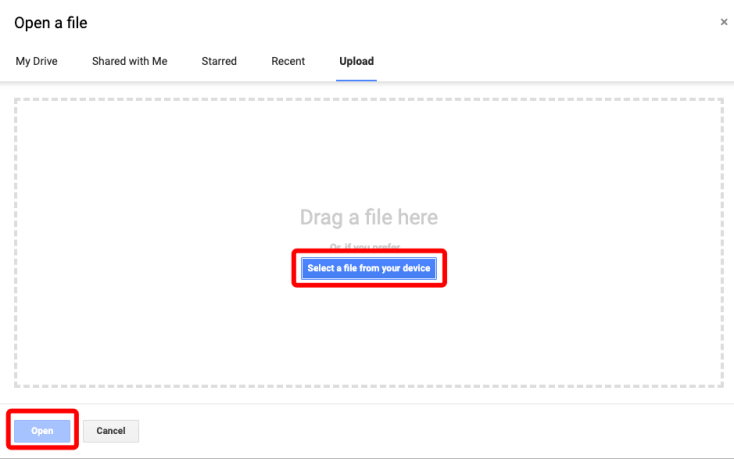
مرحلہ 3. اگر آپ Google Docs میں جو پی ڈی ایف فائل کھولنا چاہتے ہیں وہ آپ کے Google Drive پر محفوظ ہے تو ، صرف "میری ڈرائیو" منتخب کریں اور براؤزر آپ کے ڈرائیو اکاؤنٹ میں ہدایت کرے گا۔ اپنے مقامی آلہ پر پی ڈی ایف کھولنے کے لئے ، "اپلوڈ" اختیار منتخب کریں اور پھر "اپنے آلے سے فائل منتخب کریں" پر کلک کریں۔ یا آپ انٹرفیس پر فائل کو گھسیٹ کر چھوڑ سکتے ہیں۔ فائل منتخب ہونے پر ، "اوپن" کے بٹن کو دبائیں۔
مرحلہ 4. آپ کا پی ڈی ایف ویب براؤزر پر کھولا جائے گا۔ " Google Docs ساتھ کھولیں" کے ساتھ چھوٹا سا مثلث والے ٹیب پر کلک کریں ، اور ڈراپ ڈاؤن مینو میں "Google Docs" کا انتخاب کریں۔

ہو گیا اسی طرح آپ Google Docs ساتھ پی ڈی ایف اپ لوڈ اور کھولتے ہیں۔ اس موضوع پر مزید پڑھنے کے ل please ، براہ کرم اس ویکی کو کس طرح کا مضمون ملاحظہ کریں: Google Docs پی ڈی ایف کو قابل تدوین بنانے کا طریقہ ۔ اگلا ، آئیے Google Docs میں پی ڈی ایف میں ترمیم کرنے کا طریقہ سیکھیں۔
حصہ 2. Google Docs میں پی ڈی ایف میں ترمیم کریں
ایک بار جب آپ اس میں پی ڈی ایف کھولتے ہیں تو Google Docs کو پی ڈی ایف ایڈیٹر کی حیثیت سے استعمال کیا جاسکتا ہے۔ یہ اس طرح کی ہے جیسے آپ پی ڈی ایف کو ورڈ میں تبدیل کریں پھر مائیکرو سافٹ ورڈ میں اس میں ترمیم کریں۔ آپ کے پی ڈی ایف کو کامل بنانے کے Google Docs میں بہت ساری ترمیم اور اسٹائل ٹولز موجود ہیں اور ہم یہاں آپ کو ترمیم کی کچھ عمدہ چالیں دکھائیں گے۔
ٹیکسٹس میں ترمیم اور فارمیٹ کریں
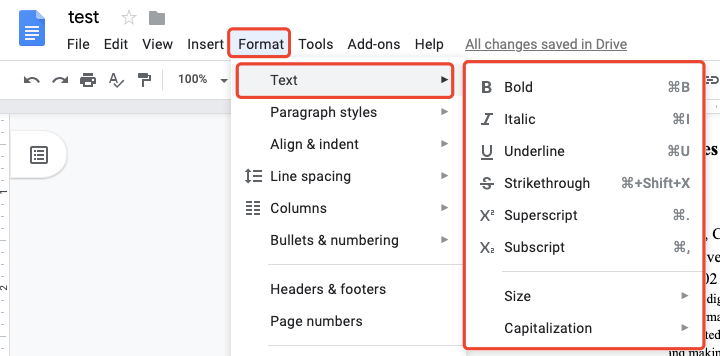
Google Docs میں ایک بار کھل جانے کے بعد ، پی ڈی ایف کے متن کو قابل تدوین کر دیا جاتا ہے۔ ہم متن کا مواد یا شکل تبدیل کرسکتے ہیں۔ ٹیکسٹ فارمیٹ کو تبدیل کرنے کے لئے ، صرف ماؤس کے ساتھ نصوص منتخب کریں پھر "فارمیٹ"> "ٹیکسٹ" پر جائیں ، اور آپ کو جس ٹول کی ضرورت ہے اسے کلک کریں۔ ٹیکسٹ فارمیٹنگ ٹولز میں "بولڈ" ، "اٹالک" ، "انڈر لائن" ، "سٹرائکتھرو" وغیرہ شامل ہیں۔
آپ نصوص کو بڑے یا چھوٹے سائز پر بھی ترتیب دے سکتے ہیں۔ "کیپٹلائزیشن" کے اختیار پر ، آپ منتخب متن کو "لوئر کیس" ، "اپر کیس" یا "ٹائٹل کیس" میں تبدیل کرنے کا انتخاب کرسکتے ہیں۔
کالم اسٹائلنگ سیٹ کریں
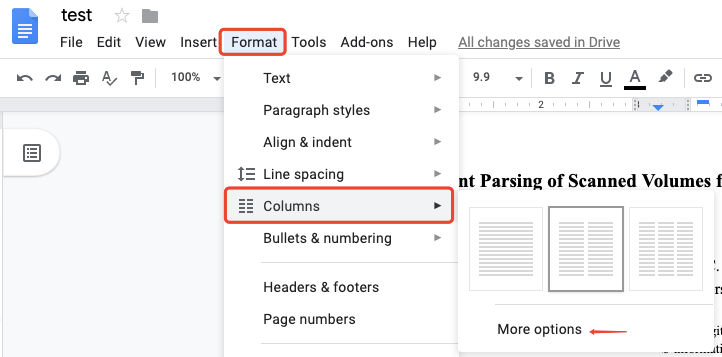
اگر آپ کو اپنے پی ڈی ایف کے کالم نمبر کو ایڈجسٹ کرنے کی ضرورت ہو تو "فارمیٹ" مینو پر ، "کالم" منتخب کریں۔ آپ ایک سے تین کالموں میں سے ایک کا انتخاب کرسکتے ہیں۔ اگر آپ "مزید اختیارات" کے ٹیب پر کلیک کرتے ہیں تو ، آپ یہاں تک کہ خلا کی قیمت بھی مقرر کر سکتے ہیں اور چاہے کالموں کے مابین کوئی لکیر ہوگی۔
ایک پیراگراف شامل کریں
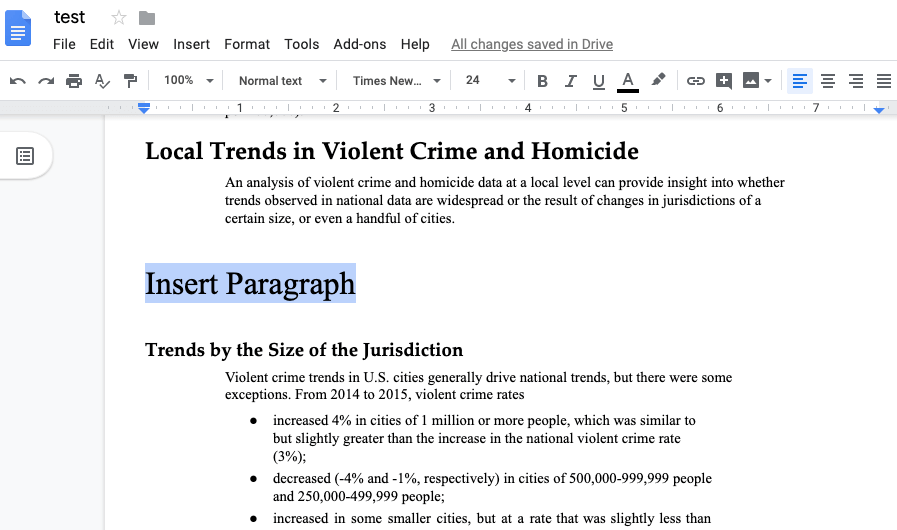
کسی بھی دو پیراگراف کے درمیان پر کلک کریں جس میں آپ متن داخل کرنا چاہتے ہیں۔ پھر کی بورڈ پر "درج کریں" کے بٹن کو دبائیں ، اور نیا پیراگراف بنانے کے لئے کسی بھی متن کو ٹائپ کریں یا پیسٹ کریں۔
امیجز داخل کریں
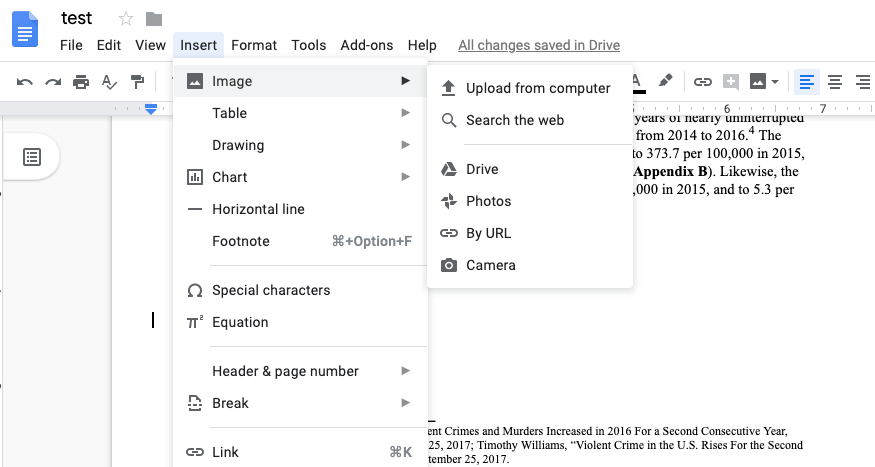
کسی بھی خالی جگہ پر کلک کریں جس میں آپ ایک تصویر داخل کرنا چاہتے ہیں۔ پھر اوپر والے ٹول بار پر "داخل کریں" ٹیب پر جائیں اور ڈراپ ڈاؤن فہرست میں سے "امیج" منتخب کریں۔ آپ جو تصویر شامل کرتے ہیں وہ آپ کے مقامی کمپیوٹر ، آن لائن ڈرائیو ، یا اس تصویری یو آر ایل کی ہوسکتی ہے جس کی آپ کسی ویب سائٹ سے کاپی کرتے ہیں۔
امیجز میں ترمیم کریں
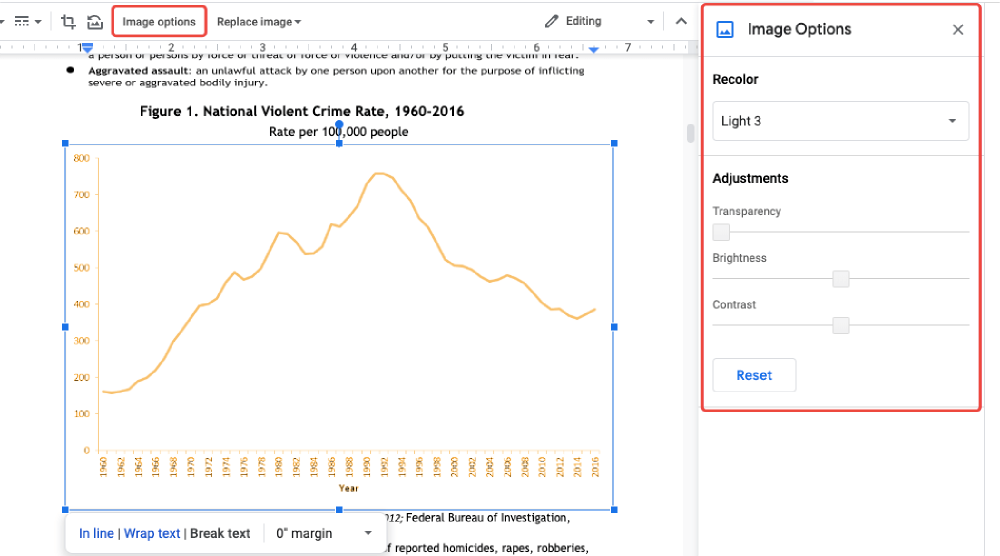
Google Docs، آپ کے پی ڈی ایف میں موجود تصاویر میں بھی ترمیم کی جاسکتی ہے۔ کسی بھی ایسی تصویر پر کلک کریں جس میں آپ ترمیم کرنا چاہتے ہیں ، پھر اس کے آس پاس کچھ تصویری ترمیم کے آپشن نظر آئیں گے۔ اب آپ کر سکتے ہیں:
- تصاویر کو کٹائیں اور امیج کو ایڈجسٹ کریں۔
- حاشیے کو ایڈجسٹ کرکے تصویری پوزیشن مرتب کریں۔
- ترمیم مینو میں "تصویری اختیارات" کا انتخاب کریں ، اور آپ اس تصویر کو دوبارہ رنگ بنا سکتے ہیں اور اس کی شفافیت ، چمک اور اس کے برعکس کو ایڈجسٹ کرسکتے ہیں۔
- شبیہ کو تبدیل کریں۔ آپ جس تصویر کو تبدیل کرنا چاہتے ہیں اس پر کلک کریں ، اور ترمیم ٹول بار پر "امیج کو تبدیل کریں" کو منتخب کریں۔
چارٹس داخل کریں
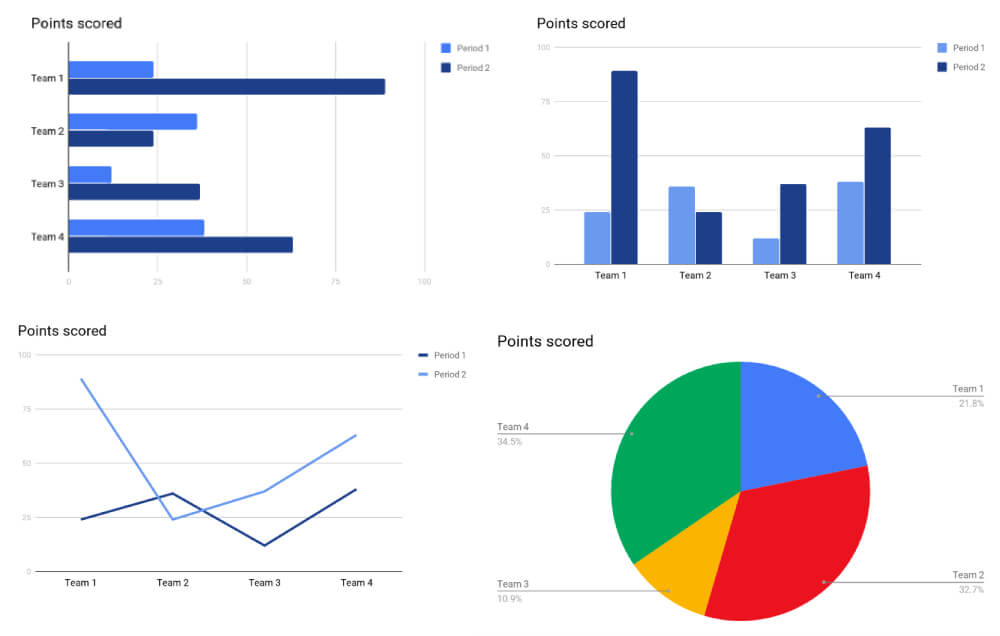
ہم Google Docs میں اپنی پی ڈی ایف میں 4 قسم کے چارٹ داخل کرتے ہیں۔ ٹاپ ٹول بار پر موجود "انسیٹ" ٹیب پر جائیں اور "چارٹ" منتخب کریں ، پھر "بار" ، "کالم" ، "لائن" ، اور "پائی" سے اپنی ضرورت کے مطابق چارٹ ماڈل منتخب کریں۔ کامیابی سے چارٹ داخل کرنے کے بعد ، آپ ڈیٹا میں ترمیم کرنے کے ل a ایکسل ایکسل ترمیم ونڈو کھولنے کے لئے "شیٹوں میں ترمیم کریں" کے بٹن پر کلک کرسکتے ہیں۔
میزیں داخل کریں
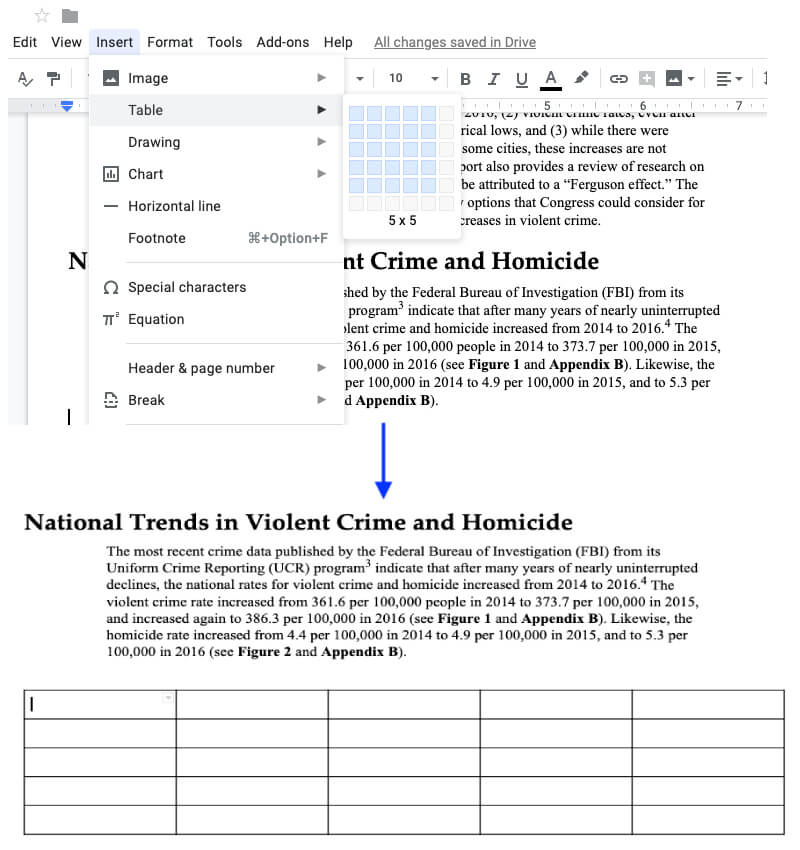
خالی جگہ پر کلک کریں جس میں آپ ٹیبل شامل کرنا چاہتے ہیں ، پھر اوپر والے مینو بار پر "داخل کریں" ٹیب کو منتخب کریں اور "ٹیبل" منتخب کریں۔ قطار اور کالموں کی تعداد طے کرکے میز کو اپنی مرضی کے مطابق بنائیں۔
ایک فوٹ نٹ شامل کریں
آپ کے پی ڈی ایف پر مختلف صفحات کیلئے فوٹ نٹ شامل کرنا سمارٹ ہے اور Google Docs اس میں آپ کی مدد کرسکتی ہیں۔ اس صفحے پر جائیں جس میں آپ حاشیہ داخل کرنا چاہتے ہیں ، پھر اوپر والے "انسیٹ" آپشن پر کلک کریں اور "فوٹ نوٹ" منتخب کریں۔ ٹائپنگ ایریا صفحہ نمبر کے ساتھ دکھائے گا ، اب آپ اس میں کسی بھی متن کو حاشیہ کے طور پر ٹائپ کرسکتے ہیں۔ آپ متن کو ترمیم کرنے والے ٹولز کے ذریعہ فوٹ نوٹس کو بھی اجاگر ، ان لائن لائن اور سیدھ میں لا سکتے ہیں۔

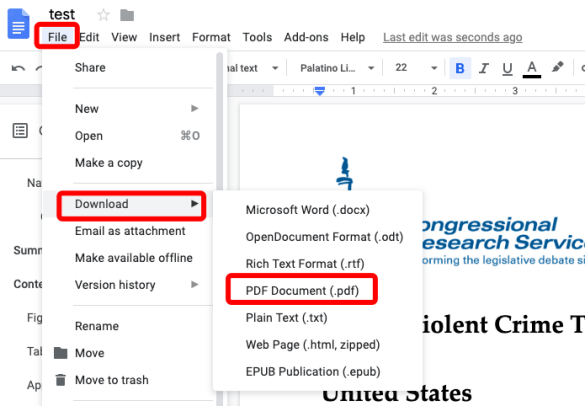
مندرجہ بالا خصوصیات کے علاوہ ، Google Docs میں بہت سارے ترمیمی ٹولز جیسے ہیڈر اور فوٹر ، صفحہ نمبر ، تبصرے ، بُک مارکس ، مواد کے جدول وغیرہ شامل ہیں۔ جو کچھ بھی آپ نے ترمیم کیا ہے ، براہ کرم ترمیم شدہ دستاویز کو واپس محفوظ کرنا یاد رکھیں۔ پی ڈی ایف فارمیٹ میں اوپر والے مینو بار کے "فائل" ٹیب پر جائیں ، ڈراپ ڈاؤن مینو میں سے "ڈاؤن لوڈ" کا انتخاب کریں ، اور ڈاؤن لوڈ کردہ فارمیٹ کے طور پر "پی ڈی ایف" منتخب کریں۔
Google Docs میں پی ڈی ایف میں مزید ترمیم کرنے کی ترکیبیں حاصل کرنے کے ل please ، براہ کرم اس صارف گائیڈ کے لئے جائیں: گوگل ڈاک میں ترمیم کرنے کا طریقہ ۔
کیا یہ مضمون مددگار تھا؟ آپ کے تبصرے کا شکریہ!
جی ہاں یا نہیں
تبصرہ