


جب ہمیں پی ڈی ایف میں ناپسندیدہ سفید جگہ کو تراشنا ہو تو پی ڈی ایف کو کیسے کٹائیں؟ ٹھیک ہے ، اس کا واضح جواب یہ ہے کہ پی ڈی ایف فصل کے آلے کو تلاش کیا جائے۔ بہت ساری تحقیق اور آزمائش کے ساتھ ، ہم نے آپ کے لئے 6 آسان حل جمع کیے ہیں۔ پی ڈی ایف آن لائن EasePDF ، آپ EasePDF استعمال کرسکتے ہیں ۔ پی ڈی ایف کو آف لائن فصل کے ل . ، Mac Preview، Adobe Acrobat Pro ، پی ڈی ایف ایلیمینٹ، PDF Expert اور PDFelement سبھی مہذب سفارشات ہیں۔
مشمولات
آپشن 1۔ EasePDF ساتھ پی ڈی ایف آن لائن کاشت کریں
آپشن 2۔ Preview میں پی ڈی ایف کو کیسے کٹانا ہے
آپشن 3۔ Adobe Acrobat Pro کا استعمال کرتے ہوئے پی ڈی ایف کو فصل کریں
آپشن 4۔ پی ڈی ایف کے ساتھ پی ڈی ایف کو کس طرح PDFelement
آپشن 1۔ EasePDF ساتھ پی ڈی ایف آن لائن کاشت کریں
پی ڈی ایف آن لائن فصل کاٹنا سب سے آسان آپشن ہے کیونکہ اس میں آپ کو تھرڈ پارٹی کا کوئی پروگرام انسٹال کرنے کی ضرورت نہیں ہے۔ آپ سب کو انٹرنیٹ کنیکشن کی ضرورت ہے اور آپ اپنے ونڈو ، میک ، لینکس ، آئی او ایس ، یا اینڈرائڈ ڈیوائس پر پی ڈی ایف تیار کرسکیں گے۔ آن لائن پی ڈی ایف فصل کے قابل ذکر ٹولز میں سے ایک EasePDF۔ آئیے پی ڈی ایف آن لائن فصل کی فصل کیلئے ذیل میں دی گئی ہدایات پر عمل کریں۔
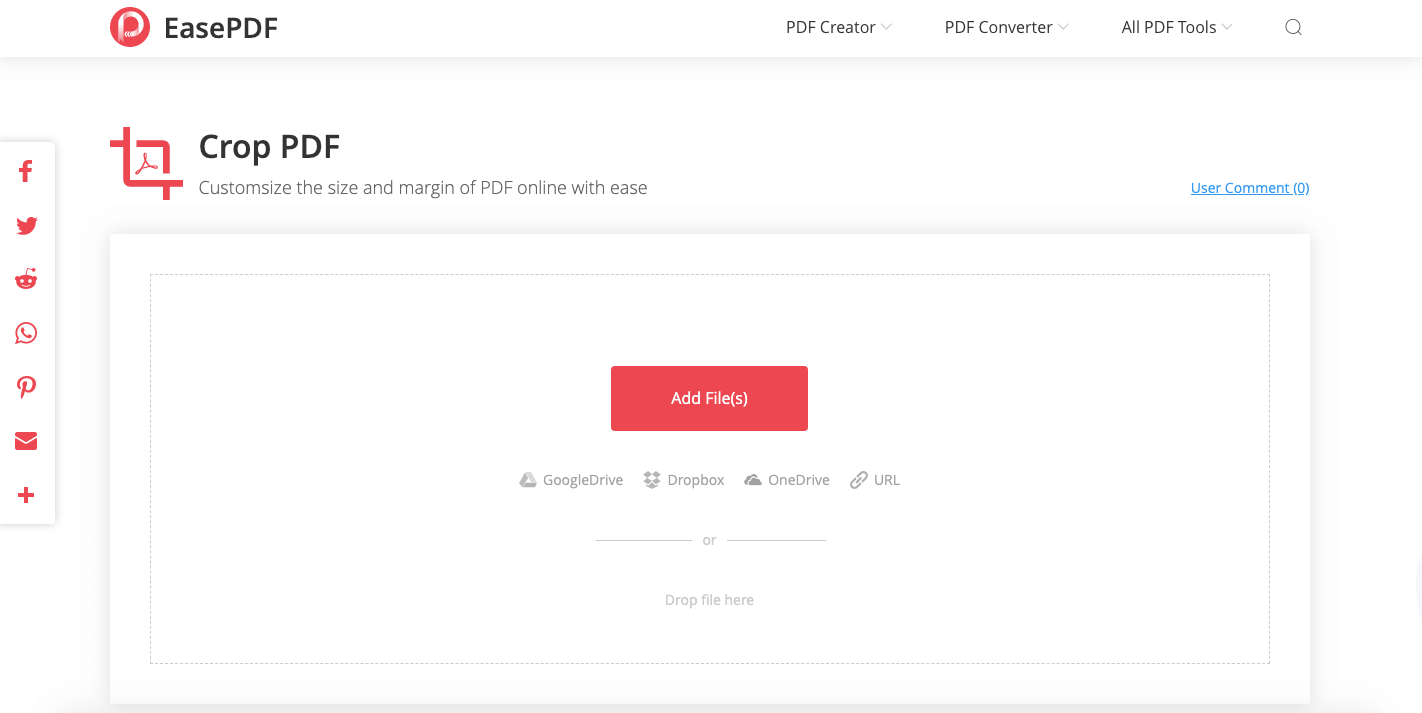
مرحلہ 1. EasePDF ہوم پیج پر جائیں اور " فصل پی ڈی ایف " ٹول کھولیں۔
مرحلہ 2. پی ڈی ایف اپ لوڈ کریں۔ آپ پی ڈی ایف فائل اپ لوڈ کرنے کے لئے "فائل شامل کریں بٹن پر کلک کریں جسے آپ سرور سے فصل بنانا چاہتے ہیں۔ اگر آپ جو پی ڈی ایف فائل شامل کرنا چاہتے ہیں وہ آپ کے Google Drive، Dropbox یا OneDrive تو ، "فائل شامل کریں" کے بٹن کے نیچے اسی آئکن پر کلک کریں۔
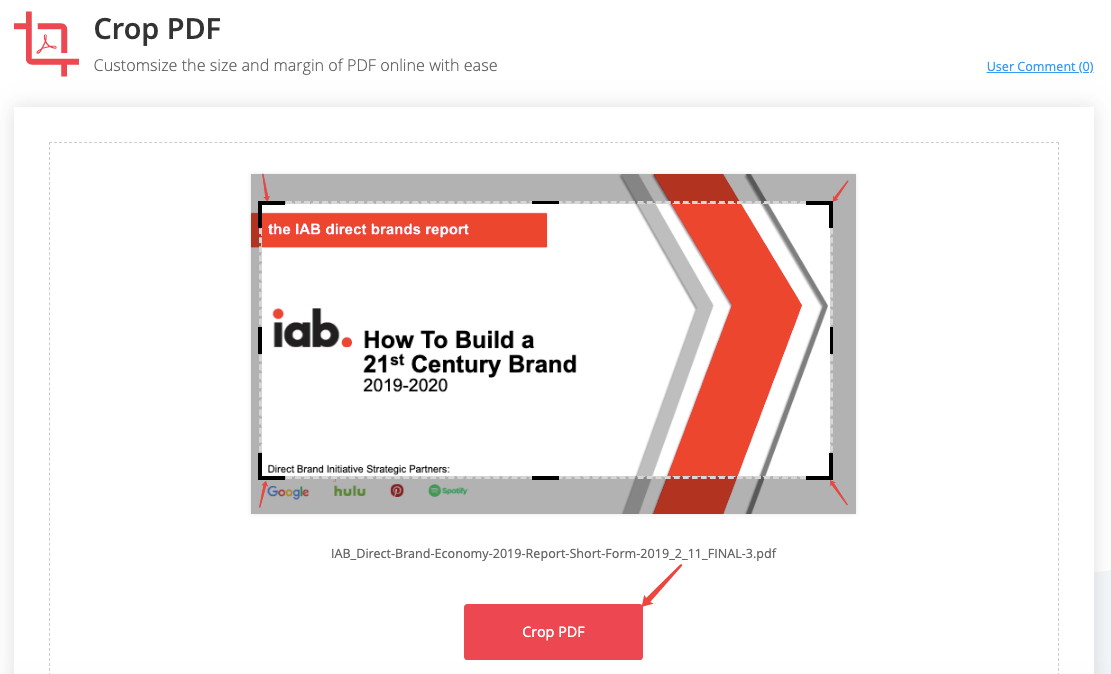
مرحلہ 3. فصل کی پی ڈی ایف۔ پی ڈی ایف پیج پر کھیتی ہوئی مستطیل موجود ہے ، اپنے ماؤس کو دوبارہ ترتیب دینے کیلئے اس حد کو منتخب کرنے کے لئے استعمال کریں جس کی آپ فصل کرنا چاہتے ہیں۔ جب آپ EasePDF تو ، "فصل پی ڈی ایف" کے بٹن پر کلک کریں اور EasePDF آپ کے پی ڈی ایف کو ہر صفحے کے انتخاب کے علاقے میں کاٹنا شروع کردے گا۔
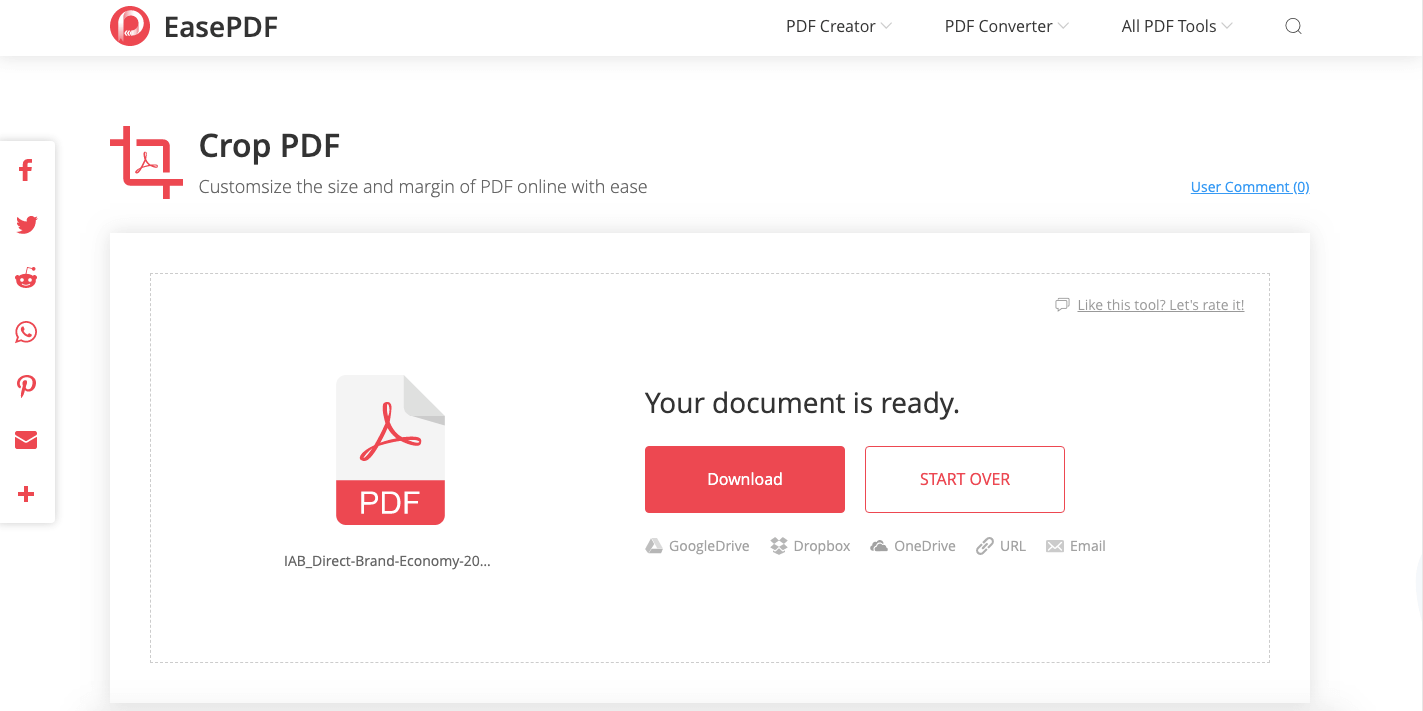
مرحلہ 4. جب کھیتی باڑی کا عمل مکمل ہوجائے تو ، فصل کی پی ڈی ایف ڈاؤن لوڈ کرنے کے لئے "ڈاؤن لوڈ" کے بٹن پر کلک کریں۔ تب آپ نے اپنا کام ختم کردیا۔
اشارے
"ایک خفیہ کردہ پی ڈی ایف کو ایسی پی ڈی ایف پر یا کسی بھی درخواست میں EasePDF یا ایڈٹ نہیں کیا جاسکتا۔ آپ کو سرور پر اپ لوڈ کرنے سے پہلے پی ڈی ایف کو غیر مقفل کرنے کے لئے پاس ورڈ کو ہٹانا ہوگا۔"
آپشن 2۔ Preview میں پی ڈی ایف کو کیسے کٹانا ہے
Preview ایپ جو میک سسٹم کے ساتھ آتی ہے وہ پی ڈی ایف کو پڑھنے اور اس میں ترمیم کرنے کا ایک اچھا انتخاب ہوتا ہے جب آپ کے پاس اپنے میک کمپیوٹر پر پی ڈی ایف دیکھنے والا یا ایڈیٹر انسٹال نہیں ہوتا ہے۔ اس سے آپ کو متن میں ترمیم ، پاس ورڈ ، فصل پی ڈی ایف وغیرہ شامل کرنے میں مدد مل سکتی ہے۔ پی ڈی ایف میں Preview میں کٹوتی کرنا بہت آسان ہے ، لیکن براہ کرم یہ بات ذہن میں رکھیں کہ یہ صرف ایک ہی وقت میں ایک صفحے کو کٹ سکتا ہے۔ اب دیکھتے ہیں کہ یہ کیسے کام کرتا ہے۔
مرحلہ 1. Preview ساتھ آپ جو پی ڈی ایف کو فصل کرنا چاہتے ہیں کھولیں۔
مرحلہ 2. مارک اپ ٹول بار کو کھولنے کے لئے Preview انٹرفیس کے اوپری حصے میں ننھے قلم نقطہ آئیکن پر کلک کریں۔ یا آپ "دیکھیں" مینو میں جاکر "مارک اپ ٹول بار دکھائیں" کو منتخب کرسکتے ہیں۔ پھر مارک اپ ٹول بار پر "آئتاکار انتخاب" کے بٹن کو منتخب کریں۔

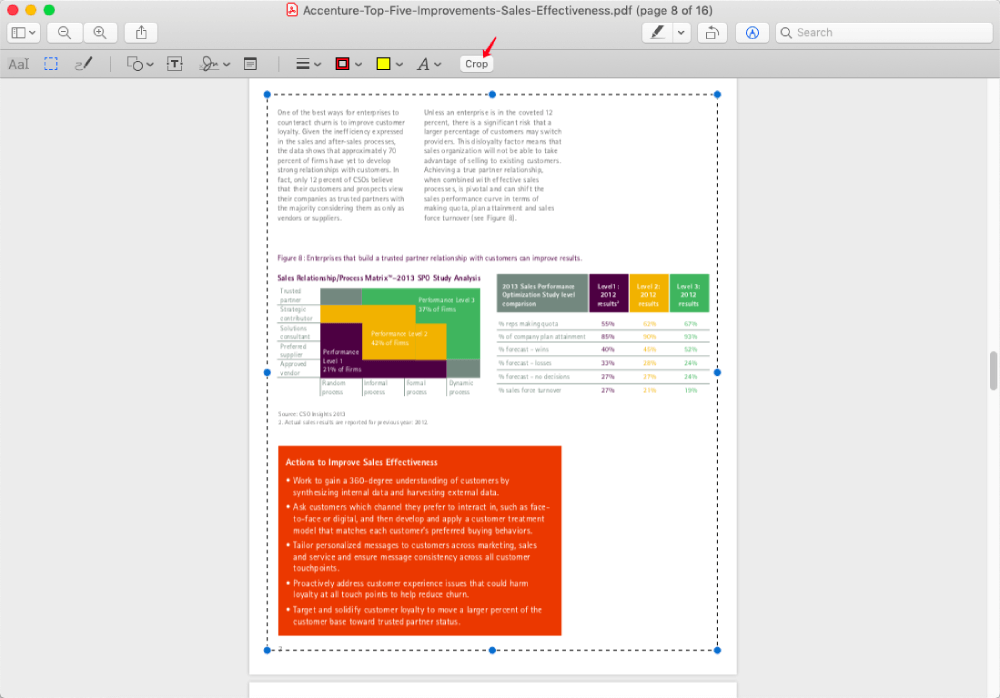
مرحلہ 3. اپنے ماؤس کو پی ڈی ایف کے صفحے پر رکھیں جس کی آپ فصل بنانا چاہتے ہیں ، اور جہاں شروع کرنا ہے اس پر بائیں طرف دبائیں ، پھر صفحے پر کسی علاقے کو منتخب کرنے کے لئے ماؤس کو گھسیٹیں۔ جب آپ منتخب کرنا ختم کردیں گے ، مارک اپ ٹول بار پر نئے نمودار ہونے والے "فصل" کے بٹن پر کلک کریں۔
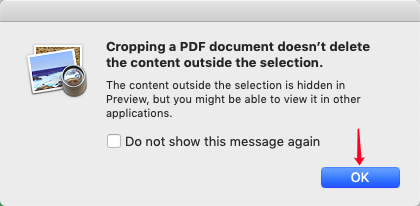
مرحلہ 4. ایک اشارہ ایک انتباہ پاپ ہوجائے گا "پی ڈی ایف دستاویز کو کاٹنا انتخاب سے باہر کا مواد خارج نہیں کرتا ہے۔" اور آپ کو یہ احساس ہونا چاہئے کہ انتخاب سے باہر کا مواد صرف Preview میں پوشیدہ ہے ، لیکن آپ اسے دوسرے اطلاق میں بھی دیکھنے کے اہل ہوسکتے ہیں۔ "ٹھیک ہے" بٹن پر کلک کریں اگر آپ اس کے ساتھ ٹھیک ہیں۔
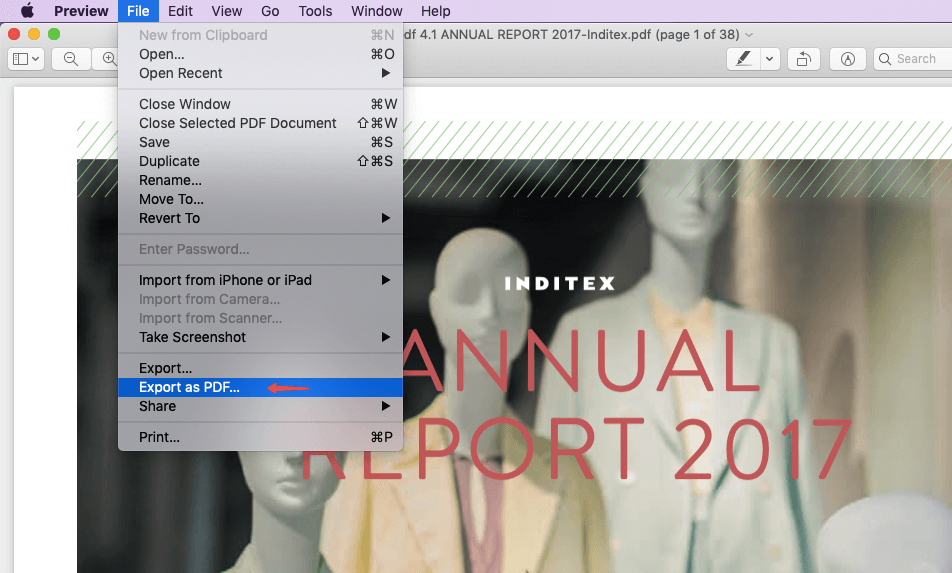
مرحلہ 5. اگر آپ فصلوں کے انتخاب سے باہر کا مواد پی ڈی ایف سے مستقل طور پر ختم کردیں گے تو ، صرف "فائل" مینو میں جائیں اور "پی ڈی ایف کے بطور برآمد کریں" کو منتخب کریں۔ اس کارروائی سے فصلوں میں شامل پی ڈی ایف کو ایک نئی فائل کی طرح محفوظ کیا گیا ہے اور کسی بھی درخواست میں وہی نظر آئے گا۔
اشارے
"فصل کے عمل کے دوران ، آپ" فائل ">" واپس جائیں ">" تمام ورژن کو براؤز کریں "کو منتخب کرکے اصلی پی ڈی ایف فائل کو بازیافت کرسکتے ہیں ، پھر جس ورژن میں بازیافت کرنا چاہتے ہیں اسے منتخب کریں۔"
آپشن 3۔ Adobe Acrobat Pro کا استعمال کرتے ہوئے پی ڈی ایف کو فصل کریں
دنیا کے معروف پی ڈی ایف پروگرام کے طور پر ، Adobe Acrobat Pro اپنے طاقتور پی ڈی ایف ترمیم ٹولسیٹ میں پی ڈی ایف فصل کا آلہ پیش کرتا ہے۔ ہم کچھ آسان اقدامات میں ایڈوب کے ساتھ پی ڈی ایف کرپٹ کرسکتے ہیں۔ ایکروبیٹ آپ کو کسی ایک صفحے یا پوری فائل پر پی ڈی ایف کاٹنے میں مدد کرتا ہے۔
مرحلہ 1. اپنے کمپیوٹر پر Adobe Acrobat Pro ڈی سی انسٹال کریں۔ ونڈوز اور میک دونوں کے لئے مفت آزمائشی ورژن موجود ہیں۔
مرحلہ 2. پی ڈی ایف فائل کو کھولیں جس میں ایکروبیٹ کے ساتھ فصل لگائی جا.۔
مرحلہ 3. سب سے اوپر "آلے" مینو پر جائیں ، پھر "پی ڈی ایف میں ترمیم کریں" کا انتخاب کریں۔ اب ایڈوب ایکروبیٹ ترمیم کے موڈ میں داخل ہوگا۔
مرحلہ 4. ترمیم ٹول بار پر "کراپ Pages" کے آئیکن پر کلک کریں۔ اس کے بعد ماؤس کے ساتھ صفحہ پر مستطیل گھسیٹ کر کراپ کرنے کے لئے صفحہ کا ایک علاقہ منتخب کریں۔

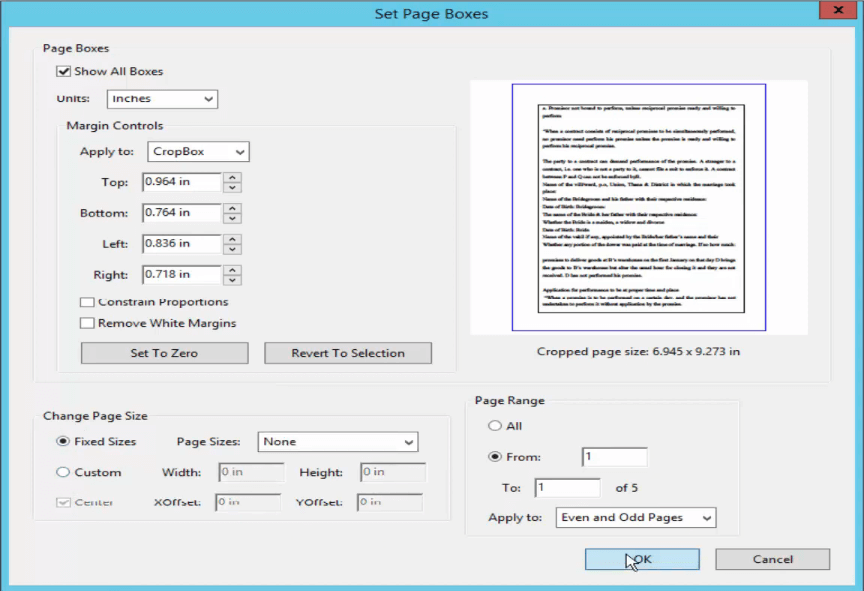
مرحلہ 5. کھیتی مستطیل کے اندر ڈبل کلک کریں۔ کٹے ہوئے صفحے کو ترتیب دینے کے لئے آپ کے لئے ایک نیا مکالمہ ظاہر ہوگا۔ آپ اس میں مارجن ، صفحہ کا سائز اور صفحہ کی حد مقرر کرسکتے ہیں۔ یقینی بنائیں کہ ہر چیز آپ کی خواہش کے مطابق ترتیب دی گئی ہے اور "ٹھیک ہے" پر کلک کریں۔ اور پی ڈی ایف پیج آپ کے انتخاب اور ترتیب کے مطابق تیار ہوجائے گا۔ اگر آپ چاہتے ہیں تو پی ڈی ایف کے دیگر صفحات پر فصل لگائیں۔
اشارے
" Adobe Acrobat Pro میں اسی مارجن کے ساتھ ایک پی ڈی ایف فائل کو تراشنے کے لئے ،" پیج رینج "پر" آل "کو منتخب کریں۔"
آپشن 4۔ پی ڈی ایف کے ساتھ پی ڈی ایف کو کس طرح PDFelement
پی ڈی ایف ایلیمینٹ Adobe Acrobat Pro کے طور پر پی ڈی ایف میں ترمیم ، تبدیل ، اور روزمرہ کے کام میں PDFelement as ایک اچھ desktopا ڈیسک ٹاپ متبادل ہے۔ پی ڈی ایف PDFelement، آپ پی ڈی ایف کو بھی آسانی سے تراش سکتے ہیں۔
مرحلہ 1. اپنے کمپیوٹر میں پی PDFelement ڈاؤن لوڈ اور انسٹال کریں ، ونڈوز اور میک دونوں ورژن دستیاب ہیں۔
مرحلہ 2. پی ڈی ایف کھولیں جس میں آپ کو پی ڈی ایف PDFelement ساتھ فصل لگانے کی ضرورت ہے۔
مرحلہ 3. اوپر والے مینو بار میں "ترمیم" کا اختیار منتخب کریں ، پھر ثانوی مینو میں "فصل" بٹن منتخب کریں۔

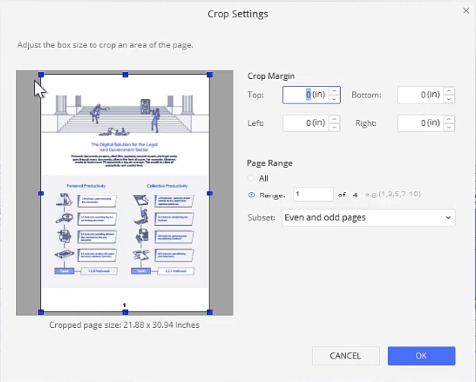
مرحلہ 4. ایک "فصل کی ترتیبات" باکس پاپ اپ ہوگا۔ "فصل مارجن" پر اعداد و شمار درج کرکے یا اپنے ماؤس کو گھسیٹنے کے بعد کاشت کے رقبے کو سیٹ کریں اور بائیں طرف موجود فصل کو ایڈجسٹ کریں۔ اگر آپ پی ڈی ایف کے کچھ صفحات کو تراشنا چاہتے ہیں تو مخصوص صفحات کیلئے صفحہ کی حد مقرر کریں۔ جب آپ "پیج رینج" سیکشن میں "آل" کو منتخب کرتے ہیں تو ، پی ڈی ایف فائل تمام صفحات کے لئے تیار ہوجائے گی۔ جب آپ تمام ترتیبات ختم PDFelement گے تو "ٹھیک ہے" پر کلک کریں اور پی ڈی ایف عنصر آپ کی مرضی کے مطابق آپ کی پی ڈی ایف کو کاٹ دیں گے۔
آپشن 5۔ PDF Expert پی ڈی ایف کو فصل کریں
PDF Expert ایک جدید ترین اور صارف دوست انٹرفیس والے میک کے لئے پی ڈی ایف ایڈیٹر اور قاری ہے۔ آپ PDF Expert ساتھ متن ، تصاویر ، اور روابط کو آسانی سے ترمیم کرسکتے ہیں۔ اس کے اوپر ، آپ پی ڈی ایف میں اس کے پی ڈی ایف ترمیمی ٹولز کی مدد سے فصل بھی کرسکتے ہیں۔
مرحلہ 1. میک کے لئے PDF Expert کو ڈاؤن لوڈ اور انسٹال کریں۔
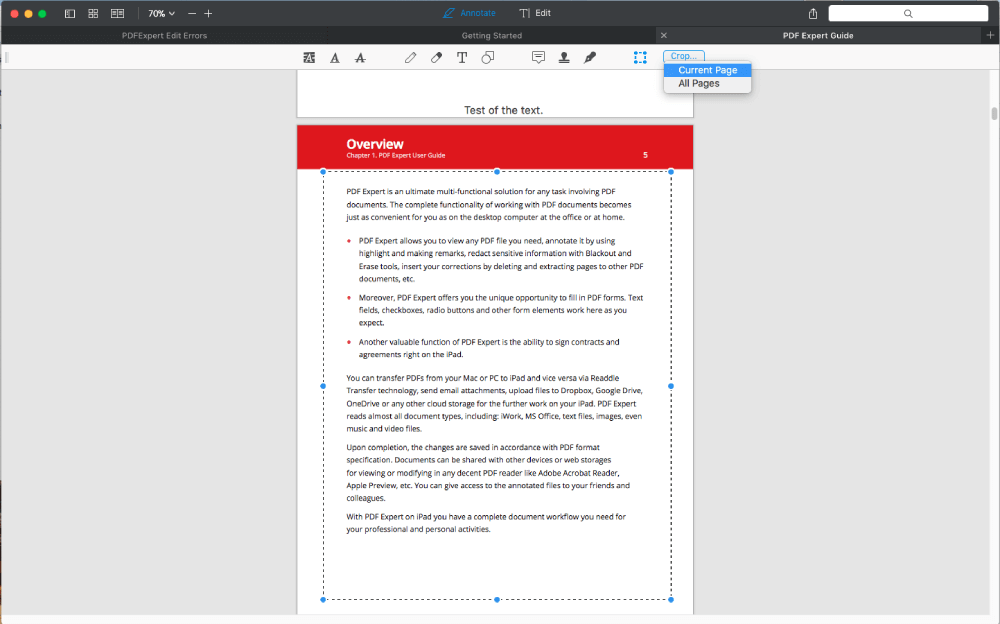
مرحلہ 2. PDF Expert اپنی ٹارگٹ پی ڈی ایف کھولیں ، پھر مینو کے اوپری حصے میں "نووٹ" موڈ منتخب کریں۔
مرحلہ 3. "تشہیر" ٹول بار پر "مواد انتخاب" کے آلے پر کلک کریں اور فصل کے ل content مواد کے علاقے کو منتخب کریں۔
مرحلہ 4. "فصل" آئیکن پر کلک کریں اور "موجودہ صفحہ" کو تراشنے کے ل or یا ڈراپ ڈاؤن فہرست سے "تمام Pages" کو تراشنے کے لئے منتخب کریں۔
آپشن 6۔ Snagit کے ساتھ پی ڈی ایف کو کٹائیں
آپ کے پی ڈی ایف کو کاٹنے کا دوسرا حل یہ ہے کہ اسکرین شاٹ پروگرام کا استعمال کریں۔ ہوسکتا ہے کہ یہ ہمارا سب سے بہتر حل ان دیگر حلوں سے موازنہ نہ کریں جو ہم نے اوپر تجویز کیے ہیں ، لیکن جب آپ کو مختلف پی ڈی ایف صفحات پر کھیتی پڑنی پڑتی ہے تو یہ واقعی بہتر کام کرتا ہے۔ بنیاد اسکرین شاٹ ایپ انسٹال کرنا ہے جو آپ کو اسنیگٹ جیسے اسکرولنگ پیج پر گرفت کے قابل بناتا ہے۔
مرحلہ 1. Snagit اپنے کمپیوٹر پر انسٹال کریں ، پھر پروگرام چلائیں۔
مرحلہ 2. کسی بھی پروگرام سے پی ڈی ایف دستاویز کھولیں جو اس شکل کو کھول سکتا ہے ، اور اس صفحے پر جاو جس کو آپ فصل بنانا چاہتے ہیں۔
مرحلہ 3. اسنیگٹ پر واپس جائیں اور انٹرفیس کے اوپر بائیں طرف "کیپچر" بٹن منتخب کریں۔

مرحلہ 4. نئی کھولی ہوئی ونڈو کے بائیں کالم پر "امیج" منتخب کریں۔ پھر "انتخاب" کے اختیار پر ڈراپ ڈاؤن فہرست میں سے "پینورامک" کا انتخاب کریں۔ اب سرخ "کیپچر" کے بٹن کو دبائیں۔
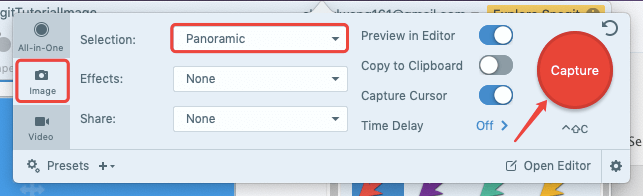
مرحلہ 5. آپ نے پہلے کھولی پی ڈی ایف دستاویز پر کلک کریں اور موجودہ پی ڈی ایف صفحے پر ایک علاقہ منتخب کریں۔ پھر Panoramic کیپچر شروع کرنے کے لئے "اسٹارٹ" بٹن پر کلک کریں۔

مرحلہ 6. پی ڈی ایف پر اسکرولنگ کرتے رہیں یہاں تک کہ آپ جہاں تک اپنی فصل کا انتخاب ختم کرنا چاہتے ہو وہاں پہنچیں ، پھر نیچے والے مینو بار میں "اسٹاپ" بٹن پر دبائیں۔ آپ کے منتخب کردہ پی ڈی ایف پیج کی گرفتاری کی تصویر اسنیگٹ پیش نظارہ انٹرفیس پر تیار کی جائے گی۔

مرحلہ 7. ہر صفحے کے انتخاب کو آپ کی ضرورت کے مطابق حاصل کرنے کیلئے مرحلہ 4 سے 6 قدم تک دہرائیں۔ جب آپ فارغ ہوجائیں تو ، مفت کی تصاویر کو پی ڈی ایف کنورٹر میں شامل کرنے کے لئے اور جمع کی جانے والی تمام تصاویر کو ایک نئی پی ڈی ایف فائل میں تبدیل کریں۔
نتیجہ اخذ کرنا
مفت میں پی ڈی ایف آن لائن فصل کیسے کریں؟ ٹھیک ہے ، آپ صرف EasePDF پر آن لائن "فصل پی ڈی ایف" ٹول کے لئے EasePDF ۔ آپ ڈیسک ٹاپ پروگرام کے ساتھ پی ڈی ایف کو کاٹنا بھی منتخب کرسکتے ہیں جیسے Mac Preview، Adobe Acrobat Pro ، پی ڈی ایف PDFelement، PDF Expert ، اور اسنیگٹ ۔
یہ بات ذہن میں رکھیں کہ Mac Preview صرف ایک ہی وقت میں ایک ہی پی ڈی ایف پیج کو کاٹتا ہے ، جبکہ Adobe Acrobat Pro ، پی ڈی ایف ایلیمنٹ، اور PDF Expert آپ کو موجودہ پیج یا تمام صفحات کے لئے پی ڈی ایف PDFelement ۔ کسی بھی خطے میں پی ڈی ایف صفحات پر گرفت کے ذریعہ پی ڈی ایف کا کٹاؤ کرنے کا ایک انوکھا طریقہ سنیگٹ ہے ، اس کے بعد ایک نئی پی ڈی ایف فائل بنانے کے لئے کیپچر کردہ تصاویر کو یکجا کرلیں۔
بس ایک ایسا حل منتخب کریں جو آپ کے معاملات کے لئے کارآمد ہو اور اس عنوان پر اپنے نئے آئیڈیاز بانٹنا یاد رکھیں۔
کیا یہ مضمون مددگار تھا؟ آپ کے تبصرے کا شکریہ!
جی ہاں یا نہیں
تبصرہ