


अपने दैनिक कार्य में, यदि हम सीधे टेम्पलेट का उपयोग करते हैं, जिसे सीधे वर्ड में लागू किया जा सकता है, तो वे आपको अधिक समय बचा सकते हैं। कई Microsoft टेम्पलेट हैं जैसे कि वर्ड डॉक्यूमेंट टेम्प्लेट, ब्रोशर टेम्प्लेट, लेटर टेम्प्लेट, रिज्यूम टेम्प्लेट, इत्यादि।
Microsoft Word में, आप इच्छित टेम्पलेट बना सकते हैं, या आप सीधे Microsoft Word के साथ आने वाले टेम्पलेट का उपयोग कर सकते हैं। इसके बाद, हम आपको सिखाएंगे कि Word में अपने स्वयं के टेम्प्लेट का उपयोग, संपादन और निर्माण कैसे करें।
अंतर्वस्तु
खंड 1 - वर्ड में एक टेम्पलेट का उपयोग कैसे करें 1. माइक्रोसॉफ्ट वर्ड 2010 2. माइक्रोसॉफ्ट वर्ड 2013/2016
खंड 2 - वर्ड में एक टेम्पलेट कैसे बनाएं 1. माइक्रोसॉफ्ट वर्ड 2010 2. माइक्रोसॉफ्ट वर्ड 2013/2016
धारा 3 - वर्ड में एक टेम्प्लेट कैसे संपादित करें 1. माइक्रोसॉफ्ट वर्ड 2010 2. माइक्रोसॉफ्ट वर्ड 2013/2016
खंड 1 - वर्ड में एक टेम्पलेट का उपयोग कैसे करें
वर्ड डॉक्यूमेंट बनाते समय, हम अक्सर टाइपसेटिंग पर बहुत समय बिताते हैं। हम फिर से शुरू, आमंत्रण, आदि बनाने के लिए Microsoft Word का उपयोग कर सकते हैं। वर्ड टेम्प्लेट के साथ, चाहे आप व्यवसाय कार्ड बना रहे हों या केवल प्रमाण पत्र प्रदान कर रहे हों, आपको संभवतः वही मिलेगा जो आपके उद्देश्य के अनुकूल हो।
टेम्प्लेट का उपयोग करने के लिए, आपको यह जानना होगा कि टेम्प्लेट का उपयोग करके नए दस्तावेज़ कैसे बनाएं और टेम्प्लेट में टेक्स्ट कैसे डालें। पेशेवर दस्तावेज़ बनाने के लिए हर कोई Microsoft Word टेम्प्लेट का उपयोग कर सकता है। अब, हम आपको Microsoft Word के विभिन्न संस्करणों के लिए मौजूदा टेम्पलेट्स का उपयोग करना सिखाएँगे।
1. माइक्रोसॉफ्ट वर्ड 2010
चरण 1. Microsoft Word 2010 अनुप्रयोग को डबल-क्लिक करें।
चरण 2. एक नया दस्तावेज़ शुरू करने के लिए, "फ़ाइल टैब"> "नया" विकल्प पर क्लिक करें, फिर आप "उपलब्ध टेम्पलेट" सूची देख सकते हैं।
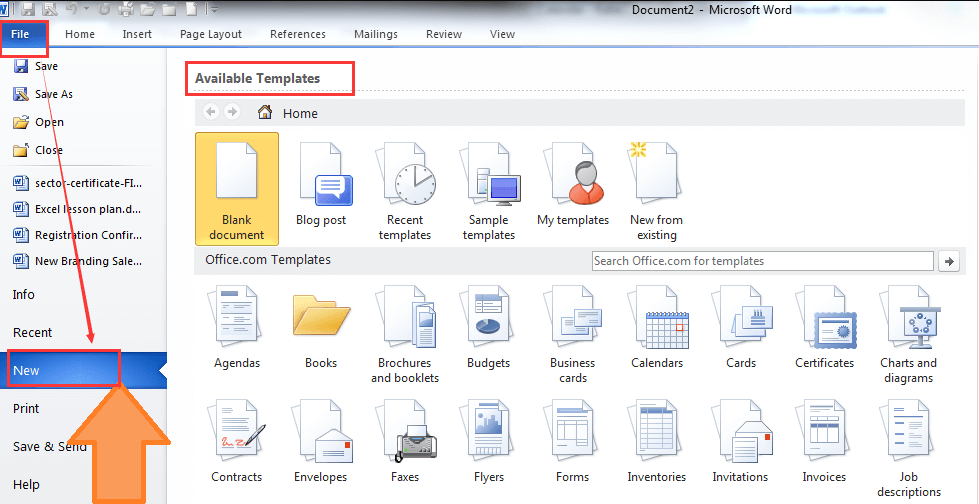
चरण 3. एक टेम्पलेट के लिए खोजें। आप जिस टेम्पलेट को पसंद करते हैं उसे खोजने के लिए "उपलब्ध टेम्प्लेट" पृष्ठ पर स्क्रॉल करें और शब्द को "Office.com टेम्प्लेट" खोज बार में टाइप करें ताकि मिलान टेम्पलेट खोज सकें।
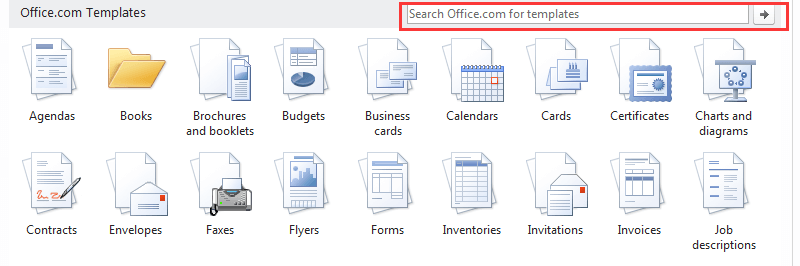
चरण 4। फिर आप टेम्पलेट पर डबल-क्लिक करके अपने दस्तावेज़ में से एक का चयन कर सकते हैं और मुफ्त में Microsoft Word 2010 टेम्पलेट डाउनलोड कर सकते हैं।
चरण 5. टेम्पलेट संपादित करें। अधिकांश टेम्प्लेट में नमूना पाठ होता है। आप पाठ को हटाकर और अपनी सामग्री दर्ज करके पाठ को बदल सकते हैं। आप अधिकांश टेम्प्लेट के फ़ॉन्ट, रंग, पाठ आकार आदि को भी संपादित कर सकते हैं।
चरण 6. अपना दस्तावेज़ सहेजें। अपने टेम्पलेट को बचाने के लिए "फ़ाइल"> "सहेजें" पर क्लिक करें।
2. माइक्रोसॉफ्ट वर्ड 2013/2016
चरण 1. Microsoft Word 2013/2016 खोलें। Word आइकन पर डबल-क्लिक करें।
चरण 2. "फ़ाइल" टैब> "नया" पर क्लिक करें।
चरण 3. एक टेम्पलेट के लिए खोजें। मिलान टेम्प्लेट खोजने के लिए पृष्ठ के शीर्ष पर खोज बार में कीवर्ड टाइप करें।
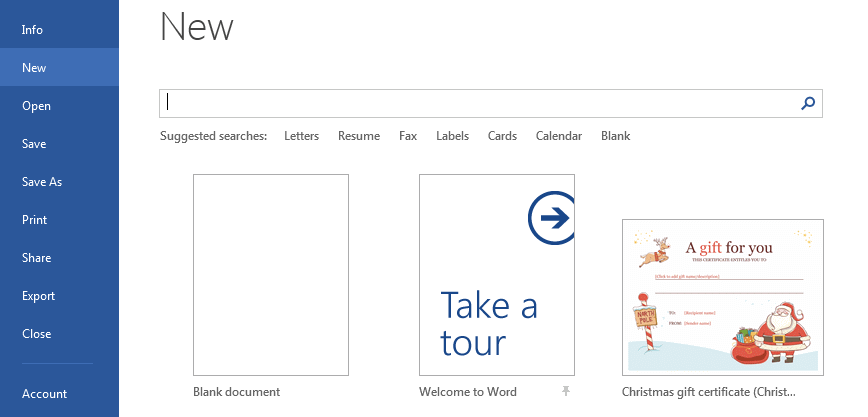
चरण 4. उस टेम्पलेट के प्रारूपण और किसी पूर्वनिर्धारित पाठ या ग्राफिक्स का उपयोग करके एक नया दस्तावेज़ शुरू करने के लिए एक टेम्पलेट पर क्लिक करें। फिर आप टेम्पलेट के फ़ॉन्ट, रंग, पाठ आकार, आदि को संपादित कर सकते हैं।
चरण 5. अपने टेम्पलेट को बचाने के लिए "फ़ाइल"> "सहेजें" पर क्लिक करें।
खंड 2 - वर्ड में एक टेम्पलेट कैसे बनाएं
हमने सीखा है कि मौजूदा टेम्प्लेट का उपयोग कैसे करें। Microsoft Word टेम्पलेट आपको एक ही डिज़ाइन और लेआउट को एक दस्तावेज़ से दूसरे पर ले जाने की अनुमति देता है। Microsoft Word के साथ आने वाले टेम्प्लेट का उपयोग करने या दूसरों द्वारा बनाए गए टेम्प्लेट डाउनलोड करने के अलावा, आप भविष्य के उपयोग के लिए अपने स्वयं के टेम्प्लेट भी बना और सहेज सकते हैं।
1. माइक्रोसॉफ्ट वर्ड 2010
चरण 1. अपने कंप्यूटर पर Microsoft Word 2010 सॉफ़्टवेयर पर डबल-क्लिक करें।
चरण 2. एक नया रिक्त शब्द दस्तावेज़ बनाएँ। आवश्यक टेम्पलेट सामग्री जोड़ें, और उस सामग्री को हटा दें जो भविष्य में उपयोग नहीं की जाएगी। उदाहरण के लिए, यदि आप किसी दस्तावेज़ के शीर्षक को नियमित रूप से बदलते हैं, तो बस शीर्ष पर "शीर्षक" टाइप करें और फिर मुख्य प्रारूप के तहत इसके स्वरूपों, जैसे कि फ़ॉन्ट, पाठ संरेखण या शैली को निर्दिष्ट करने के लिए विकल्पों का उपयोग करें।
टिप्स
"आपके द्वारा किए गए कोई भी स्वरूपण परिवर्तन (उदाहरण के लिए, रिक्ति, पाठ आकार और फ़ॉन्ट) टेम्पलेट का हिस्सा बन जाएंगे।"
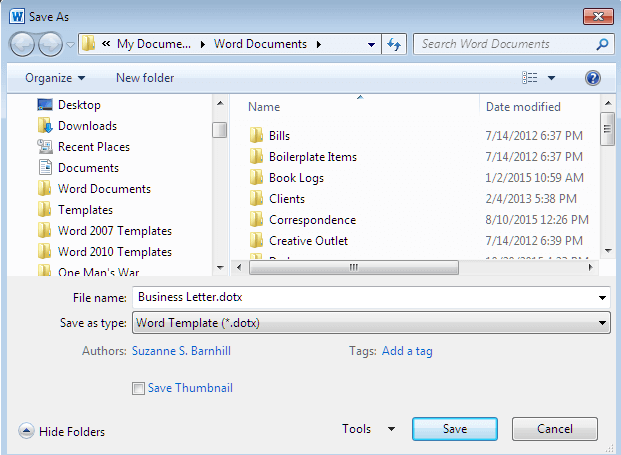
चरण 3. "फ़ाइल"> "इस रूप में सहेजें" कमांड चुनें। अपने दस्तावेज़ के लिए एक नाम लिखें।
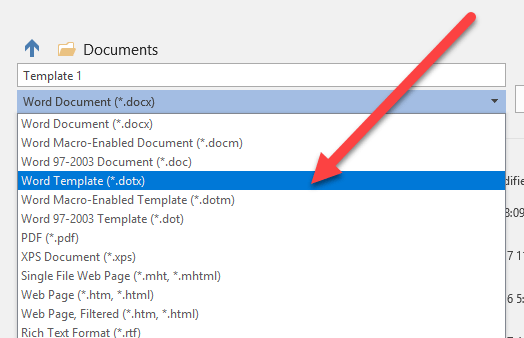
स्टेप 4. "Save as type" ड्रॉप-डाउन सूची में, "वर्ड टेम्प्लेट (.dotx)" विकल्प चुनें। अंत में, अपना टेम्पलेट बनाने के लिए "सहेजें" बटन पर क्लिक करें।
2. माइक्रोसॉफ्ट वर्ड 2013/2016
चरण 1. Microsoft Word 2013/2016 लॉन्च करें।
चरण 2. एक रिक्त दस्तावेज़ बनाएँ। रिक्त दस्तावेज़ में अपनी शैलियों, मार्जिन आदि को समायोजित करें।
चरण 3. दस्तावेज़ को टेम्पलेट के रूप में सहेजें। "फ़ाइल" मेनू खोलें, और फिर "इस रूप में सहेजें" कमांड पर क्लिक करें।
चरण 4. चुनें कि आप अपने दस्तावेज़ को कहाँ सहेजना चाहते हैं। अपने टेम्पलेट के लिए एक नाम टाइप करने के बाद, एक नए टेम्पलेट के रूप में सहेजने के लिए "वर्ड टेम्प्लेट (.dotx)" विकल्प चुनें।
धारा 3 - वर्ड में एक टेम्प्लेट कैसे संपादित करें
हम Microsoft Word में एक मौजूदा टेम्पलेट का उपयोग कर सकते हैं, लेकिन ज्यादातर मामलों में, हमें टेम्पलेट को संपादित करने की भी आवश्यकता है। आप स्वयं टेम्प्लेट को बर्बाद किए बिना अधिकांश टेम्प्लेट का प्रारूपण (जैसे, फ़ॉन्ट, रंग और पाठ आकार) संपादित कर सकते हैं। इस खंड में, हम आपको सिखाएंगे कि वर्ड के विभिन्न संस्करणों में टेम्प्लेट कैसे संपादित करें।
1. माइक्रोसॉफ्ट वर्ड 2010
चरण 1। Microsoft Word 2010 लॉन्च करें। जिस फ़ाइल को आप संपादित करना चाहते हैं उसे चुनने के लिए "फ़ाइल"> "खोलें" पर क्लिक करें।
चरण 2. टेम्पलेट संपादित करें। टेम्पलेट को संपादित करने के लिए टूलबार में संपादन उपकरण चुनें। आप टेक्स्ट को हाइलाइट कर सकते हैं और कीबोर्ड से "हटाएं" कुंजी को टेम्पलेट से छवि को हटाने के लिए दबा सकते हैं। टेम्पलेट में एक आइटम जोड़ना, जैसे "इन्सर्ट" टैब पर क्लिक करके टेक्स्ट बॉक्स भी समर्थित है।

चरण 3. संपादित टेम्पलेट को बचाने के लिए "फ़ाइल"> "सहेजें" पर क्लिक करें।
2. माइक्रोसॉफ्ट वर्ड 2013/2016
चरण 1. Microsoft Word सॉफ़्टवेयर खोलें।
चरण 2. जिस फ़ाइल को आप संपादित करना चाहते हैं उसे चुनने के लिए "फ़ाइल"> "खोलें" पर क्लिक करें।
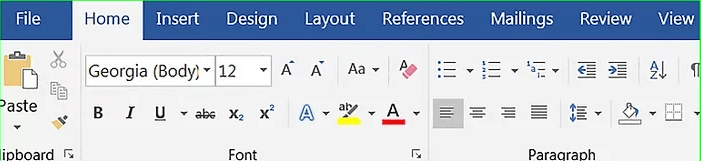
चरण 3. आप टूलबार में संबंधित बटन पर क्लिक करके टेम्पलेट पर रंग, फ़ॉन्ट, फ़ोटो, लोगो और कुछ भी बदल सकते हैं।
चरण 4. जब आप समाप्त कर लें, तो संपादित किए गए टेम्पलेट को डाउनलोड करने के लिए "फ़ाइल"> "सहेजें" पर क्लिक करें।
सामान्य प्रश्न
1. मैं आउटलुक में टेम्पलेट का उपयोग कैसे कर सकता हूं?
सबसे पहले, आपको टेम्पलेट को .oft प्रारूप (आउटलुक टेम्पलेट) के रूप में सहेजना होगा। जब आपको आउटलुक में टेम्पलेट का उपयोग करने की आवश्यकता होती है, तो अपने स्थानीय डिवाइस से टेम्पलेट चुनने के लिए "होम" टैब> "नई आइटम"> "अधिक आइटम" पर जाएं।
2. मुझे मुफ्त रिज्यूम टेम्पलेट कहाँ से मिलेंगे और पीडीएफ या वर्ड के रूप में डाउनलोड कर सकते हैं?
आप कुछ साइटों जैसे कि Canva , COOL FREE CV , Freesumes , इत्यादि से निःशुल्क रिज्यूम प्राप्त कर सकते हैं। अधिक जानकारी के लिए, आप " 8 साइटें प्राप्त करने के लिए नि: शुल्क फिर से शुरू टेम्पलेट्स और पीडीएफ या शब्द के रूप में डाउनलोड कर सकते हैं"।
निष्कर्ष
इस पोस्ट में, हमने माइक्रोसॉफ्ट वर्ड के विभिन्न संस्करणों में टेम्प्लेट का उपयोग करने, संपादित करने और बनाने के कुछ तरीके सूचीबद्ध किए हैं। कोई फर्क नहीं पड़ता कि आप Microsoft Word के किस संस्करण का उपयोग करते हैं, आप इस लेख में संबंधित विधि पा सकते हैं। यदि आपको कुछ सरल टेम्प्लेट की आवश्यकता है, तो आप सीधे Microsoft Word में अंतर्निहित टेम्प्लेट का उपयोग कर सकते हैं। इस बीच, आप Microsoft Word में संपादन टूल के साथ अपना स्वयं का टेम्पलेट भी बना सकते हैं।
क्या यह लेख सहायक था? आपकी प्रतिक्रिया के लिए आपका धन्यवाद!
हाँ या नहीं
टिप्पणी