


PNG और JPG (या JPEG) दोनों डिजिटल इमेज स्टोरेज के लिए सबसे प्रचलित फॉर्मेट हैं, हालाँकि PNG और JPG के बीच अंतर काफी हैं।
पीएनजी ( पोर्टेबल नेटवर्क ग्राफिक्स ) की सबसे बड़ी विशेषता यह है कि यह पारदर्शिता का समर्थन करता है, जो आपके ग्राफिक्स के लिए एक पारदर्शी पृष्ठभूमि की अनुमति देता है। यह बाद की छवि संपादन और मनोरंजन के लिए एक बड़ी सुविधा लाता है। इस बीच, पीएनजी एक दोषरहित संपीड़न फ़ाइल प्रारूप है जो बहुत अधिक छवि गुणवत्ता का त्याग नहीं करेगा। ये दो विशेषताएं पीएनजी को अपेक्षाकृत छोटे फ़ाइल आकार में रेखा चित्र, ग्राफिक्स और ग्रंथों के भंडारण के लिए एक अच्छा विकल्प बनाती हैं।
JPG एक हानिपूर्ण संपीड़ित छवि प्रारूप है जिसमें 10: 1 संपीड़न अनुपात होता है, जिसका अर्थ है कि कुछ अनावश्यक जानकारी स्थायी रूप से हटा दी जाती है, ताकि यह प्रारूप अधिक कमरे में न रहे, लेकिन इसका अर्थ यह भी है कि छवि के सहेजे जाने पर कुछ गुणवत्ता से समझौता हो जाएगा एक JPG प्रारूप के रूप में। हालांकि, ऑनलाइन छवि साझाकरण के लिए, विशेष रूप से सोशल मीडिया प्लेटफार्मों पर, जेपीजी अभी भी फ़ाइल आकार और छवि गुणवत्ता के अपने संतुलित संतुलन के कारण सबसे लोकप्रिय प्रारूप है।
तो अगर हम छवि भंडारण प्रारूप को बदलने की जरूरत है तो PNG को JPG में कैसे बदलें? इस पोस्ट में, हम JPG कन्वर्टर्स के लिए शीर्ष 6 PNG को सूचीबद्ध करेंगे जो आपके लिए सरलता और कुशलता से काम करते हैं।
अंतर्वस्तु
Zamzar
एक ऑनलाइन दस्तावेज़ परिवर्तित प्लेटफ़ॉर्म के रूप में, Zamzar सैकड़ों फ़ाइल स्वरूपों का समर्थन करता है, पीएनजी से जेपीजी तक निश्चित रूप से शामिल है। स्थानीय छवियों को परिवर्तित करने के अलावा, Zamzar आपको पहले इंटरनेट पर कहीं से भी बिना डाउनलोड किए पीएनजी को बदलने की अनुमति देता है। PNG छवि के URL लिंक को कॉपी करें और कनवर्टर पर पेस्ट करें, फिर Zamzar बाकी का ख्याल रखेगा।
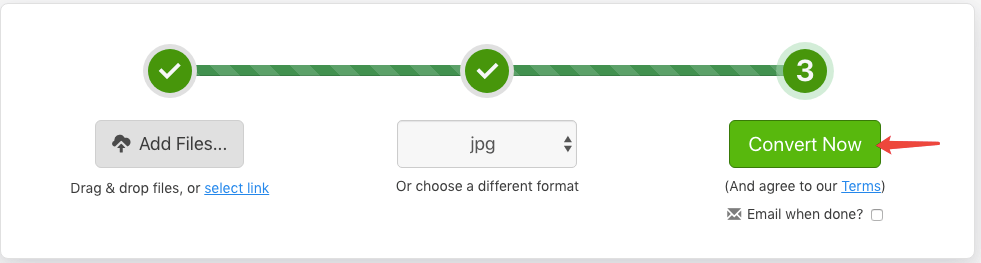
चरण 1. पीएनजी छवियों को आप जेपीजी में बदलना चाहते हैं, फिर उन्हें कनवर्टर पर छोड़ दें। या आप "फाइलें जोड़ें" बटन पर क्लिक कर सकते हैं फिर अपने कंप्यूटर, लैपटॉप या सेलफोन से फाइलें चुन सकते हैं। आपकी चुनी हुई छवियों की फ़ाइल कतार नीचे सूचीबद्ध होगी।

चरण 2. सुनिश्चित करें कि आउटपुट प्रारूप "JPG" के रूप में सेट किया गया है।
चरण 3. सेंटर-राइट सेक्शन पर "कन्वर्ट नाउ" बटन पर क्लिक करें। यदि आप उन टन छवियों को परिवर्तित करने की कोशिश कर रहे हैं जो समय लेने वाली हो सकती हैं, तो आप "ईमेल जब किया गया" टैब पर टिक कर सकते हैं और अपना ईमेल पता दर्ज कर सकते हैं। फिर आप अन्य काम करने के लिए दूर जा सकते हैं। Zamzar आपके ईमेल में डाउनलोड लिंक भेजेगा जब यह परिवर्तित हो जाएगा।
- पेशेवरों : डाउनलोड लिंक ईमेल का समर्थन करता है।
- विपक्ष : एक बार में परिवर्तित JPG फ़ाइलों को डाउनलोड नहीं किया जा सकता।
png2jpg.com
जैसा कि इसके नाम के आगे सीधे कहा गया है, png2jpg.com एक ऑनलाइन सेवा है जो पीएनजी को जेपीजी में विशेषता में परिवर्तित करती है। यह कनवर्टर 100% मुफ़्त है और पंजीकरण की आवश्यकता नहीं है, और आप एक बार में 20 छवियों को परिवर्तित कर सकते हैं।
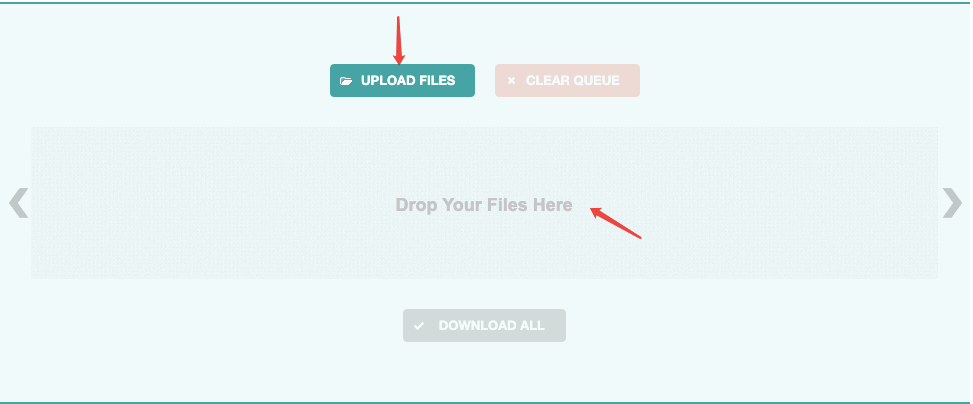
चरण 1. "UPLOAD FILES" बटन पर क्लिक करें और सर्वर आपके स्थानीय डिवाइस पर नेविगेट करेगा। पीएनजी छवियों को आप बदलना चाहते हैं चुनें, फिर "ओपन" बटन दबाएं। इसके अलावा, आप फ़ाइल अपलोडिंग शुरू करने के लिए लक्ष्य छवियों को ड्रॉप क्षेत्र में खींच सकते हैं।
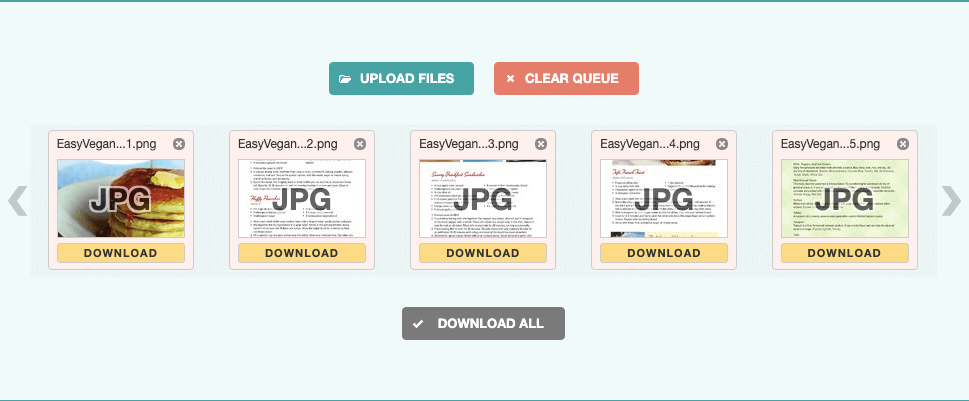
चरण 2. कनवर्टर स्वचालित रूप से आपके द्वारा चुनी गई छवियों को अपलोड और परिवर्तित करेगा, आप मुख्य इंटरफ़ेस पर प्रक्रिया देख सकते हैं। जब रूपांतरण पूरा हो जाता है, तो आप पूर्वावलोकन थंबनेल पर "डाउनलोड" आइकन को दबाकर एक-एक करके परिवर्तित JPG छवियों को डाउनलोड कर सकते हैं या इंटरफ़ेस के निचले केंद्र पर "DOWNLOAD ALL" बटन दबाकर उन्हें एक साथ डाउनलोड कर सकते हैं।
- पेशेवरों : तेजी से परिवर्तित गति।
- विपक्ष : एक समय में 20 पीएनजी चित्र सीमा।
Soda PDF Online
Soda PDF Online पीडीएफ उपयोगकर्ताओं को किसी भी डिवाइस पर पीडीएफ ऑनलाइन संपादित करने, बदलने और बनाने में मदद करने के लिए एक वेब एप्लिकेशन है। Soda PDF Online जो बनाता है, वह Google Drive और Dropbox की संगतता है, इसके उत्कृष्ट परिवर्तित प्रदर्शन के अलावा। यदि आपको ऑफ़लाइन काम करने की आवश्यकता है तो Soda PDF एक डेस्कटॉप संस्करण भी प्रदान करता है। यहां दो साधारण चरणों में पीएनजी को जेपीजी में Soda PDF Online के साथ परिवर्तित करने का तरीका बताया गया है।
चरण 1. अपने डिवाइस से PNG फ़ोटो अपलोड करने के लिए "CHOOSE FILE" बटन पर क्लिक करें, या फ़ोटो को "DROP FILES HERE" क्षेत्र में खींचें।
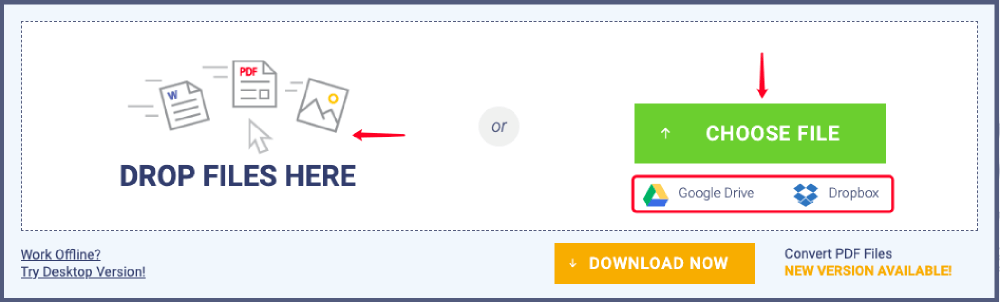
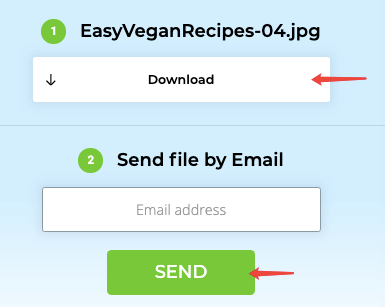
चरण 2. आपके द्वारा अपलोड की गई कोई भी फ़ाइल तुरंत JPG में बदल जाएगी। रूपांतरण समाप्त होने के बाद, सर्वर परिणाम पृष्ठ पर पुनर्निर्देशित कर देगा। आप "डाउनलोड" बटन को दबाकर या ईमेल पते में प्रवेश करके अपने ईमेल पर डाउनलोड लिंक भेजने के लिए और "SEND" बटन को दबाकर एक स्थानीय फ़ाइल में परिवर्तित JPG को बचाने के लिए चुन सकते हैं।
- पेशेवरों : Google Drive और Dropbox समर्थित।
- विपक्ष : केवल एक समय में एक पीएनजी छवि परिवर्तित करता है।
Hipdf
JPG कन्वर्टर के लिए एक और उत्कृष्ट PNG हम अत्यधिक अनुशंसा करते हैं, Hipdf, जो शायद PNG को JPG को मुफ्त में ऑनलाइन रूपांतरित करने का सबसे आसान तरीका है। इसके अलावा, Hipdf भी उपयोगकर्ताओं को पीडीएफ को वर्ड , एक्सेल, पीपीटी, आरटीएफ, आदि में बदलने और पीडीएफ , मर्ज पीडीएफ आदि को बदलने की अनुमति देता है।
चरण 1. पीएनजी छवियों को कनवर्ट करने के लिए, या सीधे खींचें और कनवर्टर को फ़ाइलों को ड्रॉप करने के लिए इच्छित "CHOOSE फ़ाइल" को हिट करें।
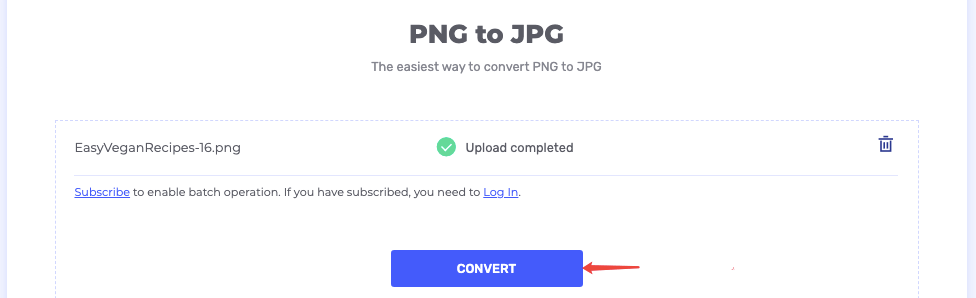
चरण 2. जब अपलोडिंग प्रक्रिया पूरी हो गई है, तो रूपांतरण शुरू करने के लिए "CONVERT" बटन पर क्लिक करें।
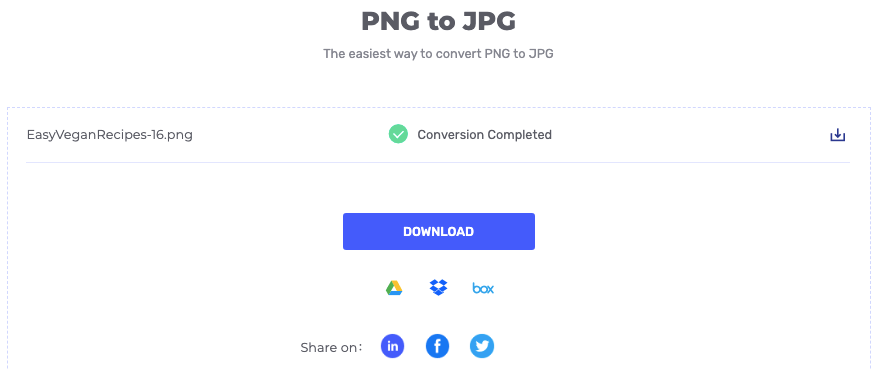
चरण 3. रूपांतरण पूरा होने के बाद इंटरफ़ेस पर एक डाउनलोड लिंक दिखाई देगा। कहीं भी आप चाहते हैं परिवर्तित जेपीजी को बचाने के लिए "डाउनलोड" बटन दबाएं। इसके अलावा, आप इसे अपने Google Drive, Dropbox और बॉक्स में निर्यात कर सकते हैं, या इसे Facebook, Twitter और Linkedin पर साझा कर सकते हैं।
- पेशेवरों : Google Drive, Dropbox, OneDrive और बॉक्स के साथ एकीकृत करें।
- विपक्ष : JPG रूपांतरण के लिए कोई एकाधिक PNG समर्थित नहीं है।
Preview (Mac)
हमारे द्वारा सुझाए गए पहले चार कन्वर्टर्स ऑनलाइन हैं, लेकिन जब हमारे पास इंटरनेट कनेक्शन नहीं है तो मैक पर PNG को JPG में कैसे कन्वर्ट करें? सौभाग्य से मैक उपयोगकर्ताओं के लिए, आप अंतर्निहित एप्लिकेशन Preview का उल्लेख कर सकते हैं। जब आप अपने मैक कंप्यूटर पर अन्य विशिष्ट प्रोग्राम स्थापित नहीं करते हैं तो Preview ऐप डिफ़ॉल्ट दस्तावेज़ प्रोसेसर होता है। और "निर्यात के रूप में" सुविधा आपको PNG से JPG सहित विभिन्न स्वरूपों में दस्तावेज़ परिवर्तित करने की अनुमति देती है। अब देखते हैं कि यह कैसे काम करता है।
चरण 1. आप जिस भी पीएनजी छवि को परिवर्तित करना चाहते हैं उस पर राइट-क्लिक करें और ">" "Preview" के साथ खोलें।

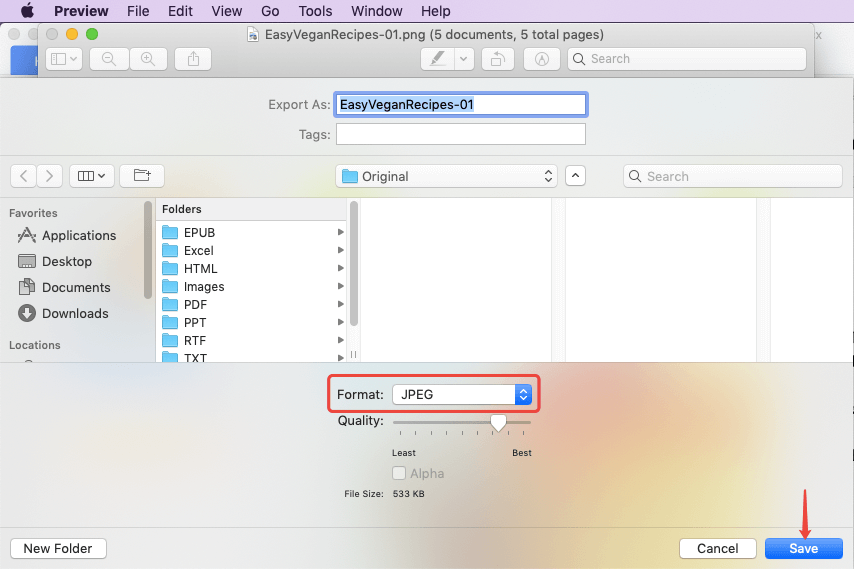
चरण 2. "फ़ाइल"> "निर्यात" पर जाएं। एक "निर्यात के रूप में" संवाद खोला जाएगा। "प्रारूप" विकल्प पर "जेपीईजी" चुनें। अगला, आउटपुट छवि गुणवत्ता सेट करें और आउटपुट JPG छवि को संग्रहीत करने के लिए एक गंतव्य चुनें, फिर "सहेजें" बटन पर क्लिक करें। अब आपका PNG फोटो JPG में बदल गया है और आपके द्वारा चुने गए स्थान पर सहेजा गया है।
- पेशेवरों : कोई डाउनलोड और कोई इंटरनेट की जरूरत है।
- विपक्ष : प्रति समय केवल एक पीएनजी को जेपीजी में बदलें।
Paint (Windows)
विंडोज उपयोगकर्ताओं के लिए, Paint नामक एक अंतर्निहित टूल भी है जो पीएनजी को जेपीजी में मुफ्त में बदलने में मदद कर सकता है। अब आइए विंडोज पर पीएनजी को जेपीजी में परिवर्तित करने के सबसे आसान समाधान के माध्यम से चलते हैं।
चरण 1. अपने विंडोज कंप्यूटर पर Paint के साथ पीएनजी छवि खोलें।
चरण 2. "फ़ाइल"> "सहेजें के रूप में"> "जेपीईजी चित्र" पर नेविगेट करें।
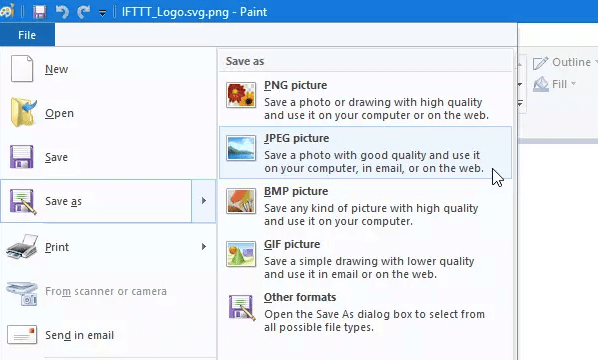
चरण 3. जेपीजी तस्वीर को नाम दें और इसे बचाने के लिए एक स्थान चुनें, फिर रूपांतरण समाप्त करने के लिए "सहेजें" बटन पर क्लिक करें। किया हुआ! जितना सरल आप कल्पना कर सकते हैं।
- पेशेवरों : कोई 3-पार्टी स्थापना या इंटरनेट कनेक्शन की आवश्यकता नहीं है।
- विपक्ष : प्रति समय केवल एक पीएनजी को जेपीजी में बदलें।
अंत में, यदि आप किसी एकल PNG को JPG तस्वीर में बदलने के लिए एक सहज आवेदन की तलाश कर रहे हैं, तो बस Mac पर Preview या Windows पर Paint । JPG छवियाँ रूपांतरण करने के लिए कई पीएनजी के लिए, Zamzar, png2jpg.com, Soda PDF Online, और Hipdf की तरह ऑनलाइन कन्वर्टर्स सभी सभ्य विकल्प हैं।
क्या यह लेख सहायक था? आपकी प्रतिक्रिया के लिए आपका धन्यवाद!
हाँ या नहीं
टिप्पणी