


JPEG इमेज के रूप में PDF को कैसे सेव करें? JPG और JPEG में क्या अंतर है? जेपीईजी के रूप में पीडीएफ की बचत जेपीजी के रूप में बचत के साथ ही है? यदि आपके पास भी समान प्रश्न हैं, तो आपको इस पोस्ट में उत्तर और समाधान मिलेंगे। हम आपको जेपीईजी के रूप में EasePDF ऑनलाइन, Mac Preview, फ़ोटोशॉप, और PDFelement के साथ पीडीएफ को बचाने के लिए पांच सरल तरीके प्रदान करेंगे। हम आपको एक JPEG चित्र के रूप में सभी पीडीएफ पृष्ठों को बचाने का तरीका भी दिखाएंगे।
अंतर्वस्तु
भाग 1. जेपीजी और जेपीईजी के बीच अंतर
भाग 2. पीडीएफ को जेपीईजी इमेज के रूप में कैसे सेव करें 1. जेपीईजी ऑनलाइन के रूप में पीडीएफ को कैसे बचाया जाए 2. Mac Preview के साथ JPEG के रूप में पीडीएफ सहेजें 3. पीडीएफ को JPEG के रूप में फोटोशॉप से सेव करें 4. PDF को PDFelement के साथ JPEG के रूप में सहेजें
भाग 1. जेपीजी और जेपीईजी के बीच अंतर
JPEG एक छवि फ़ाइल प्रारूप है जो Joint Photographic Experts Group है । समायोज्य संपीड़न अनुपात 10: 1 से 20: 1 तक के साथ, उपयोगकर्ता JPEG प्रारूप के रूप में फोटोग्राफिक को सहेजते समय भंडारण आकार और गुणवत्ता के बीच अपना संतुलन निर्धारित कर सकते हैं। इसलिए, जेपीईजी डिजिटल फोटोग्राफी स्टोरेज के लिए इंटरनेट पर सबसे अधिक उपयोग की जाने वाली छवि प्रारूप में से एक बन गया और अपने हानिपूर्ण संपीड़न सुविधा के लिए साझा किया गया।
JPEG फ़ाइल प्रारूप के लिए मूल फ़ाइल एक्सटेंशन ".jpeg" था। हालाँकि, Windows और DOCS सिस्टम के पुराने संस्करणों में, सभी फ़ाइलों को फ़ाइल नामों के लिए तीन-अक्षर एक्सटेंशन की आवश्यकता होती है। तो "जेपीईजी" को सिस्टम आवश्यकता को पूरा करने के लिए ".jpg" तक छोटा कर दिया गया। UNIX और MAC उपयोगकर्ता अभी भी ".jpeg" एक्सटेंशन का उपयोग कर सकते हैं, क्योंकि दोनों प्रणालियों में ऐसी सीमाएँ नहीं थीं। सिस्टम संगतता के परिणामस्वरूप, जेपीजी जेपीईजी फाइलों के लिए सबसे आम एक्सटेंशन बन जाता है, भले ही विंडोज और डॉक्स के नए संस्करण अब अपने फाइल एक्सटेंशन में अधिक पात्रों को स्वीकार करते हैं।
निष्कर्ष में, ".jpg" JPEG फ़ाइलों के विस्तार नामों में से एक है , और वे समान रूप से समान डिजिटल छवि प्रारूप का प्रतिनिधित्व करते हैं। दूसरे शब्दों में, JPG और JPEG के बीच कोई अंतर नहीं है , सिवाय वर्णों की संख्या के। जब आप एक्सटेंशन को दोनों तरीकों से बदलते हैं, तो फ़ाइल सामान्य रूप से काम करती रहेगी। इसका मतलब यह भी है कि जेपीईजी के रूप में एक पीडीएफ फाइल को सहेजना इसे जेपीजी के बराबर सहेजना है।
JPG और JPEG के बारे में अधिक जानने के लिए, कृपया Quora पर इस पोस्ट को देखें।
भाग 2. पीडीएफ को जेपीईजी इमेज के रूप में कैसे सेव करें
1. जेपीईजी ऑनलाइन के रूप में पीडीएफ को कैसे बचाया जाए
पहली विधि जो हम सुझाते हैं वह आसानी से पीडीएफ को जेपीईजी के रूप में ऑनलाइन EasePDF है। यह तरीका आपको किसी भी डिवाइस पर काम करने में सक्षम बनाता है, जिसमें कंप्यूटर, स्मार्टफोन, टैबलेट आदि शामिल हैं, ऑपरेटिंग सिस्टम की सीमाओं के बिना क्योंकि यह आपको किसी भी तृतीय-पक्ष प्रोग्राम को स्थापित करने की आवश्यकता नहीं होगी। अब EasePDF पर " पीडीएफ टू जेपीईजी कन्वर्टर " खोलें और प्रक्रिया शुरू करें।
चरण 1. पीडीएफ अपलोड करें। अपने स्थानीय डिवाइस से फ़ाइलों तक पहुँचने के लिए "फाइलें जोड़ो" बटन को हिट करें, या अपना लक्ष्य पीडीएफ खींचें और इसे इंटरफ़ेस पर छोड़ दें। EasePDF आपके OneDrive, Dropbox और Google Drive से फ़ाइलें आयात करने का भी समर्थन करता है।
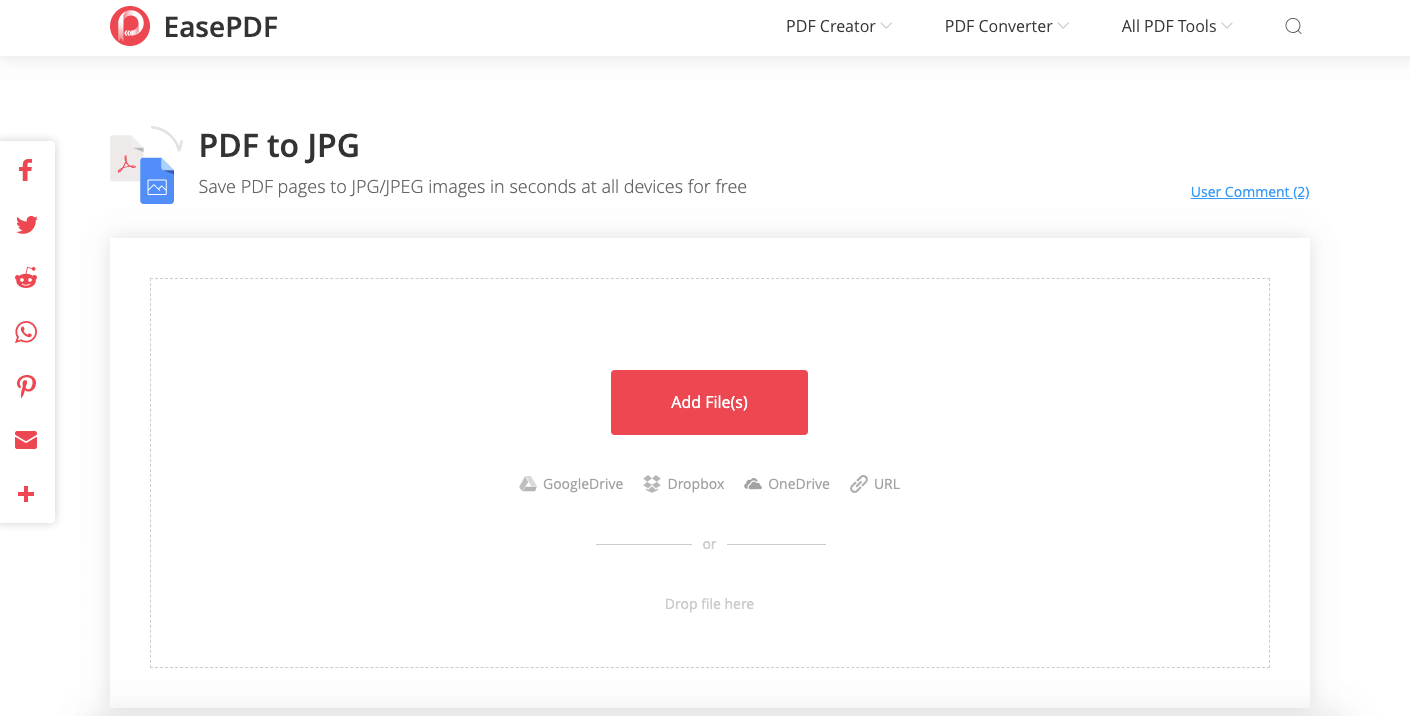
चरण 2. पीडीएफ को जेपीईजी में बदलें। जब फ़ाइल अपलोड की जाती है, तो आसानी से JPEG छवियों के रूप में EasePDF आपके PDF पृष्ठों को सहेजना शुरू कर देगा। बस अपने आश्चर्य के लिए धैर्यपूर्वक प्रतीक्षा करें।
चरण 3. JPEG फ़ाइल डाउनलोड करें। जब आपका PDF JPEG के रूप में सफलतापूर्वक सहेजा जाता है, तो EasePDF आपको एक डाउनलोड लिंक प्रदान करेगा। इसे अपने डिवाइस पर सहेजने के लिए बस "डाउनलोड" बटन पर क्लिक करें।
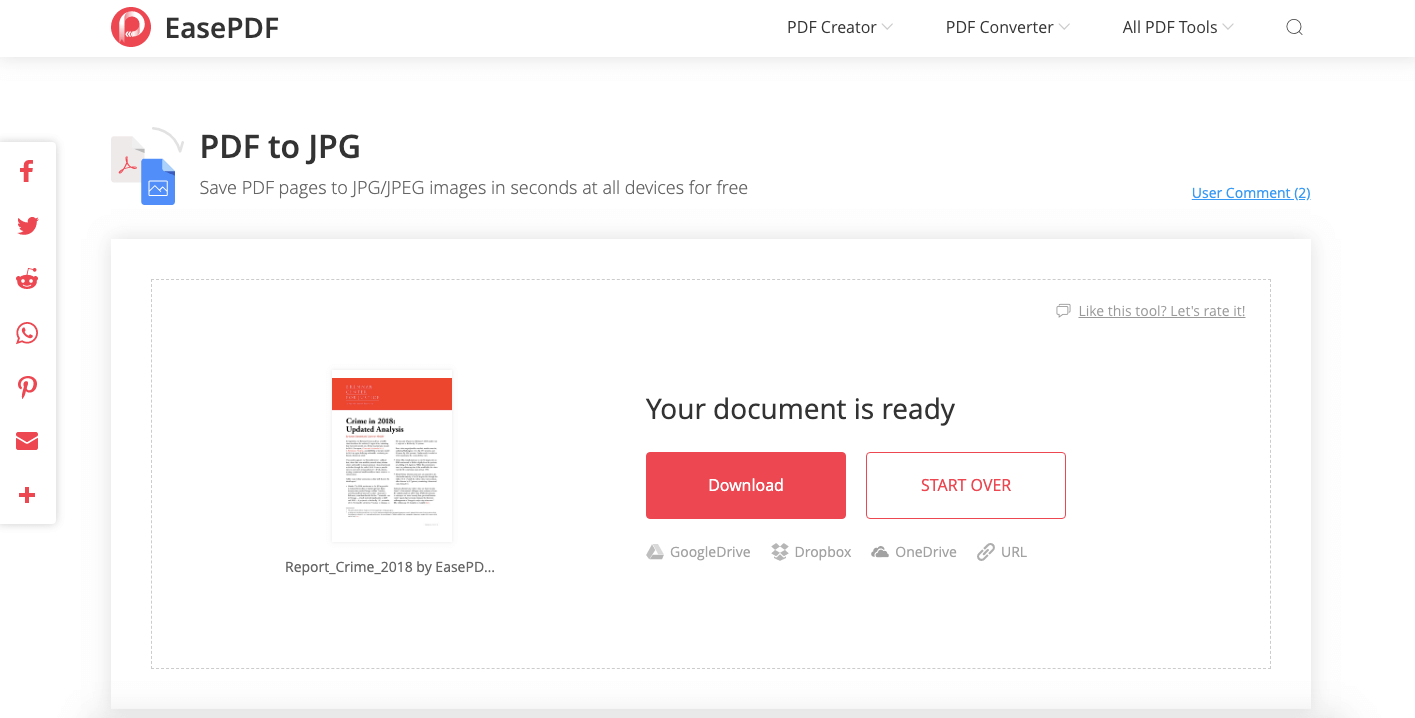
कितना सरल है? परिवर्तित JPEG चित्र ".jpg" एक्सटेंशन में होंगे। यदि आप चाहते हैं कि वे ".jpeg" में हों, तो आप एक्सटेंशन नाम को बदलने के लिए बस छवियों का नाम बदल सकते हैं। यह छवि प्रारूप नहीं बदलेगा।
टिप्स
"कृपया ध्यान दें कि एन्क्रिप्टेड पीडीएफ को जेपीईजी के रूप में नहीं बचाया जा सकता है। आपको EasePDF में अपलोड करने से पहले पासवर्ड को हटाने के लिए पीडीएफ को अनलॉक करना होगा।"
2. Mac Preview के साथ JPEG के रूप में पीडीएफ सहेजें
मैक उपयोगकर्ताओं के लिए, आपके कंप्यूटर पर एक मुफ्त समाधान है। कुछ आसान चरणों में पीडीएफ को जेपीईजी के रूप में सहेजने के लिए आप मैक पर अंतर्निहित Preview ऐप का उपयोग कर सकते हैं।
चरण 1. पीडीएफ फाइल पर राइट-क्लिक करें जिसे आप जेपीईजी के रूप में सहेजना चाहते हैं, फिर "ओपन विथ"> "Preview" चुनें।
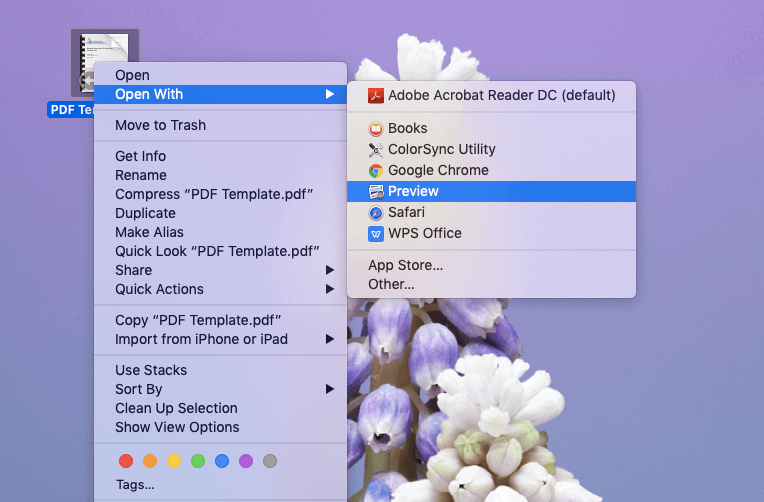
चरण 2. शीर्ष मेनू पट्टी पर "फ़ाइल" टैब पर क्लिक करें, फिर ड्रॉप-डाउन माध्यमिक मेनू पर "निर्यात करें" चुनें।
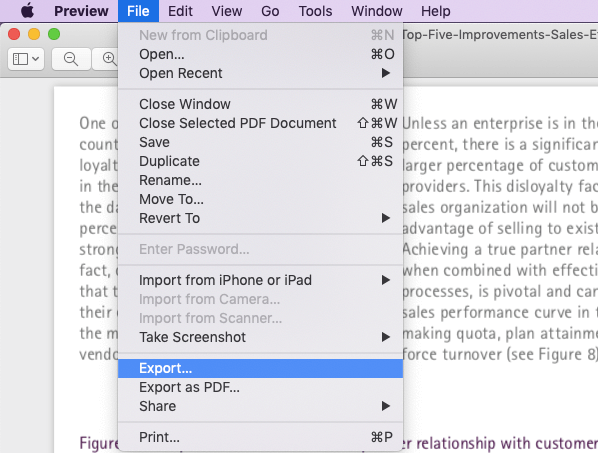
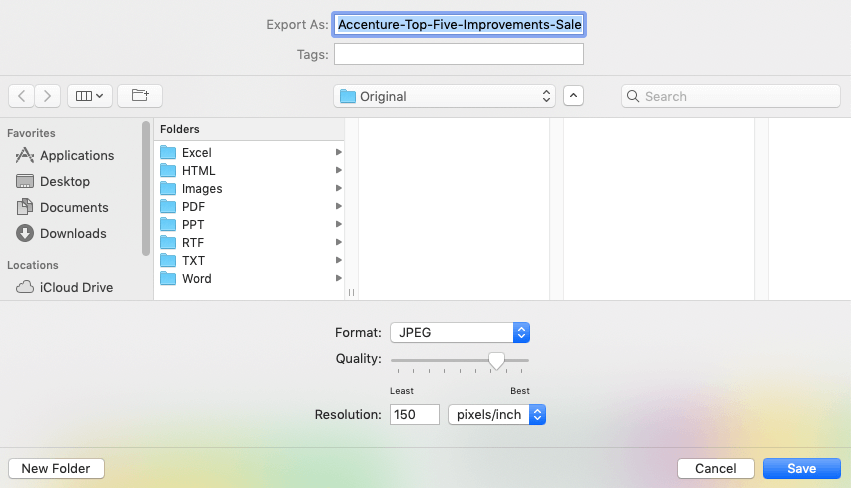
चरण 3. एक नई विंडो पॉप अप होगी। ड्रॉप-डाउन सूची खोलने के लिए "प्रारूप" टैब पर क्लिक करें और आउटपुट प्रारूप के रूप में "जेपीईजी" चुनें। आप अपनी इच्छानुसार गुणवत्ता और रिज़ॉल्यूशन को कस्टमाइज़ कर सकते हैं, फिर "सेव" बटन पर क्लिक करें।
टिप्स
"Mac Preview केवल एक पीडीएफ पेज को जेपीईजी छवि के रूप में सहेज सकता है।"
3. पीडीएफ को JPEG के रूप में फोटोशॉप से सेव करें
Adobe Photoshop सबसे लोकप्रिय फोटो एडिटिंग प्रोग्राम है। लेकिन ज्यादातर लोग जो नहीं जानते हैं, वह जेपीईजी कनवर्टर के पीडीएफ के रूप में इस्तेमाल किया जा सकता है। कैसे? इसे प्रकट करते हैं।
चरण 1. अपने कंप्यूटर पर एडोब फोटोशॉप लॉन्च करें, और शीर्ष मेनू बार पर "फ़ाइल"> "ओपन" पर जाएं। तब फ़ोटोशॉप आपके डिवाइस पर दस्तावेज़ों पर नेविगेट करेगा, अपना लक्ष्य पीडीएफ फाइल चुनें और "ओपन" बटन पर हिट करें।
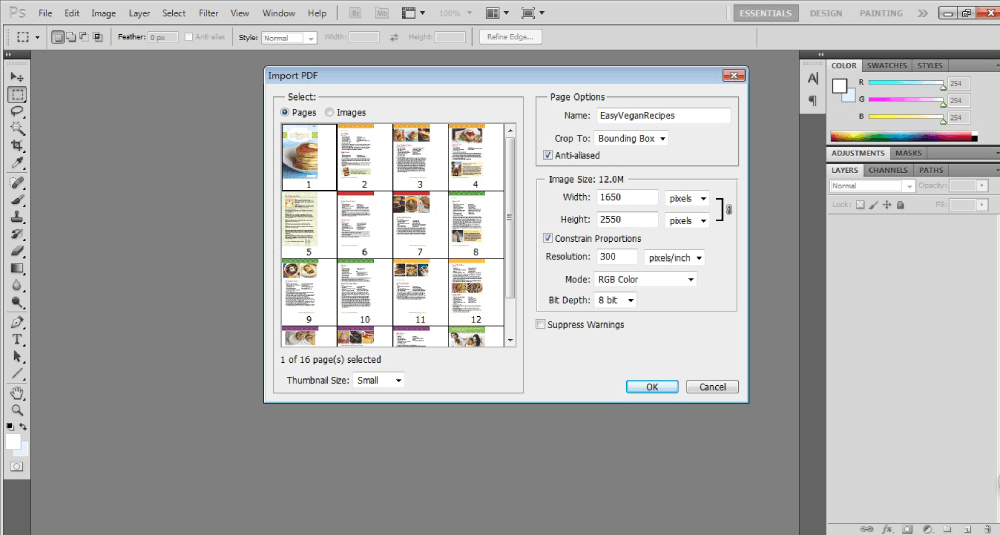
चरण 2. फिर एक "आयात पीडीएफ" विंडो पॉप अप होगी। दो चयन विकल्प हैं। आप पीडीएफ पृष्ठों को आयात और संपादित करने के लिए "Pages" विकल्प चुन सकते हैं या पीडीएफ से फोटो निकालने के लिए "छवियां" चुन सकते हैं। इस मामले में, हम "Pages" पर जाते हैं। बेशक, आप सभी पीडीएफ पेज या चुनिंदा लोगों को आयात कर सकते हैं, जेपीईजी के रूप में आप कितने पृष्ठों को सहेजना चाहते हैं। आयात शुरू करने के लिए "ओके" पर क्लिक करें।
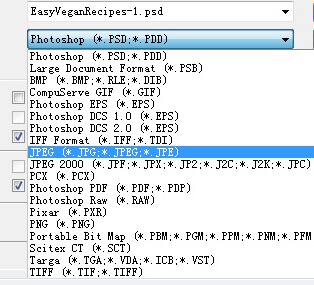
स्टेप 3. JPEG के रूप में एक पीडीएफ पेज सेव करें। फिर से "फ़ाइल" मेनू पर जाएं और ड्रॉप-डाउन मेनू पर "इस रूप में सहेजें" चुनें। "इस रूप में सहेजें" संवाद पर, भंडारण के लिए एक स्थान निर्धारित करें और आउटपुट छवि प्रारूप के रूप में फ़ाइल प्रकार सूची में "JPEP" चुनें। इस चरण में, आप एक रिज़ॉल्यूशन सेट करके छवि आकार और गुणवत्ता को अनुकूलित कर सकते हैं।
अब हमने JPEG के रूप में एक PDF पेज को सफलतापूर्वक सेव कर लिया है, हम सभी पेजों के लिए इस चरण को दोहरा सकते हैं। लेकिन अगर हम दर्जनों या सैकड़ों पृष्ठों के साथ एक पीडीएफ फाइल के साथ काम कर रहे हैं, तो हम चरण 3 को रिकॉर्ड करने के लिए "जेपीईजी के रूप में सहेजें" कार्रवाई रिकॉर्ड बना सकते हैं और फ़ोटोशॉप को हमारे लिए दोहराए जाने वाले बचत प्रक्रिया को चलाने दें।
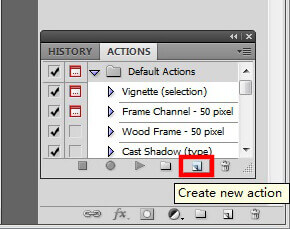
सबसे पहले, "विंडो"> "क्रियाएँ" पर जाएं। फिर आपको दाईं ओर एक छोटा "एक्शन" विंडो दिखाई देगा। "नई कार्रवाई बनाएं" टैब पर क्लिक करें।
इस क्रिया रिकॉर्ड के लिए एक नाम दर्ज करें या इसे डिफ़ॉल्ट के रूप में छोड़ दें। फिर "रिकॉर्ड" पर क्लिक करें।
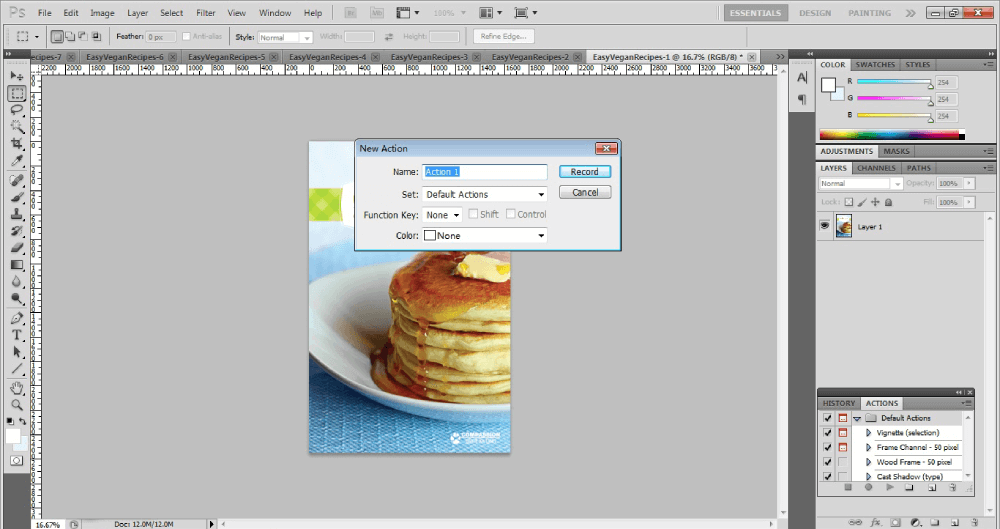
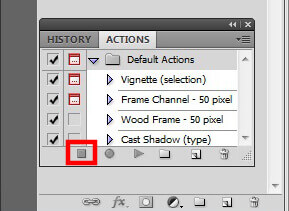
अब चरण 3 को संचालित करें और फ़ोटोशॉप पूरी प्रक्रिया को रिकॉर्ड करेगा। जब आप एक पीडीएफ पेज को जेपीईजी के रूप में सहेजना समाप्त करते हैं, तो "स्टॉप" बटन हिट करने के लिए "एक्शन" विंडो पर जाएं। और यह "Save As JPEG" कार्रवाई पहले ही रिकॉर्ड की जा चुकी है।
अगला, हमें फ़ोटोशॉप पर बैच प्रोसेसिंग फ़ंक्शन को सक्षम करने की आवश्यकता है। "फ़ाइल"> "स्वचालित"> "बैच" पर जाएं। "बैच" विंडो पर, "एक्शन" विकल्प पर अभी आपके द्वारा बनाई गई कार्रवाई चुनें। फिर "सोर्स"> "ओपन की गई फाइलें"> "ओके" पर जाएं।
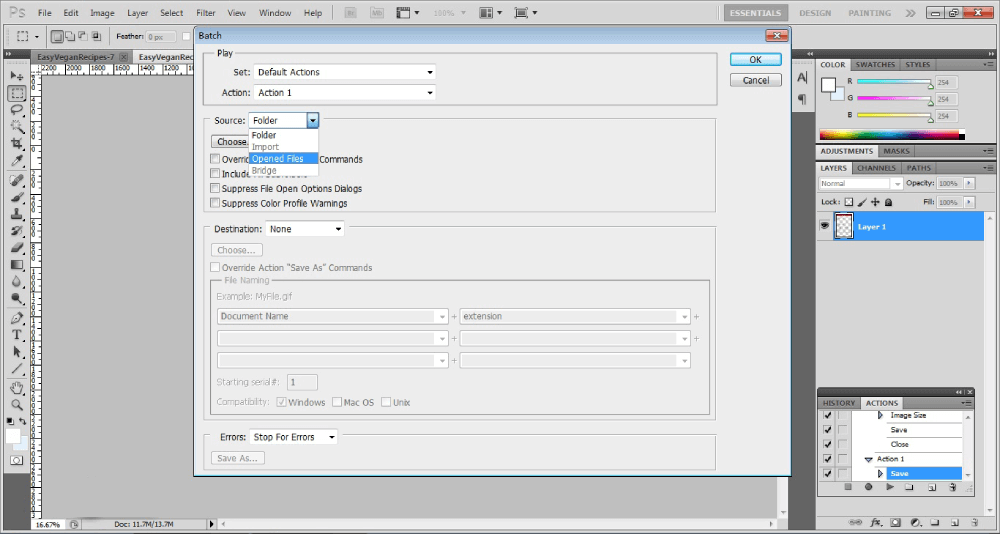
अब आप फ़ोटोशॉप पर खोले गए प्रत्येक पीडीएफ पेज के लिए फ़ोटोशॉप को "सेव पीडीएफ को जेपीईजी" के रूप में चलाएंगे। जब यह प्रक्रिया पूरी हो जाती है, तो चरण 3 पर अपने गंतव्य पर अपने पीडीएफ के जेपीईजी संस्करण खोजें और खोलें।
4. PDF को PDFelement के साथ JPEG के रूप में सहेजें
एक और तरीका है इसलिए हमारा सुझाव एक पेशेवर कनवर्टर के साथ JPEG के रूप में पीडीएफ को बचाने के लिए है PDFelement , जो पीडीएफ परिवर्तित करने, संपादन, बनाने, संपीड़ित करने, विलय, आदि Mac Preview के विपरीत में शक्तिशाली है, PDFelement जेपीईजी छवियों के रूप में एक पूरी पीडीएफ फाइल को बचाने के लिए सक्षम बनाता है ।
चरण 1. PDFelement का नि: शुल्क परीक्षण संस्करण डाउनलोड करें और इसे अपने कंप्यूटर पर स्थापित करें।
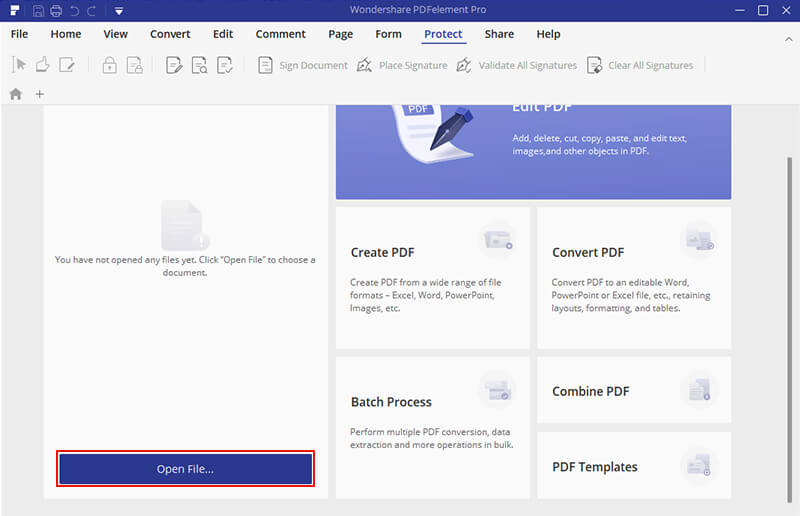
चरण 2. फिर प्रोग्राम को चलाएं और अपने डिवाइस पर एक पीडीएफ फाइल खोलने के लिए मुख्य इंटरफेस पर "ओपन फाइल" चुनें।
चरण 3. शीर्ष मेनू पट्टी पर "कन्वर्ट" टैब पर क्लिक करें, फिर माध्यमिक मेनू पर "छवि के लिए" चुनें। अगला, "सहेजें के रूप में" संवाद पर परिवर्तित प्रारूप के रूप में "जेपीईजी / जेपीजी" चुनें। किया हुआ। अब आप अपने पीडीएफ को जेपीईजी छवियों में परिवर्तित कर चुके हैं।

भाग 3. एक JPEG पिक्चर के रूप में एक पीडीएफ कैसे बचाएं
कुछ लोग इसे परिवर्तित पीडीएफ छवियों को देखने और व्यवस्थित करने के लिए थोड़ा असुविधाजनक मान सकते हैं। तो क्या एक जेपीईजी छवि के रूप में कई पीडीएफ पृष्ठों को बचाने का कोई तरीका है? उत्तर एक व्यापक स्क्रीनशॉट टूल - स्नैगिट के लिए हां होगा। आइए देखें कि यह कैसे काम करता है।
चरण 1. पीडीएफ खोलें जिसे आप अपने कंप्यूटर पर किसी भी पीडीएफ प्रोसेसर के साथ एक एकल जेपीईजी में सहेजना चाहते हैं।
चरण 2. स्नैगिट लॉन्च करें और एक नया कैप्चर शुरू करने के लिए शीर्ष पर "कैप्चर" बटन चुनें।

चरण 3. नए खुले संवाद पर "छवि" मोड का चयन करें, फिर "चयन" विकल्प पर ड्रॉप-डाउन सूची से "पैनोरमिक" चुनें।
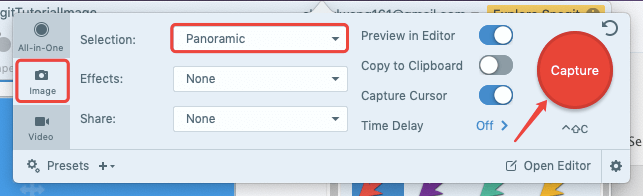
चरण 4. आप पहले खोले गए पीडीएफ फाइल पर जाएं। एक क्षेत्र का चयन करने के लिए पीडीएफ पर क्लिक करें और अपने माउस को खींचें, फिर पैनोरमिक कैप्चर शुरू करने के लिए "प्रारंभ" बटन पर क्लिक करें।

चरण 5. माउस से धीरे-धीरे अपने पीडीएफ पर स्क्रॉल करें ताकि स्नैगिट को आपके पीडीएफ के हर पृष्ठ पर कब्जा करने दिया जा सके। आप जिस बिंदु पर कब्जा करना चाहते हैं, उस बिंदु पर "स्टॉप" बटन दबाएं।

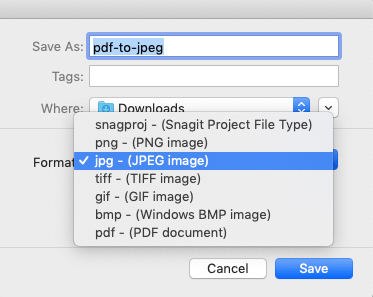
चरण 6. "फ़ाइल"> "इस रूप में सहेजें" या "निर्यात करें" चुनें। फिर एक नया प्रॉम्प्ट खुलेगा। "एएस सहेजें" विकल्प पर, अपनी परिवर्तित छवि के लिए एक फ़ाइल नाम दर्ज करें। अगला, "प्रारूप" विकल्प पर "jpg - (JPEG छवि)" चुनें। यही है, आपके PDF के सभी पृष्ठ अब एक JPEG छवि के रूप में सहेजे गए हैं।
टिप्स
"यदि आप केवल JPEG के रूप में अपने PDF से कुछ पृष्ठों को बचाना चाहते हैं, तो आप उन पृष्ठों को हटा सकते हैं, जिन्हें आपको" PDF "टूल का उपयोग करने की आवश्यकता नहीं है।"
क्या यह लेख सहायक था? आपकी प्रतिक्रिया के लिए आपका धन्यवाद!
हाँ या नहीं
टिप्पणी