


अपने दैनिक कार्य पर, हमें किसी कारण से पीडीएफ को छवियों में बदलना पड़ सकता है। सबसे आम छवि प्रारूप में JPG, PNG, GIF, BMP और TIFF शामिल हैं। जीआईएफ (ग्राफिक्स इंटरचेंज फॉर्मेट) आधुनिक फोटोग्राफी के लिए आदर्श नहीं है, न ही इमेज स्टोरेज के लिए, बल्कि यह इंटरनेट से ज्यादा से ज्यादा जुड़ा हुआ है। इसलिए पीडीएफ अभी भी GIF रूपांतरण के लिए मांग कर रहे हैं।
तो PDF को GIF इमेज में कैसे कन्वर्ट करें? यहां हमने सभी पीडीएफ उपयोगकर्ताओं के लिए कुछ आसान उपाय सूचीबद्ध किए हैं, जिनमें कुछ मुफ्त तरीकों जैसे कि EasePDF और Mac Preview का उपयोग EasePDF है । PDFelement और फोटोशॉप सहित अन्य विकल्प । हमने आपके लिए इनमें से प्रत्येक समाधान के लिए चरण-दर-चरण ट्यूटोरियल को संक्षेप में प्रस्तुत किया है। अब पीडीएफ को GIF रूपांतरण के लिए शुरू करते हैं।
अंतर्वस्तु
4 GIF कन्वर्टर्स के लिए पीडीएफ का सुझाव दिया 1. EasePDF GIF ऑनलाइन कनवर्टर करने के लिए पीडीएफ 2. Mac Preview 3. PDFelement 4. फोटोशॉप
4 GIF कन्वर्टर्स के लिए पीडीएफ का सुझाव दिया
EasePDF GIF कनवर्टर करने के लिए ऑनलाइन पीडीएफ
पीडीएफ को जीआईएफ छवियों में बदलने के सबसे प्रभावी तरीकों में से एक ईज़ी ऑनलाइन पीडीएफ का उपयोग EasePDF है । यह एक पेशेवर ऑनलाइन पीडीएफ सेवा है जो आपको एक स्टॉप पर कई पीडीएफ-सापेक्ष समस्याओं को हल करने की अनुमति देती है।
पीडीएफ को वर्ड , एक्सेल, पीपीटी, जेपीजी, पीएनजी, जीआईएफ और अधिक स्वरूपों में बदलने में मदद करने के लिए ऑनलाइन पीडीएफ कन्वर्टर्स हैं, और रिवर्स रूपांतरण भी करते हैं। इसके अलावा, EasePDF आपके लिए पीडीएफ संपादित करने के लिए टूल भी प्रदान करता है, पीडीएफ को मर्ज करना , कंप्रेस पीडीएफ , स्प्लिट पीडीएफ इत्यादि, ये सभी उपकरण मुफ्त में ऑनलाइन उपलब्ध हैं, इसलिए आप पीडीएफ को जीआईएफ में परिवर्तित कर सकते हैं और किसी भी समय कहीं भी अन्य सामान कर सकते हैं। एक इंटरनेट कनेक्शन के माध्यम से। अब हम चरण-दर-चरण त्वरित ट्यूटोरियल से गुजरते हैं।
स्टेप 1. EasePDF पर जीआईएफ कनवर्टर के लिए पीडीएफ खोलें।
चरण 2. पीडीएफ फाइल अपलोड करें।
आप अपनी लक्ष्य फ़ाइल को "फ़ाइल जोड़ें" क्षेत्र में खींचकर, या "फाइलें जोड़ो" बटन पर क्लिक करके पीडीएफ अपलोड कर सकते हैं और अपने स्थानीय डिवाइस पर पीडीएफ का चयन कर सकते हैं। इसके अलावा, आप अपलोड बटन के नीचे क्लाउड ड्राइव के आइकन पर क्लिक कर सकते हैं, और EasePDF आपको अपने Google Drive या Dropbox खाते पर पीडीएफ फाइलों तक निर्देशित करेगा। आपके द्वारा चुनी गई पीडीएफ फाइल (एस) स्वचालित रूप से सर्वर पर अपलोड की जाएगी और जीआईएफ छवियों में परिवर्तित करना शुरू कर देगी।

चरण 3. परिवर्तित GIF फ़ाइल डाउनलोड करें।
जब कनवर्टिंग प्रक्रिया की जाती है, तो परिणाम पृष्ठ पर एक डाउनलोड लिंक दिखाई देगा। बस आपको इसे अपने स्थानीय डिवाइस पर डाउनलोड करना होगा या इसे अपने क्लाउड ड्राइव में सहेजना होगा। बेशक, आप "लिंक" आइकन पर क्लिक करके दूसरों के साथ साझा करने के लिए डाउनलोड लिंक को भी कॉपी कर सकते हैं। बस। बिना किसी डाउनलोड और पंजीकरण के, अब आप अपनी पीडीएफ फाइल को मुफ्त में जीआईएफ छवियों में बदल चुके हैं!
जीआईएफ कन्वर्टिंग कार्य के लिए एक नया पीडीएफ शुरू करने के लिए आप "स्टार्ट ओवर" पर क्लिक कर सकते हैं, या अन्य उपकरणों जैसे पीडीएफ से जेपीजी और जीआईएफ से पीडीएफ पर जा सकते हैं।
Mac Preview
यदि आप मैक कंप्यूटर पर हैं, तो आपके पास पीडीएफ को जीआईएफ में परिवर्तित करने का एक और मुफ्त विकल्प है। मैक सिस्टम पर Preview नामक एक अंतर्निहित ऐप है, जिसका उपयोग मैक कंप्यूटर पर अधिकांश दस्तावेजों को देखने के लिए किया जाता है जब आपके पास विशिष्ट दस्तावेज़ स्वरूपों के लिए अन्य प्रोग्राम स्थापित नहीं होते हैं। लेकिन Preview ऐप "पूर्वावलोकन" से अधिक कर सकते हैं। आप किसी दस्तावेज़ को PDF, JPG, PNG, GIF, BMP, TIFF, आदि जैसे अन्य स्वरूपों के रूप में सहेजने के लिए हमेशा इसका उपयोग कर सकते हैं।
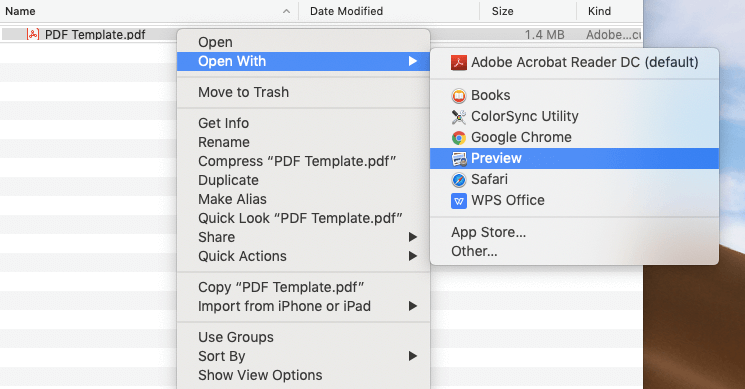
चरण 1. Mac Preview के साथ पीडीएफ खोलें। पीडीएफ फाइल में जाएं जिसे आप कनवर्ट करना चाहते हैं, उस पर राइट-क्लिक करें और मेनू से "ओपन विथ" चुनें, फिर इसे खोलने के लिए ऐप के रूप में "Preview" चुनें।
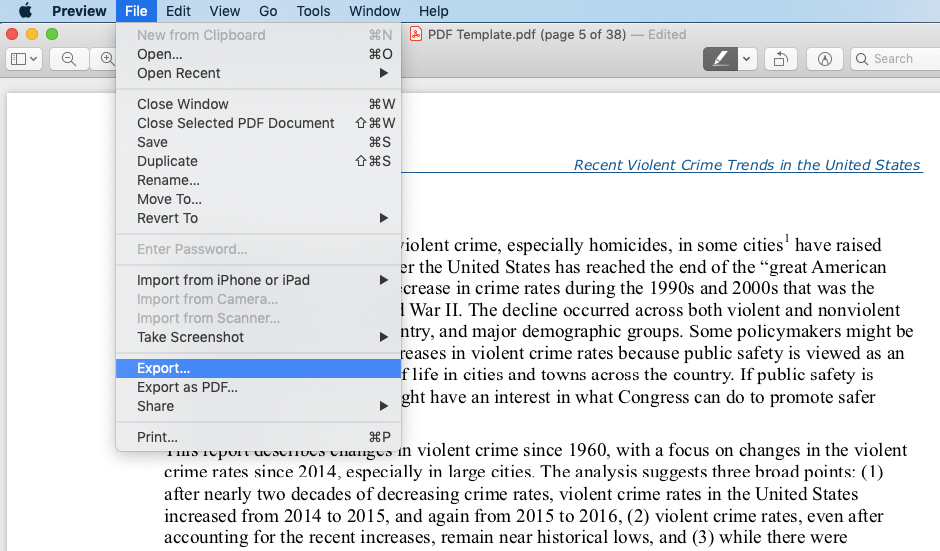
चरण 2. शीर्ष मेनू पट्टी पर "फ़ाइल" मेनू पर क्लिक करें, और "निर्यात" चुनें।
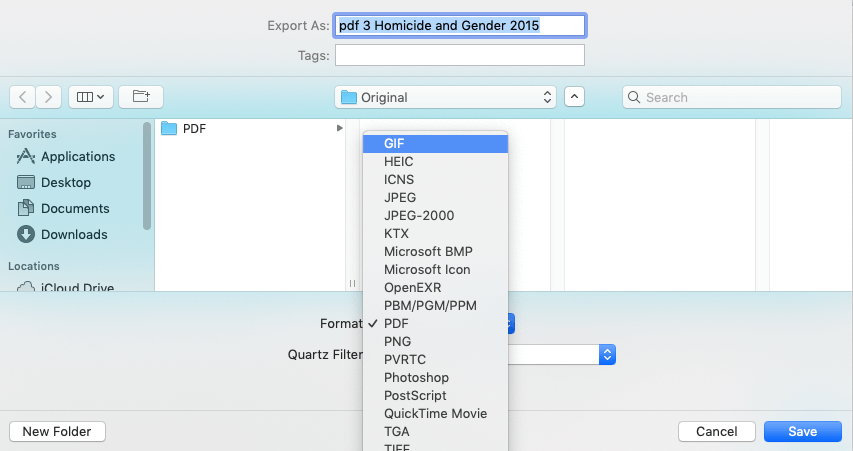
चरण 3. पॉप-अप नई विंडो पर, "प्रारूप" विकल्प पर "जीआईएफ" चुनें। फिर अपनी परिवर्तित GIF छवियों फ़ाइल के लिए एक फ़ाइल नाम दर्ज करें और इसे सहेजने के लिए एक स्थान चुनें। जब आप समाप्त कर लें, तो "सहेजें" बटन पर क्लिक करें और आपको एक नई बनाई गई GIF फ़ाइल तुरंत मिल जाएगी।
ध्यान दें:
कुछ मामलों में, "GIF" डिफ़ॉल्ट रूप से प्रारूप सूची में नहीं होगा। लेकिन चिंता न करें, इसके बारे में एक रहस्य है। प्रारूप विकल्पों पर क्लिक करते समय अपने कीबोर्ड पर "विकल्प" कुंजी दबाएं, अब आप प्रारूप सूची में कई अन्य स्वरूपों के साथ "जीआईएफ" देख सकते हैं।
PDFelement
PDFelement डेस्कटॉप पर कनवर्ट करने, संपादित करने और पीडीएफ बनाने के लिए एक ऑल-इन-वन पीडीएफ एप्लिकेशन है, यह आपको पीडीएफ को Office , इमेज, एचटीएमएल, ईपीयूबी, इत्यादि में आसानी से विंडोज और मैक डिवाइस में बदलने में सक्षम बनाता है। JPG, PNG, GIF, TIFF और BMP सहित PDFelement के कनवर्टर पर आउटपुट छवि प्रारूप। अब आइए जानें कि पीडीएफ को जीआईएफ से PDFelement में कैसे परिवर्तित किया जाए।
चरण 1. नि: शुल्क डाउनलोड PDFelement और इसे अपने कंप्यूटर पर स्थापित करें। फिर प्रोग्राम लॉन्च करें और पीडीएफ फाइल खोलें जिसे आप कनवर्ट करना चाहते हैं।
चरण 2. शीर्ष टूलबार पर "कन्वर्ट" फ़ंक्शन का चयन करें, फिर आउटपुट विकल्पों पर "टू इमेज" चुनें।

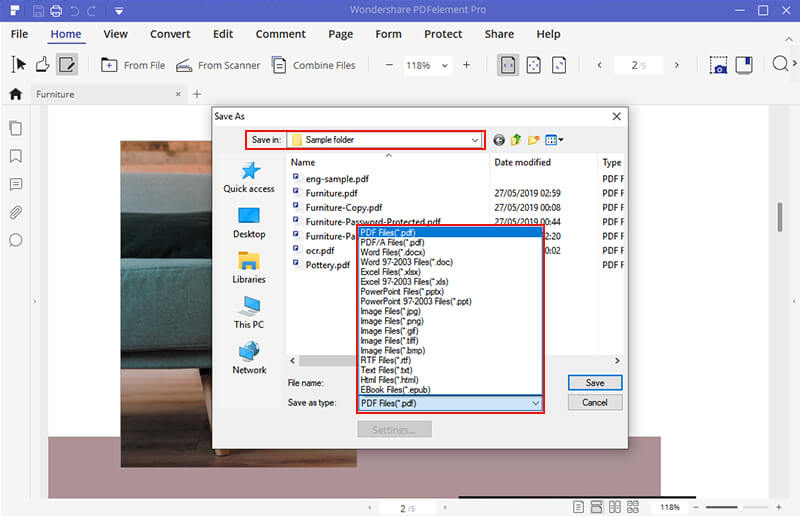
चरण 3. कुछ आउटपुट विकल्पों को अनुकूलित करने के लिए एक नई विंडो पॉप अप होगी। "प्रकार के रूप में सहेजें" विकल्प पर, आउटपुट प्रारूप के रूप में "छवि फ़ाइलें (*। Gif)" चुनें। फिर "फ़ाइल नाम" अनुभाग पर अपनी परिवर्तित जीआईएफ फ़ाइल को नाम दें, और फ़ाइल को सहेजने के लिए एक गंतव्य फ़ोल्डर चुनें। जब सब कुछ सेट हो जाता है, तो "सहेजें" बटन पर क्लिक करें।
बधाई हो! आपने अपनी PDF फ़ाइल को GIF छवियों में सफलतापूर्वक बदल दिया है, अब उन्हें जांचें!
फोटोशॉप
Adobe Photoshop पृथ्वी पर सबसे प्रसिद्ध छवि संपादन कार्यक्रम है, इसका उपयोग अधिकांश लोग विभिन्न स्वरूपों में फ़ोटो संपादित करने के लिए करते हैं। हालाँकि, मुझे यकीन है कि बहुत कम लोगों ने महसूस किया कि इस लेख को पढ़ने से पहले इसे एक पीडीएफ के रूप में इस्तेमाल किया जा सकता है। हां, फ़ोटोशॉप एक पीडीएफ फाइल को आयात कर सकता है और सभी पेजों को जेपीजी, पीएनजी, जीआईएफ, BMP, टीआईएफएफ, इत्यादि स्वरूपों में छवियों के रूप में सहेज सकता है? आइए देखें कि यह कैसे काम करता है।
चरण 1. फ़ोटोशॉप में पीडीएफ आयात करें
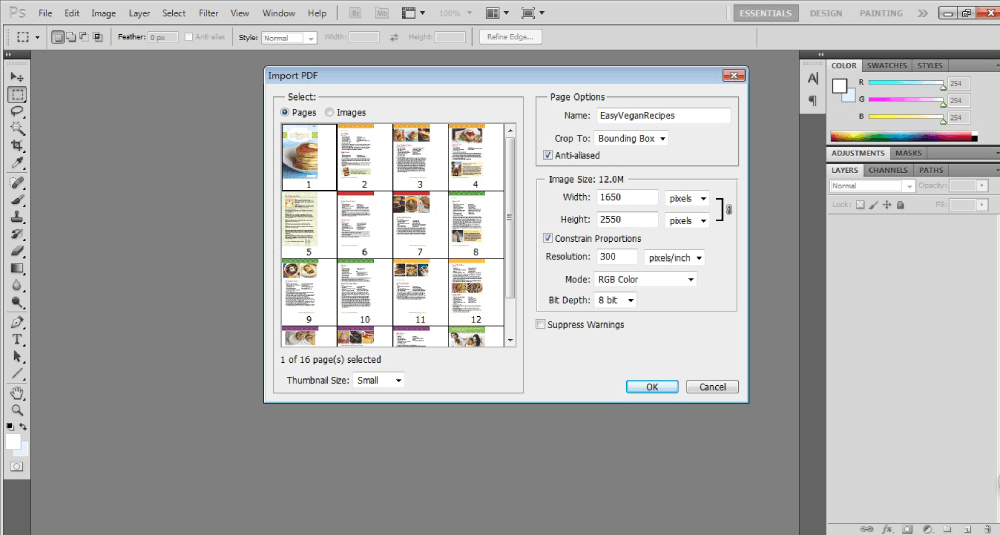
अपने कंप्यूटर पर एडोब फोटोशॉप चलाएं, शीर्ष मेनू पर "फाइल" टैब पर क्लिक करें, फिर अपनी लक्षित पीडीएफ फाइल को आयात करने के लिए "ओपन" चुनें। अब एक "आयात पीडीएफ" संवाद दिखाई देगा, आप पीडीएफ फ़ाइल से पृष्ठों या छवियों को आयात करना चुन सकते हैं। पीडीएफ से जीआईएफ में पृष्ठों को परिवर्तित करने के लिए, "Pages" चुनें। पीडीएफ फाइलों से छवियां निकालने के लिए, "छवियां" चुनें। फिर "ओके" बटन दबाएं।
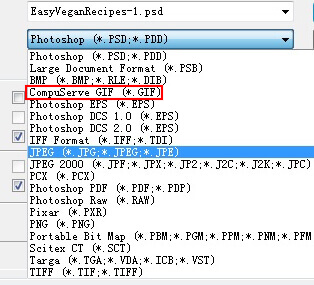
स्टेप 2. पीडीएफ पेज या इमेज को GIF के रूप में सेव करें। फिर से "फ़ाइल" अनुभाग पर जाएं, ड्रॉप-डाउन मेनू पर "इस रूप में सहेजें" चुनें। "सेव एज़" सेटिंग विंडो पर, ड्रॉप-डाउन फ़ाइल प्रकार सूची से "जीआईएफ" चुनें। फिर आउटपुट रिज़ॉल्यूशन, फ़ाइल नाम और भंडारण स्थान सेट करें और "सहेजें" बटन पर क्लिक करें।
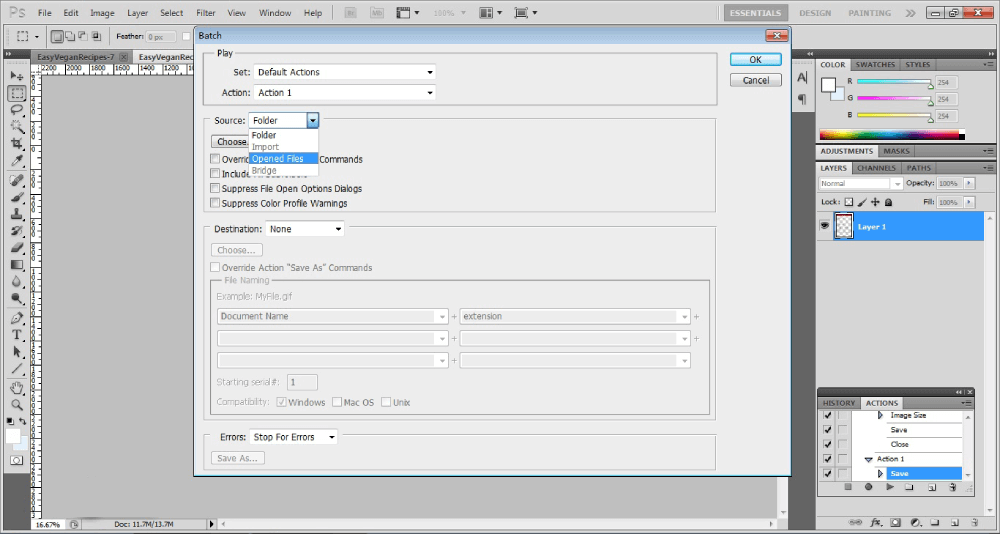
अब आपने पीडीएफ से जीआईएफ में एक सिंगल पेज या इमेज सेव की है। लेकिन हमें एक-एक करके कई पीडीएफ पेज या इमेज बदलने में बहुत समय लगेगा। इसलिए हम रिकॉर्ड किए गए "चरण 2" कार्रवाई को दोहराने के लिए फ़ोटोशॉप पर अद्भुत "बैच" टूल का उपयोग कर सकते हैं।
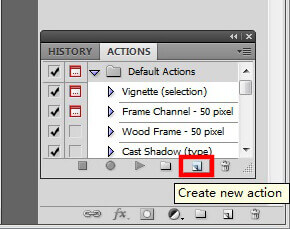
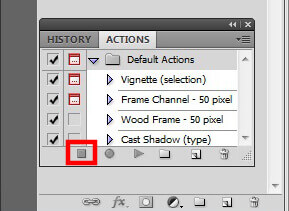
सबसे पहले, हमें संपूर्ण "चरण 2" कार्रवाई रिकॉर्ड करने की आवश्यकता है। तो चरण 1 के बाद, "विंडो" टैब पर जाएं और ड्रॉप-डाउन मेनू पर "क्रियाएं" चुनें। फिर आपको दाईं ओर एक छोटा "एक्शन" विंडो दिखाई देगा। "क्रियाएं" विंडो पर, "नई कार्रवाई बनाएं" टैब को हिट करें।
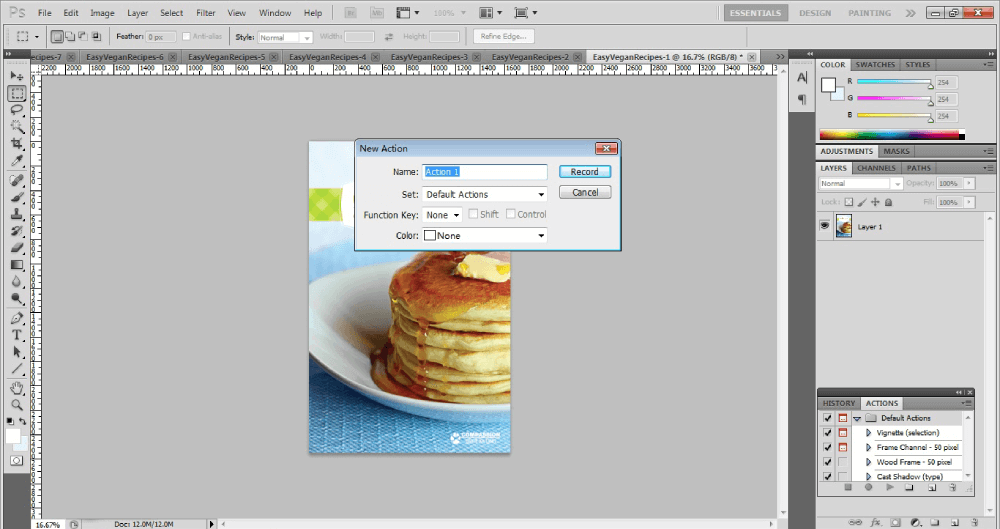
नए खुले प्रॉम्प्ट पर, इस क्रिया को नाम दें और "रिकॉर्ड" पर क्लिक करें। फ़ोटोशॉप आपके कार्यों को "रिकॉर्ड" बटन हिट करने वाले दूसरे से रिकॉर्ड करना शुरू कर देगा।
अब चरण 2 को संचालित करें। जब आप एक पीडीएफ पेज या छवि को जीआईएफ के रूप में सहेजते हैं, तो रिकॉर्डिंग को रोकने के लिए "क्रियाएँ" विंडो पर "रोकें" बटन दबाएं।
फिर "फाइल" टैब पर जाएं और "स्वचालित" → "बैच" चुनें। "बैच" विंडो पर पहले बनाए गए क्रिया नाम का चयन करें। "स्रोत" अनुभाग पर "खुली हुई फाइलें" चुनें। अब "ओके" पर क्लिक करें और फ़ोटोशॉप सभी पीडीएफ पेजों या छवियों को आपके द्वारा शुरू की गई GIF तस्वीरों में स्वचालित रूप से बदल देगा।
संक्षेप - पेशेवरों और विपक्ष
किसी समाधान को आसान तरीके से चुनने में आपकी मदद करने के लिए, हमने आपके द्वारा स्पष्ट अंतर्दृष्टि देने के लिए हमारे द्वारा बताए गए सभी तरीकों के पेशेवरों और विपक्षों को संक्षेप में प्रस्तुत किया है।
1. EasePDF
पेशेवरों:
- 100% मुफ्त।
- Mac, Windows, Android, iPhone और iPad सहित किसी भी डिवाइस पर काम करता है।
- प्रयोग करने में आसान।
- एक बहुत अधिक मुक्त पीडीएफ उपकरण।
विपक्ष:
- इंटरनेट के बिना काम नहीं कर सकते।
2. Mac Preview
पेशेवरों:
विपक्ष:
- केवल मैक सिस्टम पर उपलब्ध है।
3. PDFelement
पेशेवरों:
विपक्ष:
- खाली नहीं।
4. फोटोशॉप
पेशेवरों:
विपक्ष:
- खाली नहीं।
- जटिल कदम, उपयोग करने के लिए आसान नहीं है।
हमें पूरी उम्मीद है कि यह पोस्ट आपकी समस्या को आसानी से हल कर देगी। और यदि आपके पास हमारी पोस्ट के लिए कोई पूरक या प्रश्न है, तो कृपया नीचे टिप्पणी छोड़ें या हमसे संपर्क करें । यदि आप रुचि रखते हैं, तो कृपया पीडीएफ टूल या पीडीएफ टिप्स के बारे में अधिक विषयों के लिए हमारे ब्लॉग पर जाएं।
क्या यह लेख सहायक था? आपकी प्रतिक्रिया के लिए आपका धन्यवाद!
हाँ या नहीं
टिप्पणी